Wenn der Drucker sofort stehen soll
Ein laufender Druckauftrag lässt sich meist direkt am Bedienfeld des Druckers oder über die Druckwarteschlange des verwendeten Geräts stoppen. Entscheidend ist, schnell zu handeln und danach zu prüfen, ob weitere Aufträge gespeichert sind. Dieser Leitfaden erklärt die passenden Schritte für Windows, macOS und Smartphones, zeigt, wann ein Neustart sinnvoll ist, wie sich festhängende Warteschlangen bereinigen lassen und welche Maßnahmen Papierstau, doppelte Ausdrucke oder unnötigen Toner- und Tintenverbrauch vermeiden. Außerdem hilft eine Vergleichstabelle bei der Wahl der schnellsten Methode.
Ein falscher Klick, ein zu großer Anhang oder versehentlich zehn Kopien: Ein laufender Druckauftrag sollte dann möglichst rasch gestoppt werden. In vielen Fällen genügt die Taste am Drucker. Ist der Auftrag jedoch bereits an das Gerät übertragen worden oder hängt er in der Warteschlange, muss er zusätzlich am Computer oder Smartphone entfernt werden. Mit der richtigen Reihenfolge vermeiden Sie unnötige Ausdrucke, Papierverbrauch und Verwirrung durch erneut startende Jobs.
Was beim Abbrechen eines Druckauftrags passiert
Ein Druckauftrag durchläuft mehrere Stationen: Die Anwendung erstellt die Druckdaten, das Betriebssystem legt sie in einer Warteschlange ab und überträgt sie an den Drucker. Je nach Modell besitzt der Drucker außerdem einen eigenen Speicher. Deshalb kann das Abbrechen an nur einer Stelle unvollständig sein: Der Auftrag verschwindet etwa aus Windows, wird aber noch aus dem Gerätespeicher ausgegeben.
Handeln Sie zuerst dort, wo der Druck gerade sichtbar läuft. Drückt der Drucker bereits Papier aus, ist das Bedienfeld oft der schnellste Weg. Entfernen Sie anschließend den Auftrag aus der Warteschlange. Bei sensiblen Dokumenten ist diese Kombination besonders wichtig.
Die schnellste Methode: direkt am Drucker stoppen
Viele Multifunktionsgeräte und Bürodrucker haben eine Taste mit der Beschriftung Abbrechen, Stopp, Cancel oder einem X-Symbol. Bei Geräten mit Touchdisplay finden Sie den Befehl meist unter Aufträge, Druckaufträge oder Status. Wählen Sie den aktiven Auftrag und tippen Sie auf Abbrechen.
- Drücken Sie die Stopp- oder Abbrechen-Taste einmal und warten Sie einige Sekunden.
- Prüfen Sie das Display auf eine Rückfrage wie „Auftrag abbrechen?“.
- Bei mehreren Aufträgen wählen Sie gezielt den falschen Job aus.
- Öffnen Sie nicht während des Druckens Klappen oder Papierfächer, sofern kein Papierstau vorliegt.
Bei einfachen Heimdruckern ohne Display kann ein längeres Gedrückthalten der Abbrechen-Taste nötig sein. Die genaue Bedienung unterscheidet sich je nach Hersteller und Modell. Ein Ausschalten über den Netzschalter ist nur die zweite Wahl, denn es kann den Auftrag nicht immer aus der Computerwarteschlange entfernen.
Druckauftrag unter Windows löschen
Unter Windows steuern Sie ausstehende Drucke über die Druckwarteschlange. Diese Methode ist sinnvoll, wenn der Drucker noch nicht angefangen hat, der Auftrag falsch ist oder mehrere Dokumente nacheinander warten.
- Öffnen Sie Einstellungen und wechseln Sie zu Bluetooth und Geräte sowie Drucker und Scanner.
- Wählen Sie den verwendeten Drucker aus und klicken Sie auf Druckwarteschlange öffnen.
- Markieren Sie den betreffenden Auftrag.
- Wählen Sie im Menü Dokument die Option Abbrechen oder klicken Sie mit der rechten Maustaste auf den Auftrag.
- Bestätigen Sie die Rückfrage und kontrollieren Sie, ob der Status verschwindet.
Alternativ erreichen Sie die Warteschlange häufig über das Druckersymbol im Infobereich der Taskleiste, solange ein Auftrag aktiv ist. Soll die gesamte Liste gelöscht werden, wählen Sie in der geöffneten Warteschlange Drucker und danach Alle Druckaufträge abbrechen.
Wenn ein Windows-Auftrag auf „Wird gelöscht“ stehen bleibt
Bleibt ein Auftrag dauerhaft hängen, schalten Sie den Drucker zunächst nicht sofort aus. Trennen Sie ihn gegebenenfalls vom Netzwerk, löschen Sie die Warteschlange erneut und starten Sie den Drucker danach neu. Hilft das nicht, kann ein Neustart des PCs die Verbindung und den Druckdienst wiederherstellen. In verwalteten Firmenumgebungen sollten Sie keine Systemdienste verändern, sondern den IT-Support informieren.
Druckaufträge auf dem Mac anhalten und entfernen
Unter macOS verwalten Sie Druckjobs in der Druckerwarteliste. Öffnen Sie das Apple-Menü, wählen Sie Systemeinstellungen beziehungsweise Systemeinstellungen je nach macOS-Version, und gehen Sie zu Drucker & Scanner. Klicken Sie auf den betroffenen Drucker und öffnen Sie die Warteschlange.
Neben jedem Auftrag befindet sich in der Regel ein X-Symbol. Klicken Sie darauf, um nur dieses Dokument zu löschen. Wenn der Drucker pausiert wurde, kann statt eines Löschsymbols ein Fortsetzen-Befehl erscheinen. Achten Sie darauf, nicht versehentlich auf Fortsetzen zu klicken, wenn Sie den Auftrag tatsächlich beenden möchten.
Ein sichtbarer Abbruch in der Warteschlange bedeutet nicht zwingend, dass die bereits an den Drucker übertragenen Seiten sofort aufhören. Warten Sie auf die Statusmeldung am Gerät und prüfen Sie, ob weitere Seiten im internen Speicher liegen.
Vom Smartphone oder Tablet aus abbrechen
Bei Druckaufträgen von Android- oder iOS-Geräten ist die zuständige App oder der Druckdialog der richtige Ausgangspunkt. Öffnen Sie möglichst sofort die Benachrichtigung zum Druckvorgang oder kehren Sie in die verwendete Hersteller-App zurück. Dort gibt es meist eine Schaltfläche wie Abbrechen, Stopp oder Druckauftrag löschen.
Bei AirPrint auf iPhone oder iPad lässt sich ein aktiver Job häufig über die App-Umschaltung erreichen: Öffnen Sie das Druckzentrum und wählen Sie Drucken abbrechen. Unter Android hängt der genaue Weg von Gerät, Druckdienst und Hersteller-App ab. Reagiert die App nicht, stoppen Sie den Auftrag direkt am Drucker und löschen Sie anschließend gegebenenfalls den Eintrag in der App.
Welche Abbruchmethode wann sinnvoll ist
| Situation | Schnellster Weg | Zusätzliche Maßnahme |
|---|---|---|
| Der Drucker zieht bereits Papier ein | Stopp- oder Abbrechen-Taste am Gerät | Warteschlange am Computer kontrollieren |
| Der Auftrag wartet noch | Druckwarteschlange in Windows oder macOS | Nur den betreffenden Auftrag markieren |
| Mehrere falsche Dokumente warten | Alle Druckaufträge in der Warteschlange abbrechen | Prüfen, ob wichtige Jobs erneut gesendet werden müssen |
| Der Auftrag wurde vom Smartphone gesendet | Druckzentrum oder Hersteller-App | Bei Bedarf zusätzlich am Drucker abbrechen |
| Auftrag bleibt fest hängen | Drucker und Computer geordnet neu starten | Netzwerkverbindung und Papierstatus prüfen |
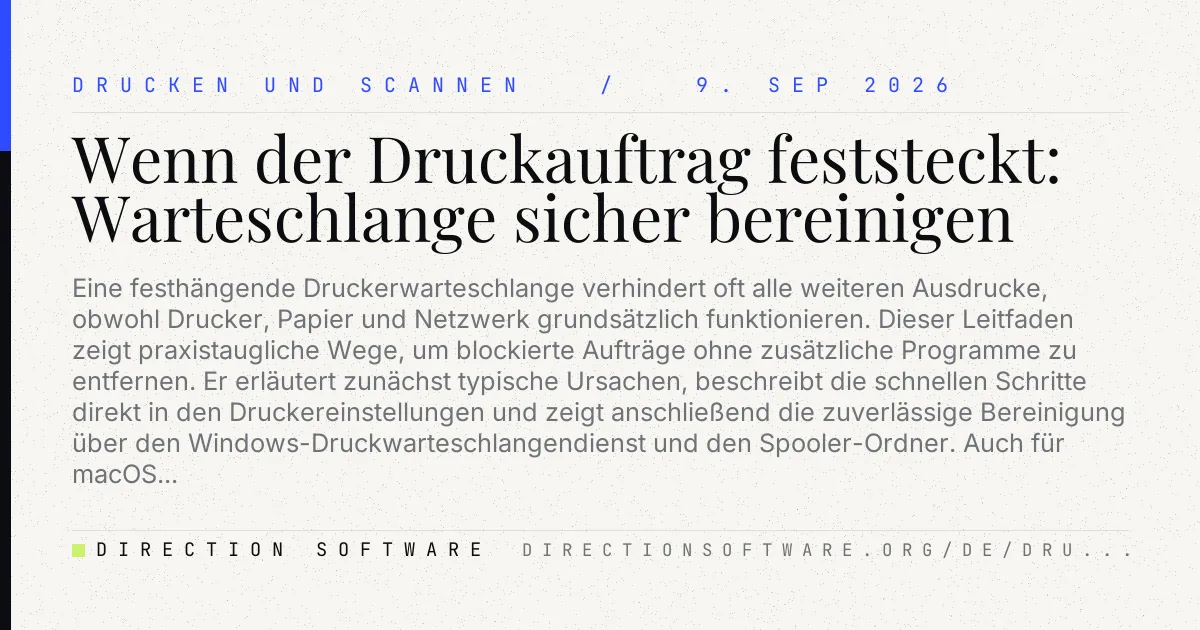
Festhängende Aufträge sicher bereinigen
Wenn sich ein Auftrag nicht löschen lässt, liegt die Ursache oft bei einer unterbrochenen Netzwerkverbindung, einem Papierstau, leerem Papierfach oder einem Fehler im Druckertreiber. Schließen Sie zunächst alle Fehlermeldungen am Drucker ab: Papier nachlegen, Stau gemäß Anleitung entfernen oder Patronen- und Tonerhinweise bestätigen. Danach versuchen Sie den Abbruch erneut.
Gehen Sie strukturiert vor:
- Notieren Sie bei Bedarf den Namen des Dokuments und die Anzahl der Seiten.
- Brechen Sie den Auftrag am Drucker und in der Warteschlange ab.
- Warten Sie etwa 30 Sekunden, damit Statusmeldungen aktualisiert werden.
- Starten Sie Drucker und Computer neu, wenn der Job weiterhin angezeigt wird.
- Senden Sie nur die benötigten Seiten erneut und prüfen Sie vorab Vorschau, Seitenbereich und Kopienzahl.
Bei Netzwerkdruckern im Büro kann ein Druckserver den Auftrag verwalten. Dann taucht das Dokument unter Umständen erneut auf, obwohl es lokal gelöscht wurde. Melden Sie in diesem Fall den Namen des Druckers, die ungefähre Uhrzeit und den Dokumentnamen an die zuständige Administration. Bei vertraulichen Unterlagen sollten Sie außerdem prüfen, ob Funktionen wie vertrauliches Drucken oder PIN-geschütztes Freigeben verfügbar sind.
Unnötige Drucke künftig vermeiden
Ein kurzer Kontrollblick vor dem Absenden spart die meisten Abbrüche. Nutzen Sie in der Druckvorschau den korrekten Seitenbereich, kontrollieren Sie die Anzahl der Kopien und achten Sie darauf, ob ein anderer Drucker ausgewählt ist. Bei langen PDFs ist „Aktuelle Seite“ oder ein konkreter Seitenbereich oft sicherer als „Alle Seiten“.
- Aktivieren Sie bei umfangreichen Dokumenten zuerst eine Vorschau oder einen Testdruck.
- Wählen Sie beidseitigen Druck, wenn das Dokument dafür geeignet ist.
- Benennen Sie Dokumente eindeutig, damit Sie sie in der Warteschlange erkennen.
- Warten Sie nach einem Klick auf „Drucken“ kurz, statt denselben Auftrag mehrfach zu senden.
Damit bleibt die Druckwarteschlange übersichtlich, und Sie reduzieren Papier-, Energie- sowie Materialverbrauch. Besonders bei gemeinsam genutzten Geräten verhindert eine saubere Auftragsverwaltung, dass fremde oder doppelte Dokumente ausgegeben werden.