Redefinir Adaptadores de Rede no Windows: Guia Prático
Quando a internet deixa de funcionar, o computador não reconhece o Wi-Fi ou o cabo de rede parece conectado, mas sem acesso, redefinir adaptadores de rede no Windows pode ser uma solução eficiente. Esse procedimento restaura componentes de conectividade, elimina configurações conflitantes e pode corrigir falhas causadas por atualizações, drivers defeituosos, VPNs, proxies ou alterações indevidas no sistema. Contudo, é importante entender o que será apagado, fazer verificações básicas antes do reset e saber como reconectar o equipamento depois da restauração.
Como funciona a redefinição de rede no Windows
A redefinição de rede é um recurso nativo do Windows 10 e do Windows 11 que remove e reinstala os adaptadores de rede configurados no computador. Isso inclui placas de Wi-Fi, controladores Ethernet e, em muitos casos, adaptadores virtuais criados por aplicativos de VPN, máquinas virtuais, softwares de segurança ou ferramentas corporativas.
Ao concluir o processo, o Windows restaura diversas definições para o estado padrão. Redes sem fio salvas, senhas de Wi-Fi, regras de configuração específicas, conexões VPN e ajustes de proxy podem precisar ser configurados novamente. Por isso, esse recurso é indicado quando métodos mais simples, como reiniciar o roteador, desligar e ligar o Wi-Fi ou atualizar o driver, não resolvem o problema.
É fundamental diferenciar a redefinição de rede de uma simples reconexão. Desconectar e reconectar o Wi-Fi somente refaz a comunicação com uma rede específica. Já o reset atua nos componentes de rede do sistema operacional, renovando protocolos e adaptadores. Em situações de Wi-Fi sem internet, mas com outros dispositivos navegando normalmente no mesmo roteador, essa medida pode resolver erros locais no computador.
Quando vale a pena realizar o reset
O procedimento pode ser útil quando o Windows apresenta mensagens como “Sem internet, protegido”, “Não é possível conectar-se a esta rede”, “Ethernet não tem uma configuração IP válida” ou “Não foi possível encontrar adaptadores de rede”. Também é recomendável considerá-lo após remover uma VPN, trocar de roteador, instalar uma atualização que afetou a conectividade ou perceber que o computador alterna continuamente entre conexão e desconexão.
Por outro lado, a redefinição não corrige todos os cenários. Se o provedor estiver com instabilidade, o roteador estiver desligado, a senha do Wi-Fi estiver incorreta ou a placa de rede tiver defeito físico, o reset sozinho não será suficiente. Antes de fazer alterações, teste outro dispositivo na mesma rede e, se possível, conecte o computador a uma rede diferente. Isso ajuda a identificar se a falha está no Windows, no equipamento de rede ou na operadora.
Passo a passo para redefinir adaptadores de rede no Windows
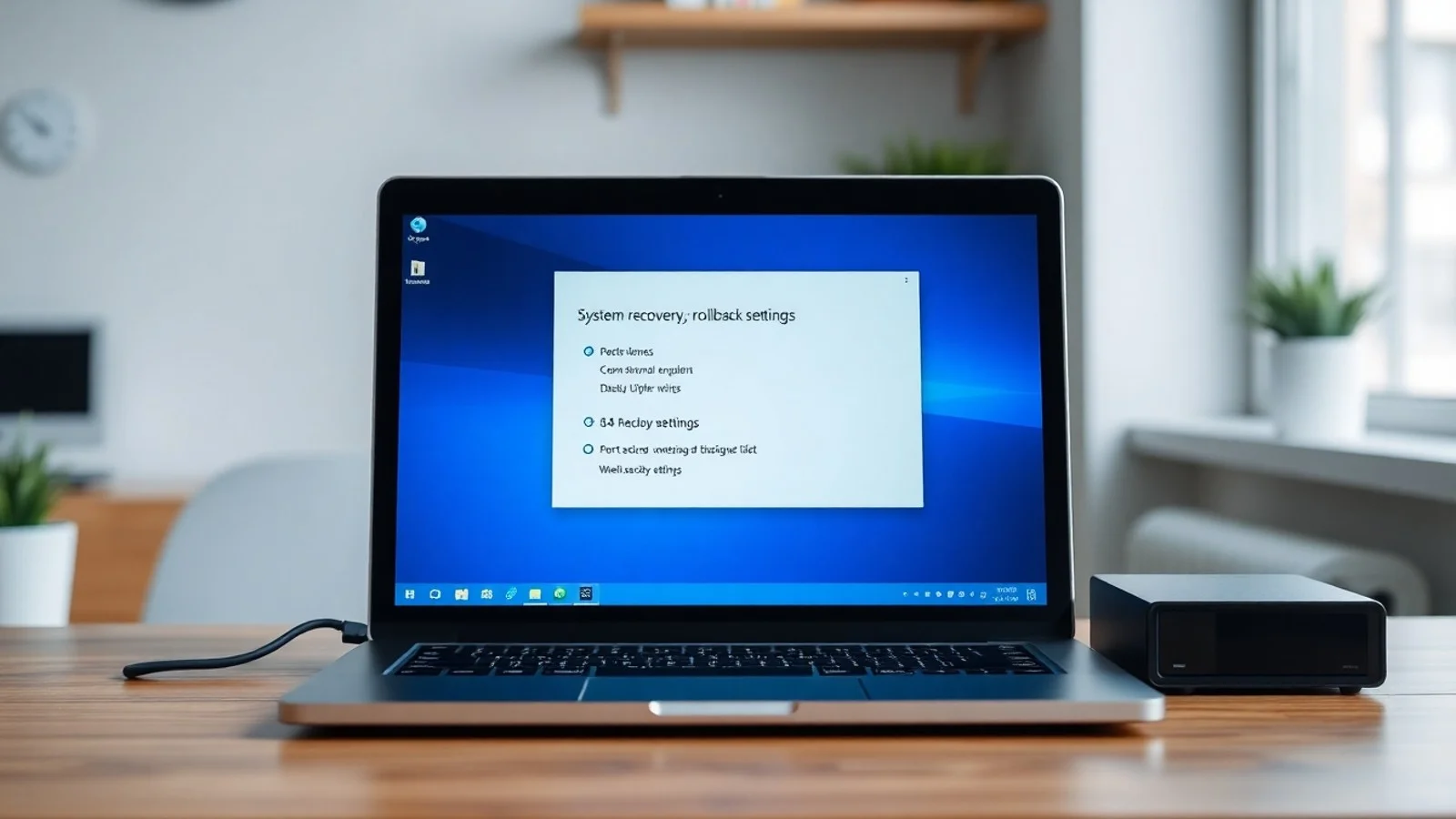
No Windows 11, abra o menu Iniciar e acesse Configurações. Entre em “Rede e Internet”, selecione “Configurações avançadas de rede” e procure a opção “Redefinição de rede”. Em seguida, clique em “Redefinir agora” e confirme a solicitação. O sistema exibirá um aviso de que o computador será reiniciado em alguns minutos. Salve todos os arquivos em uso antes de confirmar.
No Windows 10, o caminho costuma ser “Configurações”, “Rede e Internet”, “Status” e, no final da página, “Redefinição de rede”. Clique em “Redefinir agora” e confirme. Após a reinicialização, o Windows reinstalará os adaptadores detectados. Dependendo do fabricante do computador, o sistema poderá baixar automaticamente o driver adequado pelo Windows Update quando uma conexão estiver disponível.
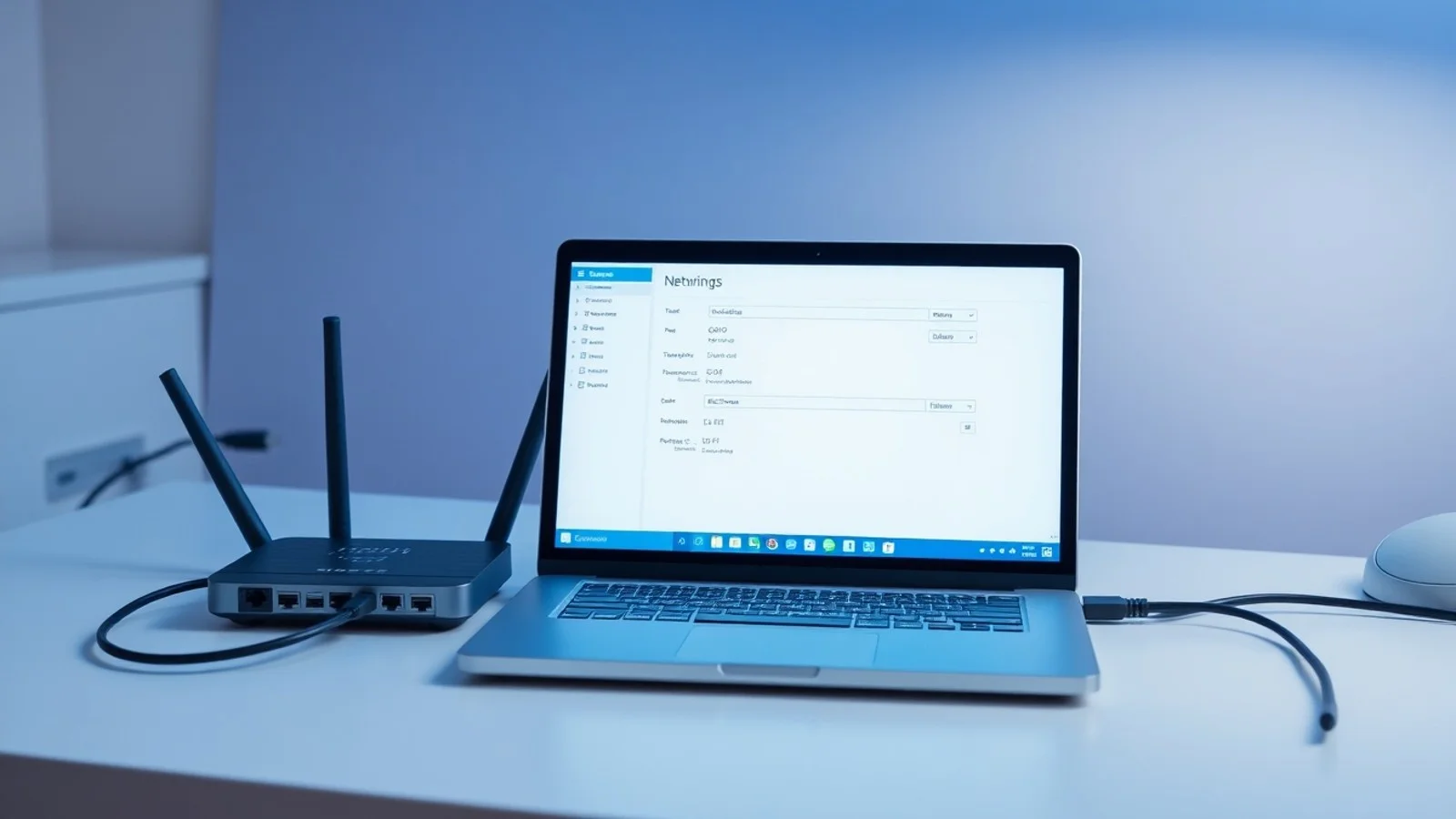
Depois do reinício, clique no ícone de rede na barra de tarefas, localize sua rede Wi-Fi e informe novamente a senha. Em uma conexão cabeada, conecte o cabo ao roteador ou modem e aguarde alguns instantes para o adaptador Ethernet obter um endereço IP. Caso use VPN para trabalho ou estudo, instale ou reconfigure o cliente conforme as orientações da empresa ou instituição.
A Microsoft também mantém instruções oficiais para problemas de conectividade em sua central de suporte para Wi-Fi no Windows. Consultar essa documentação é útil para verificar soluções recomendadas conforme a versão instalada do sistema.
Alternativa pelo Prompt de Comando
Em algumas ocorrências, é possível restaurar componentes específicos sem executar a redefinição completa. Abra o Prompt de Comando ou o Terminal do Windows como administrador e utilize comandos adequados ao diagnóstico. O comando netsh winsock reset restaura o catálogo Winsock, frequentemente afetado por programas que interferem nas conexões. Já netsh int ip reset redefine parâmetros da pilha TCP/IP.
Após executar esses comandos, reinicie o computador. Eles são particularmente úteis quando aplicativos de segurança, VPNs ou configurações antigas causam conflito, mas você deseja preservar algumas redes Wi-Fi salvas. Ainda assim, comandos administrativos devem ser usados com cautela: copie-os corretamente, não execute instruções de fontes desconhecidas e mantenha uma conta com privilégios de administrador disponível.
Verificações importantes antes de restaurar a conexão
- Reinicie o roteador e o modem: desligue os equipamentos da energia por cerca de 30 segundos, religue-os e aguarde a sincronização completa.
- Teste outros dispositivos: se celulares e outros computadores também estiverem sem acesso, a causa provavelmente está no roteador, na operadora ou no sinal local.
- Confira o modo avião: em notebooks, confirme que o modo avião está desativado e que a tecla física de Wi-Fi, se houver, está ligada.
- Verifique cabos e portas: para o adaptador Ethernet, teste outro cabo e outra porta LAN do roteador para descartar mau contato.
- Desative VPN e proxy temporariamente: essas ferramentas podem bloquear o tráfego ou direcioná-lo para servidores indisponíveis.
- Atualize ou reinstale o driver: use o Gerenciador de Dispositivos ou o site oficial do fabricante da placa de rede.
- Execute o solucionador do Windows: ele pode identificar configurações IP incorretas, adaptadores desabilitados ou falhas de DNS.
Essas etapas evitam uma redefinição desnecessária e reduzem o tempo de indisponibilidade. Em redes corporativas, vale conversar com a equipe de TI antes de apagar perfis, certificados ou configurações internas. Computadores administrados por empresas podem usar políticas que serão aplicadas novamente após o login, mas isso não elimina a necessidade de guardar dados de acesso importantes.
Comparativo entre soluções para falhas de rede
| Solução | Quando usar | Impacto nas configurações | Resultado esperado |
|---|---|---|---|
| Reconectar ao Wi-Fi | Falha pontual de sinal ou senha | Baixo; mantém redes salvas | Reconexão rápida à rede atual |
| Reiniciar modem e roteador | Vários dispositivos sem internet | Nenhum no Windows | Nova sessão com a operadora e renovação local |
| Atualizar driver | Adaptador com erro após atualização ou instabilidade | Baixo; altera o software do dispositivo | Maior compatibilidade e estabilidade |
| Comandos Winsock e TCP/IP | Conflitos de protocolos, VPN ou proxy | Médio; requer reinicialização | Restauração de componentes de comunicação |
| Redefinição de rede | Problema persistente no computador | Alto; remove adaptadores e perfis salvos | Reinstalação dos adaptadores e retorno ao padrão |
Para manter os drivers atualizados, dê preferência ao site do fabricante do notebook, da placa-mãe ou do adaptador. Também é possível consultar as orientações da documentação da Microsoft sobre drivers de rede. Evite programas genéricos de atualização de drivers, pois alguns oferecem versões inadequadas ou incluem softwares adicionais.
Dúvidas comuns sobre a restauração de rede
Redefinir adaptadores de rede no Windows apaga meus arquivos?
Não. A redefinição de rede não exclui documentos, fotos, programas ou arquivos pessoais. Ela afeta somente configurações e componentes de conectividade. No entanto, redes Wi-Fi salvas, senhas, VPNs, adaptadores virtuais e ajustes de proxy podem ser removidos ou precisar de nova configuração.
Vou perder a senha do meu Wi-Fi?
Na maioria dos casos, sim. Após a redefinição, o Windows pode esquecer as redes sem fio salvas. Tenha a senha da rede disponível antes de iniciar o procedimento. Se não souber a credencial, consulte a etiqueta do roteador, o painel de administração do equipamento ou o responsável pela rede.
A redefinição resolve o erro de Ethernet sem internet?
Pode resolver, especialmente quando o erro é causado por uma configuração IP corrompida, driver com falha ou conflito de protocolo. Contudo, confira primeiro o cabo, a porta do roteador, as luzes do adaptador e o funcionamento da rede em outro dispositivo. Defeitos físicos exigem outra abordagem.
É necessário instalar os drivers novamente após o reset?
Normalmente, o Windows reinstala drivers compatíveis automaticamente durante a reinicialização. Se o adaptador não aparecer ou continuar com alerta no Gerenciador de Dispositivos, baixe o driver mais recente diretamente no site oficial do fabricante usando outro computador, se necessário.
Posso redefinir a rede em um computador corporativo?
É possível, mas recomenda-se autorização da equipe de TI. Redes empresariais podem depender de certificados, VPNs, domínios, proxy e políticas de segurança específicas. O reset pode interromper temporariamente o acesso a sistemas internos até que esses elementos sejam configurados novamente.
Conclusão: quando a redefinição de rede é a melhor escolha
Redefinir adaptadores de rede no Windows é uma medida prática para resolver falhas persistentes de Wi-Fi e Ethernet que não respondem a testes básicos. O recurso reinstala os adaptadores e restaura configurações de comunicação, oferecendo uma alternativa segura antes de medidas mais complexas, como reparo do sistema ou substituição de hardware.
Para obter o melhor resultado, comece verificando o roteador, os cabos, a disponibilidade da operadora e o funcionamento em outros dispositivos. Em seguida, atualize o driver e avalie comandos de restauração de rede. Se o problema persistir, execute a redefinição, reinicie o computador e reconecte-se à rede com as credenciais corretas. Essa sequência reduz riscos, preserva tempo e facilita a identificação da causa real da falha.
Fontes e materiais para consulta
- Microsoft Support — Corrigir problemas de conexão Wi-Fi no Windows.
- Microsoft Learn — Drivers e tecnologias de rede para Windows.
- Microsoft Support — Solucionar problemas de conexão Ethernet no Windows.
Isenção de responsabilidade
Este conteúdo possui finalidade informativa e não substitui suporte técnico especializado. Os caminhos de menu e os recursos disponíveis podem variar conforme a edição, a compilação e as políticas aplicadas ao Windows. Antes de redefinir a rede, registre senhas, configurações de VPN e informações corporativas necessárias. Em equipamentos gerenciados por empresas, escolas ou órgãos públicos, procure a equipe de tecnologia responsável antes de realizar alterações.
Compartilhar este post
Pesquisador, empresário e escritor focado em educação, orientação sobre negócios. Escreve sobre diversos assuntos com abordagem prática e acessível para o público brasileiro.