Desinstalar Atualizações do Windows com Segurança
Desinstalar atualizações do Windows pode ser uma medida necessária quando um update recente provoca travamentos, telas azuis, falhas de inicialização, perda de desempenho ou incompatibilidade com programas e drivers. Embora as atualizações da Microsoft sejam essenciais para corrigir vulnerabilidades e melhorar a estabilidade do sistema, nem toda instalação ocorre sem incidentes em todos os computadores. Saber identificar uma atualização problemática, removê-la pelo método correto e impedir uma reinstalação imediata ajuda a recuperar a usabilidade do PC sem comprometer a segurança. Este guia apresenta procedimentos para Windows 11 e Windows 10, incluindo o uso do histórico do Windows Update e do modo de recuperação.
Quando vale a pena remover uma atualização cumulativa
As atualizações cumulativas são pacotes distribuídos periodicamente pela Microsoft. Elas reúnem correções de segurança, ajustes de confiabilidade e melhorias já lançadas anteriormente. Em condições normais, a recomendação é mantê-las instaladas. Porém, é razoável desfazer update com erro quando os problemas começaram logo após a reinicialização exigida pelo Windows Update e podem ser relacionados claramente ao pacote instalado.
Entre os sinais mais comuns estão: computador reiniciando repetidamente, aplicativos que deixam de abrir, dispositivos USB ou impressoras sem funcionamento, desempenho anormalmente baixo, falhas no Explorador de Arquivos e mensagens de erro acompanhadas de um código KB, como KB50xxxxx. Antes de remover qualquer item, confirme a data em que o defeito surgiu e compare-a com o histórico do Windows Update. Essa verificação reduz o risco de desinstalar um pacote que não tem relação com o problema.
Também é importante diferenciar atualização cumulativa, atualização de driver e atualização de recursos. As cumulativas mensais costumam poder ser removidas com facilidade. Já uma atualização de recursos, como a mudança de versão anual do Windows 11, possui janela limitada para reversão. Drivers distribuídos pelo Windows Update podem exigir ações específicas no Gerenciador de Dispositivos. Consulte a documentação oficial de atualização do Windows da Microsoft para compreender o tipo de pacote exibido em seu computador.
Como desinstalar atualizações do Windows pelas Configurações
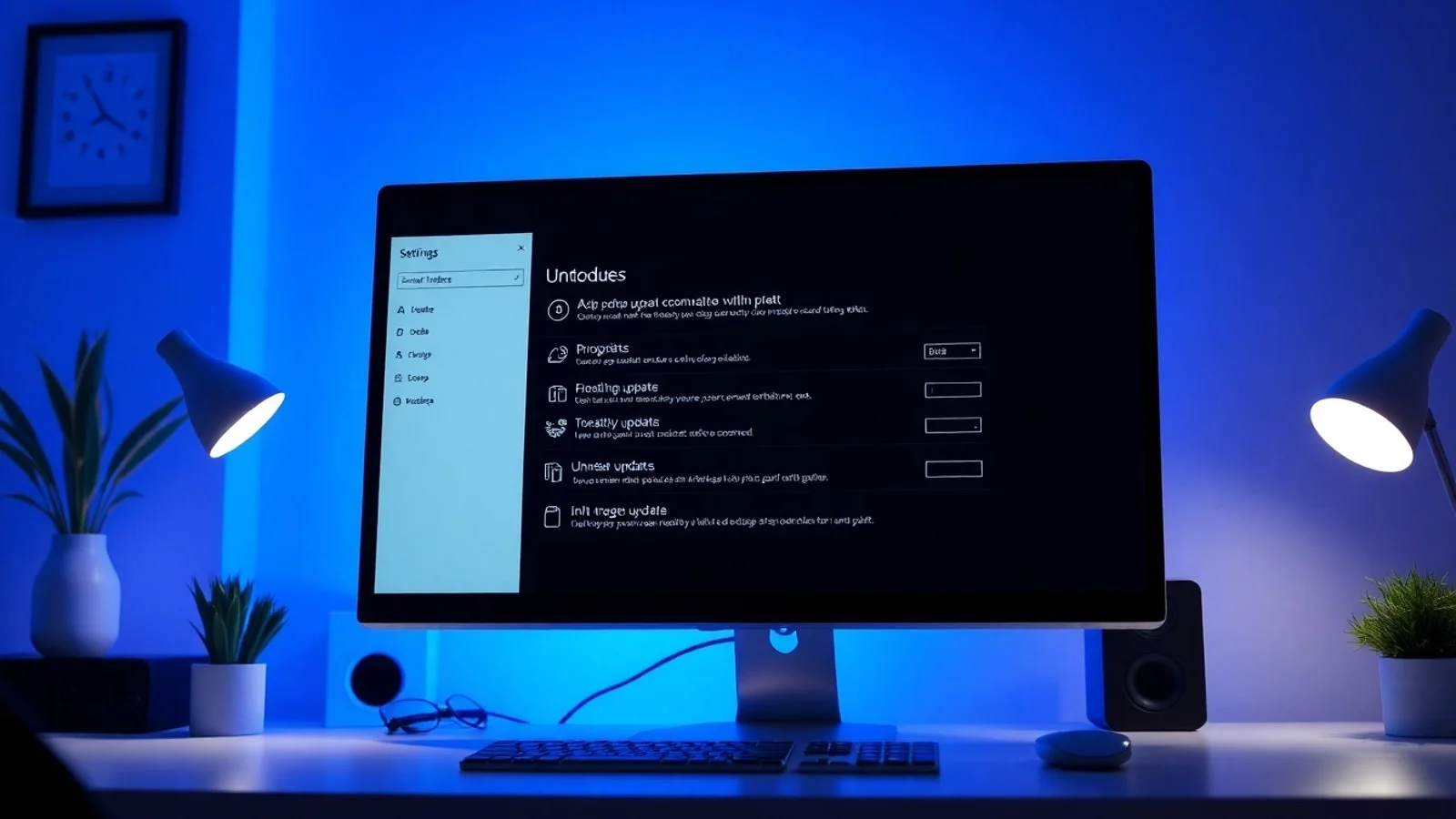
O caminho pelas Configurações é o método mais indicado quando o computador inicia normalmente e permite acessar a área de trabalho. No Windows 11, abra Configurações pelo menu Iniciar ou pelo atalho Windows + I. Em seguida, entre em Windows Update, selecione Histórico de atualizações e role até encontrar a opção Desinstalar atualizações. O sistema abrirá a lista de pacotes removíveis instalada no Painel de Controle.
No Windows 10, o fluxo é semelhante: abra Configurações, acesse Atualização e Segurança, clique em Windows Update, depois em Exibir histórico de atualizações e escolha Desinstalar atualizações. Localize a atualização mais recente, observando a data e o número KB. Clique com o botão direito sobre ela e selecione Desinstalar. Confirme o aviso e aguarde a conclusão. É comum que o Windows solicite uma reinicialização para finalizar a reversão.
Evite remover vários pacotes de uma só vez. A prática mais segura é desinstalar apenas o update mais recente que coincida com o início da falha, testar o computador após reiniciar e verificar se o problema foi resolvido. Caso a instabilidade permaneça, investigue drivers, arquivos corrompidos ou programas instalados recentemente antes de avançar para outras remoções. Manter um registro do número KB desinstalado facilita consultas posteriores e o contato com o suporte técnico.
Alternativas no modo de recuperação do Windows
Quando o Windows não inicia, apresenta tela azul antes da área de trabalho ou entra em um ciclo de reparo automático, use o modo de recuperação. Para acessá-lo, interrompa a inicialização três vezes consecutivas, desligando o computador quando o logotipo do Windows aparecer. Na tentativa seguinte, o Ambiente de Recuperação do Windows deverá ser carregado. Em muitos equipamentos, também é possível manter a tecla Shift pressionada enquanto seleciona Reiniciar no menu de energia.
Na tela de recuperação, siga o caminho Solução de Problemas > Opções Avançadas > Desinstalar Atualizações. Normalmente, há duas escolhas: desinstalar a atualização de qualidade mais recente ou desinstalar a atualização de recurso mais recente. Comece pela atualização de qualidade, pois ela geralmente corresponde à atualização cumulativa mensal. A opção de recurso deve ser usada apenas se a falha surgiu depois de uma grande mudança de versão e se a reversão ainda estiver disponível.
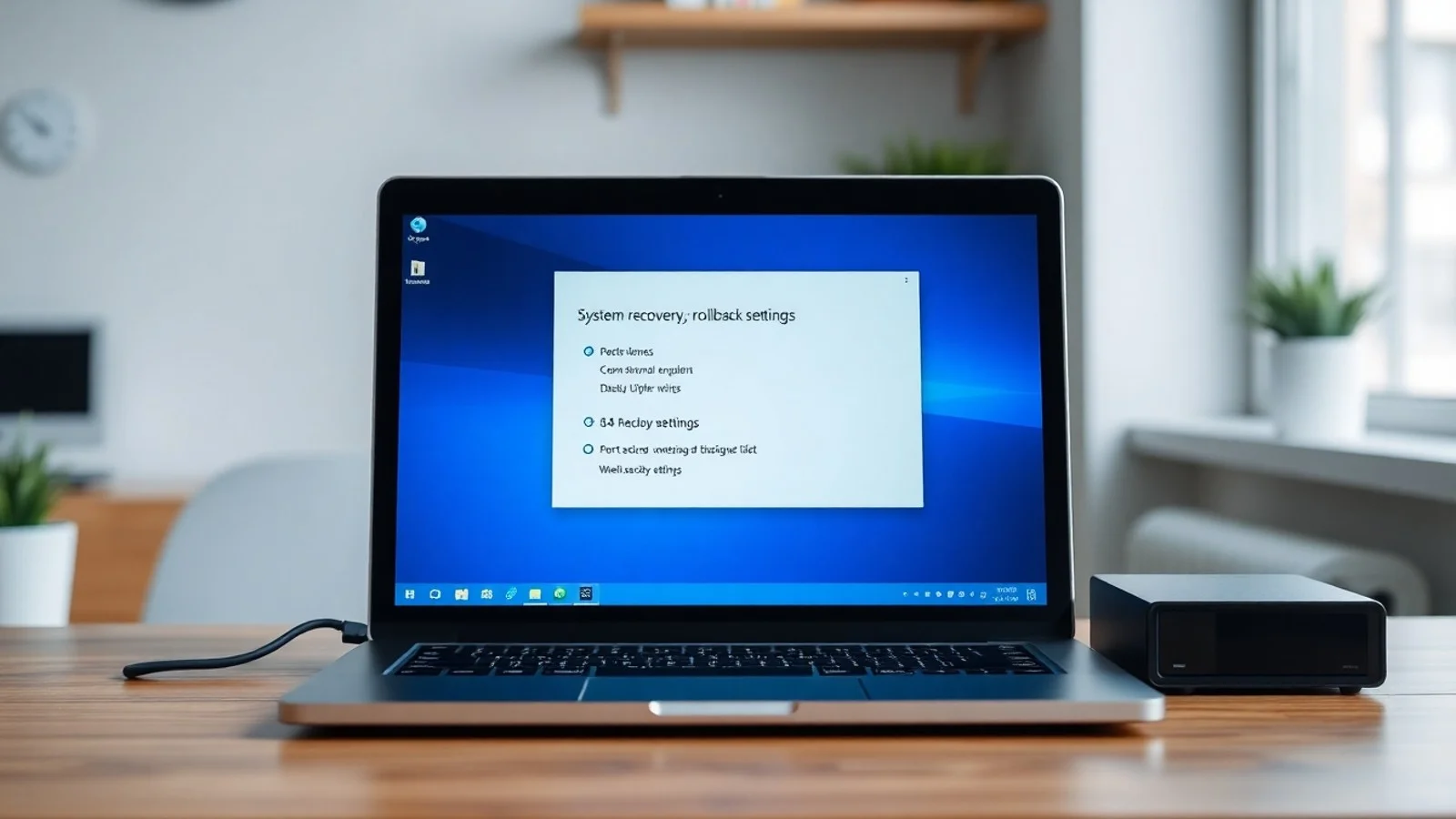
Esse ambiente também oferece Inicialização Segura, Restauração do Sistema e Reparo de Inicialização. Se a remoção não resolver a falha, uma restauração para um ponto anterior pode ser apropriada, desde que existam pontos de restauração criados no computador. O suporte oficial explica as opções de recuperação no Windows e suas consequências. Antes de usar métodos mais invasivos, faça backup dos arquivos importantes sempre que houver acesso ao disco.
Cuidados antes e depois de desfazer um update com erro
- Anote o código KB: identifique o pacote removido no histórico para acompanhar comunicados e futuras correções da Microsoft.
- Faça backup: copie documentos essenciais para uma unidade externa ou serviço de nuvem antes de intervenções no sistema.
- Desconecte periféricos não essenciais: unidades externas, hubs e impressoras podem dificultar o diagnóstico de um problema de driver.
- Teste após reiniciar: abra os programas afetados, verifique rede, áudio, impressão e desempenho antes de concluir que a falha foi resolvida.
- Pause atualizações temporariamente: se o mesmo pacote for oferecido novamente, use a pausa por poucos dias enquanto aguarda uma correção oficial.
- Atualize drivers pelo fabricante: especialmente os drivers de vídeo, chipset, armazenamento e rede, pois incompatibilidades podem surgir após updates.
- Não desative o Windows Update permanentemente: essa decisão deixa o computador exposto a vulnerabilidades corrigidas em atualizações de segurança.
Após remover atualização cumulativa, o Windows pode tentar reinstalá-la na próxima verificação. Pausar as atualizações é uma medida temporária útil, mas não deve se tornar uma solução definitiva. A Microsoft frequentemente publica revisões ou atualizações posteriores que corrigem defeitos relatados. Quando uma versão corrigida estiver disponível, instale-a e observe o comportamento do sistema.
Métodos de remoção e situações indicadas
| Método | Quando usar | Vantagem | Limitação |
|---|---|---|---|
| Configurações e histórico | Windows inicia normalmente | Interface simples e identificação por data | Nem todos os pacotes aparecem como removíveis |
| Painel de Controle | Remoção de atualizações instaladas | Exibe atualizações pelo número KB | Exige acesso à área de trabalho |
| Modo de recuperação | Falha de inicialização ou tela azul | Funciona sem carregar o Windows بالكامل | Oferece menos detalhes sobre os pacotes |
| Restauração do Sistema | Problema persistente após update | Reverte configurações e drivers recentes | Depende de ponto de restauração disponível |
| Prompt de comando avançado | Diagnóstico por usuário técnico | Permite gerenciamento detalhado | Comandos incorretos podem causar novos problemas |
Para a maioria dos usuários, as Configurações e o modo de recuperação são suficientes. Ferramentas de linha de comando, como DISM e Windows Update Standalone Installer, devem ser empregadas apenas quando houver conhecimento técnico e documentação adequada. Em ambientes corporativos, o ideal é seguir políticas de TI, testar atualizações em máquinas-piloto e registrar cada alteração realizada.
Dúvidas comuns sobre a reversão de atualizações
É seguro desinstalar atualizações do Windows?
É seguro quando há um motivo claro, o pacote é identificado corretamente e a remoção é temporária. No entanto, atualizações incluem correções de segurança importantes. Por isso, após resolver a incompatibilidade, procure instalar uma versão corrigida ou uma atualização posterior disponibilizada pela Microsoft.
Como descobrir qual atualização está causando o erro?
Abra o histórico do Windows Update e compare as datas de instalação com o início do problema. Priorize a investigação da atualização cumulativa mais recente, sobretudo se houver um código KB associado a mensagens de erro ou relatos de falhas semelhantes em canais oficiais.
Posso remover uma atualização se o computador não liga?
Sim. Entre no modo de recuperação do Windows e acesse Solução de Problemas, Opções Avançadas e Desinstalar Atualizações. Se possível, comece removendo a atualização de qualidade mais recente. Esse procedimento é indicado para falhas que impedem a inicialização normal.
Desinstalar uma atualização apaga meus arquivos pessoais?
Em regra, não. A remoção de uma atualização cumulativa não deve apagar documentos, fotos ou arquivos pessoais. Ainda assim, qualquer procedimento de recuperação envolve riscos indiretos, especialmente se o disco já estiver com falhas. Mantenha backups atualizados antes de realizar intervenções.
Por que o Windows instala novamente a atualização removida?
O Windows Update verifica automaticamente novos pacotes e pode oferecer o mesmo KB outra vez. Pause as atualizações por um período curto, atualize drivers e acompanhe se a Microsoft publicou uma revisão. Não bloqueie correções de segurança de maneira permanente sem uma orientação técnica específica.
Conclusão: reverta somente o que for necessário
Desinstalar atualizações do Windows é uma estratégia útil para restaurar a estabilidade após uma atualização defeituosa, mas deve ser aplicada com critério. Identifique o pacote pelo histórico, remova primeiro a atualização mais recente e teste o funcionamento do computador após a reinicialização. Se o sistema não carregar, o modo de recuperação oferece uma alternativa confiável para desfazer a atualização de qualidade ou de recurso. Depois de corrigir a falha, mantenha drivers atualizados, faça backup regularmente e volte a instalar atualizações assim que houver uma versão estável, preservando a segurança e a integridade do sistema operacional.
Fontes e materiais de consulta
- Microsoft Support — Atualizar o Windows
- Microsoft Support — Opções de recuperação no Windows
- Microsoft Learn — Gerenciamento de atualizações do Windows
Isenção de responsabilidade
Este conteúdo tem finalidade informativa e não substitui suporte técnico especializado. Os menus, nomes de opções e a disponibilidade para desinstalação podem variar conforme a edição, a versão e as políticas de administração do Windows. Antes de remover atualizações, faça backup dos seus dados e, em computadores corporativos ou gerenciados por organizações, consulte o setor de TI. O autor não se responsabiliza por perda de dados, indisponibilidade de recursos ou danos decorrentes da aplicação incorreta dos procedimentos apresentados.
Compartilhar este post
Pesquisador, empresário e escritor focado em educação, orientação sobre negócios. Escreve sobre diversos assuntos com abordagem prática e acessível para o público brasileiro.