Ajustar Brilho da Tela Windows: Guia Completo
Saber como ajustar brilho da tela Windows é essencial para melhorar o conforto visual, reduzir o cansaço dos olhos e equilibrar o consumo de bateria em notebooks. Uma tela muito clara pode causar incômodo em ambientes escuros, enquanto um nível baixo de iluminação prejudica a leitura em locais muito iluminados. O Windows 10 e o Windows 11 oferecem controles simples nas Configurações, nos atalhos rápidos e, em certos aparelhos, por teclas de função. Entretanto, fatores como driver de vídeo, brilho adaptável, monitor externo e limitações do hardware podem alterar a forma como esse recurso funciona. Este guia explica todas as alternativas, mostra como resolver problemas frequentes e apresenta boas práticas para configurar a tela de maneira segura e eficiente.
Como alterar as configurações de brilho no Windows
O método mais direto para ajustar o brilho depende do tipo de equipamento utilizado. Em notebooks, tablets e computadores all-in-one, o sistema normalmente controla a iluminação do painel integrado. Já em computadores de mesa com monitor externo, o Windows pode não disponibilizar o controle de brilho, pois essa regulagem costuma estar no próprio monitor.
No Windows 11, pressione Windows + A para abrir as Configurações Rápidas. Localize o controle deslizante com o ícone de sol e mova-o para a esquerda a fim de reduzir a luminosidade ou para a direita para aumentá-la. Essa é uma opção prática quando é necessário fazer uma correção imediata sem interromper o trabalho.
Também é possível acessar o caminho completo pelo menu Iniciar: abra Configurações, entre em Sistema e selecione Tela. Na seção “Brilho e cor”, use o controle “Brilho” para definir o nível desejado. No Windows 10, o processo é semelhante: vá em Configurações, Sistema, Vídeo ou Tela, e encontre o ajuste correspondente. A nomenclatura pode variar ligeiramente conforme a versão instalada e o fabricante do dispositivo.
Para obter instruções atualizadas de acordo com a edição do sistema, consulte a documentação oficial da Microsoft sobre alteração de brilho no Windows. Usar fontes oficiais é importante, especialmente quando a interface muda após atualizações.
Em muitos notebooks, as teclas de função oferecem um caminho ainda mais rápido. Procure os ícones de sol nas teclas F1 a F12, nas setas direcionais ou em outra área do teclado. Dependendo do modelo, será necessário pressionar Fn junto à tecla indicada. Essa configuração é gerenciada pelo fabricante e pode exigir a instalação dos utilitários originais do notebook para funcionar corretamente.
Brilho adaptável, economia de energia e luz noturna
Além de definir um valor fixo, o Windows pode alterar a luminosidade automaticamente em algumas situações. O brilho adaptável usa sensores de luz ambiente presentes em determinados notebooks e tablets. Quando o ambiente fica mais claro, o sistema aumenta a intensidade da tela; em locais escuros, reduz o brilho para proporcionar maior conforto. Esse comportamento pode ser útil para quem muda de ambiente ao longo do dia, mas também pode parecer instável para usuários que preferem uma imagem constante.
Para verificar essa função, acesse Configurações, Sistema e Tela. Procure opções relacionadas a alteração automática de brilho conforme a iluminação, otimização do conteúdo exibido ou economia de bateria. A disponibilidade varia conforme o hardware e o driver gráfico. Em alguns computadores, o ajuste está no Painel de Controle da Intel, AMD ou NVIDIA, e não apenas no Windows.
Outro recurso relevante é a luz noturna. Ela não diminui necessariamente a intensidade luminosa, mas altera a temperatura das cores, reduzindo tons azulados e deixando a tela mais quente. Esse modo pode ser especialmente agradável à noite, quando a luz fria tende a causar maior desconforto visual em algumas pessoas. Para ativá-lo, vá até Configurações, Sistema, Tela e habilite “Luz noturna”. É possível definir a intensidade e programar horários automáticos, como do pôr do sol ao nascer do sol.
Vale diferenciar brilho de cor: reduzir o brilho controla a luminosidade do painel; a luz noturna modifica o tom das cores; e o contraste influencia a diferença entre áreas claras e escuras. Ajustar esses elementos em conjunto permite uma visualização mais equilibrada, sem sacrificar excessivamente a legibilidade de textos, imagens e vídeos.
Verificações importantes antes de mudar a luminosidade
- Identifique o tipo de tela: notebooks geralmente permitem ajuste pelo Windows; monitores externos podem exigir os botões físicos do aparelho.
- Teste os atalhos do teclado: use as teclas com ícone de sol, combinadas com Fn quando necessário.
- Desconecte e reconecte a energia: alguns planos de bateria reduzem automaticamente o brilho ao usar o notebook fora da tomada.
- Atualize o driver gráfico: drivers desatualizados podem fazer o controle deslizante desaparecer ou parar de responder.
- Confira o plano de energia: configurações agressivas de economia podem reduzir a luminosidade após poucos minutos.
- Desative otimizações indesejadas: brilho adaptável ou economia de energia do painel podem produzir variações que parecem defeitos.
- Ajuste o monitor externo pelo menu OSD: use os botões ou joystick físico do monitor para abrir o menu de tela e alterar brilho, contraste e modos de imagem.
Essas verificações evitam alterações desnecessárias no sistema. Antes de instalar programas de terceiros para controlar a tela, confirme se os recursos nativos e o software oficial do fabricante já resolvem a necessidade. Aplicativos desconhecidos podem exibir publicidade, solicitar permissões excessivas ou gerar conflitos com drivers de vídeo.
Comparativo de formas para ajustar o brilho da tela Windows
| Método | Indicado para | Vantagem principal | Limitação |
|---|---|---|---|
| Configurações Rápidas (Windows + A) | Notebook e tablet compatíveis | Alteração instantânea durante o uso | Pode não aparecer em monitor externo |
| Configurações > Sistema > Tela | Configuração detalhada | Reúne brilho, luz noturna e opções automáticas | Depende de driver e hardware compatíveis |
| Teclas Fn e ícones de sol | Notebooks | Não exige abrir menus | Pode requerer software do fabricante |
| Menu físico do monitor (OSD) | Monitor externo de desktop | Controle direto e preciso do painel | Exige acessar botões do aparelho |
| Software do fabricante ou driver gráfico | Casos com recursos avançados | Permite controlar economia, cor e painel | A interface muda entre marcas e modelos |
Para monitores externos, o menu OSD é a solução mais confiável. Normalmente, há botões na parte inferior, lateral ou traseira do equipamento. No menu, procure itens como “Brightness”, “Brilho”, “Picture” ou “Imagem”. Muitos modelos também incluem perfis de leitura, cinema, jogos e redução de luz azul. Escolha um modo neutro para tarefas de escritório e evite configurações excessivamente saturadas se o objetivo for edição de imagens ou leitura prolongada.
Quando o controle de brilho não aparece ou não funciona
Um problema comum é a ausência da barra de brilho nas Configurações do Windows. Isso ocorre frequentemente em desktops conectados a monitores externos, pois o sistema operacional não possui acesso direto ao circuito de iluminação do monitor. Nessa situação, ajustar o brilho pelos botões físicos é o procedimento esperado.
Em notebooks, a falha pode estar associada ao driver da placa gráfica ou ao driver do monitor integrado. Abra o Gerenciador de Dispositivos, expanda “Adaptadores de vídeo” e verifique se não há ícones de alerta. Também confira a categoria “Monitores”. Atualize o driver utilizando o Windows Update ou, preferencialmente, o site oficial do fabricante do notebook, pois ele costuma fornecer versões validadas para o modelo específico.
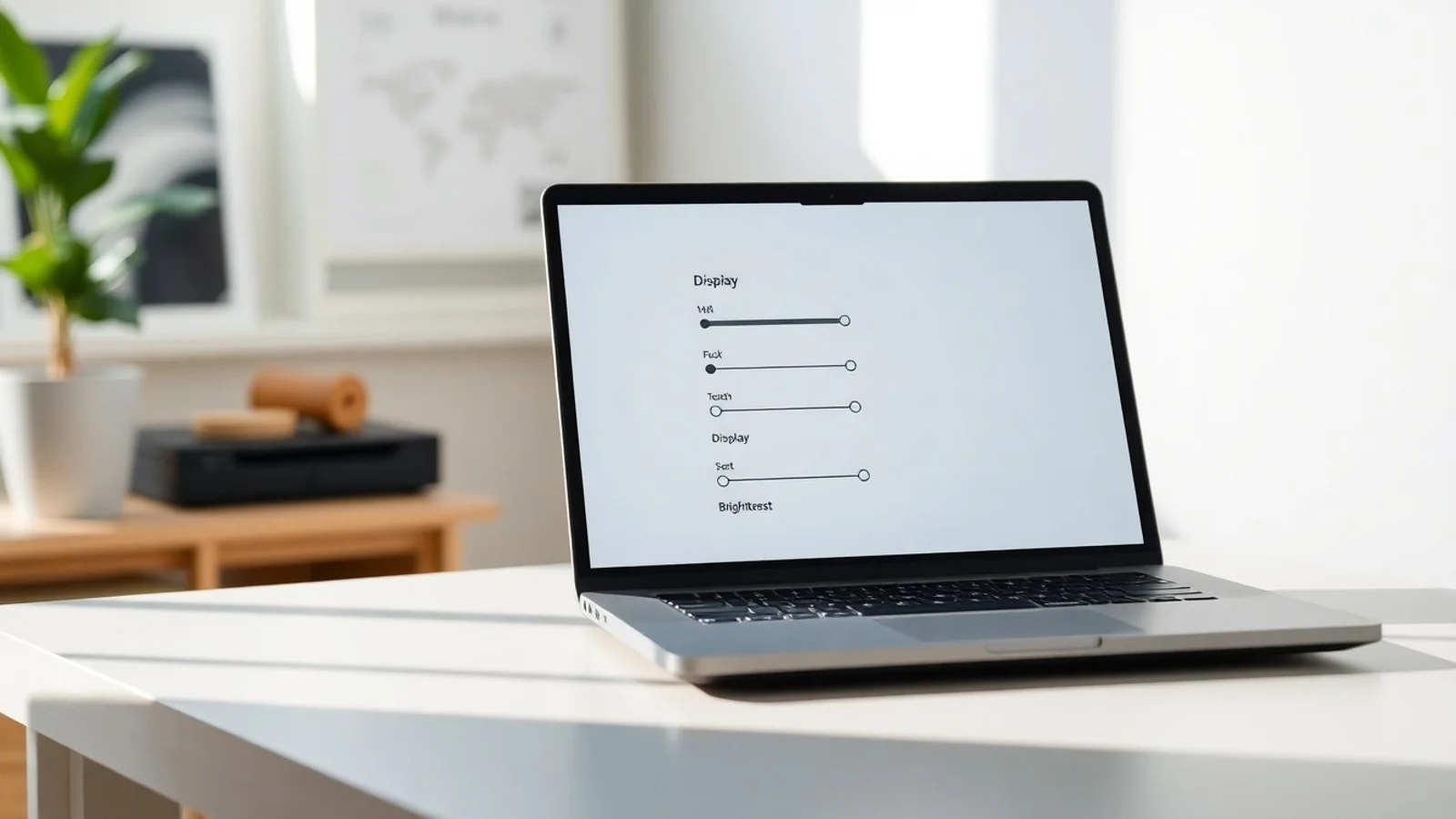
O Windows Update pode ser acessado em Configurações, Windows Update. Instale atualizações pendentes, reinicie o computador e teste novamente os atalhos e o controle deslizante. A página de atualização manual de drivers da Microsoft detalha procedimentos seguros para esse processo.
Se a tela escurece sozinha, verifique os modos de economia de energia. Em Configurações, Sistema, Energia e bateria, revise o modo de energia e as opções de economia. Alguns dispositivos aplicam redução automática de brilho quando a bateria atinge determinado percentual. Essa medida aumenta a autonomia, mas pode ser desativada ou ajustada de acordo com a preferência do usuário.
Dúvidas comuns sobre luminosidade e tela
Como ajustar brilho da tela Windows rapidamente?
Em notebooks compatíveis com Windows 11, pressione Windows + A e use o controle de brilho nas Configurações Rápidas. Outra alternativa é usar as teclas de função com ícones de sol. No Windows 10, o ícone de notificações também pode oferecer acesso rápido ao ajuste.
Por que não consigo alterar o brilho no meu computador?
Se você usa um monitor externo, a regulagem pode estar disponível apenas no menu físico do monitor. Em notebooks, a causa mais provável é driver gráfico desatualizado, utilitário do fabricante ausente ou configuração de energia ativa. Atualize drivers e reinicie o dispositivo antes de realizar mudanças mais avançadas.
O brilho adaptável deve ficar ativado?
Depende da preferência e da rotina de uso. O brilho adaptável é conveniente para quem alterna entre ambientes claros e escuros, além de poder ajudar na bateria. Porém, profissionais que trabalham com fotos, vídeos ou cores precisas geralmente preferem desativá-lo para manter uma luminosidade estável.
A luz noturna substitui a redução de brilho?
Não. A luz noturna altera a temperatura de cor e reduz os tons azulados, enquanto o brilho controla a intensidade da iluminação do painel. Para maior conforto à noite, é possível combinar ambos: diminuir moderadamente o brilho e ativar uma luz noturna com intensidade adequada.
Qual é o melhor nível de brilho para usar no dia a dia?
Não existe um valor universal, pois a escolha depende da luz do ambiente, da qualidade da tela e da sensibilidade visual. Como regra prática, ajuste a luminosidade para que o fundo branco não pareça ofuscante e os textos permaneçam legíveis. Em ambientes escuros, níveis moderados costumam ser mais confortáveis.
Conclusão: tela confortável e consumo equilibrado
Aprender a ajustar brilho da tela Windows é uma ação simples que produz benefícios reais para produtividade, conforto e autonomia da bateria. As Configurações Rápidas, o menu Sistema > Tela e os atalhos do teclado atendem à maioria dos notebooks. Para monitores externos, o menu físico continua sendo a principal ferramenta. Ao combinar brilho adequado, luz noturna e configurações de energia bem definidas, você cria uma experiência de uso mais agradável em qualquer horário.
Se houver falhas no controle, comece pelas soluções básicas: reinicie o computador, instale atualizações, revise os drivers e identifique se a tela é interna ou externa. Evite concluir que há defeito físico antes dessas verificações. Uma configuração equilibrada deve priorizar visibilidade sem excesso de luminosidade, respeitando as condições do ambiente e as necessidades de cada atividade.
Fontes e materiais para consulta
- Microsoft Support: alterar o brilho da tela no Windows.
- Microsoft Support: atualizar drivers manualmente no Windows.
- Microsoft Support: usar a luz noturna no Windows.
- Manual do usuário e página de suporte do fabricante do notebook ou monitor utilizado.
Isenção de responsabilidade
Este conteúdo tem finalidade exclusivamente informativa e aborda recursos gerais do Windows 10 e do Windows 11. Menus, nomes de opções e disponibilidade de funções podem variar conforme a versão do sistema, o fabricante, o modelo do equipamento e os drivers instalados. Antes de atualizar drivers ou modificar configurações avançadas, faça backup de dados importantes e prefira arquivos obtidos em fontes oficiais. Caso a tela apresente piscamentos, manchas, escurecimento persistente ou falhas após os procedimentos descritos, procure o suporte técnico autorizado do fabricante.
Compartilhar este post
Pesquisador, empresário e escritor focado em educação, orientação sobre negócios. Escreve sobre diversos assuntos com abordagem prática e acessível para o público brasileiro.