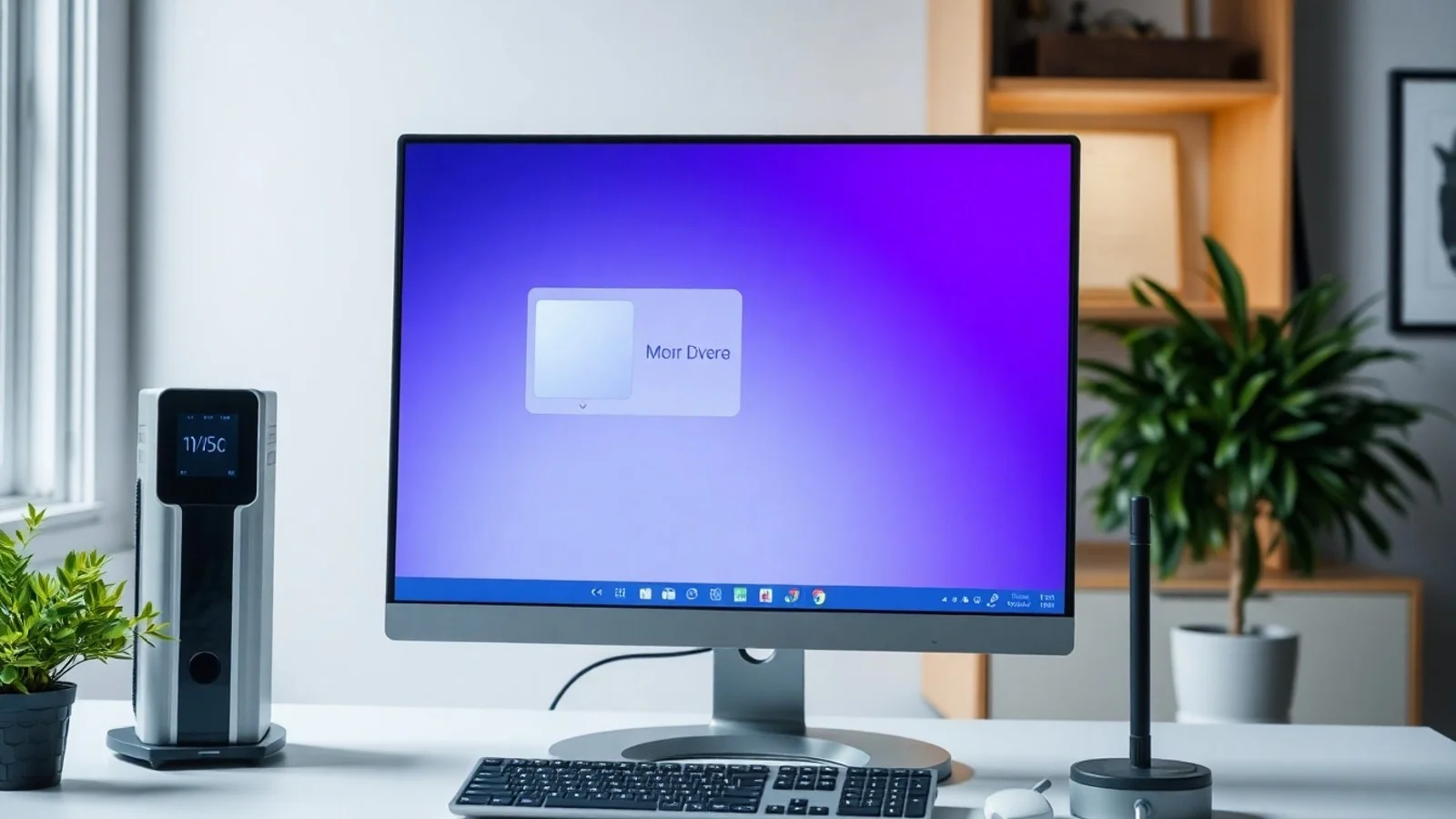
Alterar Som do Sistema: Guia Completo e Prático
Alterar som do sistema é uma forma simples de personalizar a experiência no computador, aumentar a percepção sobre notificações importantes e até melhorar a acessibilidade no uso diário. No Windows, os efeitos sonoros podem ser configurados para eventos específicos, como alertas, mensagens, avisos de bateria, conexão de dispositivos e fechamento de programas. Ao conhecer as configurações de áudio disponíveis, o usuário consegue escolher sons discretos, desativar alertas incômodos ou criar um esquema personalizado sem comprometer o funcionamento do sistema.
Como alterar som do sistema no Windows
O Windows oferece uma área específica para controlar os sons associados aos eventos do sistema. Embora a interface tenha passado por mudanças entre as versões Windows 10 e Windows 11, o painel clássico de sons continua disponível e concentra as opções mais importantes. Esse recurso permite definir qual arquivo de áudio será reproduzido em cada ação reconhecida pelo sistema operacional.
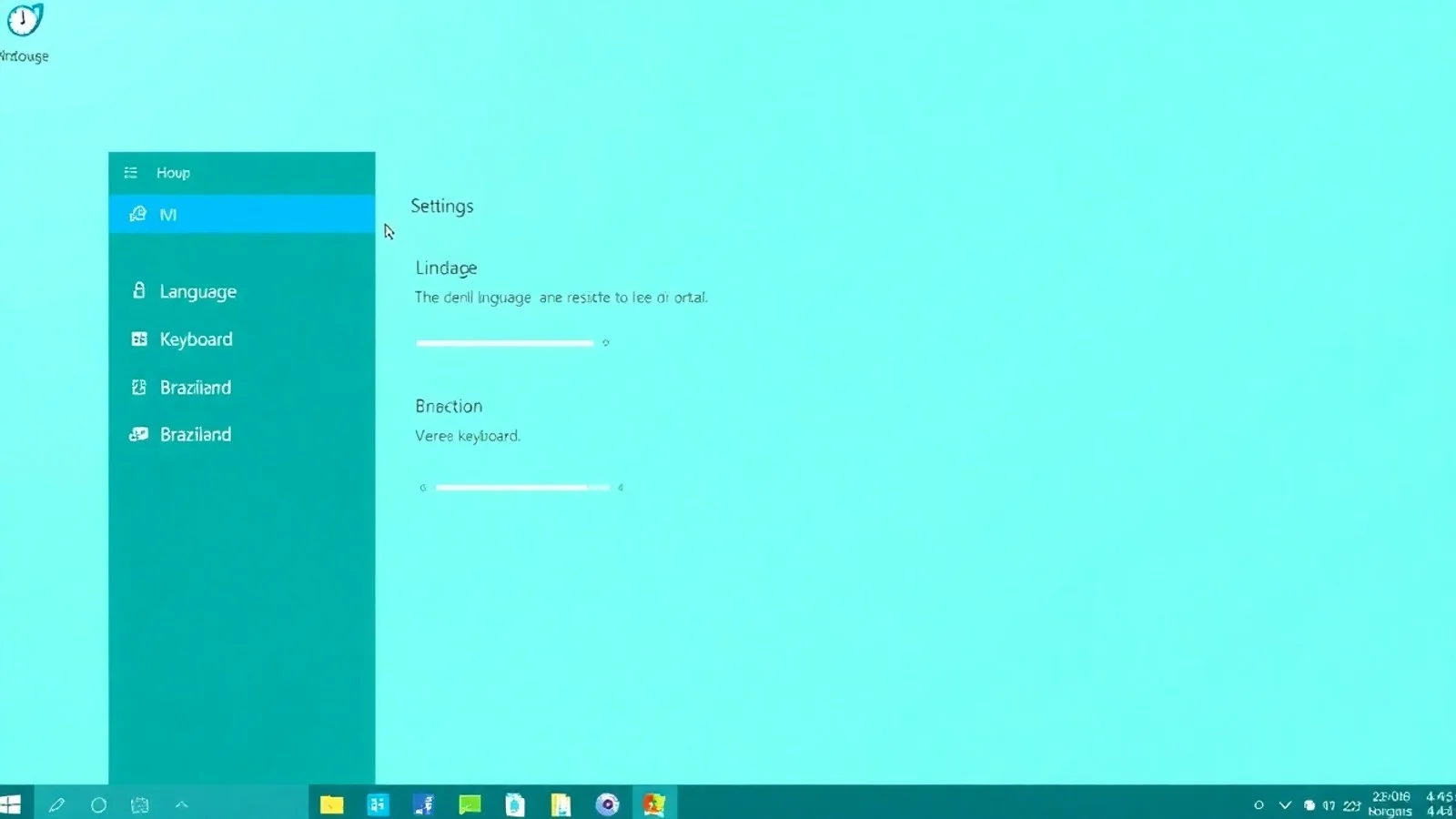
Para começar, abra as configurações de som. Uma maneira prática é clicar com o botão direito no ícone de alto-falante, próximo ao relógio, e selecionar as opções de som disponíveis. Também é possível pesquisar por “Alterar sons do sistema” no menu Iniciar. A janela aberta terá, em geral, abas como Reprodução, Gravação, Sons e Comunicações. Para personalizar os efeitos, acesse a aba “Sons”.
Nessa seção, localize a lista chamada “Eventos de Programa”. Ela reúne ações como Asterisco, Aviso de bateria crítica, Exclamação, Notificação, Dispositivo conectado e Encerramento do Windows. Ao selecionar um evento, use o campo “Sons” para escolher um áudio presente na biblioteca do Windows. Caso deseje ouvir antes de aplicar, clique em “Testar”. Depois de confirmar a escolha, selecione “Aplicar” e “OK”.
É recomendável testar cada alteração antes de fechar a janela. Um som muito alto, longo ou semelhante a outro alerta pode gerar confusão ao longo do dia. Para ambientes profissionais, prefira sons curtos e moderados. Em computadores compartilhados, efeitos discretos ajudam a evitar interrupções e preservam uma utilização mais confortável.
O processo de alterar som do sistema também permite eliminar alertas desnecessários. Se determinado evento não precisa emitir aviso, selecione a opção “(Nenhum)” no menu de sons. Essa medida é útil para reduzir distrações, principalmente durante reuniões, estudos, gravações ou tarefas que exigem concentração. Contudo, tenha cuidado ao desativar avisos ligados a bateria crítica e erros, pois eles podem sinalizar situações que requerem atenção imediata.
Criando um esquema de sons personalizado
Depois de ajustar um ou mais eventos, salve a combinação como um novo esquema. Na parte superior da aba “Sons”, clique em “Salvar como”, informe um nome descritivo, como “Trabalho silencioso” ou “Alertas pessoais”, e confirme. Dessa forma, você poderá alternar entre perfis sem precisar configurar cada evento novamente.
O esquema de sons Windows é especialmente útil para quem utiliza o mesmo computador em contextos distintos. Um perfil profissional pode manter apenas alertas essenciais, enquanto um perfil pessoal pode usar efeitos mais perceptíveis para mensagens e conexões de dispositivos. O esquema padrão pode ser restaurado a qualquer momento pelo menu “Esquema de Som”, evitando alterações permanentes ou difíceis de reverter.
Além dos sons nativos, o Windows permite utilizar arquivos próprios, geralmente no formato .WAV. Para isso, selecione um evento, clique em “Procurar” e escolha o arquivo salvo no computador. Dê preferência a arquivos de origem confiável, com duração curta e volume equilibrado. Arquivos excessivamente grandes ou obtidos de fontes duvidosas não são recomendados, pois podem causar problemas de compatibilidade ou representar risco de segurança.
Ajustes importantes nas configurações de áudio
Personalizar os efeitos do sistema é diferente de configurar o volume geral do computador. Para que os sons de notificação sejam reproduzidos corretamente, é necessário verificar se o dispositivo de saída está selecionado e funcionando. Abra Configurações, acesse Sistema e, em seguida, Som. Confirme se os alto-falantes, fones de ouvido ou monitor com áudio aparecem como saída ativa.
No Mixer de Volume, é possível controlar separadamente o volume do sistema e de aplicativos específicos. Esse recurso é útil quando os vídeos, jogos ou navegadores estão altos, mas os alertas do Windows permanecem baixos. Ajustar o canal “Sons do Sistema” evita que seja necessário aumentar o volume de todo o computador apenas para perceber uma notificação.
Também vale conferir se o modo “Não perturbe” está ativado. No Windows 11, esse modo pode silenciar notificações e dar a impressão de que os sons escolhidos não funcionam. Verifique as regras automáticas, pois o sistema pode ativar esse recurso durante apresentações, jogos em tela cheia ou determinados horários. A documentação oficial da Microsoft sobre configurações de som no Windows ajuda a identificar opções que variam conforme a versão instalada.
Se você utiliza dispositivos Bluetooth, observe que a troca automática entre fones, caixas de som e alto-falantes internos pode afetar a reprodução. Ao conectar um novo periférico, o Windows pode defini-lo como saída padrão. Nesse caso, os sons do sistema continuarão configurados, mas serão emitidos em outro dispositivo. Revisar a saída padrão costuma resolver esse comportamento rapidamente.
Checklist para personalizar sons de notificação
- Identifique os eventos prioritários: mantenha sons ativos para bateria baixa, erros, conexão de dispositivos e notificações que realmente exigem atenção.
- Escolha sons curtos: efeitos com poucos segundos são menos invasivos e facilitam o reconhecimento imediato do alerta.
- Teste o volume: use o botão “Testar” e ajuste o Mixer de Volume para evitar sons muito baixos ou excessivamente altos.
- Use arquivos WAV confiáveis: antes de adicionar sons externos, verifique a origem do arquivo e mantenha uma cópia organizada em uma pasta fixa.
- Salve um esquema próprio: criar um perfil permite restaurar suas preferências rapidamente após atualizações ou mudanças de uso.
- Verifique o modo Não perturbe: confirme se ele não está bloqueando avisos relevantes em horários ou aplicativos específicos.
- Revise o dispositivo de saída: se não ouvir os alertas, confira se o áudio está direcionado para o fone, caixa de som ou monitor correto.
Eventos de áudio mais úteis para configurar
| Evento do sistema | Utilidade prática | Recomendação de configuração |
|---|---|---|
| Notificação | Indica alertas gerais do Windows e de aplicativos compatíveis. | Use um som breve, com volume médio e fácil de distinguir. |
| Bateria crítica | Avisa que o notebook precisa ser conectado à energia. | Mantenha ativo e escolha um alerta perceptível, sem ser agressivo. |
| Dispositivo conectado | Confirma a conexão de pendrives, fones e outros periféricos. | Utilize um efeito discreto para identificar conexões sem distração. |
| Exclamação ou erro | Sinaliza falhas, ações não concluídas ou necessidade de revisão. | Prefira um som diferente das notificações comuns. |
| Mensagem de calendário | Ajuda a perceber compromissos e lembretes agendados. | Associe a um alerta claro, especialmente em ambiente de trabalho. |
| Inicialização do Windows | Indica que o sistema terminou de carregar. | Ative somente se for útil; em locais silenciosos, pode ser melhor desativar. |
A tabela demonstra que nem todo evento precisa receber o mesmo tratamento. Alertas críticos devem ser mais evidentes, enquanto confirmações rotineiras podem ser sutis ou ficar sem áudio. Uma boa estratégia é limitar os efeitos a poucos sinais relevantes. Isso cria uma identidade sonora funcional e reduz a chamada fadiga de alerta, situação em que o usuário passa a ignorar avisos devido ao excesso de notificações.
Como resolver problemas ao mudar os sons do Windows
Se os sons selecionados não forem reproduzidos, comece verificando se o computador não está no modo silencioso e se o volume de “Sons do Sistema” não está zerado. Em notebooks, algumas teclas de função podem silenciar o áudio independentemente das configurações do Windows. Teste também outro arquivo de som e outro evento para descobrir se a falha está no arquivo escolhido ou na saída de áudio.
Outro ponto importante é o driver de áudio. Drivers desatualizados, corrompidos ou incompatíveis podem impedir a reprodução correta de efeitos. O Gerenciador de Dispositivos permite verificar se há avisos no adaptador de áudio e procurar atualizações. Quando possível, obtenha o driver diretamente no site do fabricante do computador ou da placa-mãe. A página de suporte da Microsoft para correção de problemas de áudio apresenta etapas adicionais de diagnóstico.
Se o arquivo personalizado não aparecer ou não tocar, confirme que ele está no formato WAV. Muitos arquivos MP3, embora funcionem em players, não são aceitos diretamente na lista clássica de eventos do Windows. Converter o áudio para WAV por meio de uma ferramenta confiável pode resolver a situação. Evite mover ou excluir o arquivo após associá-lo a um evento, porque o sistema perderá o caminho de acesso.
Por fim, restaure o esquema padrão caso as alterações tenham causado comportamento inesperado. Na aba “Sons”, selecione “Padrão do Windows” e aplique a configuração. Essa ação não apaga seus arquivos pessoais, mas retorna os eventos às associações originais. Em seguida, faça as mudanças gradualmente, testando uma por uma para identificar qual ajuste produz o resultado desejado.
Dúvidas comuns sobre sons do sistema
Como alterar som do sistema no Windows 11?
Pesquise por “Alterar sons do sistema” no menu Iniciar ou abra Configurações de Som e acesse mais opções de som. Na aba “Sons”, escolha o evento desejado, selecione um efeito disponível ou procure um arquivo WAV e clique em “Aplicar”.
É possível usar uma música como som de notificação?
É possível utilizar um arquivo personalizado, desde que esteja em formato WAV e seja compatível com o sistema. Contudo, o ideal é usar trechos muito curtos, pois músicas longas prejudicam a produtividade e podem tornar os avisos excessivamente invasivos.
Por que os sons de notificação não tocam?
As causas mais comuns são volume do sistema baixo, saída de áudio incorreta, modo Não perturbe ativado, fones Bluetooth conectados ou problemas no driver. Verifique esses itens e teste os sons diretamente na aba “Sons” antes de fazer outras alterações.
Como desativar todos os sons do Windows?
Na aba “Sons”, abra o menu “Esquema de Som” e selecione “Sem Sons”. Em seguida, clique em “Aplicar”. Essa escolha desativa os efeitos dos eventos do sistema, mas não silencia músicas, vídeos, chamadas ou demais áudios reproduzidos por aplicativos.
Alterar o som do sistema afeta o volume dos programas?
Não necessariamente. Os efeitos do Windows possuem um canal próprio no Mixer de Volume. É possível reduzir ou aumentar apenas os sons do sistema, mantendo volumes independentes para navegador, jogos, players de vídeo e aplicativos de comunicação.
Conclusão: personalize o áudio com equilíbrio
Alterar som do sistema é um recurso prático para adaptar o computador à sua rotina, tornar alertas relevantes mais fáceis de identificar e diminuir interrupções desnecessárias. A personalização eficiente depende de escolhas equilibradas: poucos sons, efeitos curtos, volume adequado e atenção aos avisos críticos. Ao salvar um esquema de sons Windows personalizado e revisar as configurações de áudio periodicamente, você preserva uma experiência mais organizada, confortável e produtiva.
Referências e fontes consultadas
- Microsoft Support — Alterar as configurações de som no Windows.
- Microsoft Support — Corrigir problemas de áudio no Windows.
- Microsoft Support — Gerenciar o modo Não perturbe no Windows.
- Documentação técnica e menus de configurações nativos do Windows 10 e Windows 11, consultados para orientação geral sobre eventos e dispositivos de áudio.
Isenção de responsabilidade
Este conteúdo tem finalidade exclusivamente informativa e pode variar conforme a edição do Windows, as atualizações instaladas, o fabricante do equipamento e os drivers de áudio utilizados. Os nomes de menus e a disponibilidade de recursos podem ser diferentes no seu computador. Antes de instalar drivers, baixar arquivos de som ou modificar configurações avançadas, utilize fontes oficiais e confiáveis. O autor não se responsabiliza por perdas de configuração, falhas de dispositivos ou problemas decorrentes de arquivos de terceiros e alterações realizadas sem o devido cuidado.
Compartilhar este post
Pesquisador, empresário e escritor focado em educação, orientação sobre negócios. Escreve sobre diversos assuntos com abordagem prática e acessível para o público brasileiro.