Corrigir Atualizações Travadas do Windows com Segurança
Saber como corrigir atualizações travadas do Windows é importante para manter o computador protegido, estável e compatível com programas recentes. Embora o Windows Update automatize grande parte desse processo, falhas de conexão, pouco espaço no disco, arquivos temporários corrompidos, conflitos com drivers ou interrupções durante a instalação podem fazer uma atualização permanecer em 0%, 100% ou reiniciar repetidamente. Este guia apresenta medidas práticas e seguras para resolver um Windows Update travado no Windows 10 e no Windows 11, começando pelas alternativas mais simples e avançando apenas quando necessário.
Por que as atualizações do Windows ficam travadas?
As atualizações do sistema operacional incluem correções de segurança, aprimoramentos de desempenho, drivers e novos recursos. Para serem instaladas, elas dependem de diversos componentes funcionando corretamente: conexão com a internet, serviços do Windows, armazenamento disponível e integridade dos arquivos do sistema. Quando um desses elementos apresenta falha, o download ou a instalação pode parar sem concluir.
Uma causa frequente é o acúmulo de dados corrompidos na pasta de distribuição de software, local onde o Windows armazena temporariamente os pacotes baixados. Também é comum haver incompatibilidade de drivers, principalmente após conectar novos periféricos ou utilizar softwares de segurança de terceiros. Em notebooks, a ausência de energia suficiente ou uma reinicialização forçada durante uma atualização pode agravar o problema.
Antes de agir, observe a etapa em que a falha ocorre. Se o Windows permanece em uma tela de configuração após reiniciar, aguarde um tempo razoável, especialmente em equipamentos com disco rígido mecânico. Se a mensagem no Windows Update indica que o download está parado, as soluções de rede, cache e serviços tendem a ser mais eficazes. Evite desligar o computador à força enquanto houver sinais claros de atividade, como uso intenso do disco ou a porcentagem avançando.
A Microsoft disponibiliza informações atualizadas sobre o ciclo de atualizações e procedimentos oficiais em sua central de suporte do Windows. Consultar a documentação ajuda a diferenciar uma demora normal de uma falha que exige intervenção.
Como corrigir atualizações travadas do Windows passo a passo
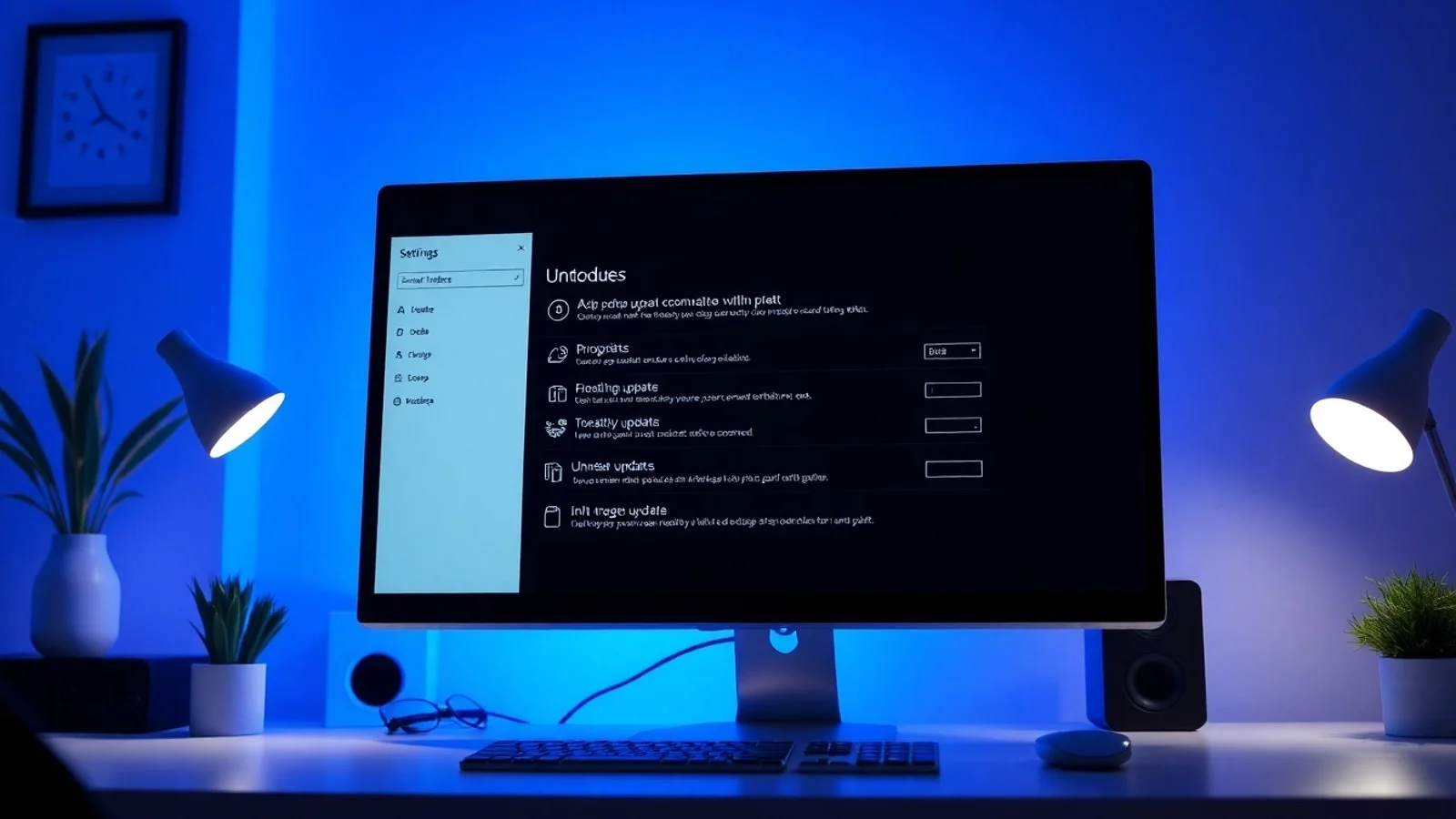
O primeiro procedimento é reiniciar o computador normalmente. Essa ação pode liberar processos bloqueados e concluir tarefas pendentes. Depois de reiniciar, abra Configurações, entre em Windows Update e selecione a opção para verificar atualizações. Caso o problema persista, confirme se a data, a hora e o fuso horário estão corretos, pois configurações incorretas podem impedir a validação dos servidores de atualização.
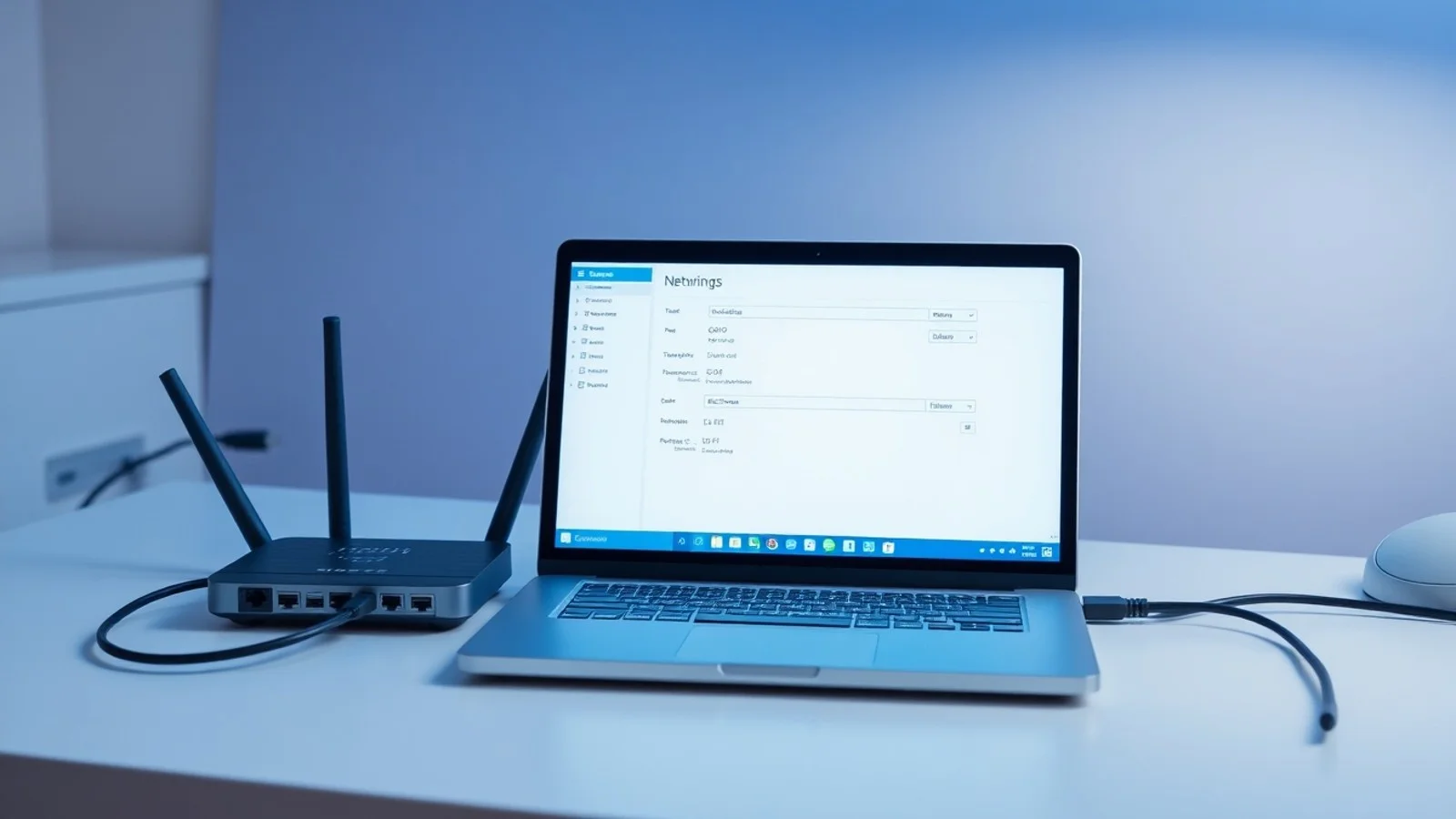
Em seguida, verifique a qualidade da conexão. Redes instáveis, VPNs corporativas, proxies e conexões limitadas podem interromper arquivos grandes. Desconecte temporariamente uma VPN, se for permitido pela política da empresa, e prefira uma conexão estável. Em computadores de mesa, usar cabo de rede pode diminuir oscilações durante downloads extensos.
Outra medida essencial é liberar espaço no disco do sistema, normalmente a unidade C:. Atualizações cumulativas e versões maiores precisam de área livre para descompactar arquivos e criar pontos de restauração. Utilize o recurso de armazenamento das Configurações ou a Limpeza de Disco para excluir temporários que não sejam necessários. Não apague arquivos pessoais importantes sem ter uma cópia de segurança.
O solucionador de problemas integrado também deve ser executado. No Windows 11, acesse Configurações, Sistema, Solução de Problemas, Outros solucionadores de problemas e clique em Executar ao lado de Windows Update. No Windows 10, o caminho é Configurações, Atualização e Segurança, Solução de Problemas, Solucionadores de problemas adicionais e Windows Update. A ferramenta verifica serviços, permissões e configurações comuns, corrigindo automaticamente diversos erros.
Se nenhuma opção básica resolver, o próximo passo é limpar cache de atualização. Abra o Prompt de Comando ou Terminal como administrador e execute, uma linha por vez: net stop wuauserv, net stop bits, net stop cryptsvc e net stop msiserver. Depois, acesse a pasta C:\Windows\SoftwareDistribution e exclua o conteúdo interno, sem remover a pasta principal. Em seguida, volte ao Terminal e execute net start wuauserv, net start bits, net start cryptsvc e net start msiserver. Reinicie o computador e tente atualizar novamente.
Essa redefinição faz o Windows baixar pacotes novos, eliminando arquivos incompletos ou danificados. Ela não remove documentos, fotos e programas instalados. No entanto, o histórico de atualizações exibido nas Configurações pode ser afetado, porque os arquivos temporários usados para registrar tentativas anteriores serão recriados.
Quando a instalação continua falhando, verifique a integridade do sistema. No Terminal com privilégio de administrador, execute sfc /scannow e aguarde a conclusão. Esse comando procura arquivos de sistema protegidos danificados e tenta substituí-los. Após isso, rode DISM /Online /Cleanup-Image /RestoreHealth. O DISM repara a imagem do Windows utilizada como base para componentes do sistema. Ao finalizar ambos os comandos, reinicie e procure atualizações outra vez.
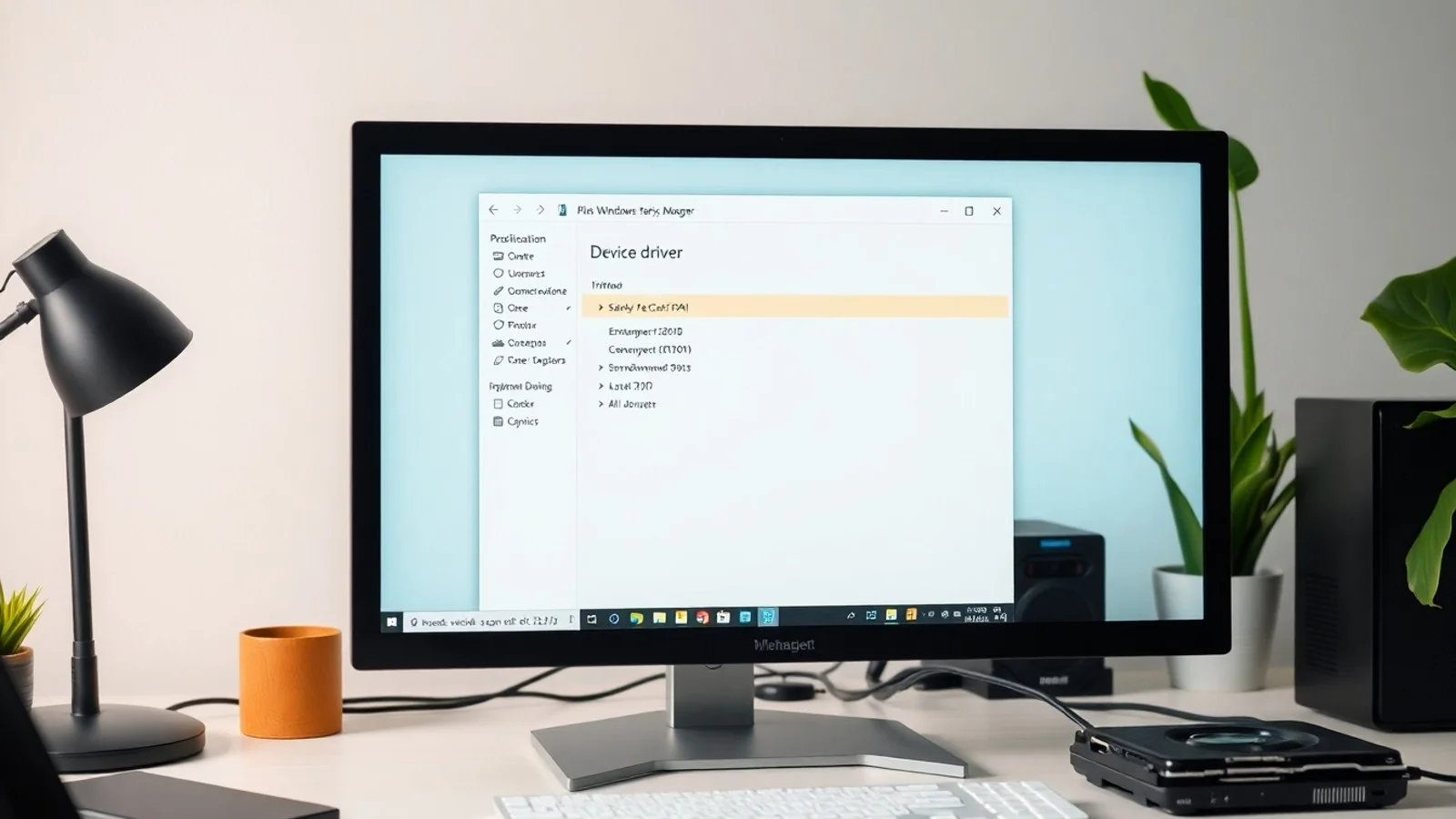
Também vale desconectar dispositivos externos dispensáveis, como impressoras, adaptadores USB, discos removíveis e controladores. Alguns drivers podem causar conflito durante upgrades de versão. Mantenha somente teclado, mouse, monitor e conexão de rede, quando possível. Se o erro surgir depois da instalação de um driver específico, consulte o site do fabricante do hardware para buscar uma versão compatível com sua edição do Windows.
Checklist antes de redefinir o Windows Update
Antes de executar comandos administrativos ou fazer alterações mais profundas, siga esta sequência de verificação. Ela reduz riscos e evita procedimentos desnecessários:
- Aguarde: em atualizações grandes, aguarde ao menos uma ou duas horas se o disco apresentar atividade e a máquina for mais antiga.
- Conecte à energia: mantenha notebooks ligados ao carregador para prevenir desligamentos no meio da instalação.
- Faça backup: salve documentos críticos em nuvem, unidade externa ou local de rede confiável.
- Libere armazenamento: deixe uma margem confortável de espaço livre na unidade do sistema.
- Remova periféricos não essenciais: desconecte dispositivos USB que não sejam necessários durante o processo.
- Desative temporariamente antivírus de terceiros: faça isso somente se confiar na origem do programa e reative a proteção logo após o teste.
- Anote o código do erro: códigos como 0x80070002 ou 0x800f081f ajudam a localizar orientações específicas.
Em ambientes corporativos, não modifique configurações gerenciadas sem autorização. Empresas podem usar políticas de grupo, Windows Server Update Services ou plataformas de gerenciamento para controlar atualizações. Nesses cenários, a equipe de TI deve analisar se há restrições intencionais ou uma falha centralizada.
Soluções comparadas para Windows Update travado
| Solução | Quando utilizar | Nível de dificuldade | Impacto esperado |
|---|---|---|---|
| Reiniciar o computador | Primeira tentativa após travamento pontual | Baixo | Libera processos e conclui operações pendentes |
| Executar o solucionador de problemas | Erros sem causa aparente no Windows Update | Baixo | Corrige configurações e serviços comuns |
| Liberar espaço em disco | Mensagem de pouco armazenamento ou atualização de versão | Baixo | Permite descompactar e instalar pacotes |
| Limpar cache de atualização | Downloads parados, repetidos ou corrompidos | Médio | Força novo download dos arquivos |
| Executar SFC e DISM | Falhas recorrentes e arquivos de sistema danificados | Médio | Repara componentes internos do Windows |
| Instalar manualmente pelo catálogo | Uma atualização específica não instala pelo Windows Update | Médio | Aplica o pacote individualmente |
Para a instalação manual, consulte o Microsoft Update Catalog. Pesquise pelo número KB exibido na tela de atualização e baixe exclusivamente o pacote correspondente à arquitetura do seu sistema, como x64 ou ARM64. Essa abordagem é útil quando apenas uma atualização cumulativa apresenta erro, mas exige atenção para não instalar um arquivo incompatível.
Dúvidas comuns sobre falhas de atualização
É seguro desligar o PC quando a atualização está travada?
Não é recomendável desligar à força imediatamente. Primeiro, aguarde e verifique se há atividade no disco ou avanço na porcentagem. Se a tela estiver inalterada por muitas horas e não houver sinais de processamento, uma reinicialização pode ser necessária. Após retornar ao sistema, execute as verificações e reparos indicados neste artigo.
Limpar a pasta SoftwareDistribution apaga meus arquivos pessoais?
Não. A pasta SoftwareDistribution armazena arquivos temporários relacionados ao Windows Update. A exclusão de seu conteúdo não remove documentos, imagens, aplicativos nem contas de usuário. Ainda assim, faça backup dos dados importantes como prática preventiva antes de qualquer manutenção no sistema.
Por que o Windows Update fica em 0%?
O percentual em 0% pode indicar conexão instável, serviço BITS interrompido, cache corrompido ou indisponibilidade temporária do servidor. Reinicie o PC, teste a internet, execute o solucionador de problemas e, se necessário, redefina os serviços e o cache de atualização.
Os comandos SFC e DISM precisam de internet?
O comando SFC pode funcionar usando arquivos locais do Windows. Já o DISM normalmente utiliza o Windows Update como fonte para obter componentes de reparo, portanto uma conexão estável é recomendada. Em redes corporativas, políticas internas podem interferir nesse acesso.
Posso pausar as atualizações para evitar o problema?
Pausar temporariamente pode ser útil enquanto você resolve uma falha ou precisa concluir uma tarefa importante. Contudo, não deixe as atualizações suspensas por longos períodos. Adiar correções de segurança aumenta a exposição do computador a vulnerabilidades conhecidas e problemas de compatibilidade.
Conclusão: mantenha o Windows atualizado sem comprometer a estabilidade
Para corrigir atualizações travadas do Windows, comece com reinicialização, conexão estável, espaço livre e o solucionador de problemas. Caso o bloqueio continue, limpar o cache do Windows Update e reparar arquivos do sistema com SFC e DISM são medidas eficientes e amplamente utilizadas. A instalação manual pelo catálogo oficial deve ser reservada para casos específicos, sempre conferindo o código KB e a arquitetura correta.
Uma rotina preventiva reduz novas ocorrências: mantenha espaço disponível no disco, atualize drivers diretamente com fabricantes confiáveis, evite desligamentos inesperados e faça cópias de segurança regulares. Assim, você preserva a segurança do sistema e diminui o impacto de eventuais falhas nas atualizações futuras.
Referências e materiais oficiais
- Microsoft Support — Windows.
- Microsoft Support — Solucionar problemas do Windows Update.
- Microsoft Update Catalog.
- Microsoft Learn — Reparo de imagem do Windows com DISM.
Isenção de responsabilidade
Este conteúdo possui finalidade informativa e não substitui suporte técnico especializado. Os procedimentos descritos podem variar conforme a versão do Windows, políticas corporativas, configurações de hardware e programas instalados. Faça backup dos seus dados antes de realizar alterações administrativas, utilize apenas fontes oficiais para downloads e procure um profissional qualificado ou o suporte da Microsoft se o computador não iniciar, apresentar erros persistentes ou armazenar dados críticos.
Compartilhar este post
Pesquisador, empresário e escritor focado em educação, orientação sobre negócios. Escreve sobre diversos assuntos com abordagem prática e acessível para o público brasileiro.