Voltar para Versão Anterior do Windows com Segurança
Precisar voltar para versão anterior do Windows é uma situação relativamente comum após uma atualização que provoca lentidão, falhas em programas, incompatibilidade com drivers ou mudanças indesejadas na interface. Embora as atualizações sejam importantes para a segurança e a estabilidade do computador, nem toda instalação ocorre sem contratempos. O Windows oferece recursos de reversão para certos cenários, mas eles têm prazo e condições específicas. Neste guia, você entenderá quando é possível usar a janela de rollback, como reverter uma atualização de recurso, quais cuidados tomar com seus dados e quais alternativas existem quando a opção de retorno não está mais disponível.
Como Funciona a Reversão de Versão no Windows
Ao instalar uma grande atualização, como a migração entre versões anuais do Windows 10 ou do Windows 11, o sistema normalmente preserva arquivos da instalação anterior em uma pasta chamada Windows.old. Esses arquivos permitem que o usuário desfaça a mudança e retorne à versão que estava instalada antes da atualização. Esse procedimento é conhecido como rollback, reversão ou retorno à compilação anterior.
Contudo, a disponibilidade desse mecanismo não é permanente. Em geral, a janela de rollback dura aproximadamente 10 dias após a atualização de recurso. Durante esse período, o sistema precisa manter os arquivos anteriores intactos. Se você executar a Limpeza de Disco, usar ferramentas de limpeza de armazenamento ou apagar manualmente a pasta Windows.old, a função de retorno poderá desaparecer antes do prazo.
Para verificar se a reversão está disponível no Windows 11, abra Configurações > Sistema > Recuperação e procure a opção “Voltar”. No Windows 10, o caminho mais comum é Configurações > Atualização e Segurança > Recuperação. Se o botão estiver ativo, selecione-o, informe o motivo do retorno quando solicitado e prossiga seguindo as instruções exibidas. O computador será reiniciado diversas vezes; não desligue o equipamento durante o processo.
Antes de iniciar, faça um backup antes de atualizar ou, neste caso, antes de reverter. A operação costuma preservar documentos pessoais, mas pode remover aplicativos, drivers e configurações instalados depois da atualização. Copie arquivos importantes para uma unidade externa, um serviço de nuvem ou outro computador. A documentação oficial da Microsoft sobre opções de recuperação do Windows reforça que procedimentos de recuperação devem ser planejados para reduzir o risco de perda de dados.
Quando vale a pena voltar para a versão anterior
A reversão é recomendável quando o problema começou imediatamente após uma atualização de recurso e há evidências de relação entre os dois eventos. Exemplos incluem tela azul recorrente, ausência de áudio ou rede causada por driver incompatível, travamentos em programas corporativos antigos, queda acentuada de desempenho ou falhas na inicialização. Nesses casos, retornar à compilação anterior pode restaurar temporariamente a produtividade enquanto o fabricante do dispositivo ou a Microsoft disponibiliza uma correção.
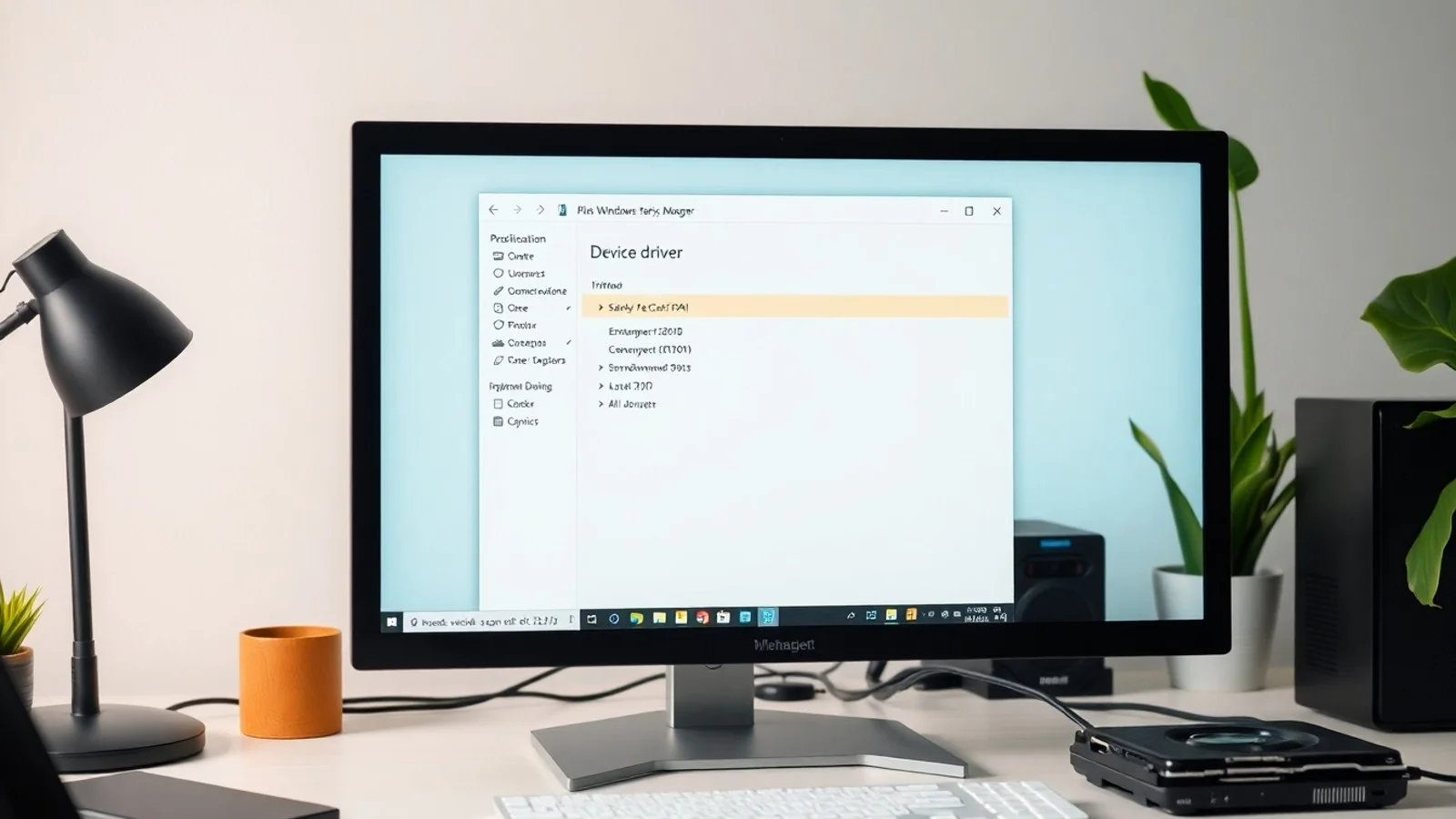
Por outro lado, não é aconselhável usar o rollback como resposta automática a qualquer dificuldade. Muitas falhas são resolvidas por atualizações cumulativas, reinstalação de drivers ou correção de arquivos do sistema. Primeiro, verifique o procedimento oficial para atualização de drivers no Windows, especialmente para componentes gráficos, rede, áudio e armazenamento. Se a falha persistir e comprometer o uso do computador, então voltar para versão anterior do Windows se torna uma medida adequada.
Diferença entre atualização de recurso e atualização cumulativa
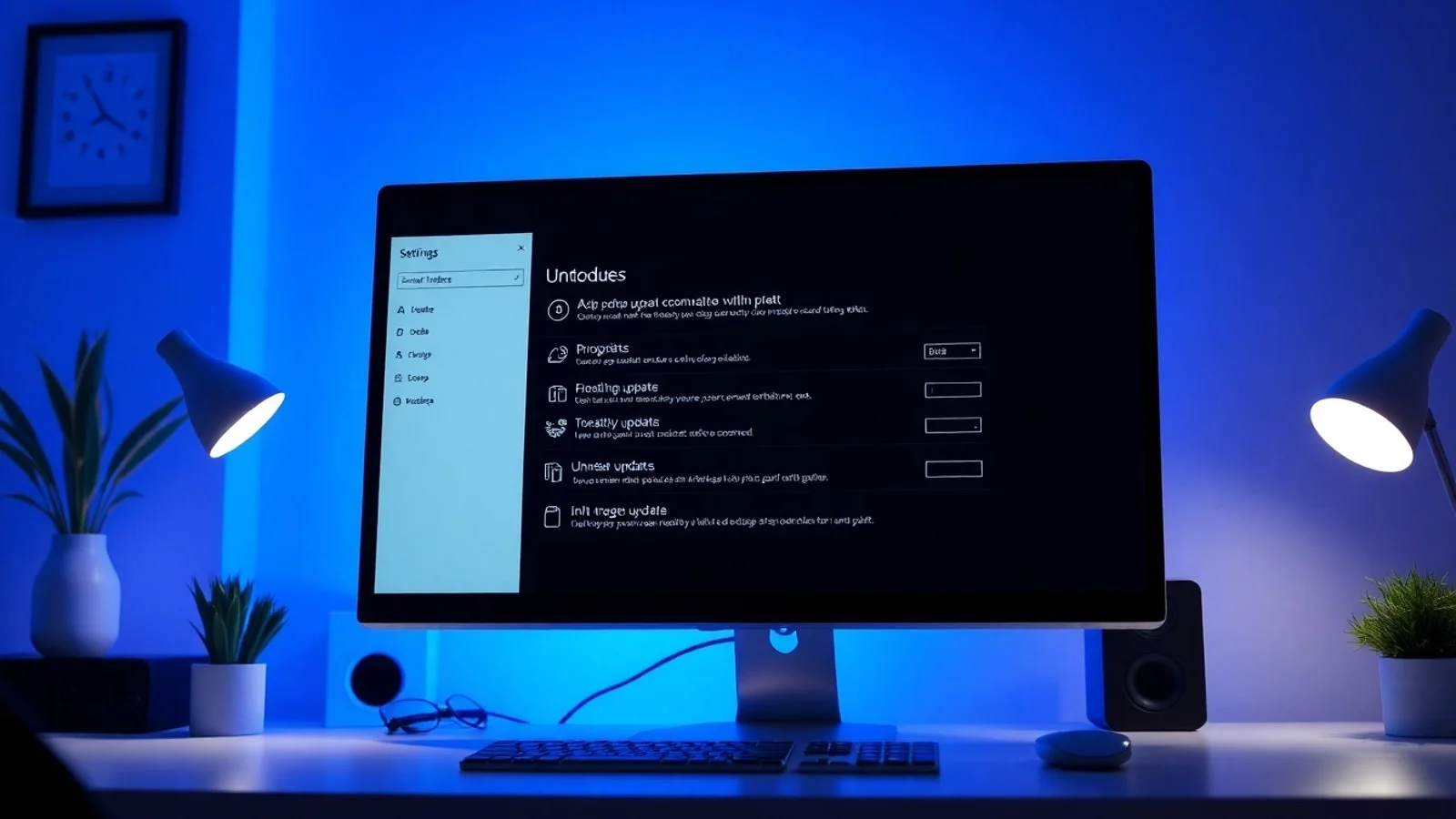
É essencial distinguir os tipos de atualização. Uma atualização de recurso altera a versão do Windows e costuma trazer recursos novos, mudanças visuais e componentes internos relevantes. Ela é a principal situação em que aparece a opção “Voltar”. Já uma atualização cumulativa geralmente corrige bugs, vulnerabilidades e problemas de qualidade dentro da mesma versão. Para removê-la, o caminho costuma ser Configurações > Windows Update > Histórico de atualizações > Desinstalar atualizações.
Ao desinstalar uma atualização cumulativa, escolha somente o pacote instalado próximo ao início do problema e anote seu identificador KB, como KB50xxxxx. Evite remover atualizações antigas sem um diagnóstico, pois elas podem conter correções de segurança importantes. Depois da remoção, reinicie o computador e teste o comportamento do sistema. Caso a atualização seja reinstalada automaticamente, pause temporariamente o Windows Update enquanto pesquisa uma solução definitiva.
Passos Essenciais Antes de Reverter o Sistema
- Faça backup dos arquivos pessoais: copie documentos, fotos, projetos, favoritos do navegador e arquivos de trabalho para uma mídia externa ou armazenamento em nuvem.
- Conecte o notebook à energia: uma interrupção de energia durante a recuperação do sistema pode corromper arquivos e dificultar a inicialização.
- Verifique o espaço em disco: o processo precisa de espaço livre para organizar arquivos temporários e concluir a reversão corretamente.
- Anote programas e drivers recentes: aplicativos instalados após a atualização podem ser removidos e precisarão ser instalados novamente.
- Guarde a senha da conta: confirme que você conhece a senha ou o PIN da conta local ou da conta Microsoft utilizada no computador.
- Desconecte periféricos não essenciais: impressoras, hubs, discos externos e dispositivos USB podem ser removidos temporariamente para reduzir conflitos.
- Crie um ponto de restauração quando possível: ele não substitui um backup completo, mas pode ajudar em ajustes posteriores de drivers e configurações.
Após esses cuidados, acesse a área de Recuperação e selecione a opção de retorno. Leia as mensagens apresentadas pelo assistente: elas informam quais aplicativos poderão ser removidos, alertam sobre atualizações de segurança perdidas e explicam que talvez seja necessário reinstalar programas. O procedimento pode levar de alguns minutos a mais de uma hora, dependendo do desempenho do disco, da quantidade de dados e da versão instalada.
Opções de Recuperação Comparadas
| Método | Quando utilizar | Impacto nos arquivos | Principal limitação |
|---|---|---|---|
| Voltar à versão anterior | Após atualização de recurso com falhas | Arquivos pessoais tendem a ser mantidos; apps recentes podem ser removidos | Normalmente disponível por cerca de 10 dias |
| Desinstalar atualização cumulativa | Erro iniciado após um pacote KB específico | Arquivos pessoais são preservados | Não reverte uma versão completa do Windows |
| Restauração do Sistema | Problemas após driver, aplicativo ou ajuste do sistema | Não apaga documentos, mas altera programas e configurações | Exige ponto de restauração disponível |
| Redefinir este PC | Falhas persistentes sem solução simples | Pode manter arquivos ou apagar tudo, conforme a escolha | Remove aplicativos instalados |
| Instalação limpa | Sistema corrompido, lentidão extrema ou troca de versão planejada | Apaga dados da unidade do sistema se não houver backup | Exige preparação, mídia de instalação e reinstalação completa |
A tabela mostra que a recuperação do sistema deve ser escolhida conforme a origem do problema. Se a opção “Voltar” não aparecer, não tente copiar a pasta Windows.old de outro computador nem altere arquivos internos para forçar o rollback. Essas ações não restauram uma instalação válida e podem causar perda de dados. Em vez disso, avalie desinstalar a atualização problemática, restaurar um ponto anterior ou realizar uma reinstalação planejada.
Dúvidas Comuns Sobre o Retorno de Versão
Por que a opção “Voltar” está desativada no Windows?
Isso normalmente acontece porque a janela de rollback expirou, a pasta Windows.old foi excluída ou a instalação atual não foi resultado de uma atualização de recurso. Sem os arquivos da versão anterior, o Windows não consegue executar a reversão automática. Nesse caso, use alternativas como desinstalar atualizações recentes, Restauração do Sistema ou instalação limpa após backup.
Voltar para versão anterior do Windows apaga meus arquivos?
O rollback é projetado para manter arquivos pessoais, como documentos e fotos. Porém, programas, drivers e configurações adicionados após a atualização podem ser removidos. Como falhas inesperadas podem ocorrer em qualquer processo de recuperação, mantenha uma cópia independente dos seus dados importantes antes de começar.
É possível voltar do Windows 11 para o Windows 10 depois de 10 dias?
Sim, mas normalmente não pela opção “Voltar”. Após o prazo, é preciso realizar backup, criar uma mídia de instalação do Windows 10 e fazer uma instalação limpa ou utilizar uma imagem de sistema criada anteriormente. Verifique também se o computador possui drivers compatíveis e se a edição do Windows corresponde à sua licença.
Desinstalar uma atualização de segurança é seguro?
Deve ser uma medida temporária e criteriosa. Atualizações de segurança corrigem vulnerabilidades que podem ser exploradas por ameaças digitais. Se uma atualização específica causar falhas graves, remova-a somente para restaurar o funcionamento, mantenha antivírus e firewall ativos e acompanhe a liberação de uma correção substituta.
Posso interromper o computador durante a reversão?
Não. Desligar, reiniciar à força ou desconectar a energia durante o processo pode danificar a instalação do Windows e impedir a inicialização. Aguarde mesmo que a tela pareça permanecer na mesma porcentagem por algum tempo. Se o processo falhar sozinho, use o ambiente de recuperação e considere buscar suporte técnico especializado.
Conclusão: Reverter com Planejamento Evita Novos Problemas
Voltar para versão anterior do Windows é uma ferramenta útil quando uma atualização de recurso causa incompatibilidades ou instabilidade que não podem ser resolvidas rapidamente. O ponto decisivo é agir dentro da janela de rollback e preservar os arquivos necessários para a reversão. Um backup atualizado, a identificação correta da atualização problemática e a verificação de drivers são etapas que tornam a decisão mais segura.
Se o retorno não estiver disponível, não significa que o computador está sem solução. A desinstalação de atualizações cumulativas, a Restauração do Sistema, a redefinição do PC e a instalação limpa atendem a cenários distintos. Após recuperar a estabilidade, mantenha o Windows atualizado, instale drivers pelo fabricante e crie rotinas de backup. Assim, futuras atualizações poderão ser testadas com muito mais tranquilidade.
Referências Consultadas
- Microsoft Support — Opções de recuperação no Windows.
- Microsoft Support — Atualizar drivers manualmente no Windows.
- Microsoft Support — Criar uma unidade de recuperação USB.
- Microsoft — Página oficial de download de software Windows.
Isenção de Responsabilidade
Este conteúdo tem finalidade informativa e não substitui suporte técnico profissional ou orientações oficiais do fabricante. Procedimentos de reversão, restauração, redefinição e instalação do sistema podem resultar na remoção de aplicativos, configurações ou dados, especialmente quando executados de forma incorreta. Faça backup completo antes de modificar o Windows, utilize fontes oficiais para obter instaladores e drivers e procure um técnico qualificado caso o computador apresente falhas de inicialização, criptografia BitLocker, erros de disco ou dados críticos sem cópia de segurança.
Compartilhar este post
Pesquisador, empresário e escritor focado em educação, orientação sobre negócios. Escreve sobre diversos assuntos com abordagem prática e acessível para o público brasileiro.