Gerenciamento de Cores no Windows: Guia Completo
O gerenciamento de cores no Windows é o conjunto de recursos que permite ao sistema operacional, aos aplicativos e aos dispositivos de exibição interpretarem cores de modo consistente. Ele é importante para fotógrafos, designers, editores de vídeo, profissionais de impressão e também para qualquer pessoa que deseje uma imagem mais equilibrada no monitor. Sem uma configuração adequada, uma fotografia pode parecer quente em uma tela e azulada em outra, ou ainda apresentar níveis de brilho e saturação muito diferentes quando é publicada, enviada para impressão ou visualizada em outro computador. Entender os perfis ICC, a calibração e as configurações de cor do Windows reduz essas diferenças e torna o fluxo de trabalho visual mais previsível.
Como funciona o gerenciamento de cores no Windows
Cada monitor reproduz cores de uma maneira própria. Mesmo dois modelos idênticos podem apresentar variações causadas pelo painel, pelo tempo de uso, pela iluminação ambiente e pelas configurações aplicadas pelo fabricante. O gerenciamento de cores existe para compensar essas diferenças por meio de um perfil ICC, também chamado de perfil ICM no ambiente Windows.
Esse arquivo descreve o comportamento cromático de um dispositivo. No caso de um monitor, ele informa como a tela reproduz determinados tons, qual é sua faixa de cores, como responde às variações de luminosidade e quais ajustes são necessários para aproximar sua apresentação de um padrão conhecido. Ao usar um aplicativo compatível com gerenciamento de cor, o Windows e o programa podem converter os valores da imagem para que a aparência final respeite, tanto quanto possível, a intenção original do arquivo.
Na prática, uma imagem em sRGB possui números que representam cores dentro desse espaço de cor. O sistema lê esses números, consulta o perfil do monitor e realiza a conversão necessária para a tela. Essa etapa é especialmente relevante em monitores de ampla gama, capazes de exibir mais cores do que o sRGB. Sem uma gestão adequada, conteúdos sRGB podem ficar excessivamente saturados nesses equipamentos.
É essencial distinguir calibração de caracterização. Calibrar monitor significa ajustar o comportamento do dispositivo para metas específicas, como ponto de branco, luminância e curva de tons. Caracterizar é medir o resultado desses ajustes e criar um perfil ICC que descreva a tela. Em muitos fluxos profissionais, os dois processos são realizados juntos por um colorímetro ou espectrofotômetro.
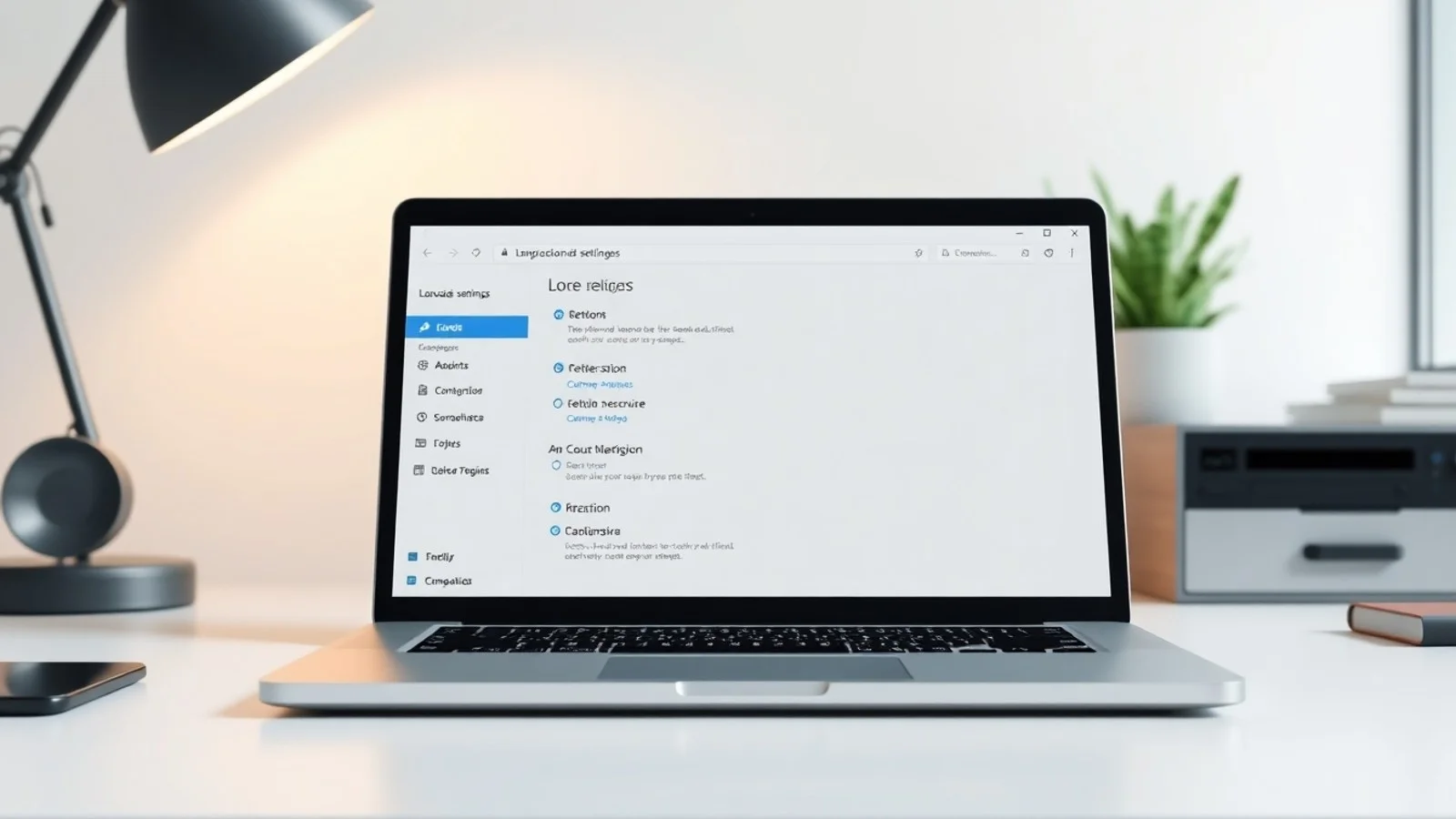
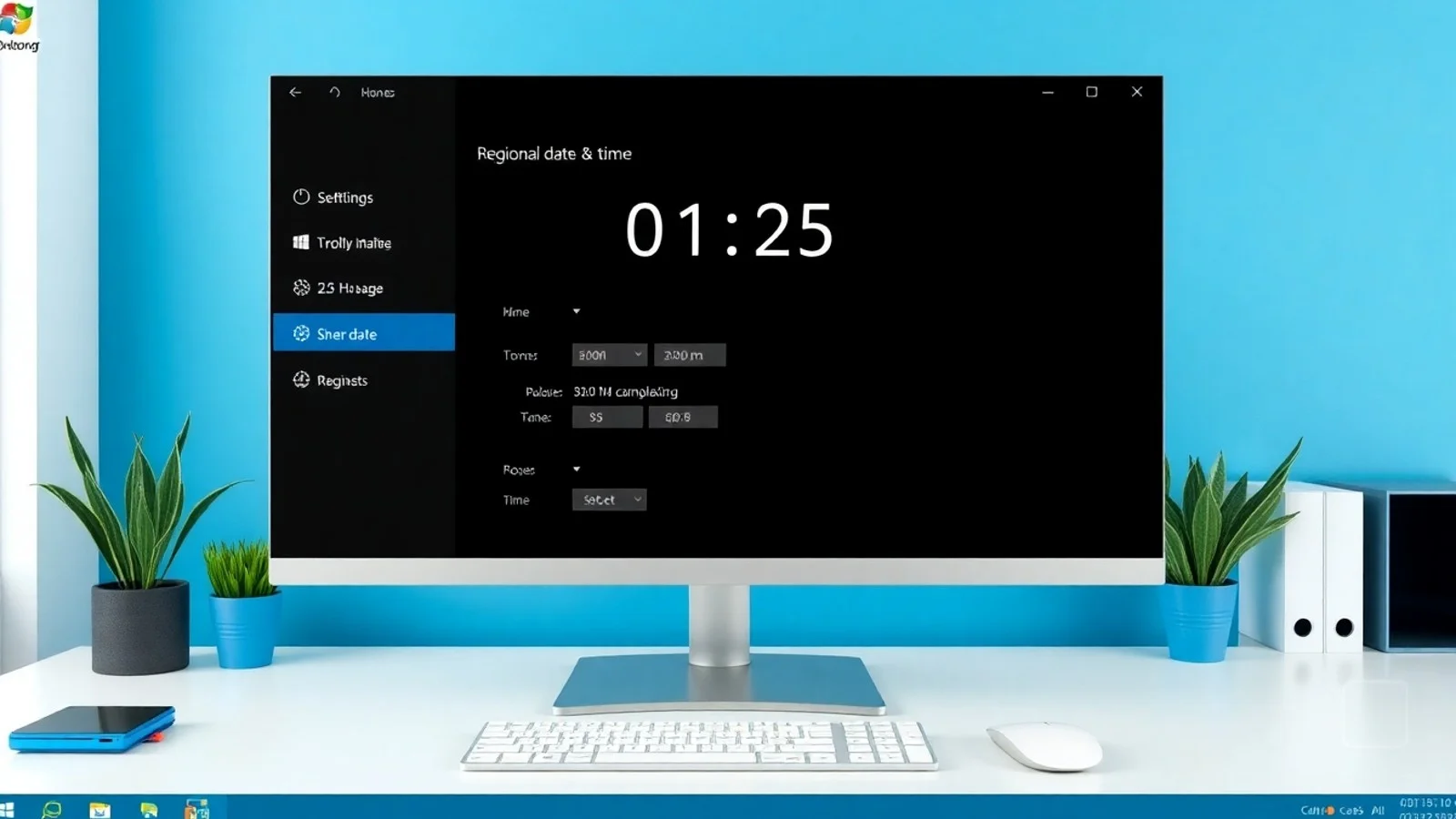
O Windows 10 e o Windows 11 oferecem o painel Gerenciamento de Cores, acessível pela pesquisa do menu Iniciar. Nele, o usuário associa perfis a dispositivos, define opções padrão e encontra ferramentas avançadas. Há também o assistente “Calibrar cor da tela”, que ajuda a ajustar gama, brilho, contraste e equilíbrio de cores visualmente. Embora seja útil para uma melhoria básica, esse assistente não substitui a medição instrumental exigida em trabalhos críticos.
Perfis ICC, espaços de cor e aplicações compatíveis
O perfil ICC é a base técnica da consistência de cores. Ele segue especificações mantidas pelo International Color Consortium, organização responsável por padronizar a arquitetura de perfis usada por sistemas, programas e equipamentos de imagem. Perfis podem ser fornecidos pelo fabricante do monitor, instalados junto ao driver da placa de vídeo ou criados por um software de calibração.
Um perfil disponibilizado pelo fabricante pode ser um bom ponto de partida, pois considera as características médias de determinado modelo. Contudo, ele não corrige integralmente a unidade específica que está em sua mesa. Para maior precisão, a recomendação é gerar um perfil individual após calibrar o monitor com um dispositivo de medição confiável. Essa medida é importante em edição de fotografia, tratamento de imagens de produtos, produção audiovisual e pré-impressão.
Também é necessário conhecer os espaços de cor. O sRGB é o padrão mais comum na web, em interfaces de programas e em grande parte dos dispositivos de consumo. Adobe RGB oferece uma faixa mais ampla em alguns verdes e cianos e é empregado com frequência em fotografia voltada à impressão. Display P3 aparece em telas modernas e em fluxos de vídeo e criação digital. Já Rec. 709 e Rec. 2020 estão relacionados a produção audiovisual. O perfil ICC do monitor não substitui o perfil incorporado no arquivo: os dois trabalham em conjunto para permitir a conversão correta.
Nem todos os aplicativos lidam com cores da mesma forma. Softwares profissionais de edição geralmente oferecem suporte sólido a perfis incorporados e conversões entre espaços de cor. Navegadores atuais também tendem a respeitar imagens marcadas adequadamente, mas o resultado pode variar conforme versão, configuração, aceleração gráfica e monitor. Por isso, não é prudente avaliar uma fotografia apenas em um programa ou em uma tela não calibrada.
Outro ponto relevante é a relação entre gerenciamento de cores e placas de vídeo. Ajustes forçados no painel da GPU, como saturação digital, faixa de saída incorreta ou filtros de aprimoramento, podem comprometer a fidelidade obtida na calibração. Antes de investigar defeitos no perfil, restaure configurações de cor da NVIDIA, AMD ou Intel para padrões apropriados e verifique se a saída está configurada para a faixa RGB correta, principalmente em televisores usados como monitor.
Passo a passo para ajustar as configurações de cor
- Identifique o monitor correto: conecte a tela desejada e abra “Gerenciamento de Cores” pela pesquisa do Windows. Na aba “Dispositivos”, selecione o monitor correspondente na lista.
- Habilite as configurações personalizadas: marque a opção para usar configurações próprias para o dispositivo. Isso permite visualizar, adicionar ou remover perfis associados àquela tela.
- Instale o perfil recomendado: se o fabricante fornecer um arquivo ICC ou ICM específico para seu modelo, use “Adicionar” para localizá-lo e depois defina-o como perfil padrão. Baixe arquivos somente no site oficial do fabricante.
- Execute uma calibração visual básica: pesquise por “Calibrar cor da tela” no Windows. Siga as etapas de ajuste de gama, brilho, contraste e balanço RGB, sempre com a iluminação do ambiente estável.
- Prefira um colorímetro para precisão: dispositivos de medição criam um perfil ICC baseado na sua unidade de monitor. Siga o software do equipamento e mantenha as metas recomendadas para o seu tipo de trabalho.
- Desative recursos que alteram a imagem: desligue modos como Vívido, Dinâmico, Realce de Cor, Luz Noturna, filtros de luz azul e ajustes automáticos durante a calibração e a edição crítica.
- Recalibre periodicamente: telas mudam com o tempo. Uma periodicidade mensal ou trimestral pode ser adequada para uso profissional, dependendo da estabilidade do painel e da exigência do trabalho.
Antes de começar, aqueça o monitor por pelo menos 20 a 30 minutos. Ajuste a iluminação do ambiente para uma condição habitual de trabalho e evite luz direta na tela. Em monitores com menu interno, selecione um modo neutro, como sRGB, Custom ou um preset de calibração, quando disponível. Reduza também a luminância excessiva: uma tela muito brilhante faz o editor escurecer demais as imagens, que podem sair escuras na impressão ou em outros dispositivos.
Comparativo de métodos para calibrar monitor
| Método | Precisão | Perfil ICC gerado | Indicação de uso |
|---|---|---|---|
| Assistente visual do Windows | Baixa a média | Limitado, baseado em percepção visual | Uso doméstico e ajustes iniciais |
| Perfil fornecido pelo fabricante | Média | Sim, genérico para o modelo | Usuários que precisam de melhoria sem medição |
| Colorímetro com software de calibração | Alta | Sim, individual para a unidade | Fotografia, design, vídeo e impressão |
| Espectrofotômetro profissional | Muito alta | Sim, com medições avançadas | Estúdios, laboratórios e pré-impressão |
O método ideal depende do nível de exigência. Para navegação, documentos e consumo de mídia, o perfil do fabricante e ajustes moderados podem ser suficientes. Já para decisões que envolvem aprovação de cor, catálogos, campanhas, retoque profissional ou impressão fine art, um colorímetro é um investimento justificável. Mesmo assim, a precisão final depende de boas práticas: software com suporte a cor, arquivos com perfis incorporados e condições de visualização controladas.
HDR, Luz Noturna e problemas comuns de cor
O HDR amplia o alcance de brilho e pode alterar a aparência do conteúdo SDR no desktop. Se você estiver editando fotos convencionais ou imagens destinadas à web, teste trabalhar com o HDR desativado, a menos que seu fluxo seja preparado especificamente para HDR. No Windows, essa opção fica em Configurações, Sistema e Tela. A documentação de configurações de exibição do Windows ajuda a localizar controles de tela, escala e recursos relacionados.
A Luz Noturna, por sua vez, reduz tons azulados e deixa a imagem mais quente. É excelente para conforto visual em determinados horários, mas deve permanecer desligada quando a fidelidade cromática for necessária. O mesmo vale para aplicativos de terceiros que aplicam temperatura de cor automática conforme o horário.
Se as cores parecerem erradas depois de instalar um perfil ICC, remova temporariamente o perfil associado e reinicie o aplicativo de edição. Confirme se o perfil selecionado realmente pertence ao monitor em uso, principalmente em notebooks conectados a telas externas. Em configurações com múltiplos monitores, cada display deve ter seu próprio perfil. Um perfil incorreto pode causar dominante de cor, contraste estranho ou aparência desbotada.
Por fim, lembre-se de que a calibração não corrige limitações físicas. Um monitor simples pode não cobrir toda a gama Adobe RGB ou Display P3, e nenhum perfil cria cores que o painel não consegue exibir. O objetivo é obter a melhor reprodução possível dentro da capacidade real do equipamento, com comportamento consistente e previsível.
Dúvidas frequentes sobre cores no Windows
O que é gerenciamento de cores no Windows?
É o sistema que usa perfis de cor para adaptar a exibição de imagens às características do monitor e de outros dispositivos. Ele busca manter a aparência das cores consistente entre programas, telas e arquivos com diferentes espaços de cor.
Como encontrar o perfil ICC do meu monitor?
Procure no site oficial do fabricante pelo modelo exato do monitor, na seção de suporte, drivers ou downloads. Após baixar o arquivo ICC ou ICM, abra o painel Gerenciamento de Cores do Windows, adicione o perfil e associe-o ao dispositivo correto.
Vale a pena calibrar monitor sem colorímetro?
Sim, a calibração visual pode melhorar gama e equilíbrio geral em relação às configurações de fábrica. Porém, ela depende da percepção do usuário e não mede a tela com precisão. Para trabalhos profissionais de cor, um colorímetro é a alternativa mais recomendada.
Por que as cores mudam entre Photoshop, navegador e visualizador?
As diferenças podem ocorrer porque cada aplicativo oferece suporte distinto a perfis ICC e espaços de cor. Também podem existir imagens sem perfil incorporado, configurações da GPU que interferem na saída e modos especiais, como HDR ou Luz Noturna, ativos no sistema.
De quanto em quanto tempo devo recalibrar o monitor?
Para uso profissional, a frequência costuma variar de uma vez por mês a uma vez por trimestre. Monitores novos podem mudar mais durante os primeiros meses. Para uso casual, recalibre quando perceber alterações perceptíveis ou após modificar configurações importantes da tela.
Conclusão: cores confiáveis começam com uma boa configuração
Dominar o gerenciamento de cores no Windows é uma medida prática para reduzir retrabalho e melhorar a confiança nas decisões visuais. Comece instalando o perfil ICC apropriado, mantenha recursos que alteram a temperatura de cor desativados durante tarefas críticas e use a calibração visual como ponto de partida. Se a cor for parte central da sua atividade profissional, utilize um colorímetro e estabeleça uma rotina de recalibração. Com monitor, sistema e aplicativos configurados corretamente, fotografias, ilustrações e vídeos tendem a apresentar uma aparência mais estável em todo o fluxo de produção.
Fontes e leituras recomendadas
- International Color Consortium (ICC) — especificações e informações sobre perfis de cor.
- Suporte da Microsoft — orientações sobre configurações de exibição no Windows.
- Documentação oficial do fabricante do monitor — perfis ICC, drivers e recomendações específicas por modelo.
- Manuais do colorímetro ou espectrofotômetro utilizado — metas de luminância, ponto de branco e procedimentos de medição.
Isenção de responsabilidade
Este conteúdo tem finalidade exclusivamente informativa. Os nomes de menus, opções e recursos podem variar conforme a versão do Windows, o modelo do monitor, o driver da placa de vídeo e as atualizações instaladas. Faça backup das configurações antes de alterações avançadas e obtenha perfis ICC somente de fontes confiáveis. Para trabalhos com exigência técnica, comercial ou de impressão crítica, valide o fluxo de cor com equipamentos de medição e profissionais qualificados.
Compartilhar este post
Pesquisador, empresário e escritor focado em educação, orientação sobre negócios. Escreve sobre diversos assuntos com abordagem prática e acessível para o público brasileiro.