Propriedades da Impressora: Guia de Configuração
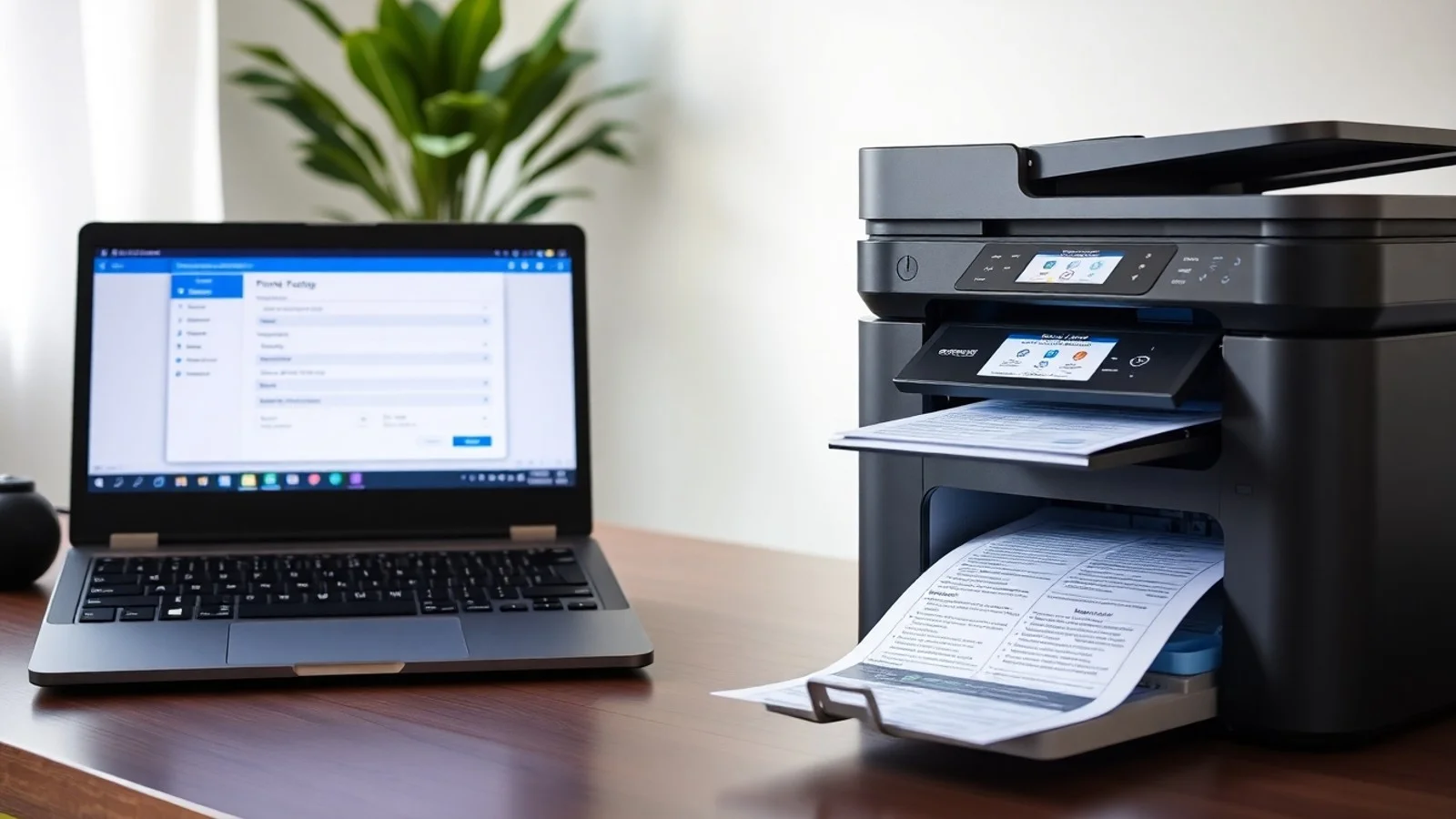
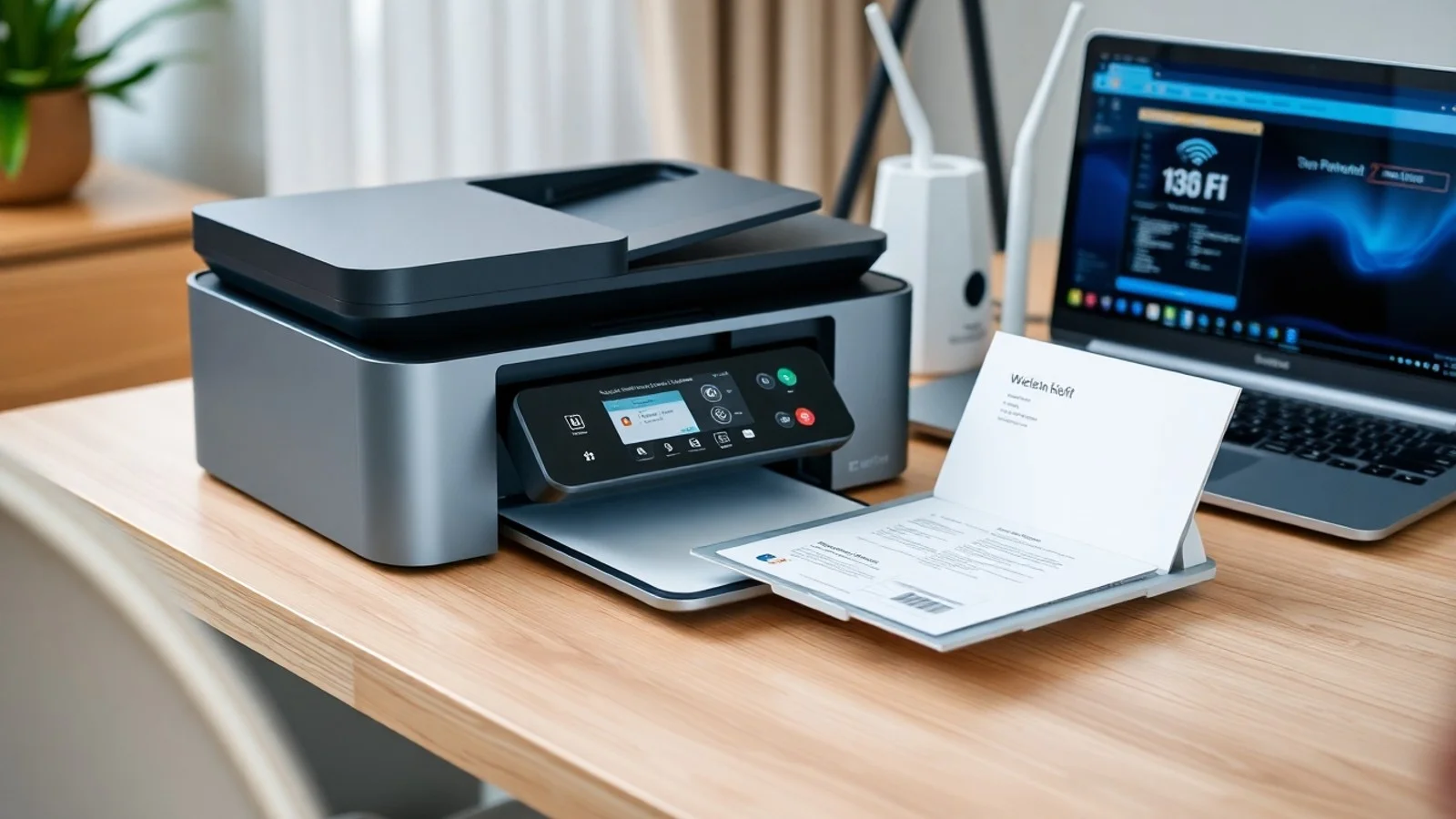
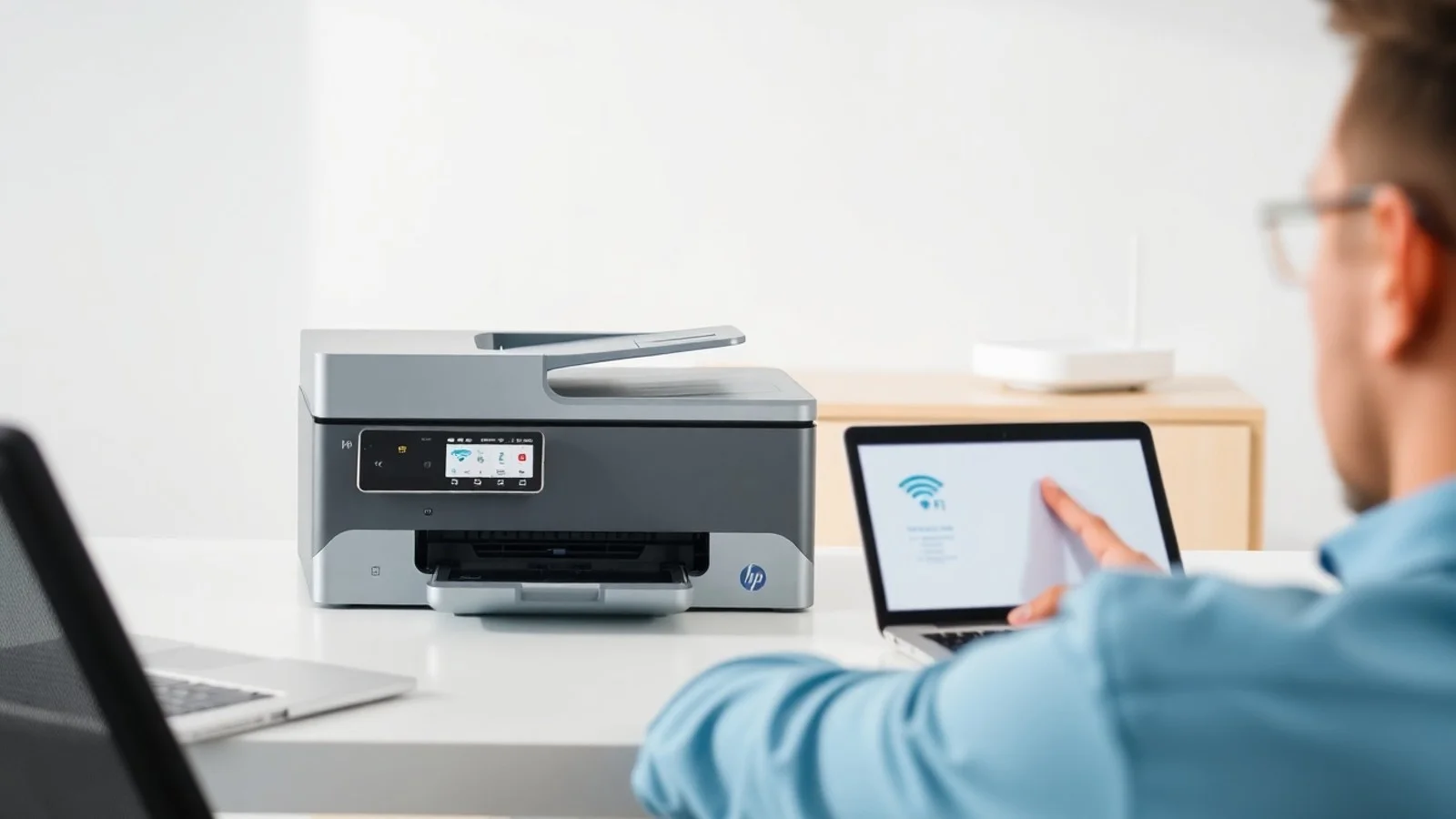
As propriedades da impressora reúnem os controles necessários para instalar, configurar, administrar e solucionar falhas em equipamentos de impressão conectados por cabo, Wi-Fi ou rede corporativa. Por meio desse painel, o usuário pode acompanhar a fila de impressão, selecionar portas, compartilhar o dispositivo com outras pessoas, ajustar preferências de papel e qualidade, além de consultar o status do dispositivo. Conhecer essas opções evita desperdícios, reduz interrupções no trabalho e permite que a impressora entregue resultados consistentes, seja em uma residência, seja em uma empresa com grande volume de documentos.
Como funcionam as propriedades da impressora
As propriedades da impressora são um conjunto de abas e comandos apresentados pelo sistema operacional ou pelo software do fabricante. Embora a aparência varie entre Windows, macOS, Linux e aplicativos de gerenciamento, a finalidade é semelhante: estabelecer como o computador se comunica com o periférico e como os trabalhos serão processados.
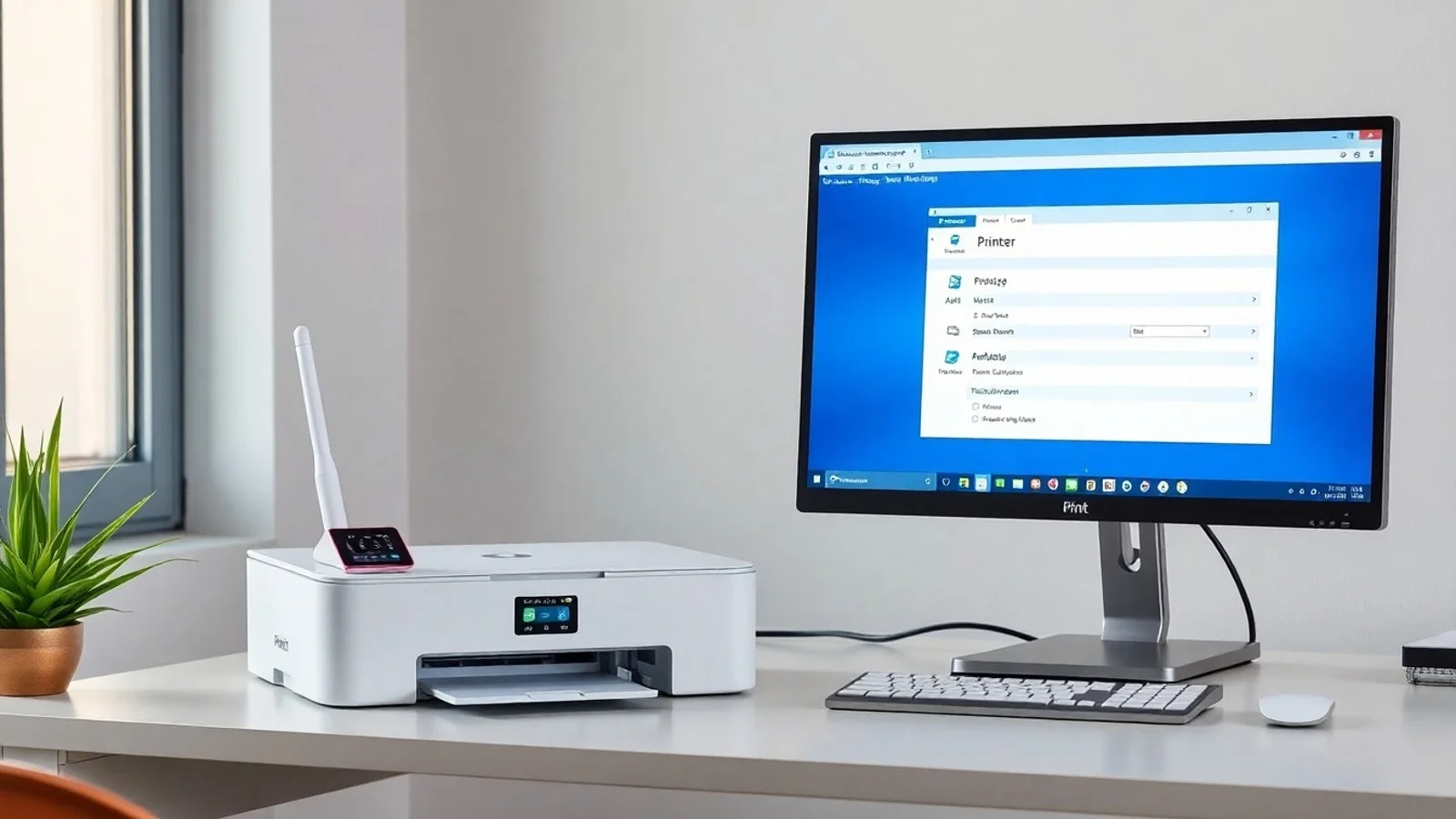
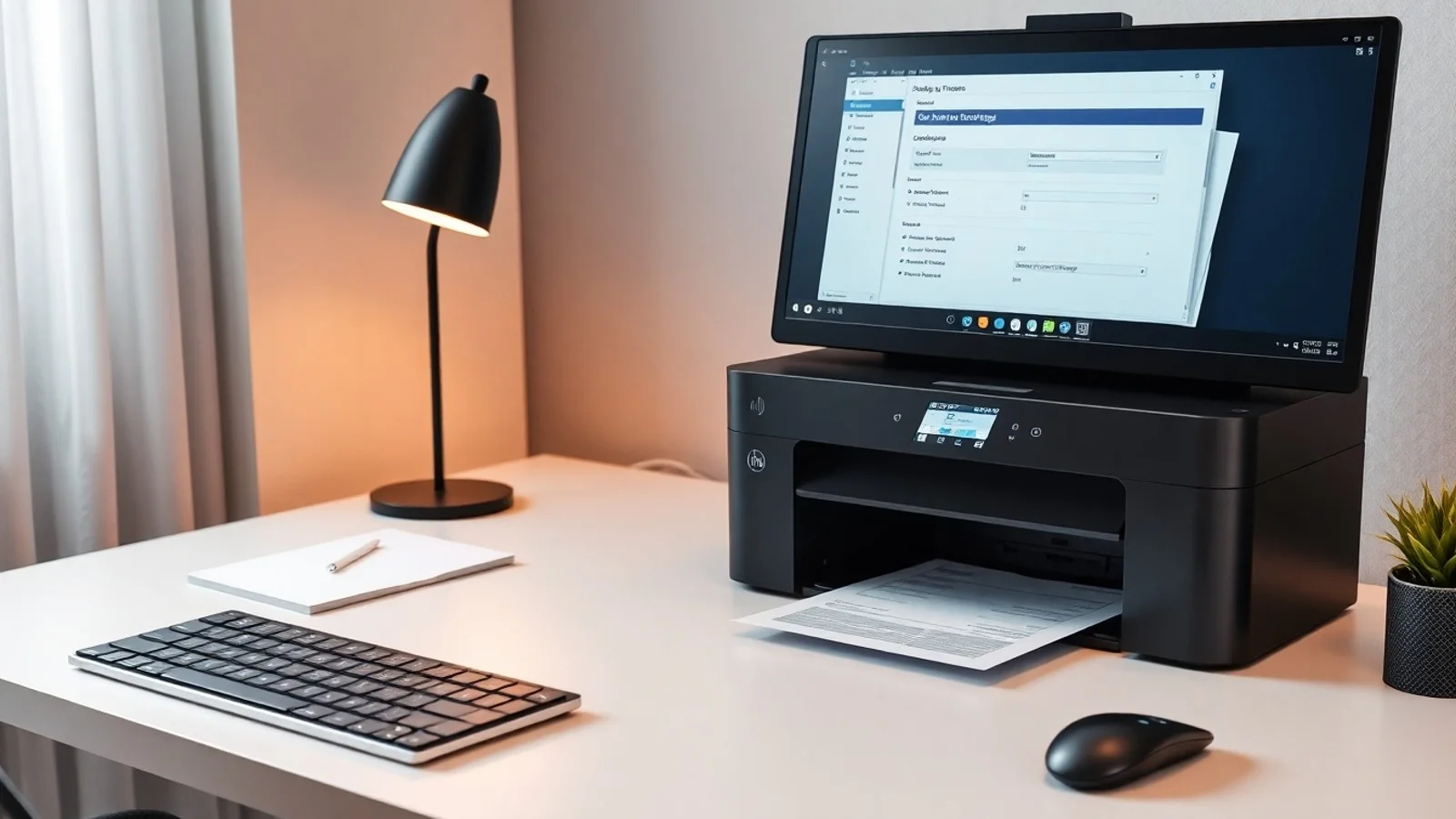
No Windows, é comum acessar esse painel em Configurações > Bluetooth e dispositivos > Impressoras e scanners, escolher o equipamento e abrir as opções correspondentes. Em versões com o Painel de Controle disponível, o caminho tradicional passa por “Dispositivos e Impressoras”. A documentação oficial da Microsoft sobre instalação de impressoras no Windows ajuda a localizar o dispositivo e validar a conexão.
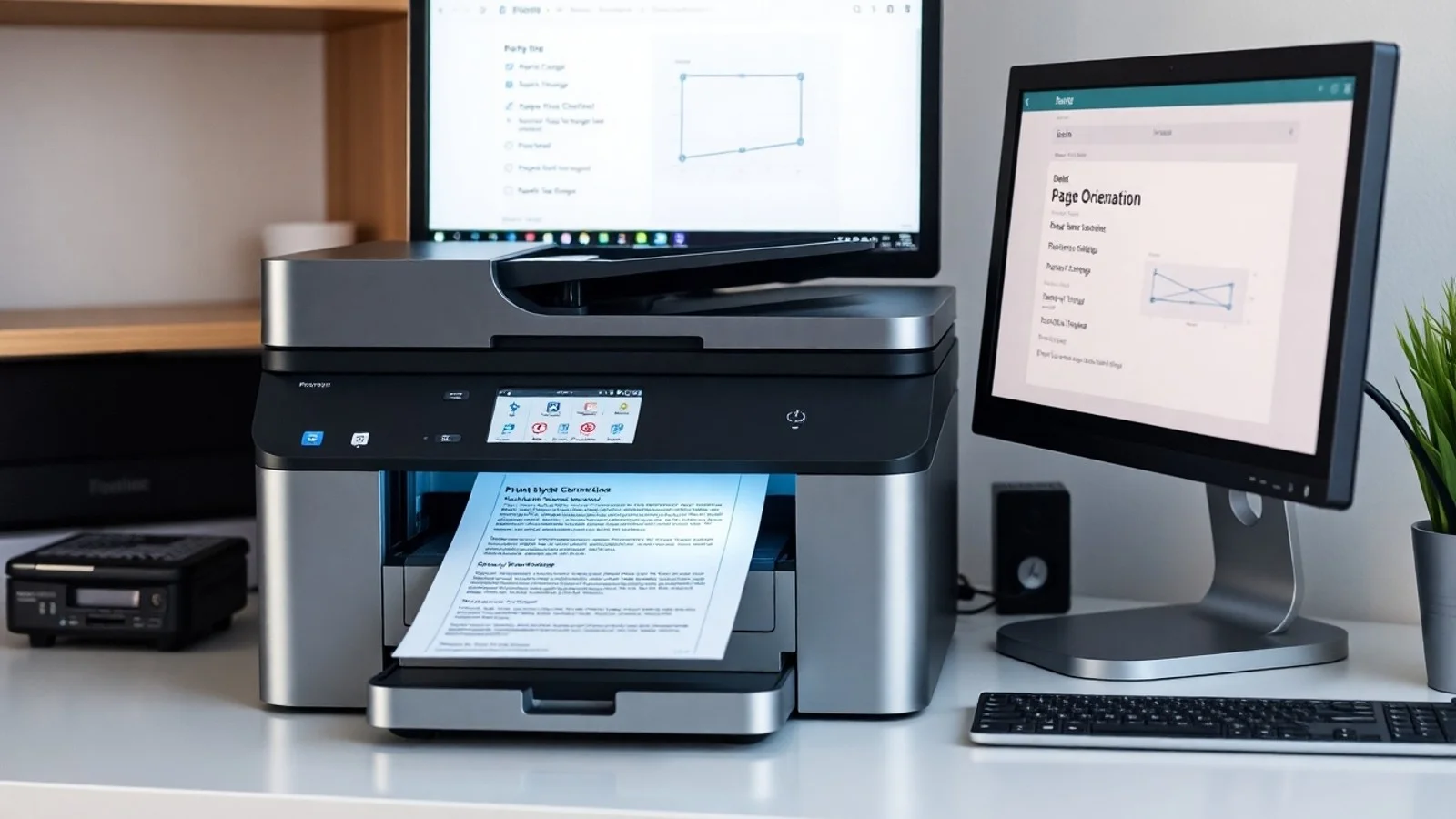
É importante distinguir dois conceitos. As preferências de impressão normalmente controlam escolhas recorrentes para cada trabalho, como orientação da página, frente e verso, tamanho do papel, cor ou escala de cinza. Já as propriedades da impressora incluem parâmetros administrativos e técnicos, tais como driver, segurança, porta de comunicação, permissões, compartilhamento e disponibilidade. Essa diferença é especialmente relevante em ambientes empresariais, onde uma alteração inadequada pode interromper o acesso de diversos usuários.
O driver merece atenção particular. Ele atua como um tradutor entre o programa que envia o documento e o hardware que o materializa. Um driver desatualizado, incompatível ou genérico pode limitar recursos como impressão sem bordas, duplex automático, seleção de bandejas e controle preciso de cores. Sempre que possível, utilize o pacote disponibilizado na página oficial do fabricante. Fabricantes como a HP oferecem suporte e downloads por modelo, prática também adotada por outras marcas relevantes do mercado.
Fila de impressão, status do dispositivo e solução de falhas
A fila de impressão é a área que organiza os documentos enviados antes de eles chegarem ao equipamento. Cada arquivo recebe uma posição, pode mostrar o proprietário, o tamanho e o estado do processamento. Quando tudo funciona corretamente, os trabalhos avançam rapidamente de “Imprimindo” para “Concluído”. Entretanto, um item corrompido, uma impressora offline ou falta de papel pode bloquear toda a sequência.
Ao abrir a fila, o usuário pode pausar, retomar, reiniciar ou cancelar documentos específicos. Cancelar trabalhos antigos costuma ser a primeira providência quando uma impressão fica parada sem motivo aparente. Se o problema persistir, desligar e ligar a impressora, verificar os cabos ou a rede e reiniciar o serviço de spooler do sistema podem restaurar o fluxo. Em computadores Windows, esse serviço é responsável por armazenar temporariamente os arquivos de impressão e entregá-los ao driver na ordem definida.
O status do dispositivo complementa esse diagnóstico. Mensagens como “Offline”, “Sem papel”, “Toner baixo”, “Tampa aberta”, “Erro de cartucho” ou “Atenção necessária” indicam a origem provável da interrupção. Não é recomendável ignorar alertas recorrentes, pois eles podem sinalizar obstrução de papel, desgaste de componentes ou falhas de comunicação. Em impressoras de rede, um status offline também pode resultar de endereço IP alterado, sinal Wi-Fi fraco, reinicialização do roteador ou credenciais de rede desatualizadas.
Antes de concluir que existe defeito físico, imprima uma página de teste. Esse procedimento verifica se o sistema consegue enviar dados ao periférico e se o equipamento responde adequadamente. Caso a página de teste falhe, analise a porta configurada, o driver instalado e a conectividade. Caso ela funcione, mas um programa específico não imprima, a causa tende a estar no aplicativo, no formato do arquivo ou nas permissões do usuário.
Itens essenciais para revisar antes de imprimir
- Impressora padrão: confirme se o dispositivo correto está definido como padrão, sobretudo em locais com impressora física, PDF virtual e equipamentos de diferentes setores.
- Tamanho e tipo de papel: mantenha as configurações do software compatíveis com a bandeja, como A4, Carta, etiqueta, papel fotográfico ou envelope.
- Orientação e escala: escolha retrato ou paisagem e valide se o documento será ajustado à página sem cortes indesejados.
- Qualidade e cores: use modo rascunho para documentos internos e maior resolução quando houver gráficos, fotografias ou materiais de apresentação.
- Frente e verso: ative a impressão duplex quando suportada para economizar papel, observando a borda correta para encadernação.
- Fila de impressão: remova arquivos presos ou duplicados antes de reenviar um documento importante.
- Consumíveis e manutenção: consulte tinta, toner, cilindro, papel e mensagens de limpeza para prevenir falhas durante trabalhos longos.
- Conectividade: em dispositivos Wi-Fi ou Ethernet, verifique se computador e impressora estão na mesma rede e se o IP permanece acessível.
Portas, compartilhamento e opções avançadas
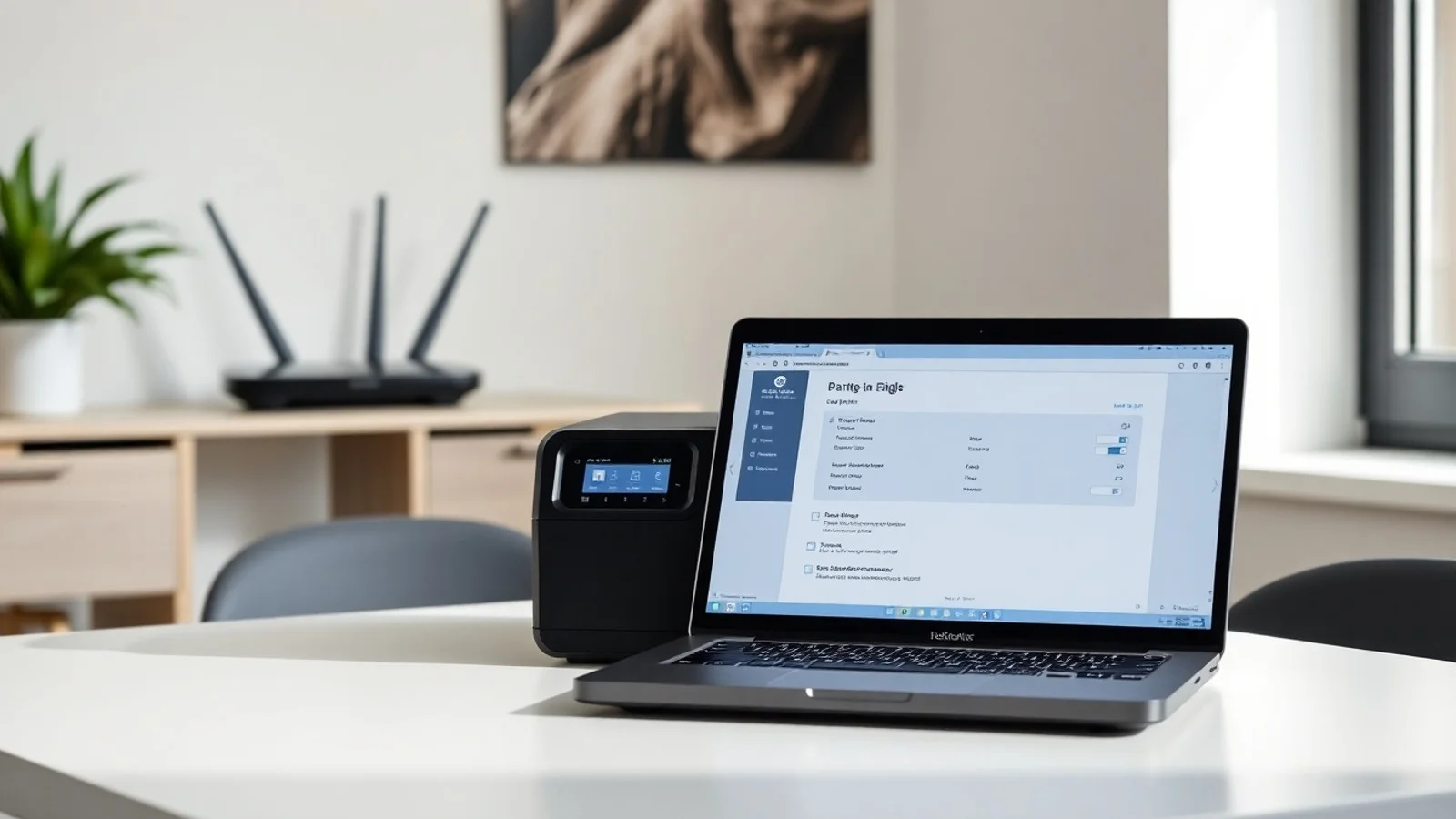
A aba de portas e compartilhamento costuma concentrar ajustes que exigem mais cautela. A porta identifica o caminho usado para enviar os dados. Em uma impressora USB, pode aparecer uma porta USB virtual; em um modelo ligado por cabo de rede ou Wi-Fi, é comum haver uma porta TCP/IP com endereço IP definido. Uma porta incorreta faz com que os documentos sejam enviados para um destino inexistente ou para outro equipamento.
Em redes domésticas, atribuir uma reserva de IP no roteador pode tornar a comunicação mais estável. Em organizações, a definição deve seguir as regras da equipe de TI, que pode usar servidor de impressão, políticas de acesso e endereços gerenciados. Alterar portas sem registrar a configuração anterior dificulta a reversão e pode gerar indisponibilidade para outros computadores.
O compartilhamento permite disponibilizar uma impressora conectada a um computador para usuários da mesma rede. Embora seja útil em estruturas pequenas, o computador que hospeda o compartilhamento precisa estar ligado e conectado para que os demais enviem trabalhos. Para maior confiabilidade, uma impressora com conexão de rede própria ou um servidor dedicado tende a ser mais adequado. Também é indispensável controlar permissões para impedir que pessoas não autorizadas usem o periférico ou tenham acesso a documentos confidenciais.
As opções avançadas podem incluir o driver utilizado, disponibilidade por horário, prioridade de trabalhos, modo de processamento, impressão direta, retenção de documentos e separador de páginas. Recursos como prioridade e agenda atendem principalmente escritórios com múltiplos perfis de usuários. Por exemplo, uma fila de alta prioridade pode ser criada para documentos urgentes, enquanto relatórios extensos seguem para uma fila comum. Essas configurações devem ser planejadas para evitar que a urgência de um setor prejudique continuamente a operação dos demais.
Comparativo das principais configurações
| Configuração | Finalidade | Quando verificar | Risco de ajuste incorreto |
|---|---|---|---|
| Fila de impressão | Organizar e controlar trabalhos enviados | Documentos parados, repetidos ou em erro | Cancelamento acidental de arquivos importantes |
| Portas | Definir a rota entre computador e impressora | Status offline ou troca de rede/IP | Envio para dispositivo incorreto ou indisponível |
| Compartilhamento | Permitir uso por outros computadores | Equipe não localiza a impressora na rede | Exposição indevida e dependência do computador host |
| Preferências | Ajustar papel, cor, qualidade e duplex | Antes de trabalhos com padrão específico | Desperdício de papel, tinta e impressão mal formatada |
| Opções avançadas | Controlar driver, prioridade e processamento | Ambientes com alto volume ou falhas persistentes | Instabilidade, lentidão ou conflito de driver |
| Status do dispositivo | Exibir alertas físicos e de conectividade | Sempre que houver interrupção | Manutenção tardia e perda de produtividade |
Dúvidas comuns sobre a configuração da impressora
Onde encontro as propriedades da impressora no Windows?
Acesse as configurações do Windows, abra a área de impressoras e scanners, selecione o equipamento desejado e procure por propriedades, gerenciamento ou preferências. O nome exato pode variar conforme a versão do sistema e o driver instalado. Em muitos casos, o Painel de Controle também oferece acesso pelo menu “Dispositivos e Impressoras”.
Por que a impressora aparece como offline mesmo estando ligada?
Esse status pode ocorrer por falha de rede, cabo desconectado, alteração do endereço IP, porta configurada incorretamente, driver com erro ou fila bloqueada. Verifique primeiro a tela da impressora, a conexão física ou Wi-Fi e a possibilidade de imprimir uma página de teste. Reiniciar a impressora, o computador e o roteador pode resolver falhas temporárias.
É seguro compartilhar uma impressora na rede?
Sim, desde que a rede seja confiável e as permissões sejam bem definidas. Em empresas, o ideal é que o compartilhamento seja configurado pela TI, com contas de usuário, regras de acesso e atualizações de segurança. Evite compartilhar dispositivos em redes públicas ou desconhecidas, pois trabalhos e informações de impressão podem ficar expostos.
Qual é a diferença entre propriedades e preferências de impressão?
As preferências definem características usuais do trabalho, como qualidade, orientação, cor e papel. As propriedades abrangem controles mais amplos e administrativos, incluindo portas, driver, segurança, compartilhamento e gerenciamento da fila. Por isso, alterações em propriedades exigem maior atenção, principalmente em equipamentos compartilhados.
Como limpar uma fila de impressão que não responde?
Abra a fila pelo sistema operacional e cancele todos os documentos pendentes. Se os arquivos não desaparecerem, reinicie a impressora e o computador. Como medida adicional, um usuário com permissão administrativa pode reiniciar o serviço de spooler. Depois, envie uma página de teste antes de reenviar documentos extensos ou confidenciais.
Boas práticas para manter a impressão confiável
Gerenciar corretamente as propriedades da impressora transforma um periférico aparentemente simples em um recurso mais seguro, econômico e disponível. Acompanhar a fila de impressão, interpretar o status do dispositivo, manter o driver atualizado e revisar portas e compartilhamento reduz grande parte das falhas cotidianas. Para obter melhores resultados, documente as configurações de rede, use consumíveis compatíveis, faça limpeza conforme a orientação do fabricante e teste o equipamento após qualquer alteração relevante.
Em ambientes compartilhados, estabeleça responsáveis pela administração e limite mudanças avançadas a pessoas autorizadas. Já no uso doméstico, priorize uma rede Wi-Fi estável, atualizações oficiais e configurações de qualidade adequadas à necessidade real. Dessa forma, as propriedades da impressora deixam de ser apenas um menu técnico e passam a ser uma ferramenta prática para garantir produtividade e qualidade em cada documento.
Referências e materiais de consulta
- Microsoft Support — Instalar uma impressora no Windows.
- HP Support Brasil — Suporte para impressoras e drivers.
- Apple Support — Adicionar uma impressora ao Mac.
- Manuais técnicos e guias de instalação disponibilizados pelo fabricante do modelo de impressora utilizado.
Isenção de responsabilidade
Este conteúdo possui finalidade informativa e educacional. Menus, nomes de opções e procedimentos podem variar conforme o sistema operacional, a versão do driver, o fabricante e o modelo da impressora. Antes de modificar portas, permissões, compartilhamento, configurações de segurança ou opções avançadas, registre os parâmetros atuais e consulte a documentação oficial do equipamento. Em redes corporativas ou diante de erros persistentes, recomenda-se solicitar o apoio de um profissional de tecnologia da informação ou da assistência técnica autorizada.
Compartilhar este post
Pesquisador, empresário e escritor focado em educação, orientação sobre negócios. Escreve sobre diversos assuntos com abordagem prática e acessível para o público brasileiro.