Adicionar Impressora: Guia Completo no Windows
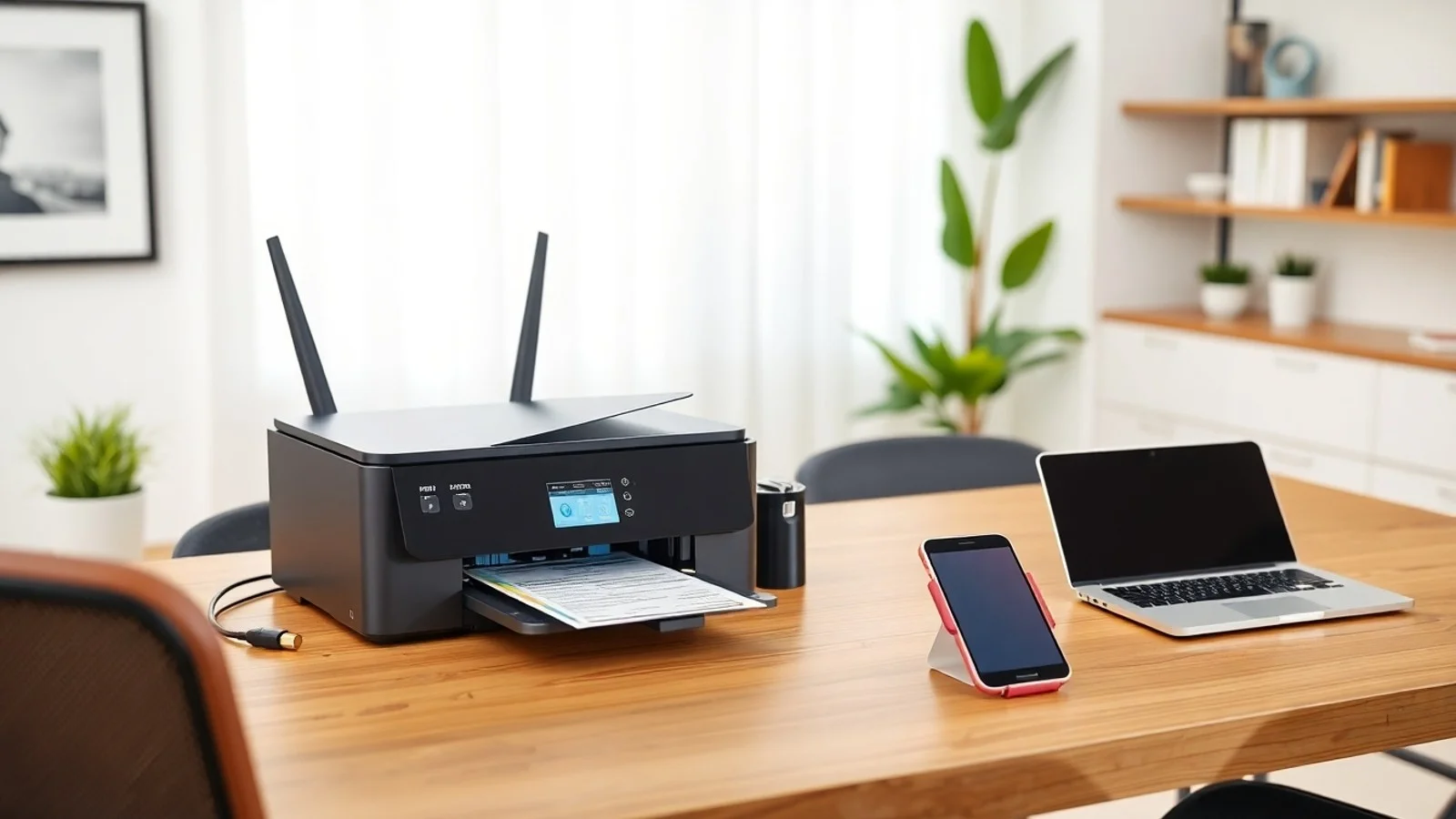
Saber como adicionar impressora corretamente é essencial para imprimir documentos, boletos, trabalhos e relatórios sem depender de configurações complexas. Atualmente, uma impressora pode ser instalada por conexão USB, rede Wi-Fi, cabo Ethernet, Bluetooth ou endereço IP, e cada alternativa exige cuidados específicos. Embora o assistente do Windows detecte muitos equipamentos automaticamente, falhas de rede, drivers desatualizados e permissões de compartilhamento podem impedir o processo. Neste guia completo, você entenderá como instalar uma impressora em diferentes cenários, localizar dispositivos na rede e solucionar os problemas mais frequentes de maneira segura e prática.
Como adicionar impressora no Windows passo a passo
O Windows 10 e o Windows 11 possuem ferramentas nativas para reconhecer e instalar a maior parte das impressoras modernas. Antes de começar, confirme que o equipamento está ligado, possui papel e tinta ou toner suficientes e não apresenta mensagens de erro no painel. Também verifique se o computador está conectado à mesma rede da impressora quando a instalação for sem fio.
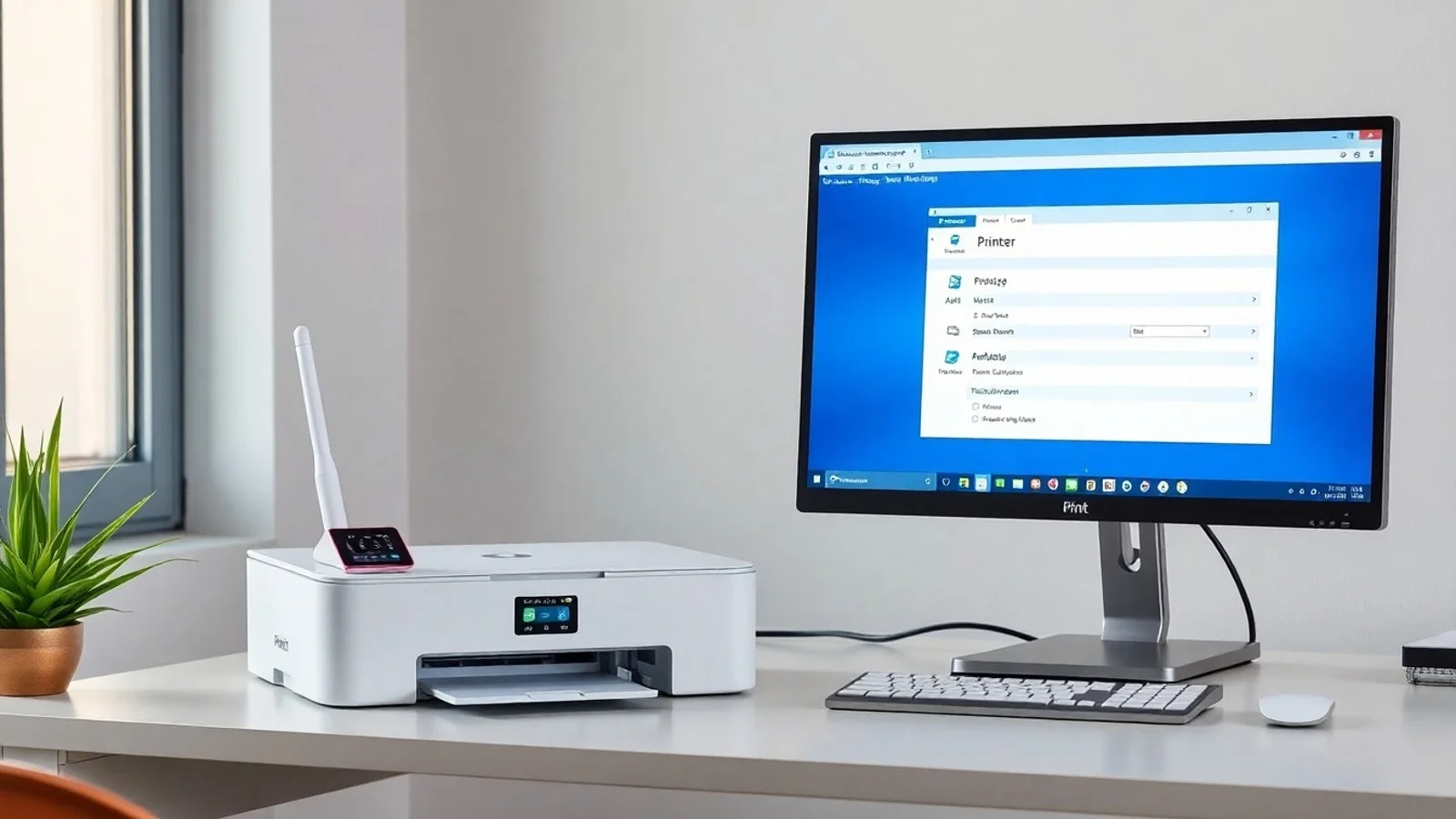
Para iniciar pelo método automático, abra o menu Iniciar e acesse Configurações. Em seguida, entre em “Bluetooth e dispositivos” e selecione “Impressoras e scanners”. Nas versões mais antigas do sistema, essa área pode aparecer em “Dispositivos”. Clique em “Adicionar dispositivo” ou “Adicionar uma impressora ou scanner”. O assistente do Windows fará uma busca por impressoras USB, Wi-Fi, Bluetooth e de rede disponíveis.
Quando o nome do equipamento aparecer na lista, clique nele e escolha “Adicionar dispositivo”. O sistema poderá baixar um driver básico automaticamente e concluir a instalação em poucos minutos. Ao finalizar, selecione a impressora instalada, abra suas propriedades e faça uma impressão de teste. Esse procedimento confirma se a comunicação entre o computador e o periférico foi estabelecida de forma adequada.
Se a impressora não for exibida, escolha a opção “A impressora que eu quero não está na lista”. Essa alternativa permite localizar o dispositivo por compartilhamento de rede, nome do host, endereço TCP/IP ou instalação manual. É particularmente útil para modelos corporativos, impressoras antigas e equipamentos ligados por cabo Ethernet a um roteador ou switch.
Instalação por conexão USB: método simples e confiável
A conexão USB continua sendo uma das formas mais estáveis de instalar uma impressora doméstica. Desligue a impressora antes de conectar o cabo, caso o fabricante recomende esse procedimento no manual. Use um cabo USB em boas condições e conecte-o diretamente a uma porta do computador, evitando hubs sem alimentação própria durante a configuração inicial.
Depois de ligar a impressora, o Windows normalmente identifica o novo hardware e inicia a instalação automática. Aguarde a notificação de que o dispositivo está pronto para uso. Se isso não ocorrer, retorne a “Impressoras e scanners” e clique em “Adicionar dispositivo”. Em muitos casos, desconectar o cabo, reiniciar o computador e conectá-lo novamente resolve uma falha temporária de reconhecimento.
Alguns modelos precisam do pacote completo do fabricante para liberar recursos como digitalização, impressão frente e verso, monitoramento de tinta e ajuste de qualidade. Nesse caso, baixe o software apenas na página oficial da marca. A página de suporte da Microsoft sobre instalação de impressoras no Windows também apresenta orientações atualizadas para a detecção do dispositivo e gerenciamento de drivers.
Localizar impressora na rede Wi-Fi ou Ethernet
Para localizar na rede uma impressora Wi-Fi ou Ethernet, computador e impressora devem estar conectados ao mesmo roteador e, de preferência, à mesma faixa de rede. Uma situação comum é o computador estar conectado à rede de convidados, enquanto a impressora usa a rede principal. Essas redes costumam ser isoladas entre si, impedindo a descoberta automática do equipamento.
No painel da impressora, abra as configurações de rede e confira o nome da rede Wi-Fi, também conhecido como SSID. Se houver divergência, conecte o equipamento à rede correta usando o assistente do próprio aparelho, o aplicativo do fabricante ou o botão WPS do roteador, quando disponível. Em redes corporativas, talvez seja necessário informar credenciais específicas ou solicitar a configuração ao administrador.
Depois, imprima ou visualize o relatório de configuração de rede da impressora. Esse documento informa dados importantes, como endereço IP, máscara de sub-rede, gateway e intensidade do sinal sem fio. Com essas informações, fica mais fácil identificar se o dispositivo está acessível. Uma boa prática é reservar um IP no roteador para a impressora, evitando que o endereço mude após reinicializações e cause falhas futuras.
Se o Windows não encontrar o modelo automaticamente, não conclua imediatamente que ele está com defeito. Firewall, antivírus, configuração de descoberta de rede e sinal Wi-Fi fraco podem bloquear a comunicação. Ative a descoberta de rede e o compartilhamento de arquivos e impressoras nas configurações avançadas de rede do Windows. Em ambientes empresariais, faça alterações somente conforme as políticas de segurança da organização.
Instalar impressora via IP com porta TCP/IP
A opção de instalar impressora via IP é uma das mais eficientes para dispositivos de rede que não aparecem no assistente do Windows. Ela cria uma comunicação direta entre o computador e o endereço de rede da impressora. Para isso, você precisa conhecer o IP atual do equipamento, geralmente exibido no painel, em uma página de status ou no aplicativo oficial da marca.
Em “Impressoras e scanners”, clique em “Adicionar dispositivo” e, depois, em “A impressora que eu quero não está na lista”. Escolha “Adicionar uma impressora usando um endereço TCP/IP ou nome de host”. No campo de tipo de dispositivo, selecione “Dispositivo TCP/IP”. Digite o endereço IP, por exemplo, 192.168.1.50, e mantenha ativada a opção de consultar a impressora e selecionar automaticamente o driver, caso ela esteja disponível.
O sistema tentará detectar a porta e o protocolo apropriado. Se não identificar o driver automaticamente, escolha o fabricante e o modelo na lista ou use “Com disco” para indicar o arquivo INF fornecido pelo fabricante. Evite instalar drivers encontrados em sites genéricos, pois eles podem ser incompatíveis, desatualizados ou inseguros. Para orientações técnicas sobre instalação e recursos de impressão, consulte também o portal oficial de suporte para impressoras da HP, quando o seu modelo for dessa fabricante.
Após instalar, abra as propriedades da impressora e confirme se a porta selecionada corresponde ao IP correto. Se a impressão ficar presa na fila, teste o acesso ao IP no navegador. Muitas impressoras disponibilizam uma página de administração web. Se ela não abrir, o problema pode estar na conectividade de rede, no endereço alterado pelo DHCP ou em uma regra de firewall.
Verificações essenciais antes de concluir a instalação
- Energia e painel: confirme que a impressora está ligada, sem atolamento de papel, tampa aberta ou avisos de erro.
- Mesma rede: em conexões Wi-Fi e Ethernet, computador e impressora devem usar a mesma rede local.
- Endereço IP: anote o IP exibido no relatório de rede e prefira configurá-lo como reserva no roteador.
- Driver oficial: instale o software compatível com a versão e a arquitetura do Windows, seja 64 bits ou ARM.
- Fila de impressão: exclua documentos antigos presos antes de realizar um novo teste de impressão.
- Serviço de impressão: verifique se o serviço Spooler de Impressão está em execução no Windows.
- Cabo e sinal: teste outro cabo USB ou aproxime a impressora do roteador caso o sinal Wi-Fi esteja instável.
- Permissões: em impressoras compartilhadas, confirme que o usuário tem autorização para acessar o dispositivo.
Comparativo dos principais métodos para adicionar impressora
| Método | Melhor cenário | Vantagens | Atenções necessárias |
|---|---|---|---|
| USB | Uso individual e computador próximo | Configuração rápida, estável e sem depender da rede | Limita a distância e exige cabo compatível |
| Wi-Fi | Casa ou pequeno escritório com vários dispositivos | Permite imprimir sem cabo a partir de notebooks e celulares | Depende de sinal estável e da mesma rede local |
| Ethernet | Escritórios e pontos fixos | Maior estabilidade e desempenho em rede | Requer cabeamento até roteador ou switch |
| TCP/IP | Impressora não localizada automaticamente | Conexão direta, previsível e indicada para rede corporativa | Exige conhecer e manter o endereço IP correto |
| Compartilhada | Impressora ligada a outro computador | Reduz custos e aproveita equipamento existente | O computador hospedeiro precisa permanecer ligado e acessível |
Dúvidas comuns sobre instalação de impressoras
Por que não consigo adicionar impressora pelo assistente do Windows?
O problema pode ocorrer porque a impressora está desligada, conectada a outra rede Wi-Fi, com driver ausente ou com a descoberta de rede desativada. Reinicie computador, impressora e roteador; depois, tente novamente. Caso não seja localizada, utilize a instalação por endereço TCP/IP.
Como descobrir o IP da minha impressora?
Verifique o painel do equipamento, imprima uma página de configuração de rede ou abra o aplicativo oficial do fabricante. Em alguns roteadores, o IP também aparece na lista de dispositivos conectados. O endereço geralmente possui formato semelhante a 192.168.0.100.
É possível instalar uma impressora sem CD?
Sim. O CD não é necessário na maioria dos casos. O Windows pode instalar drivers básicos automaticamente, e os recursos completos podem ser obtidos no site oficial do fabricante. Usar a versão mais recente do software costuma ser mais seguro e compatível.
O que fazer quando a impressora aparece offline?
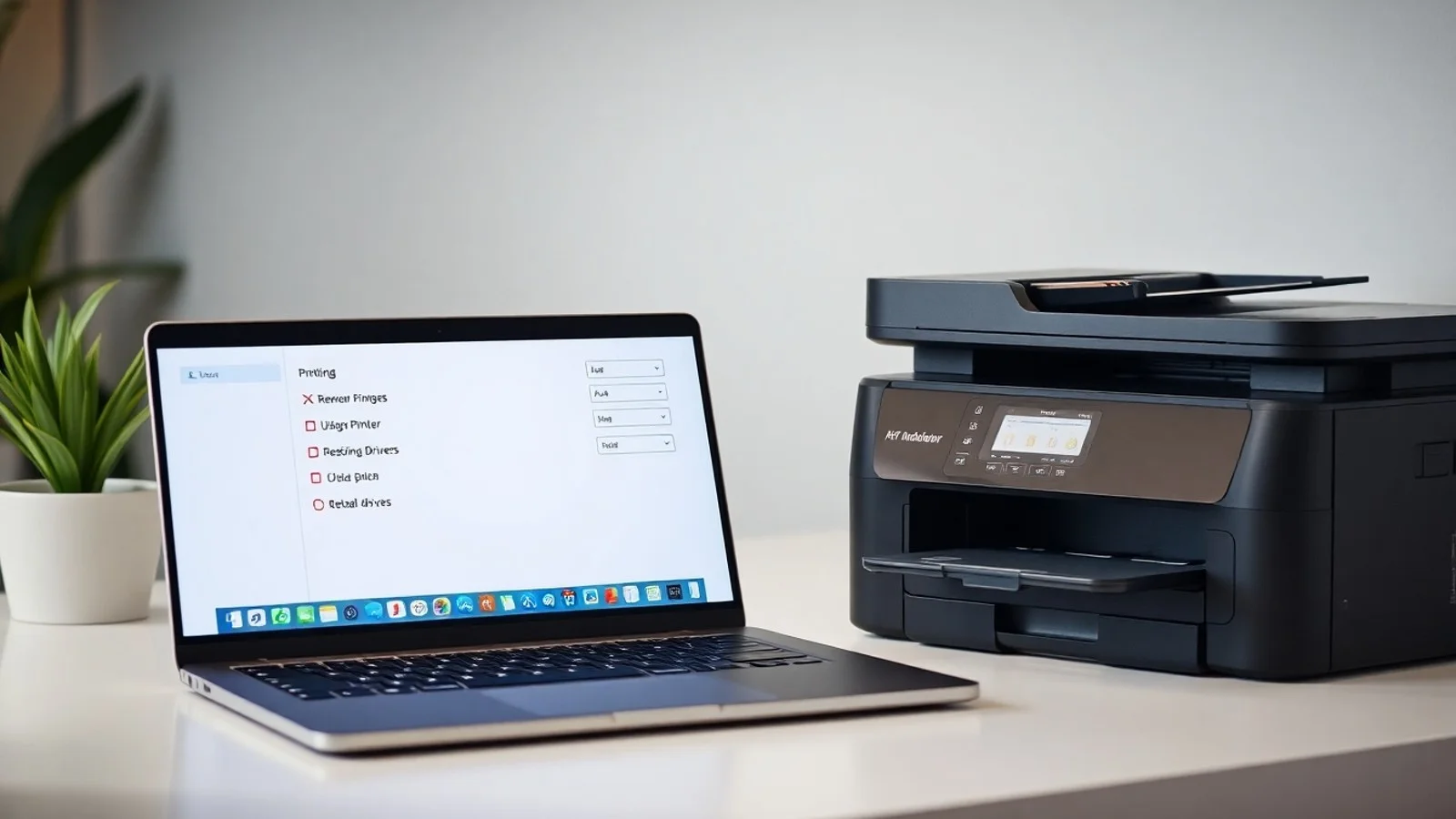
Primeiro, confirme a alimentação e a conexão USB ou de rede. Depois, em “Impressoras e scanners”, abra a fila de impressão e desmarque “Usar impressora offline”, se essa opção estiver ativa. Limpar a fila e reiniciar o Spooler de Impressão também pode resolver.
Posso adicionar a mesma impressora em mais de um computador?
Sim. Em uma impressora de rede, cada computador pode instalá-la usando a descoberta automática ou o mesmo endereço IP. Para equipamentos USB, é possível compartilhar a impressora por meio do computador ao qual ela está conectada, desde que ele permaneça ligado e configurado para compartilhamento.
Finalizando a configuração com segurança
Adicionar impressora torna-se simples quando o método de conexão é escolhido de acordo com o ambiente. A conexão USB é indicada para uso local, enquanto Wi-Fi, Ethernet e TCP/IP são opções melhores para compartilhar o equipamento entre diversos dispositivos. Sempre priorize drivers oficiais, mantenha o sistema atualizado e faça uma impressão de teste após qualquer alteração. Se a impressora não for detectada, reunir informações como modelo exato, endereço IP e mensagens de erro acelera muito o diagnóstico. Com essas práticas, você terá uma instalação mais estável, segura e adequada à sua rotina.
Fontes e materiais para consulta
- Microsoft Support: instalar uma impressora no Windows.
- HP Support: suporte e drivers para impressoras.
- Epson Support: downloads, manuais e suporte técnico.
- Manual do usuário e página oficial de suporte do fabricante do modelo instalado.
Isenção de responsabilidade
Este conteúdo tem finalidade exclusivamente informativa e foi elaborado para orientar procedimentos gerais de instalação. Os nomes de menus, opções e recursos podem variar conforme a versão do Windows, o modelo da impressora, o fabricante e as políticas de rede utilizadas. Antes de baixar drivers ou alterar parâmetros de segurança, utilize fontes oficiais e faça backup de configurações relevantes. Em redes corporativas, escolares ou com controles administrativos, procure o responsável técnico antes de modificar endereços IP, firewall, permissões ou configurações de compartilhamento.
Compartilhar este post
Pesquisador, empresário e escritor focado em educação, orientação sobre negócios. Escreve sobre diversos assuntos com abordagem prática e acessível para o público brasileiro.