Preferências da Impressora: Guia para Configurar
As preferências da impressora determinam como documentos, imagens, relatórios e outros arquivos serão impressos no dia a dia. Embora muitas pessoas utilizem as opções padrão, compreender parâmetros como orientação da página, tipo de papel, resolução, qualidade de tinta e impressão frente e verso ajuda a obter resultados mais nítidos, reduzir desperdícios e preservar os suprimentos. Este guia explica como acessar e configurar essas opções nos principais sistemas, com critérios práticos para escolher o ajuste adequado para cada necessidade.
Como funcionam as preferências da impressora
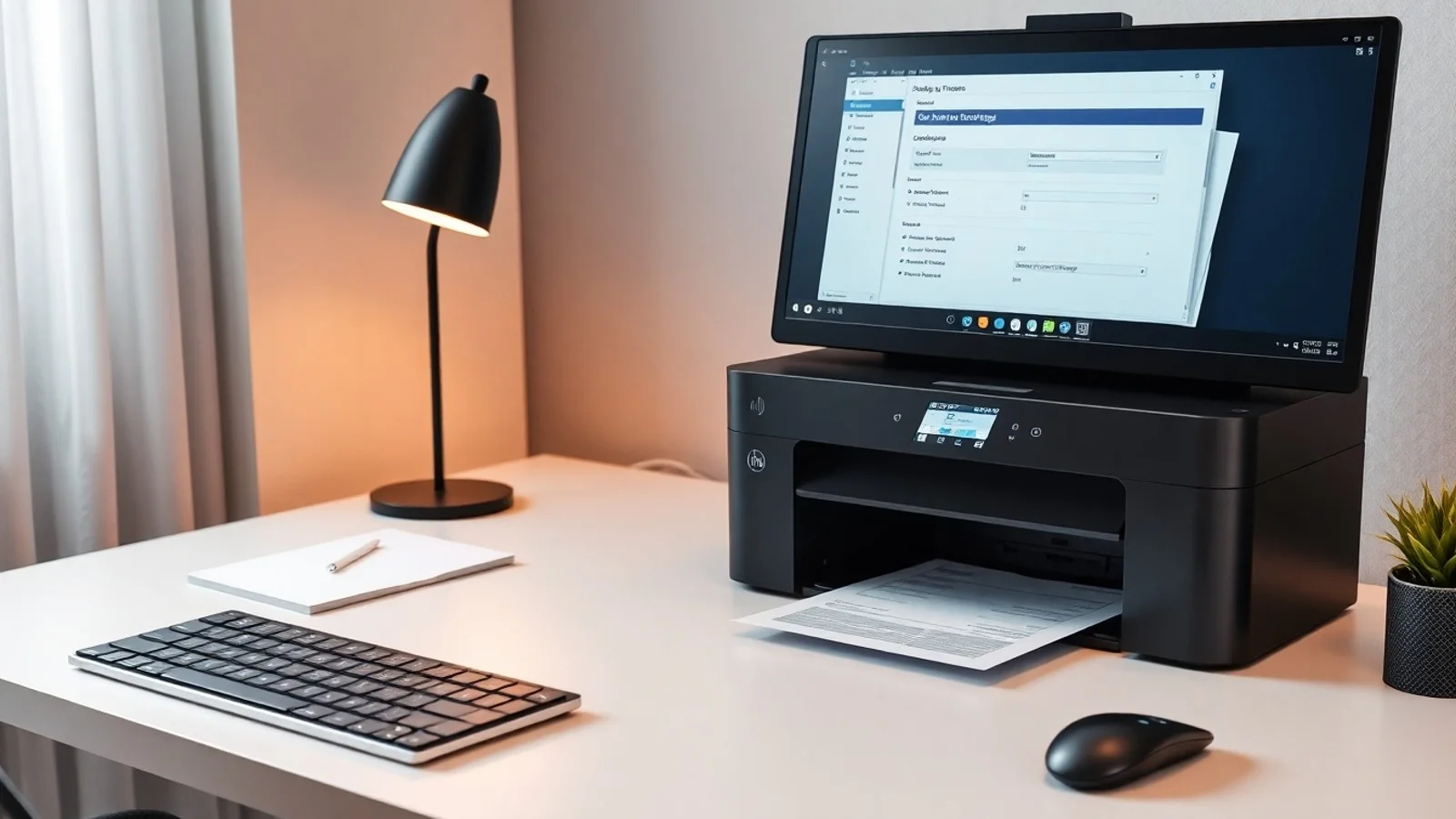
As preferências da impressora são um conjunto de parâmetros aplicados pelo sistema operacional e pelo driver do equipamento antes do início de uma tarefa de impressão. O driver atua como intermediário entre o computador e a impressora: ele interpreta o arquivo enviado pelo programa e o converte em instruções compatíveis com o modelo conectado. Por isso, duas impressoras podem apresentar menus semelhantes, mas disponibilizar funções diferentes.
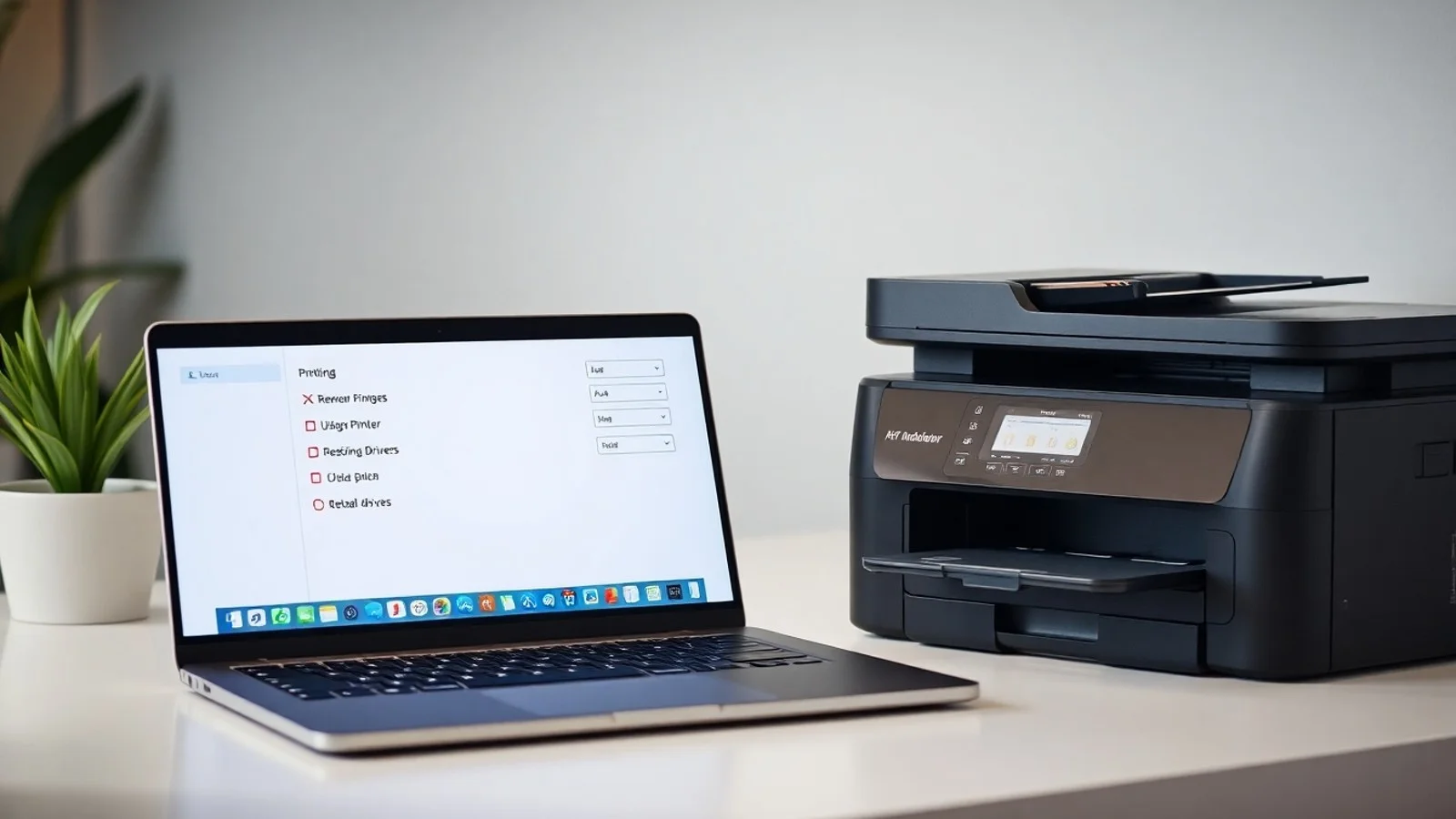
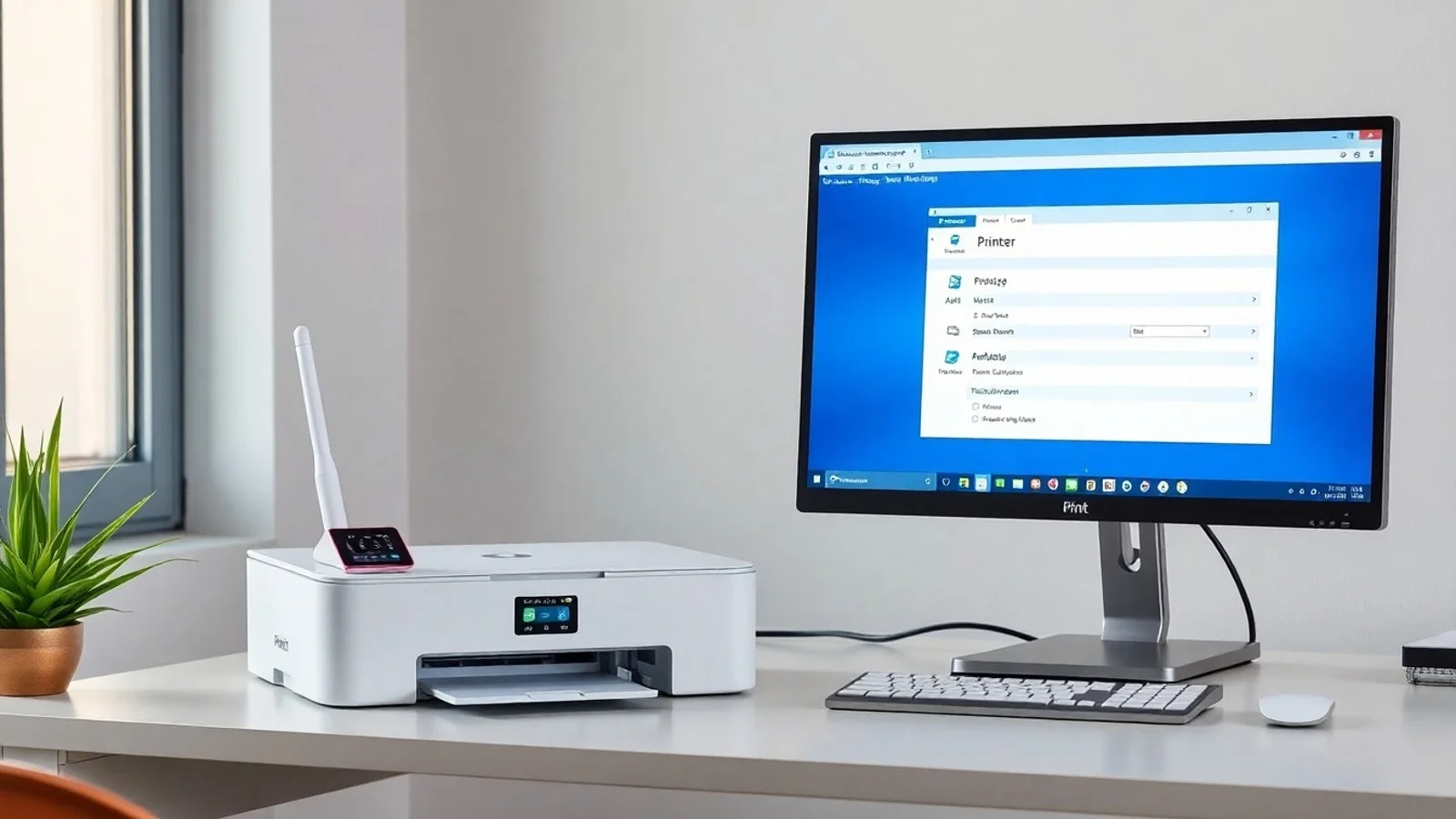
Em computadores com Windows, geralmente é possível acessar as configurações pelo caminho Configurações, Bluetooth e dispositivos, Impressoras e scanners, selecionando o equipamento e abrindo as preferências de impressão. No macOS, a maior parte dos ajustes aparece na janela de impressão de cada aplicativo, acessada pelo atalho Command + P. Para funções avançadas, como manutenção, alinhamento e limpeza de cabeçotes, o software do fabricante costuma oferecer controles adicionais.
É importante distinguir as opções temporárias das preferências permanentes. Ao imprimir um arquivo, programas como editores de texto, leitores de PDF e navegadores permitem selecionar cópias, páginas e orientação para aquele trabalho específico. Já as preferências definidas no driver podem ser usadas como padrão para todos os documentos futuros. Essa diferença evita erros recorrentes, especialmente em ambientes compartilhados, escritórios e pequenos negócios.
Para alcançar a melhor compatibilidade, mantenha o driver atualizado e obtido em fonte oficial. A documentação da Microsoft sobre impressoras no Windows orienta os procedimentos de instalação e solução de problemas. Um driver genérico pode permitir impressões básicas, mas às vezes não exibe recursos próprios do equipamento, como impressão sem bordas, seleção de bandeja ou modos econômicos.
Ajustes essenciais para uma impressão eficiente
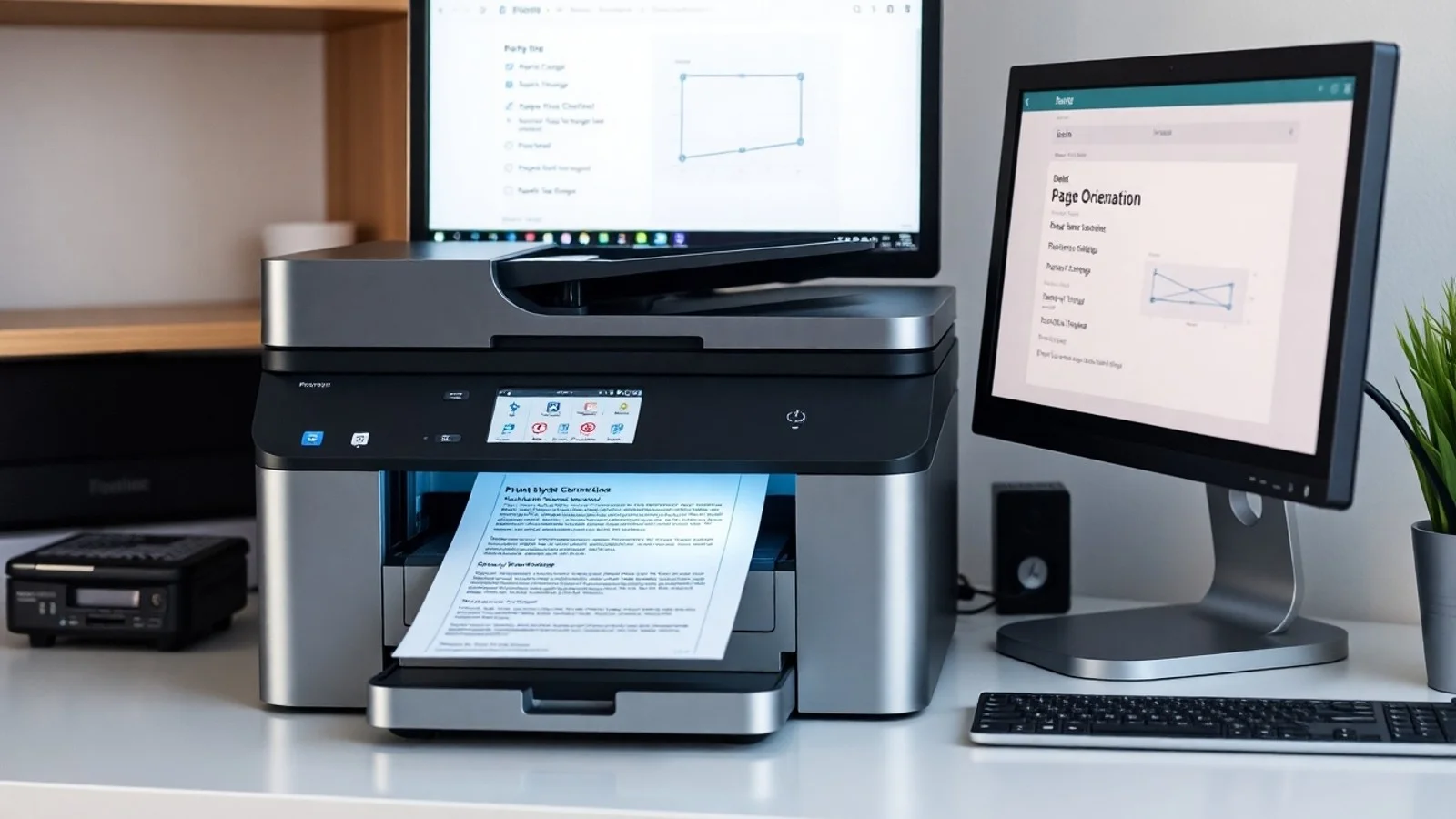
A orientação da página é um dos primeiros itens a verificar. O modo retrato é vertical e atende cartas, contratos, boletos, textos acadêmicos e documentos administrativos. O modo paisagem é horizontal e costuma ser mais adequado para planilhas largas, apresentações, gráficos, calendários e imagens panorâmicas. A orientação escolhida no aplicativo deve estar coerente com a definida no driver; quando há conflito, o resultado pode ser reduzido, cortado ou dividido em várias folhas.
O tipo de papel selecionado também influencia diretamente a alimentação e a qualidade visual. Papéis comuns para escritório geralmente usam configuração “papel comum” ou “sulfite”. Papéis fotográficos exigem ajustes específicos porque possuem revestimento que controla a absorção da tinta. Etiquetas, envelopes, papel reciclado, papel espesso e cartões demandam configurações próprias de gramatura ou mídia. Escolher papel fotográfico quando há sulfite na bandeja pode aumentar desnecessariamente o consumo de tinta e tornar a impressão mais lenta. O contrário pode provocar cores apagadas, manchas ou secagem inadequada.
A qualidade de tinta, por sua vez, costuma aparecer como rascunho, normal, alta ou melhor. O modo rascunho é útil para revisões internas, listas e conteúdos que não precisam de acabamento refinado. A qualidade normal oferece equilíbrio para a maioria dos textos e documentos corporativos. A alta qualidade é indicada para apresentações, materiais de divulgação, imagens e fotos, mas utiliza mais tinta e pode aumentar o tempo de processamento. Em impressoras a laser, o ajuste equivalente pode estar relacionado à resolução, ao modo de economia de toner e à intensidade de preto.
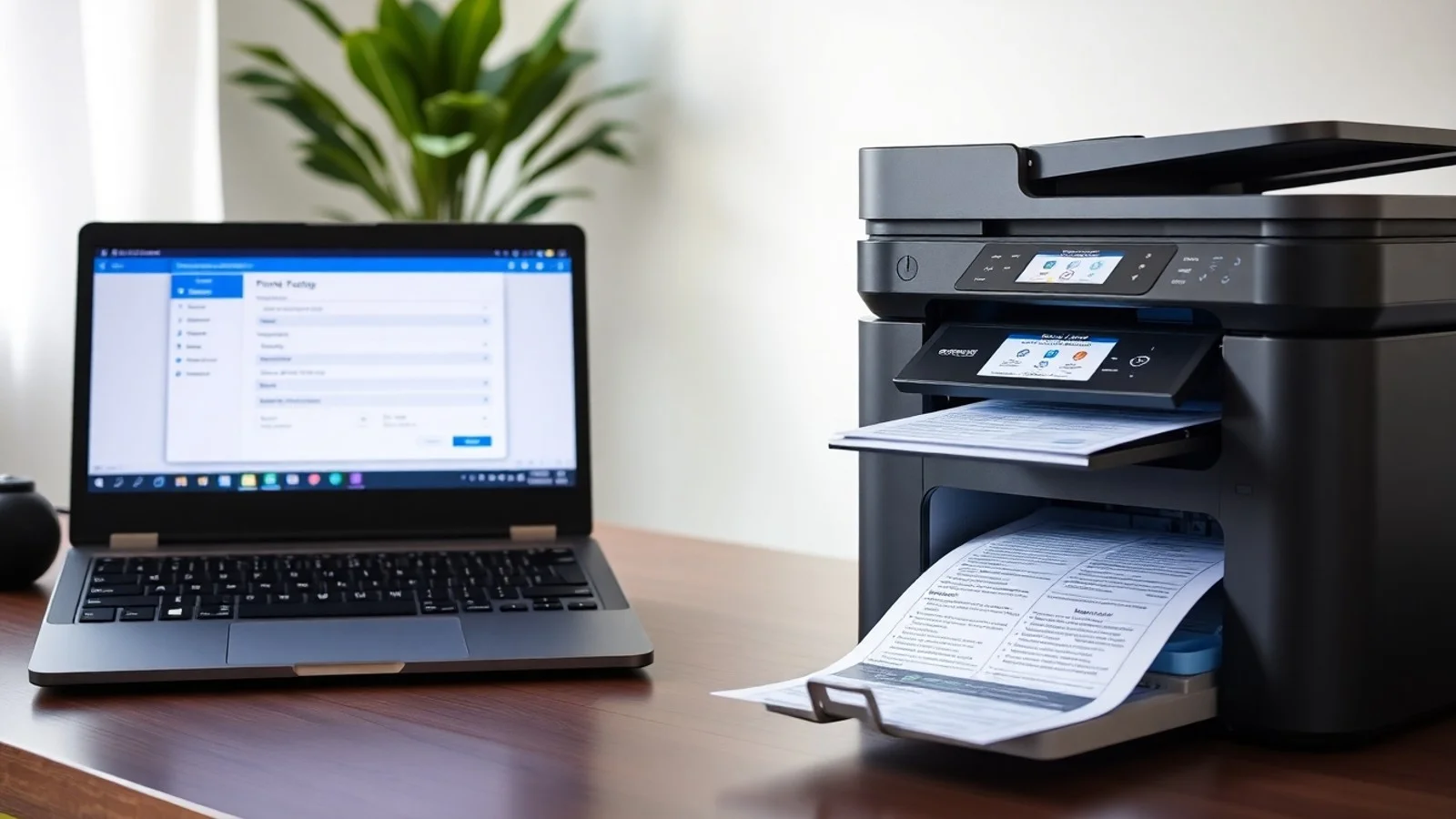
Outro recurso decisivo é a impressão frente e verso, também chamada de duplex. Quando a impressora possui duplex automático, ela imprime os dois lados sem intervenção do usuário. Caso não possua, é possível escolher o modo manual: o sistema imprime primeiro um lado, solicita que as folhas sejam recolocadas na bandeja e conclui o verso. Antes de imprimir um grande volume, faça um teste com duas páginas para confirmar a direção correta de reinserção do papel.
A escala define se o conteúdo será impresso no tamanho original, ajustado à área de impressão ou reduzido e ampliado por uma porcentagem específica. Documentos PDF e planilhas merecem atenção especial. A opção “ajustar à página” pode impedir cortes nas margens, enquanto a escala de 100% é essencial em formulários, projetos e documentos cuja dimensão precisa ser preservada. Para padrões técnicos de impressão e boas práticas de manuseio de documentos, consulte também a base de normas da ISO.
Checklist antes de enviar um documento para impressão
- Confirme a impressora selecionada: verifique se o equipamento correto está ativo, sobretudo em redes corporativas ou locais com mais de um dispositivo.
- Escolha o formato do papel: A4 é comum no Brasil, mas cartas, envelopes, etiquetas e fotografias podem exigir tamanhos diferentes.
- Revise a orientação da página: utilize retrato para textos convencionais e paisagem para tabelas e elementos horizontais extensos.
- Defina o tipo de papel: faça a configuração corresponder ao material efetivamente colocado na bandeja.
- Avalie a qualidade de tinta ou toner: reserve o modo de alta qualidade para peças que necessitam de maior definição.
- Ative a impressão frente e verso quando apropriado: essa medida reduz o consumo de papel em relatórios, apostilas e documentos internos.
- Confira páginas, cópias e ordem: determine intervalos específicos, número de cópias e opção de agrupamento antes de confirmar.
- Use a visualização de impressão: ela permite identificar cortes, páginas em branco, desalinhamentos e elementos fora da margem.
Comparativo de configurações e aplicações práticas
| Configuração | Quando utilizar | Vantagem principal | Atenção necessária |
|---|---|---|---|
| Retrato | Cartas, contratos, currículos e textos | Aproveita o formato padrão A4 | Planilhas largas podem ficar reduzidas |
| Paisagem | Planilhas, gráficos e apresentações | Amplia a área horizontal útil | Verifique se o conteúdo não excede as margens |
| Rascunho | Revisões e uso interno | Economiza tinta ou toner e tempo | Não é recomendado para entrega profissional |
| Qualidade normal | Documentos cotidianos | Equilíbrio entre custo e legibilidade | Fotos podem exigir resolução superior |
| Alta qualidade | Fotos, portfólios e materiais visuais | Melhor definição de detalhes e cores | Maior consumo de suprimentos |
| Duplex automático | Relatórios, manuais e apostilas | Reduz o uso de papel com praticidade | Confirme a encadernação pela borda longa ou curta |
| Duplex manual | Equipamentos sem módulo automático | Possibilita economia de papel | Exige atenção ao recolocar as folhas |
Erros comuns ao configurar opções de impressão
Um erro frequente é enviar uma imagem ou documento colorido com a opção monocromática ativada. Essa escolha pode ser desejável para economizar tinta colorida em textos, porém prejudica gráficos, indicadores e fotos que dependem de diferenciação por cor. Antes de confirmar o trabalho, observe se está selecionado “preto e branco”, “escala de cinza” ou “cor”.
Também é comum ignorar a bandeja de papel configurada. Impressoras com múltiplas bandejas podem usar uma delas para A4 e outra para papel timbrado, envelopes ou formatos especiais. Selecionar a bandeja errada causa falhas de alimentação ou impressão sobre material inadequado. Se o painel do equipamento indicar divergência de tamanho ou de tipo de papel, não force a tarefa; corrija a configuração no computador ou no painel.
Na impressão frente e verso, a opção de virar pela borda longa ou curta merece atenção. Para documentos em retrato que serão folheados como livros, a borda longa é normalmente a correta. Para documentos em paisagem ou materiais que serão virados como calendário, a borda curta pode ser necessária. A escolha incorreta produz páginas inversas no verso, apesar de o conteúdo ter sido impresso integralmente.
Por fim, evite utilizar configurações de alta qualidade como padrão universal. Além do gasto elevado, esse modo pode causar lentidão em filas de impressão e não traz ganho perceptível em documentos simples. A estratégia mais eficiente é criar predefinições: por exemplo, “rascunho interno”, “documento padrão”, “frente e verso” e “foto”. Alguns drivers permitem salvar perfis, simplificando a rotina e diminuindo a chance de erro.
Dúvidas frequentes sobre configurações de impressão
Onde encontro as preferências da impressora no Windows?
No Windows, abra Configurações, acesse Bluetooth e dispositivos, selecione Impressoras e scanners, escolha a impressora desejada e procure opções como Preferências de impressão ou Propriedades da impressora. Os nomes podem variar de acordo com a versão do sistema e o driver instalado pelo fabricante.
Qual é a diferença entre propriedades e preferências da impressora?
As preferências normalmente reúnem opções de uso diário, como qualidade, cor, papel, orientação e duplex. As propriedades tendem a incluir informações técnicas e administrativas, como portas, compartilhamento, segurança, manutenção e detalhes do driver. Em alguns modelos, ambos os menus apresentam recursos semelhantes.
Como escolher o tipo de papel correto?
Selecione no driver o mesmo tipo de mídia inserido fisicamente na impressora. Use “papel comum” para sulfite, “fotográfico” para papéis revestidos e opções específicas para etiquetas, envelopes ou papel espesso. Consulte o manual do modelo para saber quais gramaturas e materiais são suportados.
A impressão frente e verso sempre economiza dinheiro?
Em geral, sim, porque reduz o consumo de papel. Contudo, a economia deve considerar a necessidade do documento: formulários que exigem preenchimento no verso, documentos para digitalização individual ou materiais de apresentação podem precisar de impressão em uma única face. Em duplex manual, há ainda um pequeno aumento no tempo de operação.
Por que a impressão sai diferente do que aparece na tela?
As diferenças podem decorrer de escala incorreta, margens não imprimíveis, perfil de cor, orientação divergente, driver desatualizado ou limitações de resolução. Utilize a visualização antes de imprimir, confira o tamanho do papel e mantenha o driver atualizado. Para imagens, lembre-se de que monitores e impressoras reproduzem cores de maneiras distintas.
Conclusão: personalize as preferências da impressora
Dominar as preferências da impressora é uma forma simples e concreta de melhorar a produtividade, controlar custos e elevar a qualidade dos documentos impressos. Ajustes como orientação da página, tipo de papel, qualidade de tinta, escala e impressão frente e verso devem ser definidos conforme a finalidade de cada trabalho, e não apenas mantidos no modo padrão. Ao criar rotinas de conferência e perfis de impressão adequados, usuários domésticos e profissionais evitam retrabalho, preservam suprimentos e obtêm resultados mais consistentes.
Fontes e materiais de consulta
- Microsoft Support — Instalar e gerenciar impressoras no Windows.
- Apple Support — Imprimir documentos no Mac.
- ISO — Catálogo de normas internacionais.
- Manual técnico e página de suporte do fabricante da sua impressora, consultados de acordo com marca e modelo.
Isenção de responsabilidade
Este conteúdo tem finalidade exclusivamente informativa. As telas, os nomes dos menus e os recursos disponíveis nas preferências da impressora variam conforme o sistema operacional, o modelo, a versão do driver e a conexão utilizada. Antes de alterar parâmetros avançados, atualizar firmware ou executar procedimentos de manutenção, consulte o manual oficial do fabricante e as orientações de suporte específicas para o seu equipamento.
Compartilhar este post
Pesquisador, empresário e escritor focado em educação, orientação sobre negócios. Escreve sobre diversos assuntos com abordagem prática e acessível para o público brasileiro.