Instalar Impressora HP: Guia Completo e Rápido
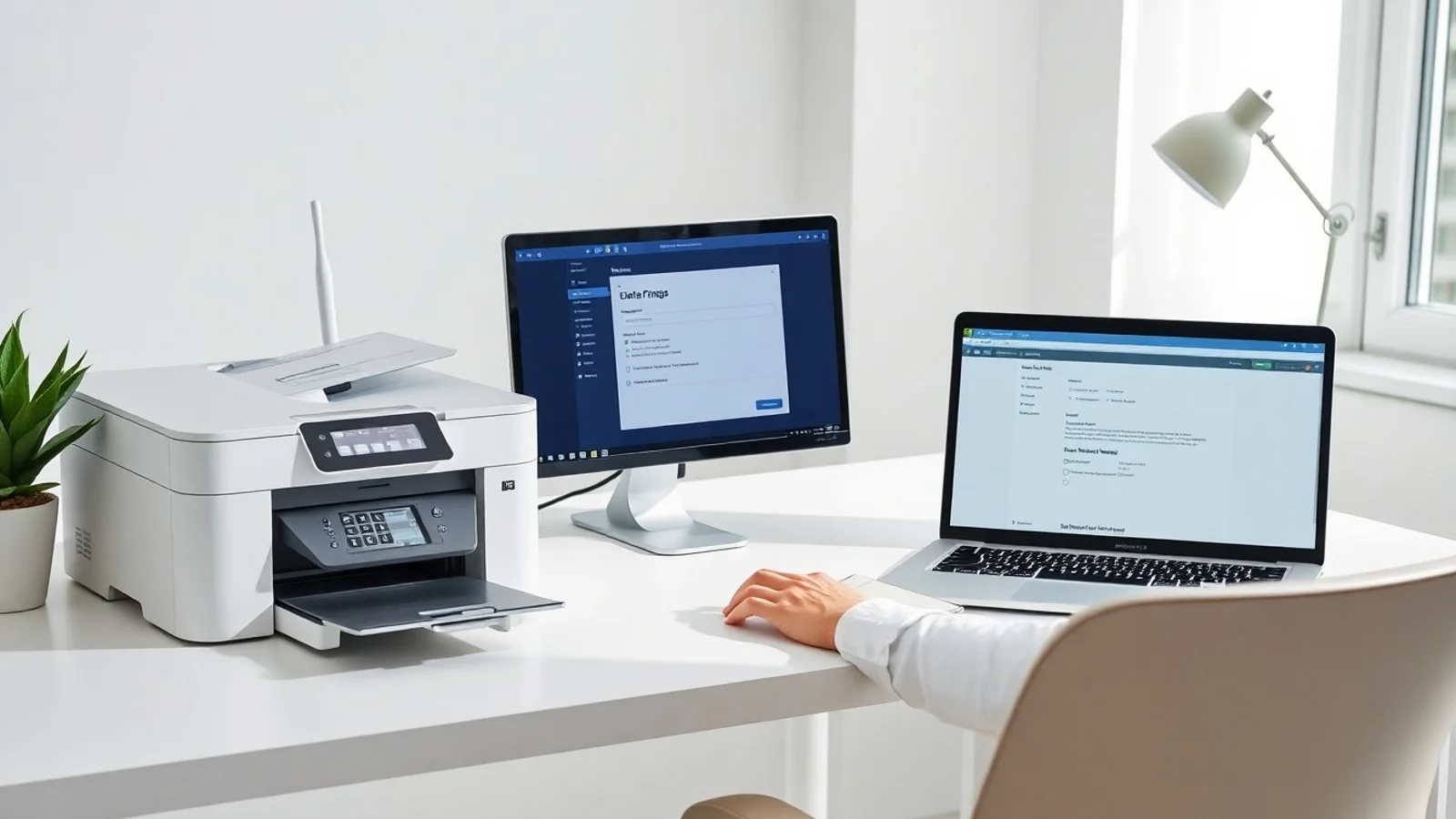
Instalar impressora HP corretamente é fundamental para aproveitar funções como impressão sem fio, digitalização, cópia e gerenciamento de tinta. Embora o processo varie um pouco conforme o modelo e o sistema operacional, a maioria das impressoras atuais pode ser configurada com o aplicativo HP Smart, por conexão Wi-Fi ou por cabo USB. Este guia apresenta um passo a passo completo para computadores Windows e macOS, celulares Android e iPhone, além de orientações para baixar o driver HP adequado e resolver erro de instalação sem comprometer a segurança do equipamento.
Como preparar o equipamento antes da instalação
Antes de iniciar a configuração, retire todos os materiais de proteção da impressora, conecte o cabo de energia e ligue o equipamento. Instale os cartuchos ou o tanque de tinta conforme as indicações do painel e coloque papel compatível na bandeja de entrada. Aguarde a inicialização terminar: luzes piscando podem indicar que a impressora ainda está realizando procedimentos internos ou aguardando uma ação de configuração.
Também é recomendável verificar se o computador, celular e impressora terão acesso à mesma rede. Para conectar ao Wi-Fi, prefira uma rede doméstica estável e com senha conhecida. Diversos modelos HP trabalham em redes de 2,4 GHz; alguns modelos mais recentes aceitam também 5 GHz. Se o roteador separa as bandas em nomes diferentes, consulte o manual do equipamento para confirmar a compatibilidade antes de prosseguir.
Evite instalar programas encontrados em sites não oficiais. Drivers e utilitários desatualizados ou modificados podem provocar falhas, conflitos com o sistema e riscos de segurança. A fonte recomendada é a página oficial de drivers e suporte da HP, na qual é possível localizar o software usando o nome ou o número exato do produto.
Instalação pelo aplicativo HP Smart no computador e celular
A configuração via aplicativo é, em geral, a alternativa mais simples para instalar impressora HP. O HP Smart identifica dispositivos disponíveis, orienta a entrada na rede sem fio e permite imprimir, escanear documentos, acompanhar o nível de suprimentos e acessar recursos específicos do modelo.
No Windows, baixe o HP Smart pela Microsoft Store ou pelo portal oficial da fabricante. No macOS, procure o aplicativo na App Store. Em aparelhos Android, utilize a Google Play Store; no iPhone e iPad, a App Store. Após instalar, abra o aplicativo, aceite as permissões necessárias e selecione a opção para adicionar uma impressora.
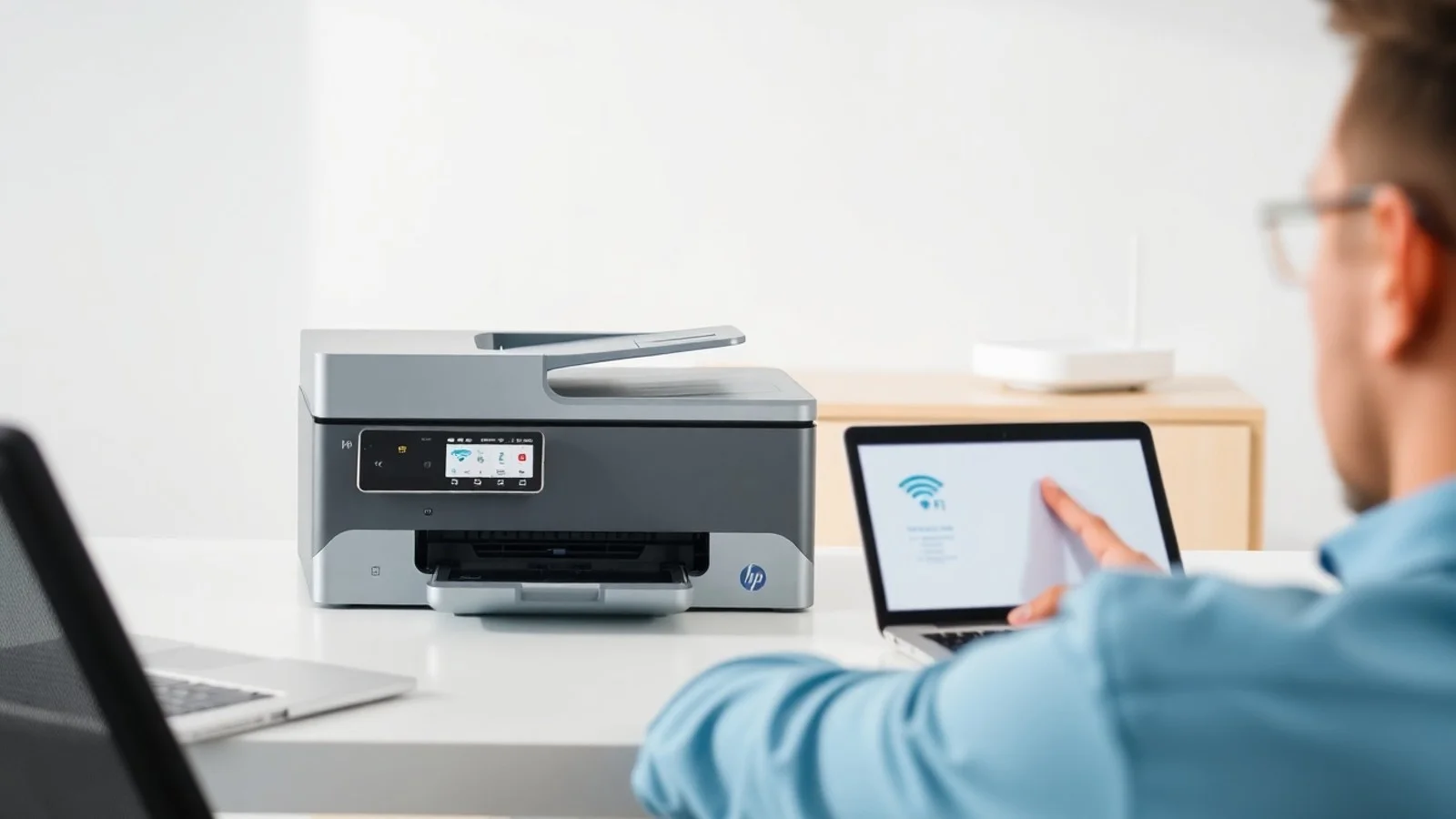
Se o produto for novo ou estiver com as configurações de rede restauradas, ele poderá aparecer como dispositivo em modo de configuração. Mantenha o celular ou notebook próximo à impressora durante essa etapa. O aplicativo solicitará a rede Wi-Fi e a senha; depois de confirmar os dados, espere até que a conexão seja concluída. Não desligue a impressora, não feche o aplicativo e não altere a rede durante o envio das informações.
Quando a impressora for localizada, faça uma impressão de teste. No HP Smart, normalmente há uma opção de relatório ou de impressão de documento. Esse procedimento confirma que o dispositivo está online e que a fila de impressão foi criada corretamente. Se houver mais de uma impressora semelhante na lista, confira o nome exibido no painel ou imprima uma página de informações para comparar o endereço IP e o número do modelo.
Passo a passo para instalar impressora HP por USB
A conexão USB é uma solução prática quando não há Wi-Fi disponível, quando a rede apresenta instabilidade ou quando a impressora será usada por apenas um computador. Utilize um cabo USB em boas condições e conecte-o diretamente a uma porta do computador, evitando hubs sem alimentação própria durante a instalação.
No Windows 11 e no Windows 10, o sistema muitas vezes detecta o periférico automaticamente. Ainda assim, instalar o software recomendado pela HP pode liberar recursos adicionais, como digitalização avançada, atualizações de firmware e configurações de qualidade. Para adicionar manualmente, acesse Configurações > Bluetooth e dispositivos > Impressoras e scanners, escolha “Adicionar dispositivo” e siga as instruções exibidas.
No macOS, abra Ajustes do Sistema > Impressoras e Scanners, clique para adicionar uma impressora e selecione o equipamento conectado. O macOS pode utilizar AirPrint em vários modelos, dispensando um driver separado para tarefas básicas. Porém, quando precisar de funções específicas, como ferramentas de manutenção e scanner com opções detalhadas, vale instalar o pacote indicado pela HP.
Uma recomendação importante é conectar o cabo somente quando o instalador pedir, caso esteja usando um pacote de software completo. Alguns instaladores precisam detectar a impressora no momento correto para associar portas e componentes. Se a conexão não funcionar, troque a porta USB, teste outro cabo e reinicie o computador antes de reinstalar qualquer programa.
Itens necessários para uma configuração sem falhas
- Impressora HP ligada, sem fitas de transporte, erros no painel ou falta de suprimentos essenciais.
- Cartuchos compatíveis ou reservatórios de tinta abastecidos conforme a orientação do fabricante.
- Papel adequado, preferencialmente tamanho A4, colocado corretamente na bandeja.
- Computador, celular ou tablet atualizado e conectado à internet.
- Nome da rede Wi-Fi e senha corretos, quando a instalação for sem fio.
- Aplicativo HP Smart ou o pacote oficial para baixar driver HP correspondente ao modelo.
- Cabo USB funcional, caso a instalação seja feita por conexão física.
- Permissões de administrador no computador, especialmente em ambientes corporativos.
Qual método de conexão escolher para sua impressora HP
| Método | Indicação principal | Vantagens | Atenções |
|---|---|---|---|
| Wi-Fi com HP Smart | Casas, pequenos escritórios e uso por vários dispositivos | Sem cabos, configuração guiada e impressão por celular | Exige rede estável e dispositivos na mesma rede |
| USB | Um computador fixo ou locais sem internet | Conexão direta e previsível | Limita o uso compartilhado e depende de cabo |
| Wi-Fi Direct | Impressão temporária sem roteador | Permite conexão direta entre celular e impressora | Pode interromper o acesso normal à internet no aparelho |
| AirPrint | iPhone, iPad e Mac compatíveis | Impressão rápida sem instalar driver em muitos casos | Disponibilidade depende do modelo e da rede local |
| Driver completo HP | Necessidade de scanner, manutenção e recursos avançados | Maior controle das funções do equipamento | Deve ser compatível com modelo e versão do sistema |
Como baixar o driver HP correto e manter o sistema atualizado
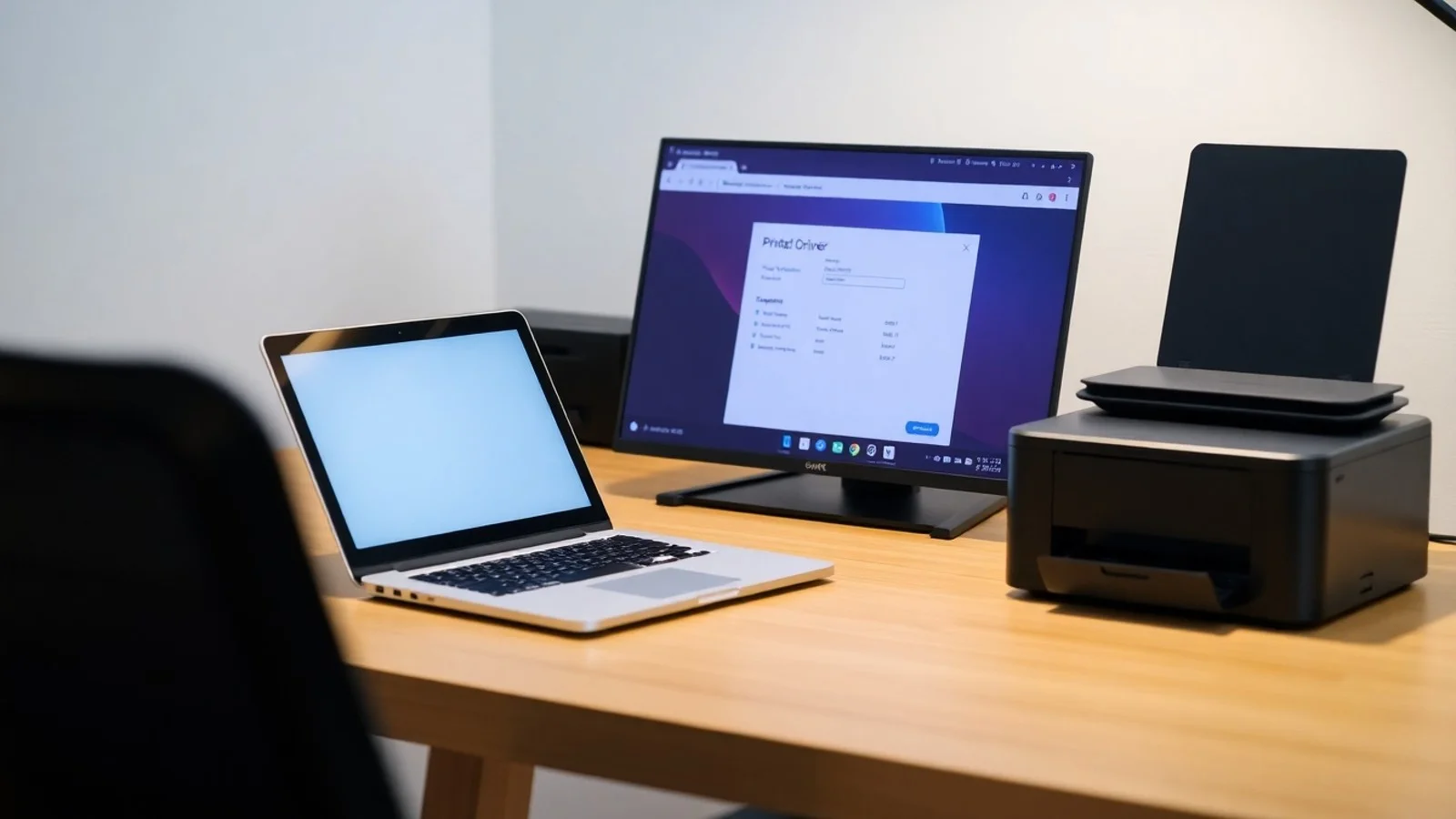
Para baixar driver HP, identifique o modelo completo da impressora. A informação costuma estar na parte frontal, traseira, inferior ou em uma etiqueta interna, dependendo da linha. Não se baseie apenas na família do produto: versões parecidas podem utilizar arquivos diferentes. Na página de suporte, informe o modelo, selecione o sistema operacional detectado e escolha o software recomendado.
Em certos casos, o HP Smart é suficiente. Em outros, a página disponibiliza o “software e driver com todos os recursos”, especialmente útil para multifuncionais. Esse pacote pode incluir o driver de impressão, utilitário de scanner, ferramentas de diagnóstico e acesso a atualizações. Instale apenas os componentes necessários e reinicie o computador ao final, se solicitado.
Além do driver, verifique periodicamente a existência de atualizações de firmware. Elas podem melhorar estabilidade, compatibilidade de rede e segurança. Faça a atualização com a impressora ligada, conectada de forma confiável e sem interromper a energia. Para informações sobre os recursos de impressão presentes no Windows, consulte a documentação da Microsoft sobre instalação de impressoras.
Soluções práticas para resolver erro de instalação
Ao tentar instalar impressora HP, erros de detecção são frequentes, mas geralmente têm correção simples. Primeiro, reinicie a impressora, o computador e o roteador. Esse ciclo elimina conexões temporárias travadas e renova o endereço de rede em muitos cenários. Em seguida, confirme que a impressora não está configurada no modo offline e que não há mensagens de erro no display.
Se o HP Smart não encontrar o equipamento, aproxime o dispositivo do roteador, desative temporariamente conexões VPN e confira se o celular possui autorização para acessar a rede local. Em redes empresariais, regras de firewall, isolamento de clientes ou autenticação adicional podem impedir a descoberta automática. Nesse caso, peça ao administrador de rede que permita a comunicação entre a impressora e os dispositivos autorizados.
Quando a impressão fica presa na fila, abra as configurações de impressoras do sistema, selecione o equipamento e cancele os documentos pendentes. Depois, reinicie o serviço de impressão ou o computador. No Windows, também é útil executar o solucionador de problemas integrado. Se houver uma instalação antiga duplicada, remova as filas obsoletas antes de adicionar novamente o dispositivo correto.
Problemas de driver podem ser resolvidos desinstalando o software HP anterior, reiniciando o sistema e instalando a versão atual do site oficial. Não baixe arquivos de repositórios desconhecidos e não altere configurações avançadas do equipamento sem necessidade. Se a impressora não conectar após mudança de senha do Wi-Fi, redefina apenas as configurações de rede e realize a conexão novamente pelo HP Smart.
Dúvidas comuns sobre a instalação da impressora HP
Como instalar impressora HP no Wi-Fi sem cabo USB?
Instale e abra o HP Smart no celular ou computador, adicione uma nova impressora e siga o assistente para selecionar a rede sem fio e inserir a senha. A impressora deve estar em modo de configuração de rede, condição comum em equipamentos novos ou após a restauração das configurações sem fio.
É obrigatório instalar o HP Smart?
Não em todos os casos. O Windows e o macOS podem instalar drivers básicos automaticamente, e alguns modelos funcionam via AirPrint. Contudo, o HP Smart facilita a configuração, o scanner, a manutenção, a visualização de suprimentos e a resolução de problemas, sendo uma opção recomendada para a maioria dos usuários.
Por que a impressora HP aparece offline?
Isso pode acontecer por falha de comunicação Wi-Fi, alteração no roteador, endereço IP modificado, modo de economia de energia ou fila de impressão com erro. Verifique se a impressora está ligada e conectada à rede, reinicie os dispositivos e defina a fila correta como padrão no sistema operacional.
Posso usar a impressora HP em dois computadores?
Sim. Quando ela está conectada ao Wi-Fi, cada computador pode adicionar a mesma impressora pela rede, desde que esteja autorizado a acessá-la. Em conexão USB, normalmente ela fica disponível apenas para o computador conectado, salvo se esse computador for configurado para compartilhar a impressora na rede.
O que fazer quando o driver não é compatível com meu sistema?
Confirme a versão do sistema operacional e procure o driver específico na página oficial da HP. Se não existir pacote completo, use o HP Smart, o driver genérico disponibilizado pelo sistema ou recursos como AirPrint, conforme a compatibilidade do modelo. Para sistemas antigos, pode ser necessário atualizar o sistema operacional.
Finalizando a configuração com segurança
Depois de instalar impressora HP, imprima uma página de teste e faça uma digitalização, caso o modelo seja multifuncional. Essas verificações confirmam que os principais recursos estão operando. Mantenha o aplicativo e os drivers atualizados, utilize suprimentos compatíveis e deixe a impressora em uma superfície nivelada, protegida de calor excessivo, poeira e umidade.
Para uma experiência mais estável, mantenha o roteador em local central e evite mudanças frequentes no nome ou senha da rede. Se precisar trocar as credenciais do Wi-Fi, atualize a conexão da impressora imediatamente. Com o método adequado — aplicativo, Wi-Fi, USB ou AirPrint — e o software oficial, a instalação tende a ser rápida, segura e duradoura.
Referências e fontes consultadas
- HP Support Brasil. Portal oficial de drivers, software, manuais e ferramentas de diagnóstico para impressoras HP.
- HP Smart. Aplicativo oficial para configuração, impressão, digitalização e gerenciamento de dispositivos compatíveis.
- Microsoft Support. Orientações oficiais para adicionar e administrar impressoras no Windows.
- Apple Support. Documentação sobre AirPrint e adição de impressoras em dispositivos macOS, iOS e iPadOS.
Isenção de responsabilidade
Este conteúdo possui finalidade exclusivamente informativa. As etapas para instalar impressora HP podem variar conforme o modelo, o sistema operacional, a versão do firmware, o tipo de rede e as políticas de segurança do ambiente. Consulte sempre o manual e os canais oficiais da HP antes de restaurar configurações, atualizar firmware ou executar procedimentos técnicos. O uso de cartuchos, cabos, adaptadores e softwares deve respeitar as recomendações do fabricante e a legislação aplicável.
Compartilhar este post
Pesquisador, empresário e escritor focado em educação, orientação sobre negócios. Escreve sobre diversos assuntos com abordagem prática e acessível para o público brasileiro.