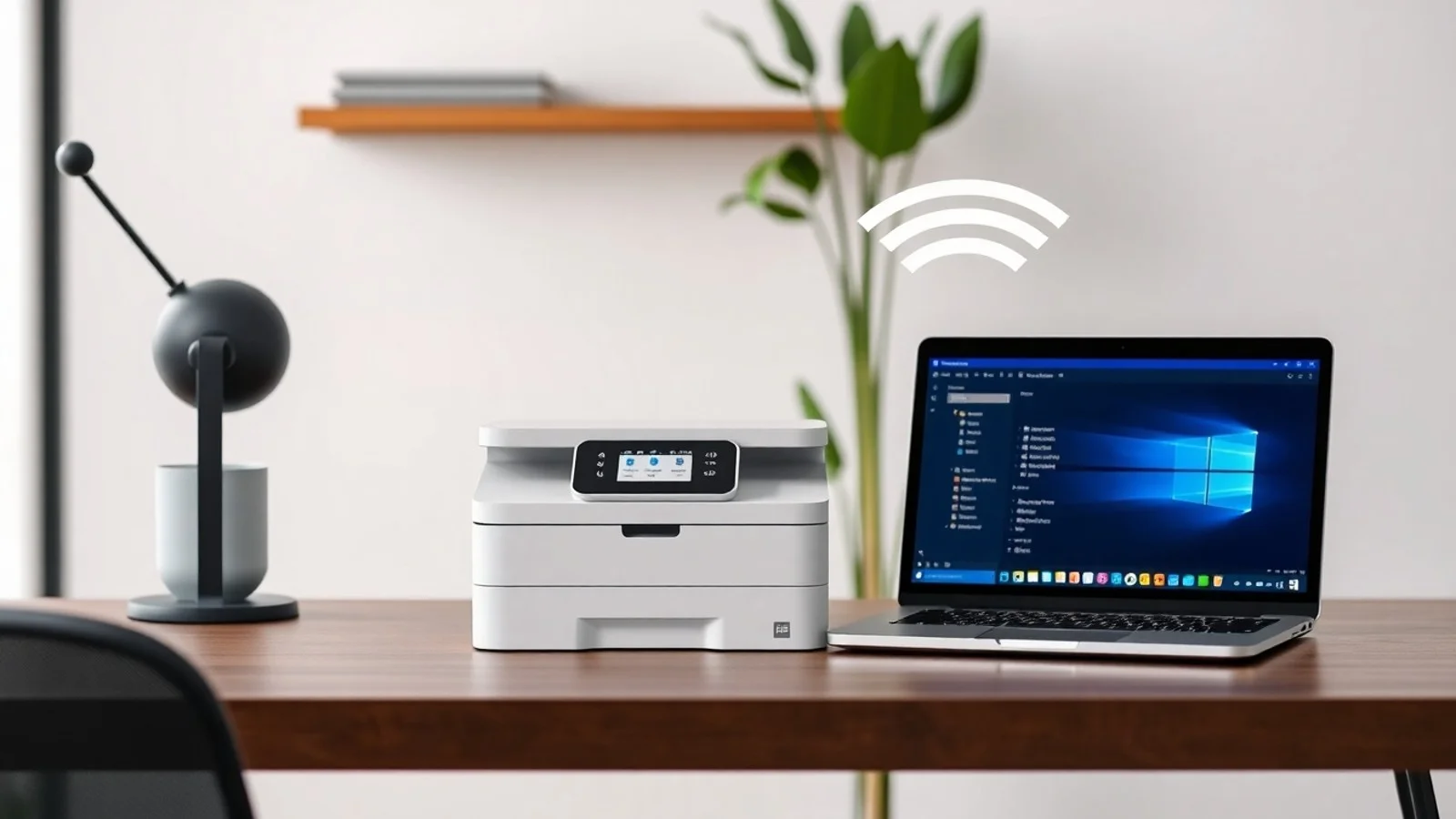
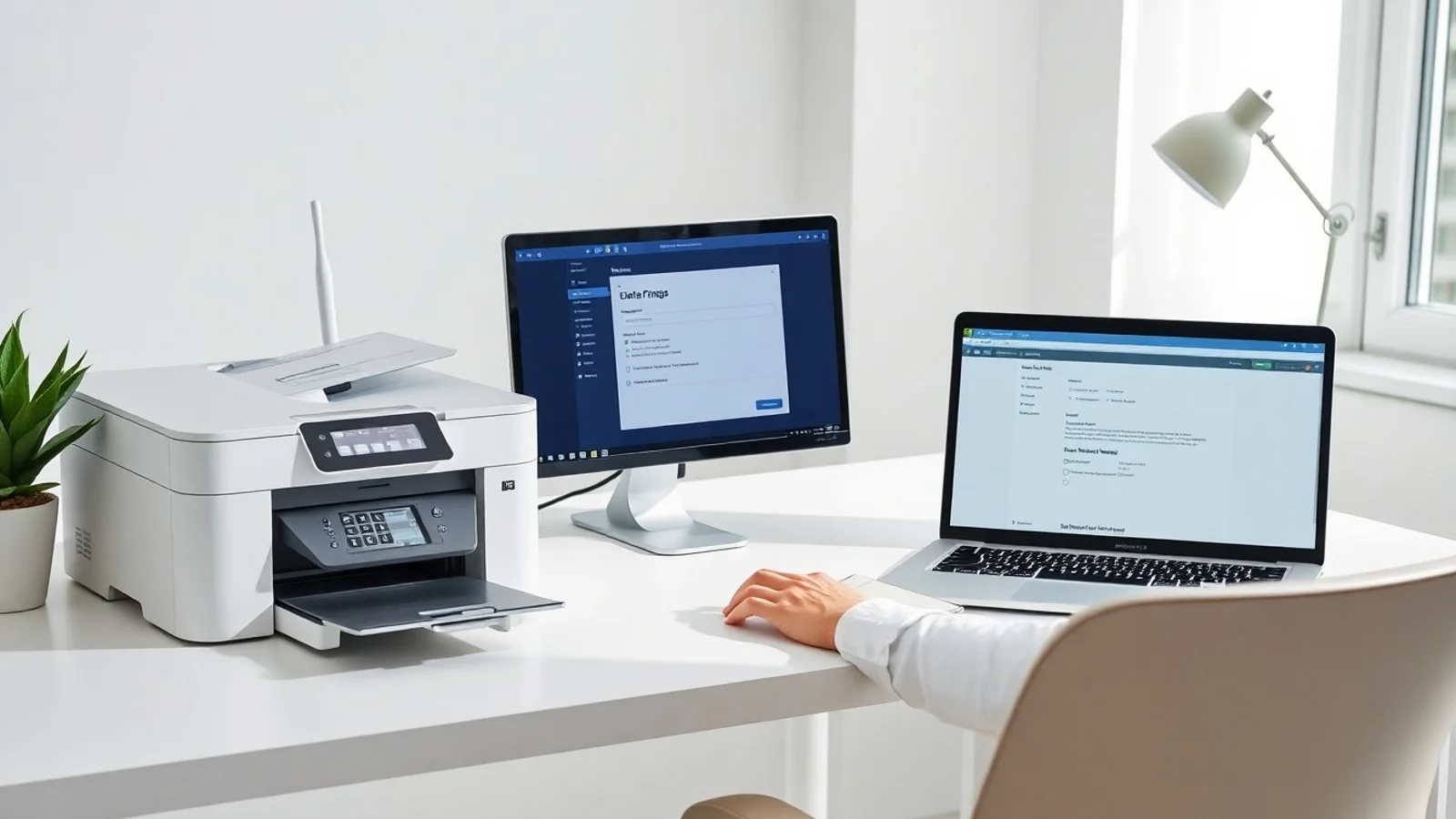
Configurar Impressora: Guia Completo para Windows e Wi-Fi
Configurar impressora corretamente é essencial para imprimir documentos, trabalhos, fotos e arquivos corporativos sem falhas, desperdício de papel ou perda de tempo. Embora os modelos atuais ofereçam recursos automatizados, a instalação ainda exige atenção à conexão utilizada, aos drivers, ao tamanho do papel e aos ajustes de qualidade. Este guia explica, de maneira detalhada, como preparar, instalar e manter uma impressora USB ou sem fio, além de apresentar soluções práticas para problemas de conexão de rede, filas travadas e alinhamento de cartuchos.
Como configurar impressora do jeito certo
Antes de conectar o equipamento ao computador ou à rede, faça uma preparação básica. Retire todas as fitas de proteção, encaixe as bandejas, conecte o cabo de energia e ligue a impressora. Se o modelo utilizar cartuchos, toners ou tanque de tinta, instale os suprimentos conforme as marcações internas. Em impressoras novas, é normal haver uma etapa inicial de carregamento de tinta ou calibração; não interrompa esse processo, pois isso pode afetar a qualidade de impressão.
O próximo passo é decidir como a impressora será conectada. A ligação por USB costuma ser a alternativa mais simples para uso em um único computador. Já a conexão Wi-Fi permite compartilhar o dispositivo entre notebooks, celulares e outros computadores da mesma rede. Empresas também podem usar Ethernet, opção mais estável para vários usuários e ambientes com grande volume de impressão.
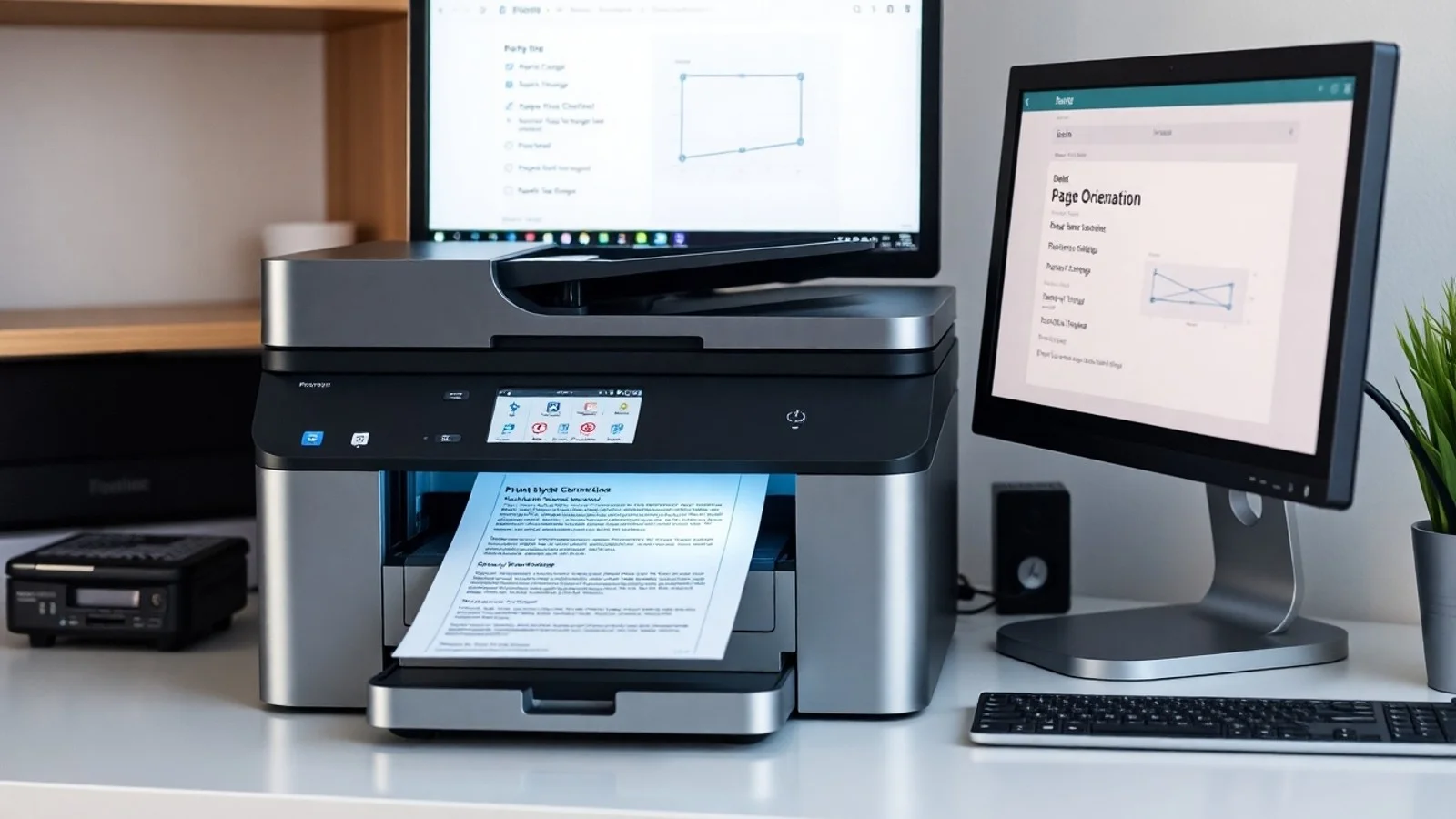
Para configurar impressora no Windows, abra Configurações, acesse “Bluetooth e dispositivos” e selecione “Impressoras e scanners”. Clique em “Adicionar dispositivo” e aguarde a detecção automática. Quando o modelo aparecer, escolha-o e conclua a instalação. Caso não seja localizado, use a opção para adicionar manualmente e informe o endereço IP, se for uma impressora de rede. A Microsoft mantém instruções atualizadas em sua página oficial sobre instalação de impressoras no Windows.
Em computadores macOS, abra “Ajustes do Sistema”, entre em “Impressoras e Scanners” e clique no botão para adicionar uma impressora. Em geral, o sistema reconhece automaticamente os equipamentos conectados por USB, AirPrint ou rede local. Mesmo assim, instalar o software do fabricante pode liberar funções extras, como digitalização avançada, manutenção dos cabeçotes, monitoramento de tinta e impressão frente e verso.
Instalação por USB, Wi-Fi e rede cabeada
Na instalação USB, conecte o cabo diretamente a uma porta funcional do computador, preferencialmente sem adaptadores ou hubs de baixa qualidade. Espere o sistema operacional identificar o dispositivo antes de imprimir. Se a impressora não aparecer, baixe o driver no site oficial do fabricante, pesquisando pelo modelo exato. Evite fontes desconhecidas, pois arquivos de driver falsos podem conter programas indesejados.
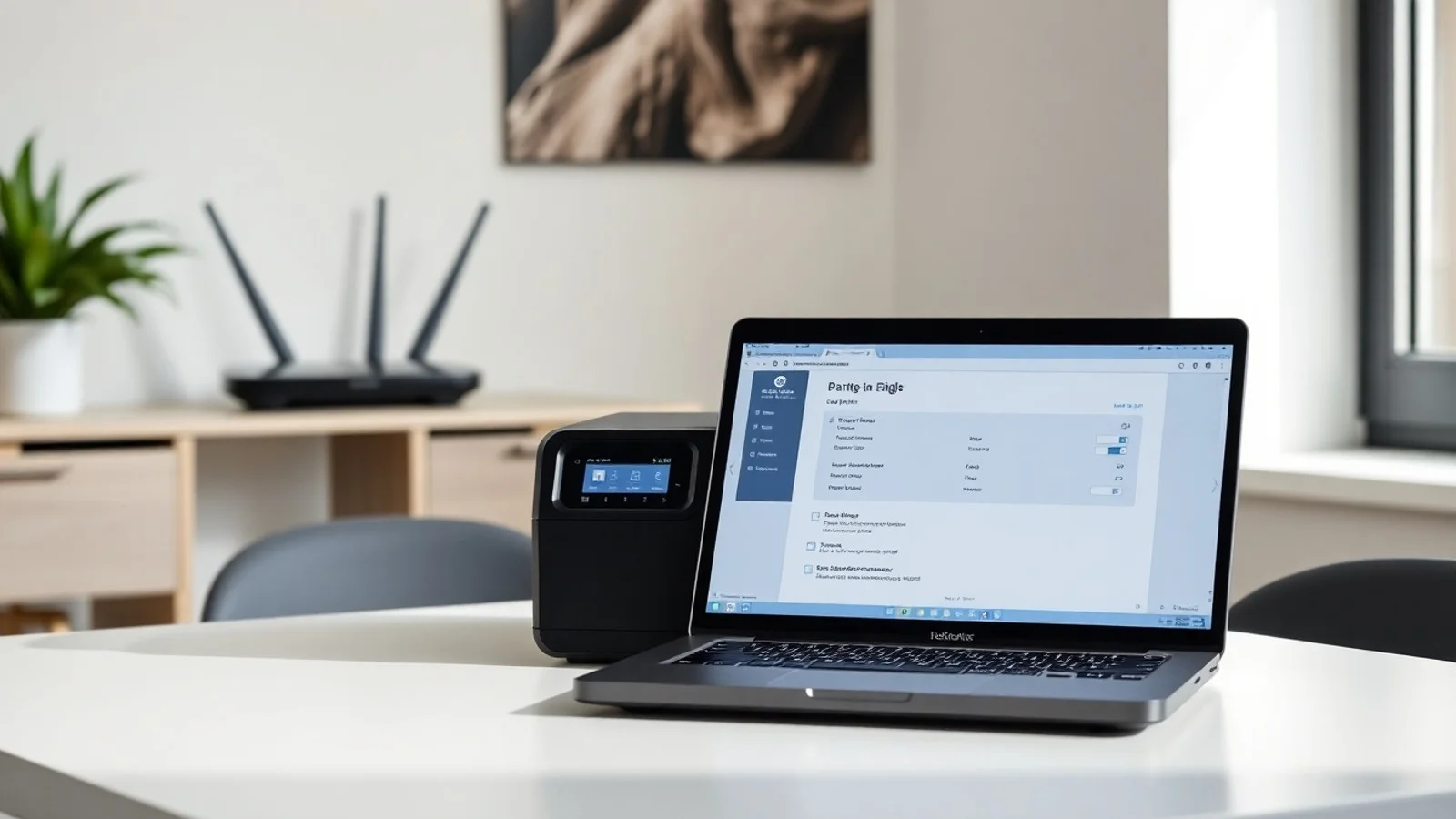
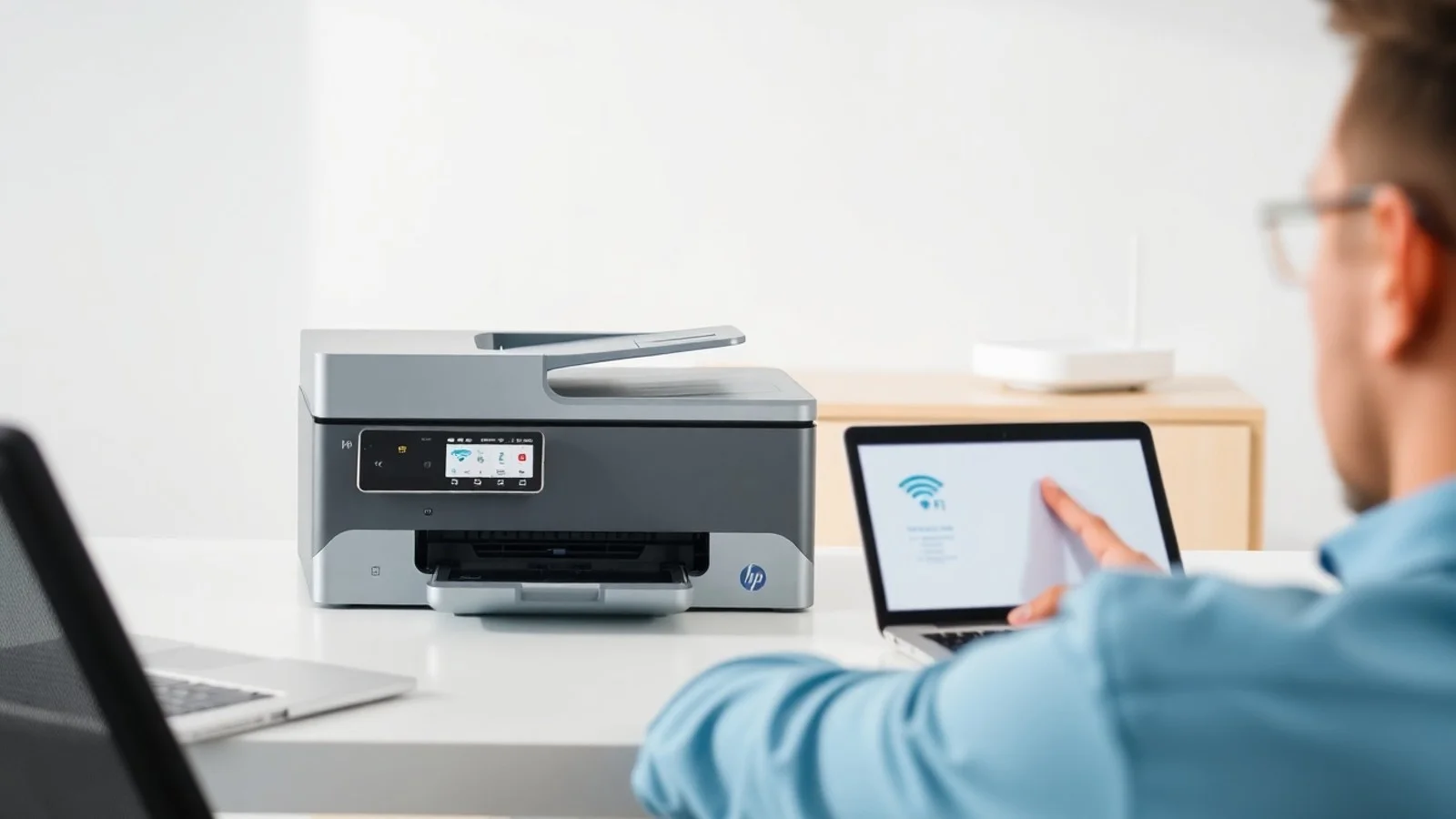
Para uma impressora Wi-Fi, verifique primeiro se a rede está ativa e se o sinal alcança o local do equipamento. Diversas impressoras aceitam redes de 2,4 GHz, enquanto alguns modelos recentes também trabalham com 5 GHz. Consulte o manual para confirmar a compatibilidade. No painel da impressora, procure opções como “Configuração sem fio”, “Assistente de Wi-Fi” ou “Rede”. Selecione o nome da rede, informe a senha e aguarde a confirmação de conexão.
Quando houver suporte a WPS, a associação pode ser feita pressionando o botão WPS do roteador e, em seguida, ativando o WPS na impressora. Apesar de prático, esse recurso depende da disponibilidade no roteador e pode estar desativado por razões de segurança. O método mais recomendado é inserir a senha da rede pelo painel, aplicativo oficial ou cabo USB temporário.
Em uma conexão de rede cabeada, ligue um cabo Ethernet entre a impressora e o roteador ou switch. Depois, imprima a página de configuração de rede para identificar o endereço IP atribuído. Esse IP pode ser usado para adicionar manualmente a impressora no computador e acessar a página administrativa do dispositivo pelo navegador. Para escritórios, vale reservar um IP no roteador, evitando que mudanças automáticas de endereço interrompam a comunicação.
Etapas essenciais antes da primeira impressão
- Confira os consumíveis: confirme que cartuchos, toners ou reservatórios estão corretamente instalados e com níveis adequados.
- Carregue a bandeja: coloque folhas limpas, secas e compatíveis com o equipamento, sem ultrapassar a capacidade indicada.
- Ajuste papel: deslize as guias laterais até encostarem levemente nas bordas, sem dobrar ou prender as folhas.
- Defina o formato: selecione A4, Carta, Ofício, etiqueta ou foto tanto na bandeja quanto nas preferências de impressão.
- Instale o driver oficial: use o software disponibilizado pelo fabricante para obter melhor desempenho e recursos completos.
- Faça uma página de teste: esse procedimento confirma a comunicação entre sistema, driver e impressora.
- Verifique a rede: em modelos sem fio, computador e impressora devem estar na mesma conexão de rede.
- Execute a calibração: realize o alinhamento de cartuchos ou a calibração do toner quando o software recomendar.
Ajustes de papel, cores e qualidade de impressão
Grande parte dos problemas de impressão está relacionada à configuração incorreta do papel. Se o documento foi criado em A4, mas a bandeja ou o driver está definido para Carta, o resultado pode apresentar cortes, margens alteradas ou mensagens de incompatibilidade. Portanto, mantenha o mesmo tamanho configurado no programa, no driver e na bandeja física. Ao usar papel fotográfico, etiquetas ou envelopes, escolha o tipo de mídia correto nas propriedades da impressora.
As guias da bandeja merecem atenção especial. Folhas soltas demais podem entrar tortas; folhas apertadas podem emperrar. Também não misture gramaturas ou tamanhos diferentes na mesma carga. O papel deve ser armazenado em local seco, pois a umidade favorece ondulações, falhas de alimentação e manchas. Para trabalhos de alta apresentação, utilize papel compatível com a tecnologia do equipamento, seja jato de tinta, laser ou térmica.
Nas preferências de impressão, a opção “Rascunho” reduz o consumo de tinta ou toner e é indicada para revisões internas. Já o modo “Normal” atende documentos cotidianos, enquanto “Alta” ou “Foto” oferece melhor definição, porém pode aumentar o tempo de impressão e o gasto de consumíveis. Use a pré-visualização antes de enviar o arquivo para evitar páginas em branco, escalas inadequadas ou impressão desnecessária.
Se as linhas estiverem desalinhadas, as cores apresentarem faixas ou os textos perderem nitidez, execute o alinhamento de cartuchos pelo aplicativo do fabricante ou pelo menu da impressora. Em modelos de jato de tinta, a limpeza de cabeçotes pode resolver bicos obstruídos. Faça esse procedimento apenas quando necessário, pois ele consome tinta. Em impressoras a laser, manchas repetidas podem indicar necessidade de limpeza interna, troca de toner ou manutenção do cilindro.
Comparativo das principais formas de conexão
| Tipo de conexão | Indicação de uso | Vantagens | Pontos de atenção |
|---|---|---|---|
| USB | Um computador próximo | Instalação simples, estabilidade e baixa latência | Limita o uso ao equipamento conectado, salvo compartilhamento |
| Wi-Fi | Casas e pequenos escritórios | Permite imprimir de vários dispositivos sem cabos | Depende de bom sinal, senha correta e rede estável |
| Ethernet | Empresas e rede com vários usuários | Conexão estável, rápida e fácil de administrar | Exige ponto de rede e cabeamento até a impressora |
| Wi-Fi Direct | Impressão móvel sem roteador | Conecta celular ou notebook diretamente ao equipamento | Pode interromper temporariamente o acesso à internet do dispositivo |
Como corrigir erros comuns ao configurar impressora
Se a impressora aparece como “offline”, comece verificando se ela está ligada, sem alertas no painel e conectada à mesma rede do computador. Reinicie a impressora, o roteador e o computador. Em seguida, abra a fila de impressão e cancele documentos antigos, pois um arquivo corrompido pode bloquear todos os demais. No Windows, confira também se a opção “Usar impressora offline” não está marcada.
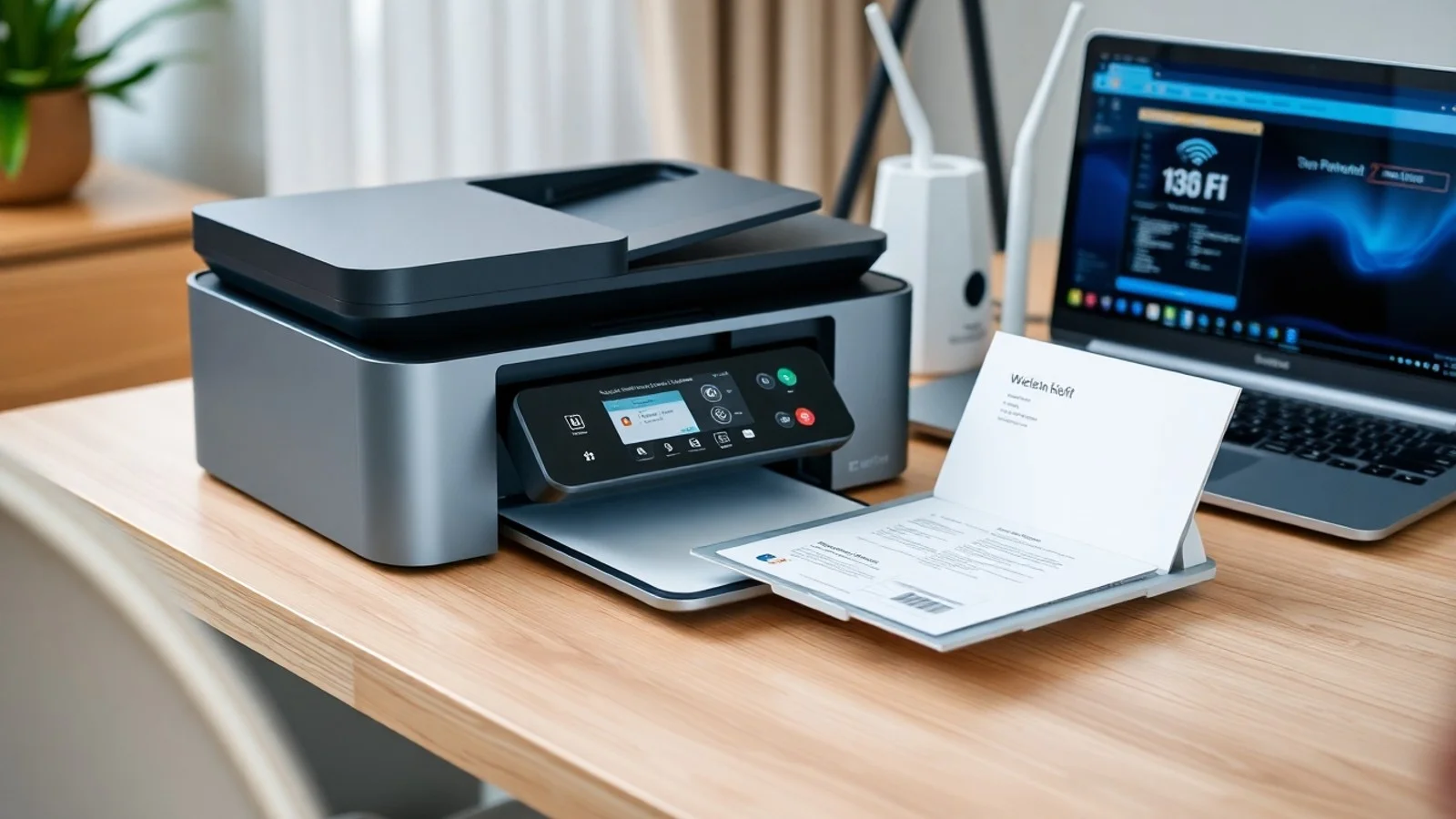
Quando o sistema não encontra o dispositivo na rede, imprima o relatório de status da impressora e confirme o endereço IP. Compare a rede exibida no relatório com a rede usada pelo computador. Redes de convidados, isolamento de clientes e VPNs podem impedir a descoberta de dispositivos locais. Se houver alteração recente no roteador, talvez seja necessário refazer a configuração Wi-Fi no painel da impressora.
Drivers desatualizados são outra causa frequente de falhas. Baixe o pacote correspondente ao sistema operacional e ao modelo exato diretamente no portal do fabricante. Para orientações gerais de segurança e atualização de software, consulte também as recomendações do CERT.br. Manter o firmware da impressora atualizado pode corrigir erros de conectividade, mas a atualização deve ser realizada com energia estável e sem desligar o equipamento durante o processo.
Dúvidas frequentes sobre instalação e uso
Como configurar impressora Wi-Fi sem cabo USB?
No painel da impressora, abra o assistente de rede sem fio, escolha o nome da sua rede e digite a senha. Depois, adicione o dispositivo nas configurações do computador ou pelo aplicativo oficial da marca. Se o modelo não tiver tela, use o método indicado no manual, como aplicativo móvel, WPS ou configuração temporária via USB.
Por que a impressora está conectada, mas não imprime?
Verifique a fila de impressão, o nível de tinta ou toner, a presença de papel e possíveis mensagens no painel. Confirme ainda se a impressora correta foi definida como padrão. Caso exista uma fila travada, cancele os trabalhos, reinicie o equipamento e envie uma página de teste.
Qual é a diferença entre driver e aplicativo da impressora?
O driver é o componente que permite ao sistema operacional comunicar-se com a impressora e interpretar comandos de impressão. O aplicativo oferece recursos complementares, como digitalização, níveis de suprimentos, manutenção, configuração de rede e acesso facilitado a funções específicas do fabricante.
Como ajustar papel para evitar atolamentos?
Utilize folhas secas, planas e do tamanho suportado. Não ultrapasse a marca de capacidade da bandeja e ajuste as guias laterais sem pressionar excessivamente o papel. Evite misturar diferentes tipos de folha e remova qualquer papel amassado, rasgado ou com clipes antes de colocá-lo na impressora.
Quando devo fazer o alinhamento de cartuchos?
Faça o alinhamento após instalar cartuchos novos, quando letras e linhas parecerem duplicadas ou desalinhadas, ou quando o aplicativo de manutenção solicitar. Esse processo calibra a posição de impressão e ajuda a recuperar a definição de textos e imagens.
Boas práticas para manter a impressora funcionando
Uma configuração bem-sucedida não termina na primeira página impressa. Mantenha o driver atualizado, faça impressões periódicas em equipamentos de jato de tinta para reduzir o risco de ressecamento e use consumíveis de procedência confiável. Limpe a parte externa com pano macio e seco, sem aplicar líquidos diretamente no equipamento. Para impressoras compartilhadas, registre o endereço IP, a senha administrativa e o modelo dos cartuchos ou toners utilizados.
Também é recomendável proteger a conexão de rede. Altere senhas padrão de administração quando o modelo permitir, mantenha o roteador protegido com criptografia moderna e evite disponibilizar a impressora em redes públicas. Em ambientes profissionais, restrinja o acesso administrativo e estabeleça uma rotina de revisão de filas, suprimentos e atualizações.
Conclusão: impressão confiável começa na configuração
Configurar impressora exige poucos passos, mas cada um influencia a experiência de uso. Ao escolher a conexão adequada, instalar drivers oficiais, ajustar papel corretamente e calibrar os consumíveis, você reduz falhas e melhora a produtividade. Uma conexão de rede bem configurada facilita o uso por diferentes dispositivos, enquanto os ajustes de qualidade garantem resultados adequados para cada documento. Sempre que houver erro persistente, consulte o manual do modelo e o suporte oficial antes de realizar intervenções internas.
Fontes e materiais para consulta
- Microsoft Support — instalar uma impressora no Windows.
- Apple Support — adicionar uma impressora no Mac.
- CERT.br — cartilhas de segurança para usuários.
- Manual técnico e página de suporte do fabricante do modelo de impressora utilizado.
Isenção de responsabilidade
As orientações deste conteúdo têm finalidade informativa e podem variar conforme a marca, o modelo da impressora, a versão do sistema operacional e a infraestrutura de rede. Siga sempre o manual oficial do fabricante e as instruções de segurança do equipamento. Não force componentes, não abra partes internas sem orientação técnica e procure assistência autorizada caso haja erros persistentes, vazamento de tinta, odor incomum, superaquecimento ou falhas elétricas.
Compartilhar este post
Pesquisador, empresário e escritor focado em educação, orientação sobre negócios. Escreve sobre diversos assuntos com abordagem prática e acessível para o público brasileiro.