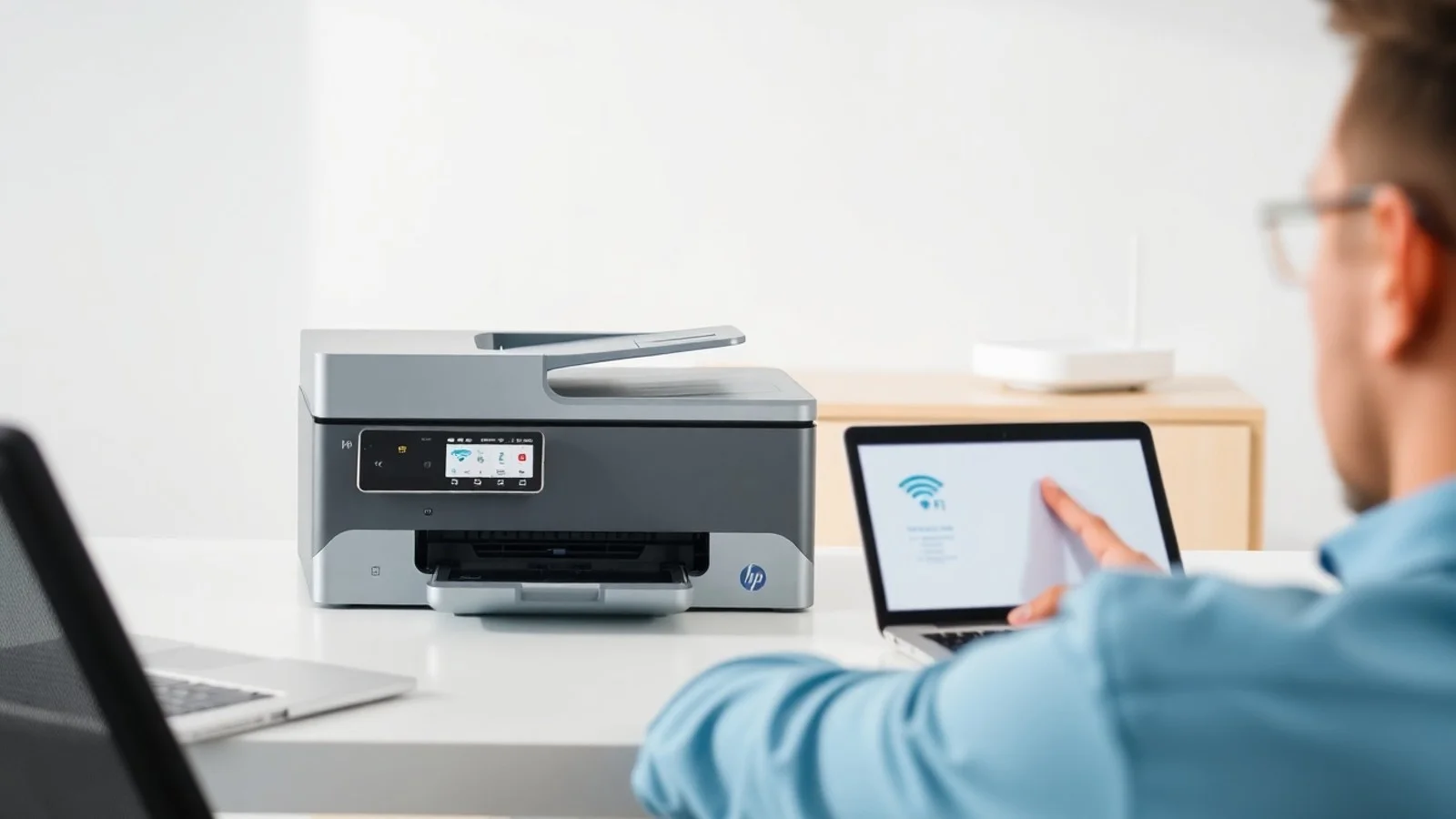
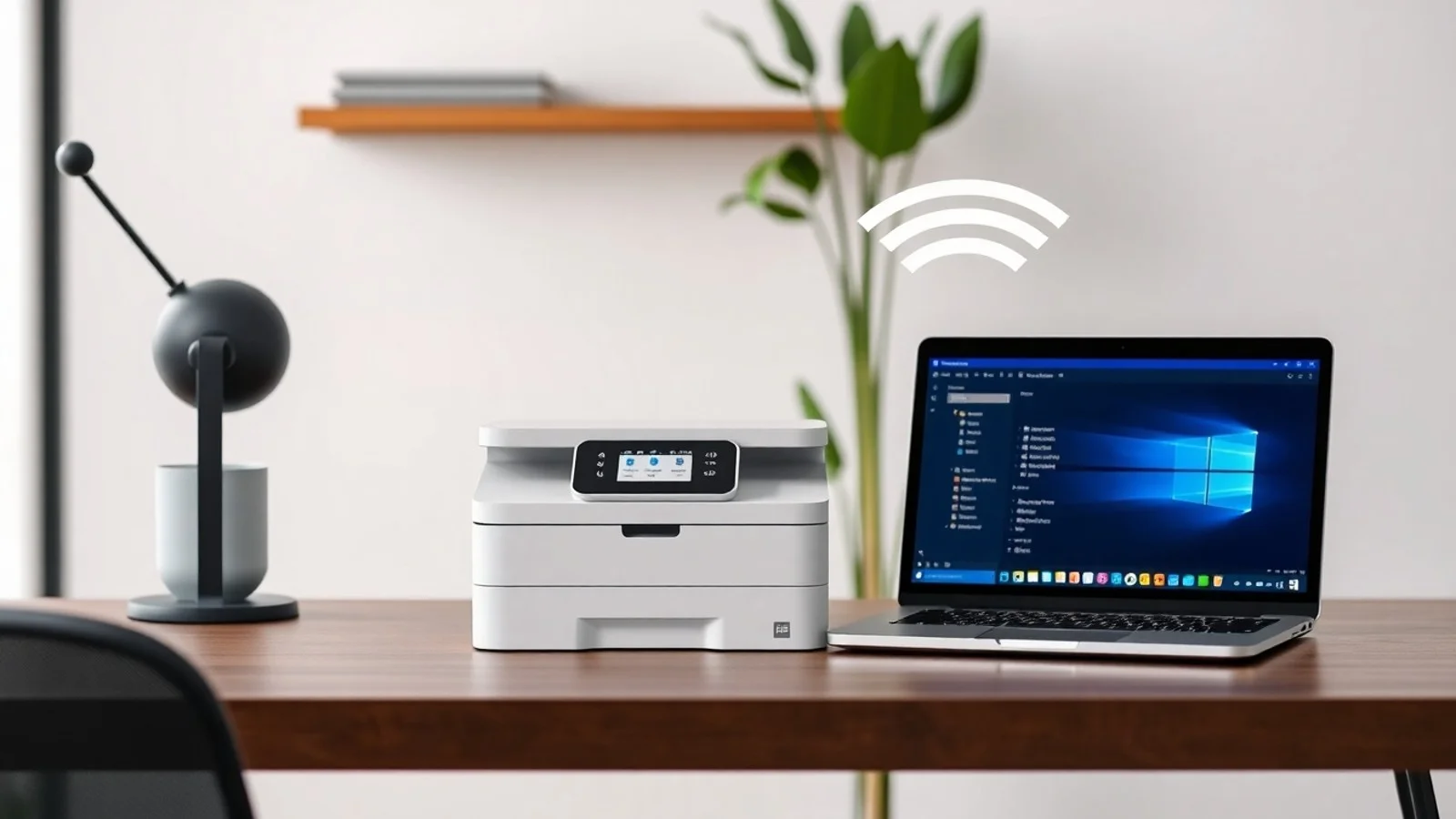
Configuração da Impressora: Guia Prático e Completo
A configuração da impressora é uma etapa fundamental para garantir documentos nítidos, economia de tinta ou toner, conectividade estável e menos interrupções na rotina doméstica ou profissional. Embora modelos modernos ofereçam instalação simplificada, ajustes como seleção de driver, conexão sem fio, tamanho de papel e qualidade de impressão continuam exigindo atenção. Este guia explica, de forma prática e completa, como preparar a impressora para uso, definir preferências eficientes e solucionar os problemas mais comuns em computadores e dispositivos móveis.
Como realizar a configuração da impressora corretamente
O primeiro passo é preparar o equipamento antes de conectá-lo ao computador ou à rede. Retire todas as fitas de proteção, instale os cartuchos ou toners indicados pelo fabricante e abasteça a bandeja com papel compatível. Em impressoras a jato de tinta, respeite as orientações para o alinhamento dos cartuchos; em modelos a laser, confira se o cartucho de toner foi encaixado completamente. Essas ações iniciais evitam falhas de reconhecimento, impressões com faixas e mensagens de erro logo após a instalação.
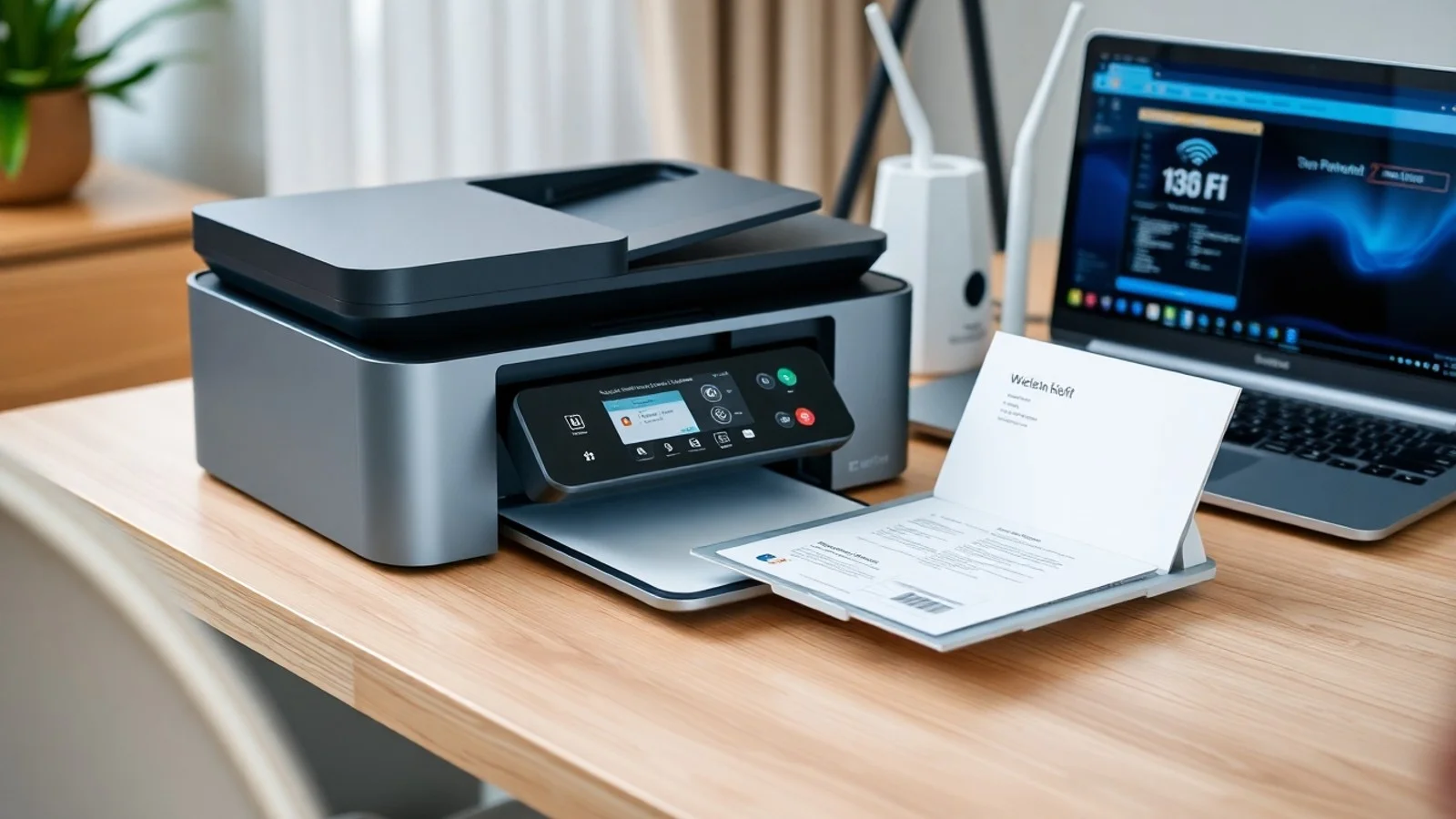
Em seguida, escolha o tipo de conexão mais apropriado. A conexão por USB costuma ser a alternativa mais simples quando a impressora ficará próxima a um único computador. Já a conexão sem fio permite que vários notebooks, celulares e tablets utilizem o mesmo equipamento sem depender de cabos. Para escritórios com maior demanda, a conexão Ethernet pode oferecer mais estabilidade e velocidade, especialmente quando há muitos usuários enviando arquivos simultaneamente.
Depois da conexão física ou de rede, instale o driver oficial. O driver é o software que permite ao sistema operacional interpretar os recursos do equipamento, como impressão frente e verso, digitalização, seleção de bandejas e níveis de qualidade. Sempre que possível, baixe a versão mais recente diretamente no site da fabricante. O portal de suporte da Microsoft também disponibiliza orientações para adicionar impressoras no Windows e verificar problemas de instalação.
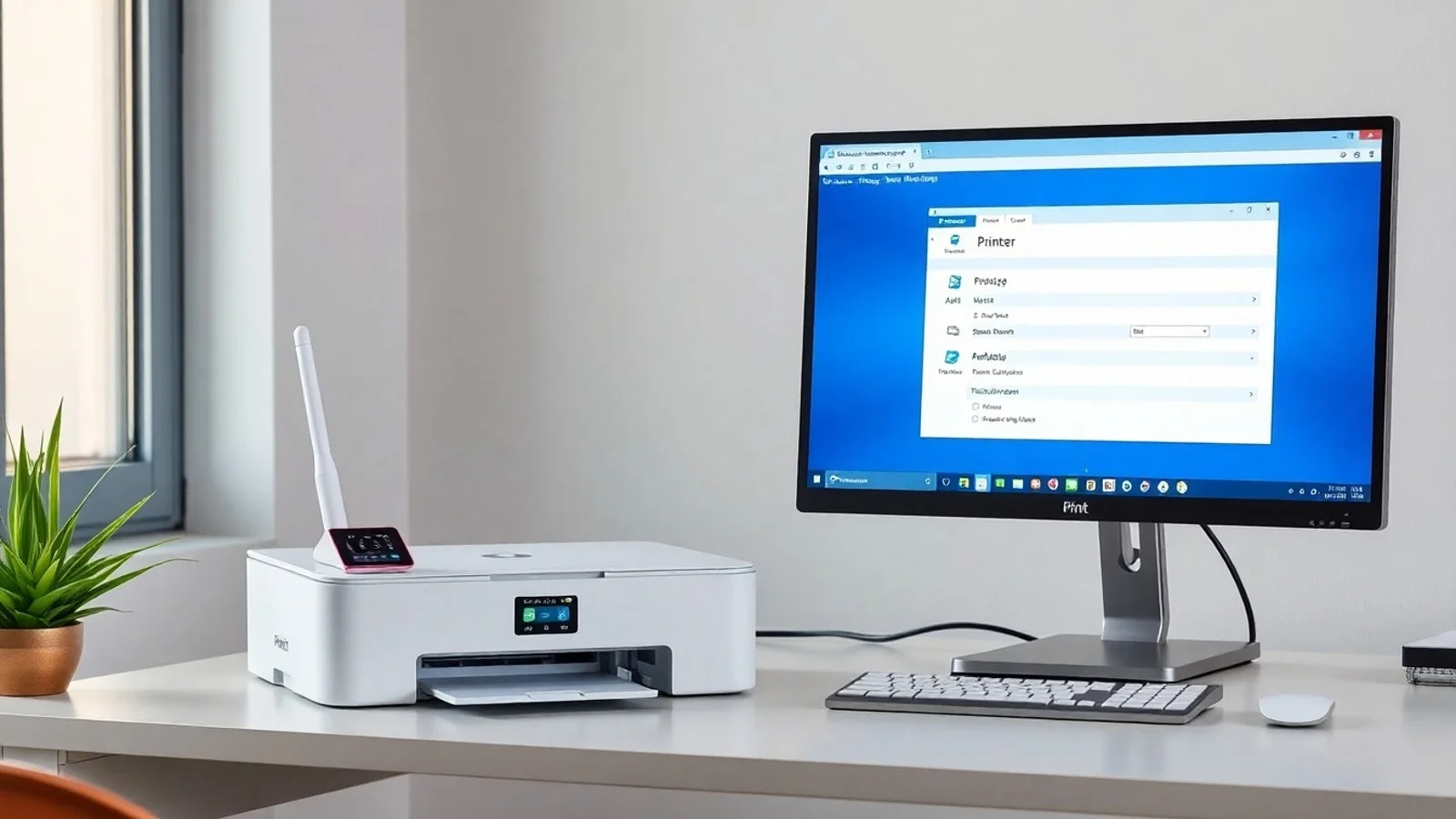
No Windows, normalmente é possível acessar o caminho Configurações, Bluetooth e dispositivos, Impressoras e scanners para adicionar um novo dispositivo. Após localizar a impressora, selecione-a e conclua o assistente. No macOS, o procedimento costuma ser realizado em Ajustes do Sistema, Impressoras e Scanners. Se a impressora estiver conectada à mesma rede Wi-Fi do computador, ela poderá ser identificada automaticamente por tecnologias como AirPrint ou pelos serviços do próprio fabricante.
Quando a impressora não aparece na busca, confirme se o roteador está ativo, se a senha do Wi-Fi foi digitada corretamente e se ambos os dispositivos estão na mesma rede. Muitas impressoras suportam apenas a faixa de 2,4 GHz, enquanto roteadores modernos também disponibilizam redes de 5 GHz. Nessa situação, conecte temporariamente o computador e a impressora à rede de 2,4 GHz ou consulte o manual para verificar a compatibilidade. Reiniciar o roteador, o computador e a impressora pode renovar os endereços de rede e resolver conflitos simples.
Ajuste das preferências de impressão para cada necessidade
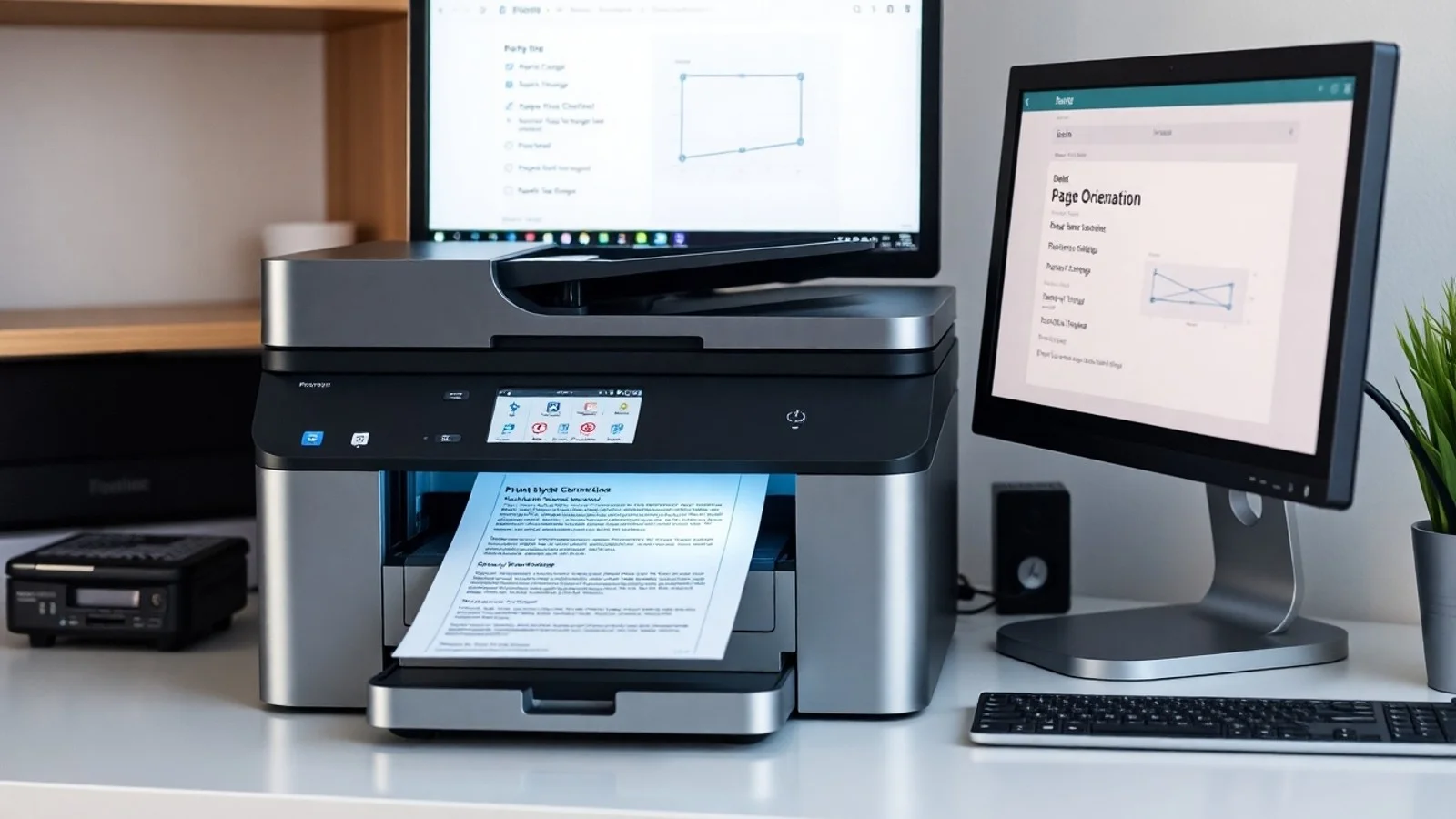
Após instalar o equipamento, vale configurar as preferências padrão. Esse cuidado reduz desperdícios e evita que documentos importantes sejam impressos com formato inadequado. Nas propriedades da impressora, o usuário pode definir orientação do papel, tamanho, origem da alimentação, modo de cor, resolução e impressão em frente e verso. As opções disponíveis variam conforme a marca e o modelo, mas os conceitos são semelhantes.
O tamanho de papel deve corresponder ao material colocado na bandeja. No Brasil, o formato A4 é o mais utilizado para contratos, trabalhos acadêmicos e documentos corporativos. Porém, papéis Carta, Ofício, etiquetas, envelopes e fotografias exigem configurações específicas. Se o sistema estiver definido como Carta e a bandeja tiver folhas A4, por exemplo, o conteúdo poderá ser cortado, deslocado ou impresso em escala incorreta. Antes de confirmar o trabalho, confira a pré-visualização e a opção de dimensionamento.
Para textos internos, rascunhos e documentos que não precisam de apresentação impecável, o modo rascunho é uma alternativa eficiente. Ele utiliza menos tinta e costuma imprimir mais rapidamente. Já materiais com gráficos, imagens ou finalidade comercial se beneficiam da qualidade normal ou alta. É recomendável usar a qualidade máxima apenas quando ela for realmente necessária, pois esse ajuste pode elevar significativamente o consumo de suprimentos e o tempo de execução.
Outro recurso útil é a impressão duplex, ou frente e verso. Quando suportada pelo equipamento, ela diminui o uso de papel e facilita a organização de relatórios extensos. Caso a impressora não possua duplex automático, o driver pode disponibilizar um modo manual, no qual o usuário imprime primeiro as páginas ímpares e depois reinsere as folhas para imprimir as pares. Faça um teste com poucas páginas para descobrir a orientação correta de reinserção.
Itens essenciais antes de enviar um documento para impressão
- Verifique o status da impressora: confirme se ela está ligada, sem mensagens de atolamento, tampa aberta ou falta de papel.
- Confira o papel carregado: ajuste as guias da bandeja e selecione no sistema o mesmo formato físico utilizado.
- Escolha a qualidade adequada: use modo rascunho para tarefas cotidianas e qualidade alta para imagens e apresentações.
- Revise a orientação: defina retrato para documentos verticais e paisagem para planilhas, tabelas ou gráficos largos.
- Analise o intervalo de páginas: imprima somente as páginas necessárias, evitando cópias acidentais de arquivos extensos.
- Defina cor ou escala de cinza: documentos textuais geralmente podem ser impressos em preto e branco com boa legibilidade.
- Use a pré-visualização: ela permite identificar margens erradas, páginas em branco e cortes antes do gasto de papel e tinta.
Comparativo de configurações e seus impactos
| Configuração | Indicação de uso | Impacto em tinta ou toner | Impacto na velocidade |
|---|---|---|---|
| Modo rascunho | Textos internos, testes e versões preliminares | Baixo consumo | Geralmente mais rápido |
| Qualidade normal | Documentos profissionais e atividades diárias | Consumo moderado | Velocidade equilibrada |
| Qualidade alta | Fotos, materiais gráficos e apresentações | Consumo elevado | Mais lento |
| Escala de cinza | Contratos, textos e relatórios sem necessidade de cor | Reduz o uso de tinta colorida | Varia conforme o modelo |
| Frente e verso | Manuais, relatórios e arquivos longos | Reduz o consumo de papel | Pode aumentar o tempo total |
| Conexão Wi-Fi | Uso compartilhado por vários dispositivos | Sem impacto direto | Depende da estabilidade da rede |
Manutenção e segurança para uma impressão confiável
Uma boa configuração da impressora também depende de manutenção preventiva. Mantenha o equipamento em uma superfície plana, limpa e ventilada, longe de umidade, calor excessivo e poeira. Em impressoras a jato de tinta usadas com pouca frequência, faça uma impressão de teste periodicamente para impedir o ressecamento nos bicos. Se houver linhas falhadas ou cores desbotadas, execute a limpeza do cabeçote pelo painel da impressora ou pelo software de manutenção.
Para impressoras a laser, evite expor o cartucho de toner à luz intensa por longos períodos e não toque no cilindro fotocondutor. Atolamentos devem ser removidos com delicadeza, puxando o papel no sentido de saída indicado pelo fabricante. Forçar folhas presas pode danificar roletes, sensores e engrenagens internas. Quando o problema for recorrente, use papel seco, sem dobras e dentro da gramatura recomendada para o modelo.
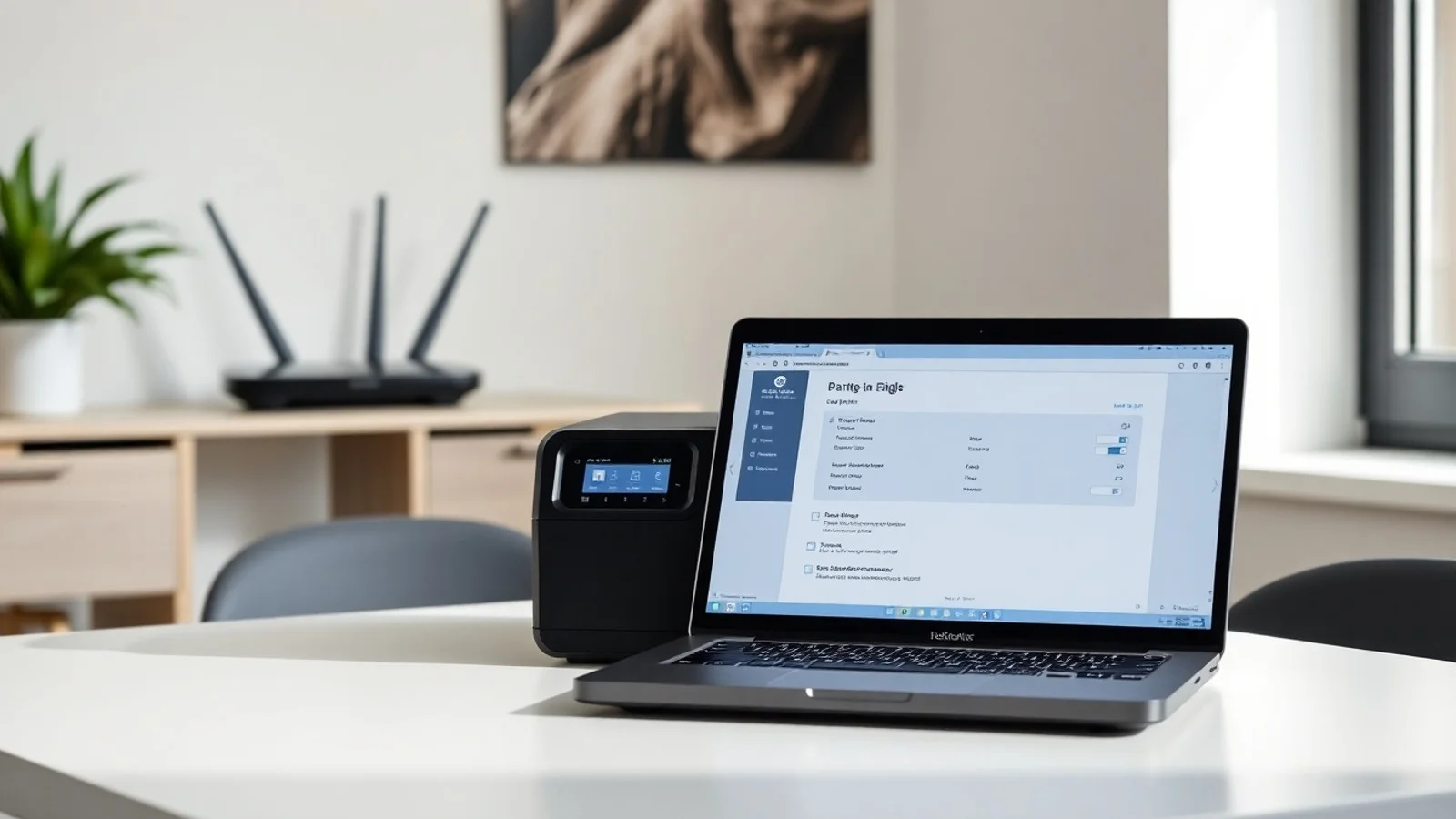
Também é importante atualizar o firmware quando a fabricante disponibilizar uma versão oficial. Atualizações podem corrigir erros de rede, ampliar a compatibilidade com sistemas operacionais e reforçar a segurança em impressoras conectadas à internet. Para boas práticas de proteção de equipamentos em rede, consulte as recomendações da área de cibersegurança do Governo Federal. Altere senhas padrão, desative recursos que não serão usados e evite conectar a impressora a redes públicas ou desconhecidas.
Dúvidas comuns sobre instalação e uso
Como configurar uma impressora Wi-Fi pela primeira vez?
Ligue a impressora, acesse o menu de rede no painel e selecione sua rede sem fio. Informe a senha do Wi-Fi e aguarde a confirmação de conexão. Depois, adicione o equipamento nas configurações de impressoras do computador ou instale o aplicativo oficial da fabricante. Certifique-se de que computador e impressora estejam na mesma rede local.
Por que a impressora aparece offline mesmo estando ligada?
Esse problema pode ocorrer por falha de comunicação, alteração no endereço IP, cabo USB com mau contato ou instabilidade da rede sem fio. Reinicie a impressora e o computador, verifique a conexão e remova trabalhos presos na fila de impressão. Se necessário, exclua o dispositivo do sistema e faça a instalação novamente com o driver atualizado.
Qual tamanho de papel devo selecionar para documentos comuns?
Para a maioria dos documentos produzidos no Brasil, selecione A4, que mede 210 x 297 milímetros. O formato configurado no computador deve ser igual ao papel colocado na bandeja. Para envelopes, etiquetas, papel fotográfico ou formatos especiais, escolha a opção correspondente no driver antes de imprimir.
O modo rascunho reduz muito a qualidade?
O modo rascunho reduz a densidade de tinta ou toner e pode deixar textos e imagens menos intensos, mas costuma ser suficiente para revisões e documentos de uso interno. Não é a melhor escolha para fotos, gráficos detalhados, arquivos que serão apresentados a clientes ou documentos que exigem excelente acabamento visual.
É necessário instalar o software da fabricante?
Nem sempre. Sistemas atuais podem reconhecer impressoras automaticamente e fornecer funções básicas. Contudo, o software oficial geralmente disponibiliza recursos avançados, como digitalização, monitoramento de suprimentos, manutenção do cabeçote, atualização de firmware e configurações específicas. Por isso, sua instalação é recomendada quando o usuário deseja aproveitar todos os recursos do equipamento.
Conclusão: uma configuração eficiente evita desperdícios
Realizar uma configuração da impressora cuidadosa é mais do que simplesmente conectar um cabo ou inserir uma senha de Wi-Fi. A seleção do driver correto, o ajuste das preferências de impressão, a definição adequada do tamanho de papel e o uso consciente de modos como rascunho, escala de cinza e frente e verso tornam o processo mais econômico e confiável. Ao revisar as configurações antes de cada trabalho e manter o equipamento atualizado, você reduz falhas, prolonga a vida útil da impressora e obtém resultados compatíveis com cada necessidade.
Fontes e materiais para consulta
- Microsoft Support: instalar uma impressora no Windows.
- Apple Support: adicionar uma impressora ao Mac.
- Governo Federal: orientações sobre cibersegurança.
- Manual técnico e página de suporte do fabricante da impressora utilizada.
Isenção de responsabilidade
Este conteúdo tem finalidade exclusivamente informativa. Menus, recursos, compatibilidades e procedimentos de configuração podem variar conforme a marca, o modelo da impressora, a versão do sistema operacional e a rede utilizada. Antes de atualizar firmware, desmontar componentes ou executar procedimentos de manutenção avançada, consulte o manual oficial do fabricante ou procure assistência técnica qualificada. Não nos responsabilizamos por danos decorrentes da aplicação inadequada das orientações apresentadas.
Compartilhar este post
Pesquisador, empresário e escritor focado em educação, orientação sobre negócios. Escreve sobre diversos assuntos com abordagem prática e acessível para o público brasileiro.