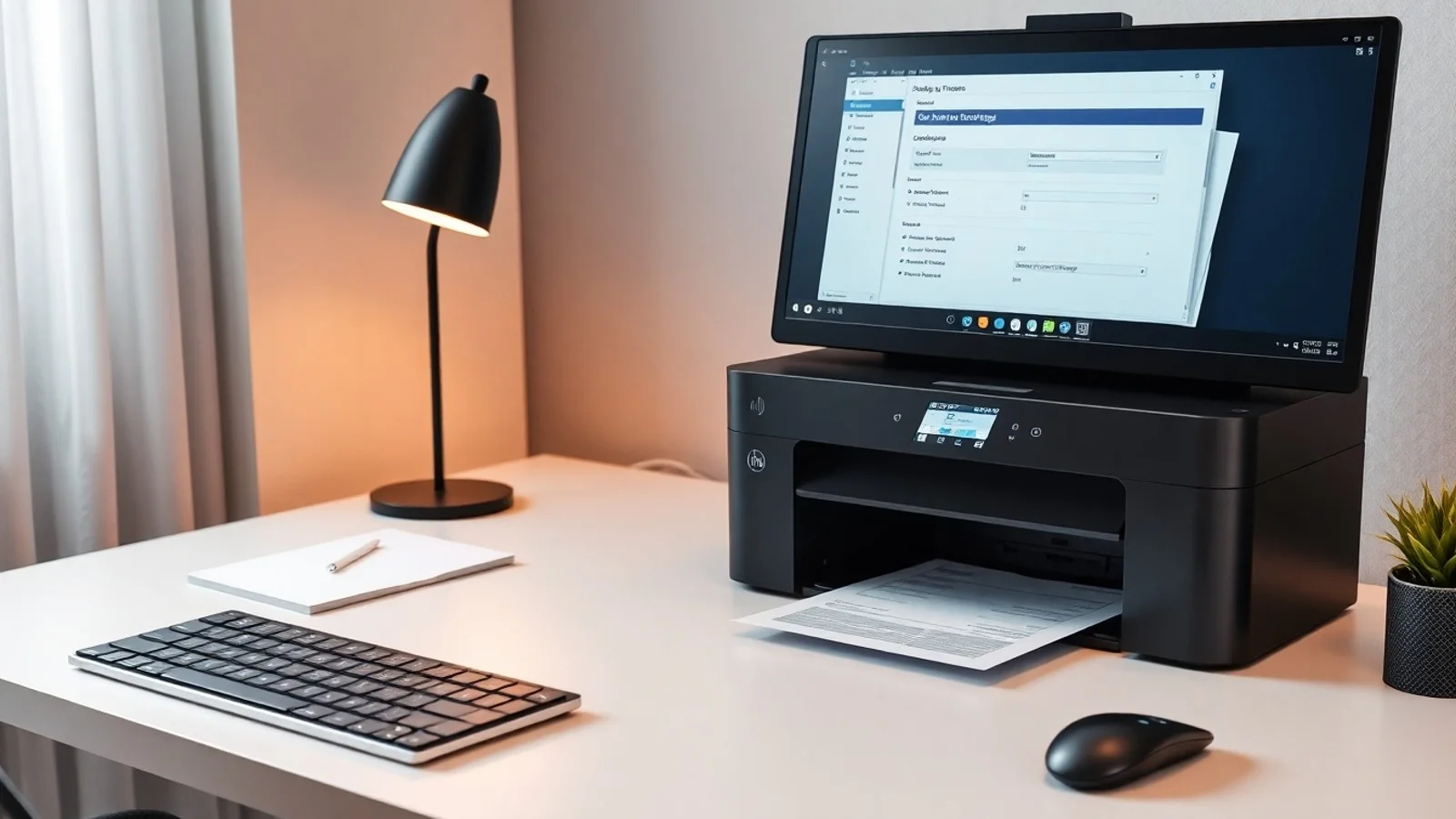
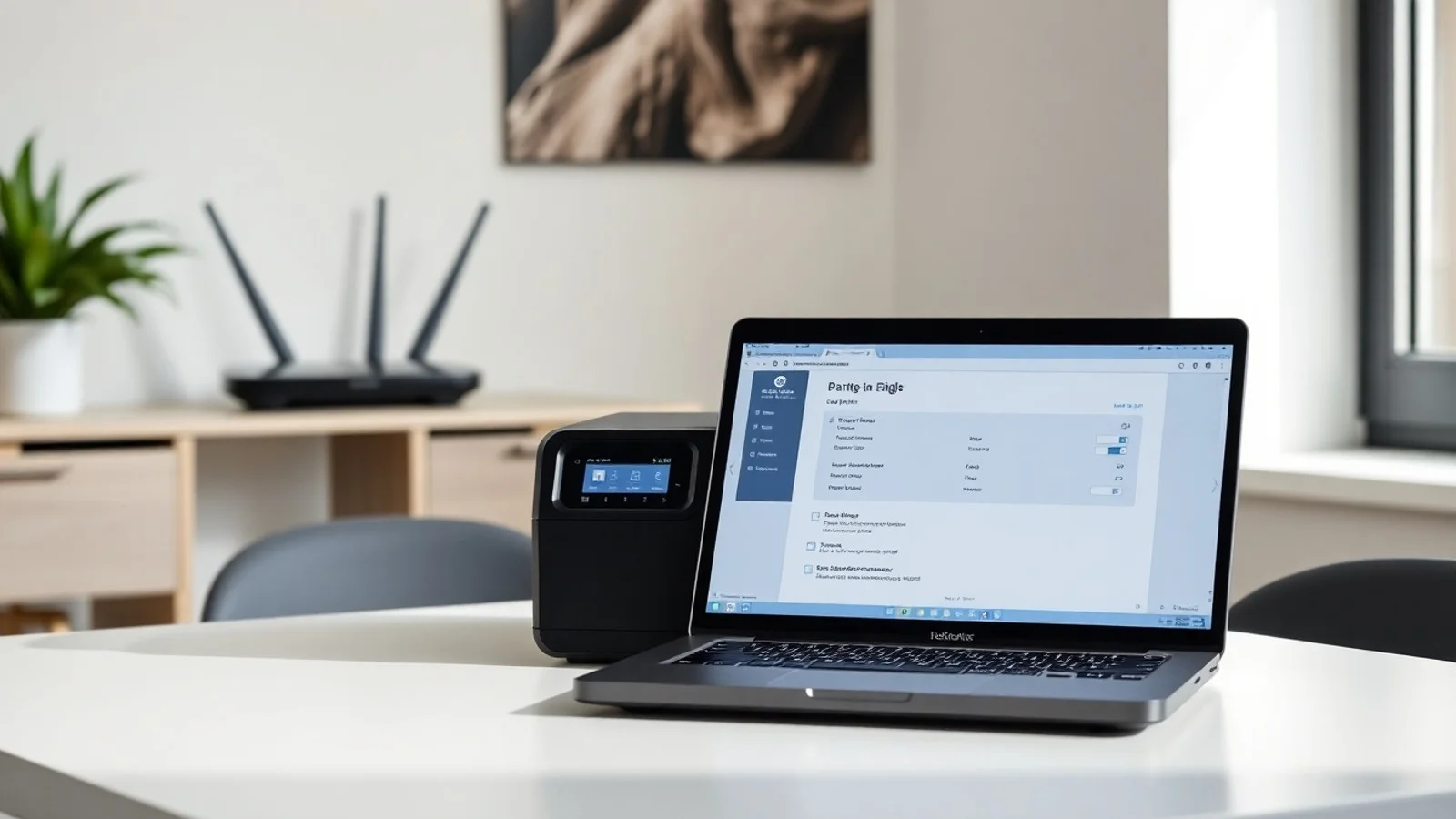
Definir Impressora Padrão: Guia no Windows
Saber como definir impressora padrão é uma medida simples que evita erros, retrabalho e desperdício de papel no escritório ou em casa. Quando há mais de um equipamento conectado — como uma impressora local, uma impressora de rede e a opção de salvar documentos em PDF — o Windows pode enviar arquivos ao destino errado caso nenhuma preferência esteja configurada corretamente. Este guia explica como selecionar dispositivo no Windows 11 e no Windows 10, como desativar a impressora padrão automática e como resolver troca de padrão quando a configuração não permanece salva.
Como definir a impressora principal no Windows
A impressora padrão é o dispositivo que aparece automaticamente selecionado ao usar o comando Imprimir em programas como Word, Excel, navegadores e leitores de PDF. Embora seja possível mudar a impressora a cada trabalho, estabelecer uma preferência fixa torna o processo mais rápido e reduz a chance de documentos confidenciais serem enviados para um equipamento compartilhado inadequado.
No Windows 11, abra o menu Iniciar e acesse Configurações. Em seguida, entre em Bluetooth e dispositivos e clique em Impressoras e scanners. Na lista apresentada, escolha a impressora desejada. Antes de ativar a preferência, localize a opção que permite ao Windows gerenciar a impressora padrão e desative-a. Depois, abra os detalhes do equipamento e clique em Definir como padrão.
O caminho no Windows 10 é parecido: abra Configurações, selecione Dispositivos, clique em Impressoras e scanners e desmarque a opção “Permitir que o Windows gerencie minha impressora padrão”. Escolha o dispositivo correto, pressione Gerenciar e selecione “Definir como padrão”. Ao concluir, uma indicação visual mostrará que a impressora foi definida como padrão.
Também é possível realizar o procedimento pelo Painel de Controle, alternativa útil em computadores corporativos ou em versões com menus diferentes. Pesquise por “Painel de Controle”, acesse Hardware e Sons e depois Dispositivos e Impressoras. Clique com o botão direito do mouse sobre o modelo pretendido e escolha “Definir como impressora padrão”. Um símbolo de confirmação será exibido ao lado do ícone do equipamento.
É recomendável imprimir uma página de teste após alterar as configurações do Windows. Essa verificação confirma que o computador se comunica com a impressora, que o driver está operacional e que a fila de impressão não contém documentos bloqueados. Para isso, abra as propriedades da impressora e utilize o comando de impressão de página de teste disponível na guia Geral.
Entenda a impressora padrão automática
Por padrão, o Windows pode usar um recurso que altera automaticamente a impressora principal com base no último dispositivo utilizado em determinado local. A intenção é conveniente para quem alterna constantemente entre casa, trabalho e outros ambientes. Porém, esse comportamento pode causar confusão: uma impressão feita em uma sala diferente pode fazer com que o sistema substitua a preferência manual pela última impressora usada.
Para quem precisa manter sempre o mesmo equipamento como destino principal, a melhor prática é desativar esse gerenciamento automático. Depois disso, a seleção manual tende a permanecer ativa mesmo após reiniciar o computador. Essa providência é especialmente importante em redes empresariais, onde podem existir muitas filas com nomes semelhantes, impressoras monocromáticas, coloridas e departamentos distintos.
Vale observar que uma impressora padrão não é necessariamente a melhor opção para todos os documentos. Uma impressora a laser pode ser mais apropriada para grande volume de textos, enquanto um modelo jato de tinta ou fotográfico pode ser mais indicado para imagens coloridas. Antes de confirmar uma impressão específica, confira formato de papel, orientação, número de cópias, impressão frente e verso e destino selecionado na janela do aplicativo.
Em ambientes administrados por empresas, políticas de rede podem impor configurações definidas pelo setor de tecnologia. Nesses casos, um usuário pode até conseguir alterar a preferência temporariamente, mas a configuração original pode retornar após entrar novamente na conta ou reiniciar a estação. Se isso ocorrer, o caminho mais seguro é solicitar ao suporte de TI a inclusão ou alteração da fila correta.
Checklist antes de selecionar o dispositivo
Antes de definir impressora padrão, confirme alguns pontos básicos. Esse cuidado evita que uma preferência seja criada para um dispositivo indisponível, desconectado ou sem os recursos necessários para o trabalho.
- Verifique a conexão: confirme se a impressora está ligada e conectada por cabo USB, Wi-Fi ou rede Ethernet.
- Confirme o status: nas configurações do sistema, o dispositivo deve aparecer como disponível, sem mensagens de erro ou pausa.
- Atualize o driver: utilize, de preferência, o software disponibilizado pelo fabricante para garantir compatibilidade e recursos completos.
- Analise a fila de impressão: documentos travados podem impedir novos trabalhos e dar a impressão de que a impressora padrão está com defeito.
- Confira o nome da fila: em redes corporativas, nomes parecidos podem apontar para equipamentos em salas ou andares diferentes.
- Faça uma página de teste: esse procedimento ajuda a validar comunicação, papel, tinta ou toner e permissões de acesso.
- Desative a gestão automática: se a preferência continua mudando, desmarque a opção para que o Windows não escolha o último dispositivo usado.
Para informações atualizadas sobre instalação, gerenciamento e correção de problemas, consulte a documentação oficial da Microsoft sobre impressoras no Windows. Se o problema for físico, como atolamento, falha de cartucho ou luzes de alerta, o manual e a central de suporte do fabricante do equipamento são as fontes mais adequadas.
Comparativo de métodos para escolher a impressora padrão
| Método | Onde acessar | Vantagem principal | Indicação |
|---|---|---|---|
| Configurações do Windows 11 | Bluetooth e dispositivos > Impressoras e scanners | Interface atual e centralizada | Uso doméstico e computadores atualizados |
| Configurações do Windows 10 | Dispositivos > Impressoras e scanners | Acesso rápido à gestão automática | Máquinas com Windows 10 |
| Painel de Controle | Hardware e Sons > Dispositivos e Impressoras | Visualização tradicional das filas | Usuários habituados ao menu clássico |
| Servidor ou política corporativa | Gerenciamento de TI | Padronização e controle de permissões | Empresas com rede administrada |
Independentemente do método escolhido, o resultado esperado é o mesmo: o sistema passa a pré-selecionar a fila definida pelo usuário ou pelo administrador. Caso a opção não esteja disponível, verifique se a conta possui permissão para administrar dispositivos e se o driver foi instalado corretamente. A página oficial de solução de problemas de impressora da Microsoft também reúne procedimentos úteis para erros de conexão e impressão.
Dúvidas comuns sobre impressora padrão
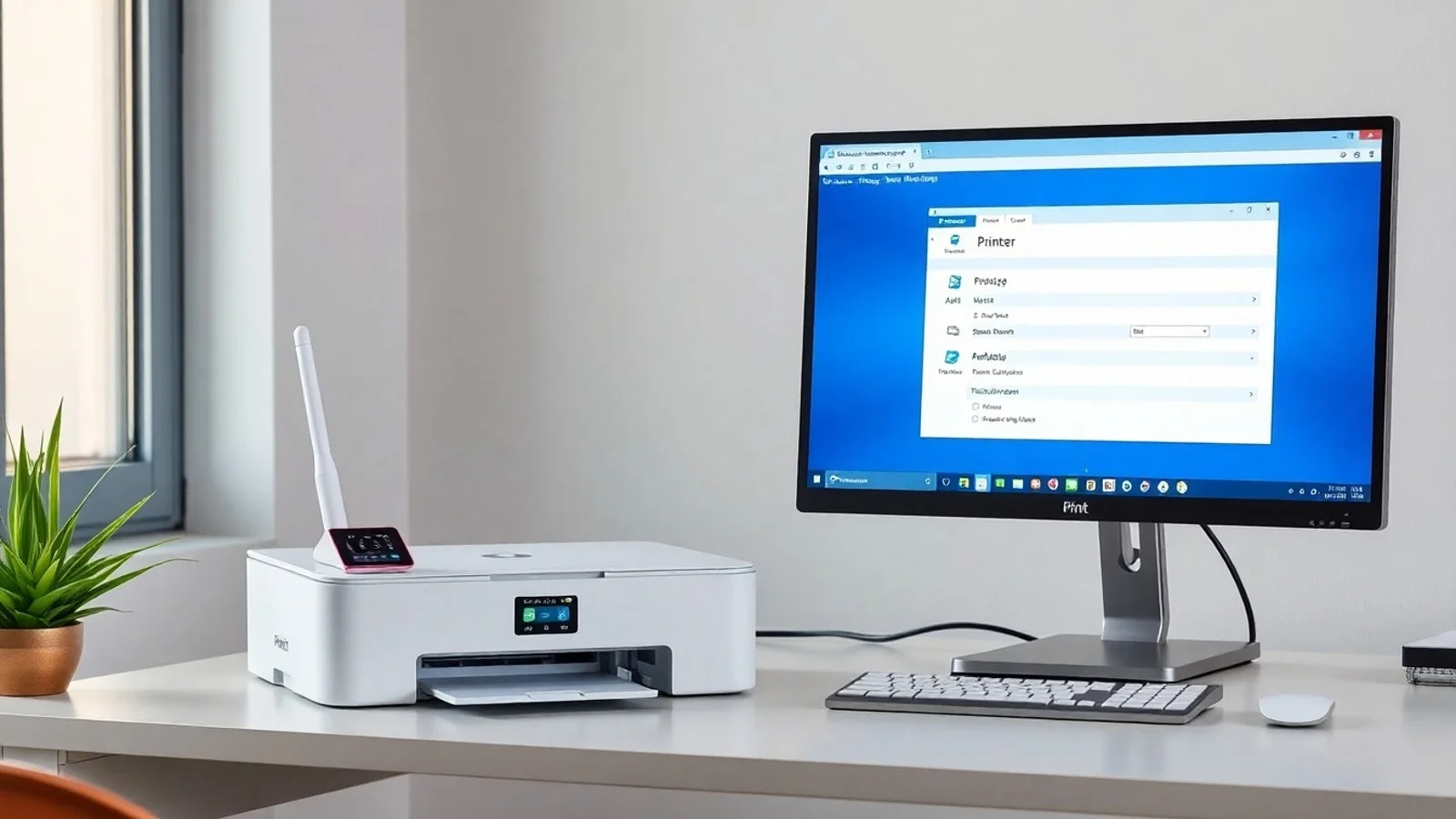
Por que o Windows muda minha impressora padrão sozinho?
Normalmente, isso acontece porque a opção de gerenciamento automático está ativada. O sistema pode escolher como padrão a última impressora usada. Para resolver troca de padrão, desative “Permitir que o Windows gerencie minha impressora padrão” e selecione novamente o dispositivo desejado.
Como definir impressora padrão no Windows 11?
Abra Configurações, vá até Bluetooth e dispositivos, entre em Impressoras e scanners, selecione a impressora, desative o gerenciamento automático se necessário e clique em “Definir como padrão”. Em seguida, imprima uma página de teste para confirmar o funcionamento.
A impressora padrão vale para todos os programas?
Em geral, sim. A maioria dos aplicativos usa a impressora padrão do sistema como escolha inicial. Entretanto, alguns programas podem memorizar a última impressora utilizada ou permitir preferências próprias. Por isso, confirme o destino na janela de impressão antes de enviar documentos importantes.
O que fazer quando a impressora padrão aparece offline?
Verifique energia, cabos, conexão Wi-Fi e disponibilidade da rede. Reinicie a impressora e o computador, confira a fila de impressão e atualize o driver. Se o dispositivo continuar offline, remova-o das configurações e adicione-o novamente, desde que tenha os dados de instalação.
Posso ter mais de uma impressora padrão?
Não. O Windows mantém apenas uma impressora padrão por perfil de usuário em cada momento. Ainda assim, você pode instalar várias impressoras e escolher manualmente outra fila em trabalhos específicos. Em empresas, soluções de gerenciamento podem facilitar a seleção conforme o local ou o departamento.
Boas práticas para evitar falhas de impressão
Depois de configurar a preferência, mantenha o sistema e os drivers atualizados. Drivers antigos podem provocar perda de comunicação, impressão incompleta ou indisponibilidade de recursos como duplex e bandejas específicas. Sempre que possível, baixe atualizações pelo site oficial do fabricante, evitando instaladores de origem desconhecida.
Também é importante manter nomes claros para as impressoras, principalmente em redes. Identificações como “Recepção - térreo”, “Financeiro - colorida” e “Sala 3 - preto e branco” diminuem erros de seleção. Em um contexto profissional, essa organização contribui para a segurança das informações e para o controle de custos, pois impede que relatórios extensos sejam enviados, por engano, a impressoras de uso restrito ou de maior custo operacional.
Se os documentos ficam presos na fila, abra o dispositivo nas configurações, visualize os trabalhos pendentes e cancele arquivos que não serão mais necessários. Persistindo o bloqueio, reinicie o serviço de spooler de impressão ou solicite auxílio técnico. Não altere configurações avançadas de rede sem compreender o impacto, especialmente em computadores gerenciados por uma organização.
Conclusão: mantenha a escolha sob controle
Definir impressora padrão é uma configuração essencial para tornar a rotina de impressão mais previsível e eficiente. O procedimento pode ser realizado pelas configurações do Windows ou pelo Painel de Controle, mas o ponto decisivo para evitar alterações indesejadas é desativar a opção de impressora padrão automática quando ela não for útil. Ao selecionar dispositivo corretamente, testar a comunicação e manter drivers atualizados, você reduz falhas e garante que cada documento seja encaminhado ao equipamento certo.
Fontes e materiais de consulta
- Microsoft Support Brasil — Windows.
- Microsoft Support — Instalar uma impressora no Windows.
- Microsoft Support — Corrigir problemas de conexão e impressão.
- Manual técnico e página de suporte do fabricante da impressora utilizada.
Isenção de responsabilidade
Este conteúdo tem finalidade informativa e descreve procedimentos gerais para versões do Windows e modelos de impressora que podem apresentar interfaces, nomes de menus e recursos diferentes. Alterações em redes corporativas, drivers, permissões ou políticas de segurança devem ser realizadas conforme as orientações do administrador de TI. Antes de remover dispositivos ou modificar configurações avançadas, registre os dados de conexão e consulte a documentação oficial do fabricante.
Compartilhar este post
Pesquisador, empresário e escritor focado em educação, orientação sobre negócios. Escreve sobre diversos assuntos com abordagem prática e acessível para o público brasileiro.