Programas Instalados no Computador: Como Gerenciar
Conhecer os programas instalados no computador é uma medida essencial para manter a organização, a segurança e o bom desempenho da máquina. Com o uso diário, é comum acumular aplicativos utilizados apenas uma vez, versões antigas de ferramentas, complementos pouco confiáveis e softwares que iniciam junto com o sistema sem necessidade. Fazer uma revisão periódica da lista de softwares permite liberar espaço, reduzir travamentos, identificar riscos e garantir que somente aplicativos úteis permaneçam ativos. Neste guia, você aprenderá a localizar aplicativos, avaliar sua importância, atualizar programas e removê-los de forma correta em computadores com Windows e macOS.
Como identificar os programas instalados no computador
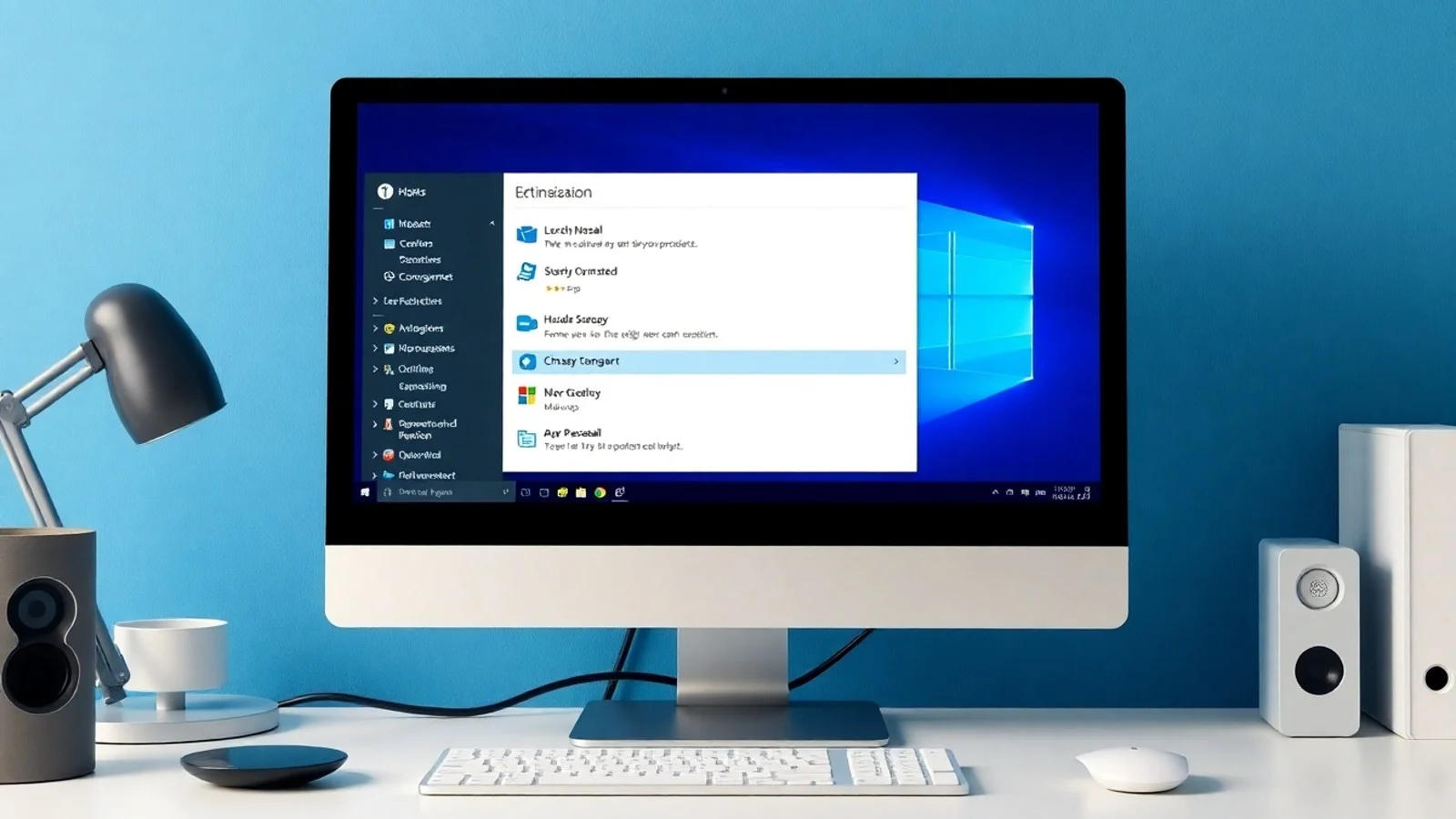
A maneira mais simples de visualizar os programas instalados no computador varia conforme o sistema operacional. No Windows 10 e no Windows 11, abra o menu Iniciar, acesse Configurações, selecione “Aplicativos” e clique em “Aplicativos instalados” ou “Aplicativos e recursos”. Nessa tela, é possível consultar os softwares por ordem alfabética, tamanho, data de instalação e unidade de armazenamento. Esses filtros ajudam a encontrar aplicações antigas ou muito pesadas.
Outra alternativa no Windows é utilizar o Painel de Controle. Pesquise por “Painel de Controle”, entre em “Programas” e escolha “Programas e Recursos”. Esse caminho continua especialmente útil para localizar softwares tradicionais, instaladores antigos e componentes corporativos. Entretanto, alguns aplicativos modernos obtidos pela Microsoft Store podem aparecer de maneira mais completa no menu Configurações.
No macOS, abra o Finder e clique em “Aplicativos” na barra lateral. A pasta apresenta os programas instalados, normalmente organizados por nome. Também é possível usar a busca do Spotlight para localizar aplicativos específicos. Para verificar detalhes de armazenamento, acesse o menu Apple, escolha “Ajustes do Sistema”, entre em “Geral” e depois em “Armazenamento”. Assim, você identifica quais aplicativos ocupam mais espaço no disco.
É importante não confundir programas instalados com arquivos baixados. Um instalador, por exemplo, pode continuar na pasta Downloads mesmo após a instalação do aplicativo. Da mesma forma, remover apenas um atalho da área de trabalho não desinstala o software. Para eliminar um programa de verdade, é necessário utilizar o recurso de desinstalação fornecido pelo sistema ou pelo próprio desenvolvedor.
Por que gerenciar a lista de softwares regularmente
Gerenciar programas não é apenas uma questão de estética ou de espaço. Aplicativos desnecessários podem ocupar armazenamento, criar processos em segundo plano e aumentar o tempo de inicialização. Softwares antigos também podem apresentar falhas de compatibilidade, consumir recursos excessivos e deixar brechas exploráveis por ameaças digitais.
Uma lista de softwares organizada facilita ainda a identificação de itens suspeitos. Se você encontrar um aplicativo que não reconhece, investigue o nome, o fabricante e a data de instalação antes de tomar qualquer atitude. Ferramentas legítimas do sistema, drivers, bibliotecas de execução e pacotes como Microsoft Visual C++ podem parecer pouco familiares, mas são necessários para o funcionamento de outros programas. A remoção impulsiva desses componentes pode causar erros em jogos, aplicativos profissionais ou periféricos.
A atualização é outro ponto decisivo. Desenvolvedores lançam correções para falhas, melhorias de estabilidade e novos recursos. Sempre que possível, atualize aplicativos diretamente por seus canais oficiais. O suporte oficial da Microsoft disponibiliza orientações para administrar aplicativos no Windows, enquanto a documentação da Apple reúne informações confiáveis sobre o gerenciamento de apps no macOS.
Evite, porém, instalar atualizadores genéricos encontrados em sites desconhecidos. Muitos prometem localizar programas desatualizados, mas podem exibir publicidade invasiva, sugerir ferramentas desnecessárias ou até instalar software potencialmente indesejado. A solução mais segura é usar a função de atualização integrada do aplicativo, a loja oficial do sistema ou a página do fabricante.
Passos práticos para organizar aplicativos
- Faça um inventário: abra a lista de programas instalados no computador e registre os aplicativos que utiliza com frequência, os que são raros e os desconhecidos.
- Classifique por tamanho: identifique jogos, editores de vídeo, suítes de produtividade e outros softwares que ocupam muito espaço no SSD ou HD.
- Verifique a origem: pesquise o desenvolvedor e prefira manter ferramentas obtidas em lojas oficiais ou nos sites legítimos dos fabricantes.
- Desinstale itens sem uso: remova versões de teste expiradas, aplicativos duplicados, jogos abandonados e utilitários que não têm mais finalidade.
- Revise a inicialização: no Windows, use o Gerenciador de Tarefas e a aba “Aplicativos de inicialização” para desativar o que não precisa abrir automaticamente.
- Atualize programas importantes: priorize navegador, sistema operacional, antivírus, ferramentas de trabalho e aplicativos conectados à internet.
- Crie um ponto de restauração: antes de alterações extensas, mantenha uma opção de recuperação para desfazer mudanças inesperadas.
Ao seguir essas etapas, adote uma postura criteriosa. Programas de fabricantes reconhecidos, drivers de vídeo, áudio, impressora, rede e componentes do sistema normalmente devem ser preservados. Caso não tenha certeza sobre um item, pesquise seu nome completo e avalie a assinatura digital, a pasta de instalação e a reputação do desenvolvedor. Em computadores corporativos, a recomendação é consultar o setor de tecnologia antes de remover qualquer ferramenta.
Comparativo de formas de gerenciar programas
| Método | Indicação principal | Vantagem | Atenção necessária |
|---|---|---|---|
| Configurações do Windows | Aplicativos modernos e tradicionais | Exibe tamanho, data e opções de remoção | Alguns componentes avançados exigem confirmação |
| Painel de Controle | Softwares clássicos e corporativos | Lista detalhada de programas instalados | Pode não mostrar todos os apps da Microsoft Store |
| Finder do macOS | Visualização de aplicativos no Mac | Navegação simples pela pasta Aplicativos | Alguns apps deixam arquivos residuais após remoção |
| Gerenciador de Tarefas | Programas que iniciam com o Windows | Ajuda a reduzir a lentidão na inicialização | Desativar não equivale a desinstalar |
| Desinstalador oficial | Antivírus, suítes e ferramentas complexas | Remove componentes específicos do fabricante | Baixe somente do site oficial |
Em geral, a desinstalação pelo sistema resolve a maior parte dos casos. No entanto, programas grandes, como suítes de segurança, ferramentas de criação e softwares corporativos, às vezes possuem serviços, extensões e configurações próprias. Nesses cenários, o desinstalador oficial do fabricante pode ser a melhor opção. Depois da remoção, reinicie o computador e confirme se o programa desapareceu da lista de softwares e do menu Iniciar.
Dúvidas comuns sobre aplicativos e desinstalação
Como ver todos os programas instalados no computador?
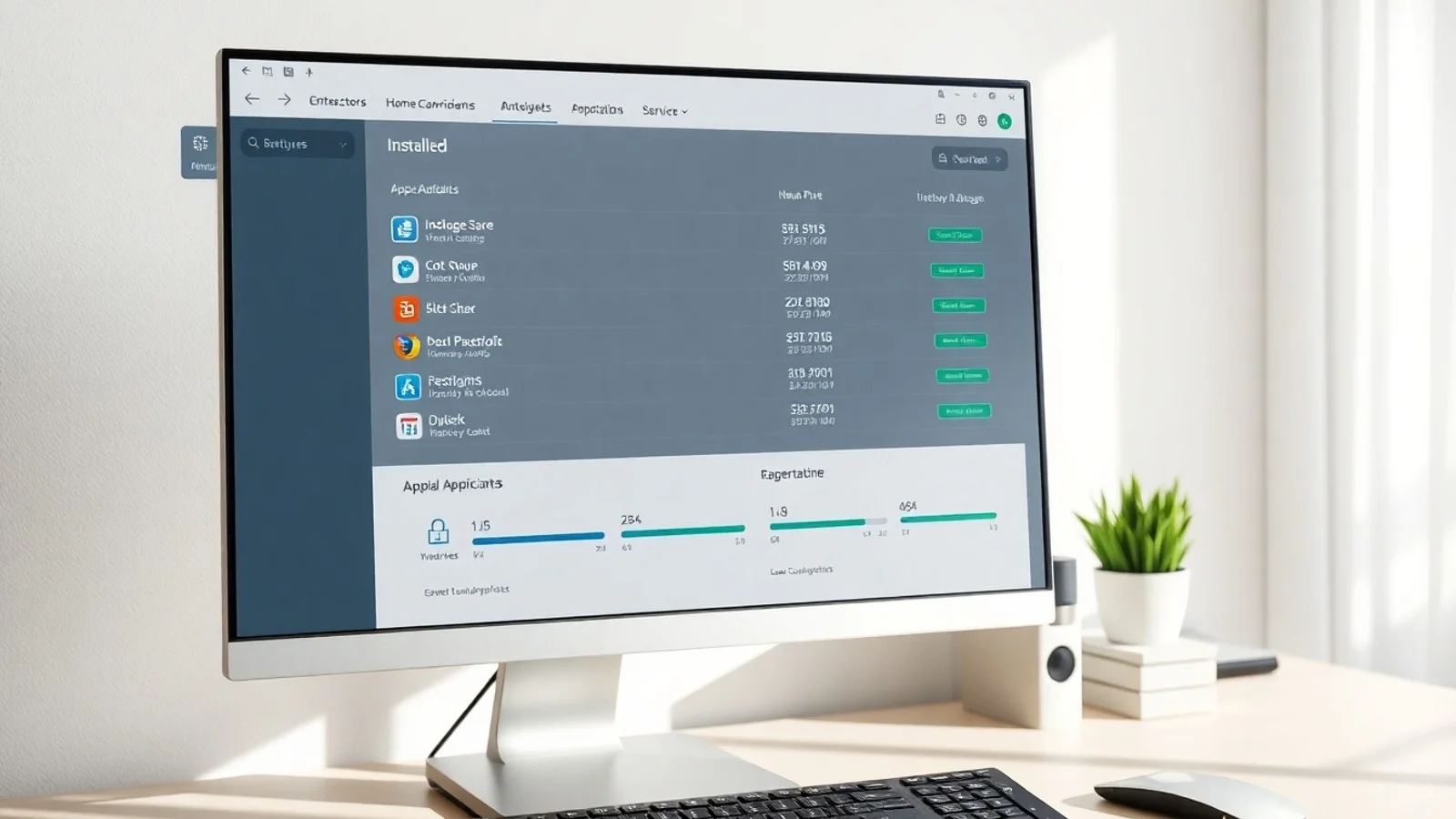
No Windows, vá em Configurações, selecione “Aplicativos” e abra “Aplicativos instalados”. Também é possível consultar “Programas e Recursos” pelo Painel de Controle. No macOS, abra o Finder e acesse a pasta “Aplicativos”. Essas áreas concentram a maior parte dos softwares disponíveis na máquina.
É seguro desinstalar programas que eu não reconheço?
Nem sempre. Alguns itens desconhecidos são drivers, bibliotecas ou componentes necessários para outros aplicativos. Antes de excluir, pesquise o nome do software, confira o fabricante e avalie se ele foi instalado junto de algum programa confiável. Se houver suspeita de ameaça, execute uma verificação com uma solução de segurança atualizada.
Desativar um programa na inicialização remove o aplicativo?
Não. Desativar um item na inicialização apenas impede que ele abra automaticamente quando o sistema é ligado. O aplicativo continuará instalado e poderá ser aberto manualmente. Essa é uma boa alternativa para programas úteis que não precisam consumir recursos desde o início da sessão.
Por que o computador continua lento após remover softwares?
A lentidão pode estar relacionada a pouco espaço livre, excesso de arquivos temporários, navegador com muitas extensões, atualizações pendentes, falhas no disco, memória RAM insuficiente ou malware. A remoção de programas desnecessários ajuda, mas deve fazer parte de uma manutenção mais ampla e regular.
Como remover completamente um programa?
Comece pelo recurso de desinstalação do Windows ou macOS. Em seguida, reinicie o computador e verifique se restaram pastas, atalhos ou serviços ligados ao aplicativo. Evite apagar manualmente arquivos de sistema. Para softwares complexos, utilize apenas a ferramenta oficial de remoção disponibilizada pelo desenvolvedor.
Manutenção consciente para mais desempenho e segurança
Administrar os programas instalados no computador é uma prática simples com impacto direto na experiência de uso. Ao manter apenas softwares necessários, atualizados e provenientes de fontes confiáveis, você reduz desperdícios de armazenamento, melhora a inicialização e diminui a exposição a riscos. Reserve alguns minutos a cada três ou seis meses para revisar sua lista de aplicativos, avaliar o que ainda é útil e remover o que se tornou obsoleto.
O objetivo não é deixar o computador com o menor número possível de programas, mas construir um ambiente funcional, seguro e adequado às suas necessidades. Faça backups dos arquivos importantes, mantenha o sistema atualizado e trate softwares desconhecidos com cautela. Dessa forma, o gerenciamento de programas deixa de ser uma tarefa reativa e passa a integrar uma rotina preventiva de tecnologia.
Fontes e materiais para consulta
- Microsoft Support — Windows.
- Apple Support Brasil — Mac e aplicativos.
- CISA — orientações sobre ameaças e segurança cibernética.
- Documentação oficial dos fabricantes dos programas utilizados no computador.
Isenção de responsabilidade
Este conteúdo tem finalidade exclusivamente informativa e não substitui suporte técnico especializado. Antes de desinstalar programas, alterar configurações do sistema ou remover componentes desconhecidos, faça backup dos dados importantes e confirme a função de cada item. Em computadores empresariais, escolares ou gerenciados por terceiros, procure o responsável pela tecnologia da informação antes de realizar modificações. Os procedimentos podem variar conforme a versão do sistema operacional, as permissões da conta e as configurações do fabricante.
Compartilhar este post
Pesquisador, empresário e escritor focado em educação, orientação sobre negócios. Escreve sobre diversos assuntos com abordagem prática e acessível para o público brasileiro.