Arquivos de Programas: Guia de Pastas no Windows
Os arquivos de programas são componentes essenciais para o funcionamento de aplicativos instalados no computador, especialmente em sistemas Windows. Eles incluem executáveis, bibliotecas, configurações, recursos gráficos, atualizações e outros dados necessários para abrir e operar um software. Embora muitos usuários encontrem as pastas Program Files e Program Files x86 ao explorar o disco local, nem sempre fica claro por que elas existem, qual é a diferença entre elas ou se podem ser movidas e apagadas. Este guia explica, de forma prática e segura, como essas estruturas funcionam, onde localizar programas instalados, como liberar espaço e quais cuidados tomar para preservar a estabilidade do sistema.
O que são arquivos de programas no Windows
Em termos simples, arquivos de programas são os arquivos instalados por um aplicativo para que ele possa executar suas funções. Ao instalar um navegador, editor de imagens, jogo, antivírus ou ferramenta corporativa, o assistente de instalação normalmente cria uma pasta própria e copia para ela os itens necessários. Essa pasta pode conter arquivos com extensões como .exe, .dll, .json, .ini, .dat e .pak, além de subpastas destinadas a idiomas, plug-ins, cache e atualizações.
No Windows, o local de instalação padrão para softwares de terceiros costuma ser C:\Program Files. Essa convenção organiza os componentes de aplicativos em um diretório protegido, reduz a chance de alterações acidentais e facilita o controle de permissões. Em computadores com disco particionado ou com pouca capacidade na unidade principal, alguns instaladores permitem selecionar outro destino, como D:\Aplicativos. Ainda assim, alterar o local padrão exige critério, pois determinados programas dependem de caminhos específicos, permissões administrativas ou serviços registrados no sistema.
É importante diferenciar a pasta de instalação dos dados pessoais do usuário. Documentos, projetos, perfis, arquivos salvos e preferências podem ser gravados em Documentos, AppData, OneDrive ou em uma pasta escolhida pelo usuário. Por isso, remover uma pasta em Program Files nem sempre exclui todas as informações de um programa; da mesma forma, apagar apenas dados de usuário não desinstala o aplicativo corretamente.
Program Files e Program Files x86: entenda a diferença
Em versões de 64 bits do Windows, é comum haver duas pastas semelhantes: Program Files e Program Files (x86). Elas existem para separar aplicativos conforme a arquitetura para a qual foram desenvolvidos. Em regra, Program Files recebe programas de 64 bits, enquanto Program Files (x86) é destinada a programas de 32 bits. O termo x86 é uma referência histórica à arquitetura de processadores compatível com instruções de 32 bits.
Essa separação é parte do mecanismo de compatibilidade do Windows. Sistemas de 64 bits conseguem executar muitos aplicativos de 32 bits por meio de uma camada chamada WOW64, abreviação de Windows 32-bit on Windows 64-bit. Ao manter arquivos em diretórios distintos, o sistema reduz conflitos entre bibliotecas e ajuda os instaladores a encontrarem os componentes adequados. A documentação técnica da Microsoft sobre redirecionamento do sistema de arquivos detalha como essa compatibilidade funciona.
Isso não significa que uma pasta seja mais importante que a outra. Ambas podem conter softwares legítimos e necessários. Um aplicativo de 32 bits continua funcional em um computador moderno de 64 bits se estiver instalado em Program Files (x86). Também há exceções: ferramentas portáteis, programas instalados apenas para um usuário e aplicativos distribuídos pela Microsoft Store podem utilizar outros diretórios, como AppData ou WindowsApps.
Em um Windows de 32 bits, a pasta Program Files (x86) geralmente não existe, pois não há necessidade de separar arquiteturas. Para verificar se o sistema é de 32 ou 64 bits, abra Configurações, acesse Sistema e selecione Sobre. Esse dado é útil antes de baixar drivers, plug-ins ou versões específicas de programas.
Como identificar o local de instalação de um aplicativo
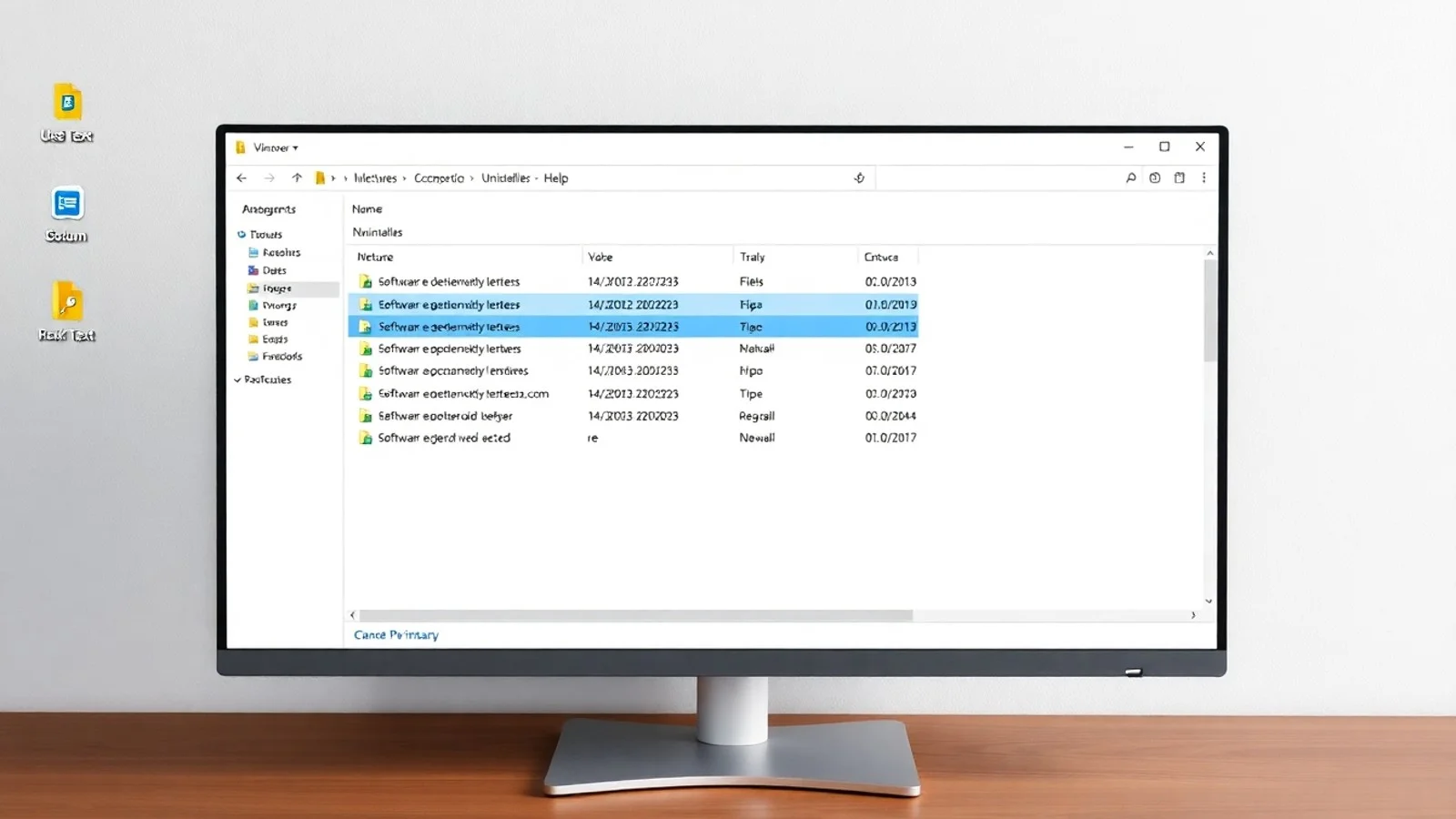
Encontrar o local de instalação pode ser necessário para solucionar falhas, adicionar extensões autorizadas, localizar um executável ou conferir o espaço ocupado por determinado software. O método mais direto é abrir o Explorador de Arquivos, entrar em Este Computador e navegar até C:\Program Files ou C:\Program Files (x86). Em seguida, procure a pasta do fabricante ou do aplicativo. Grandes desenvolvedores frequentemente agrupam vários produtos no mesmo diretório.
Outra alternativa é usar o atalho do programa. Clique com o botão direito no atalho presente na área de trabalho ou no menu Iniciar, escolha Propriedades e observe o campo Destino. Ele normalmente mostra o caminho completo do arquivo executável. No Gerenciador de Tarefas, também é possível clicar com o botão direito em um processo ativo e selecionar Abrir local do arquivo. Essa opção é particularmente útil quando o nome da pasta não corresponde ao nome exibido pelo programa.
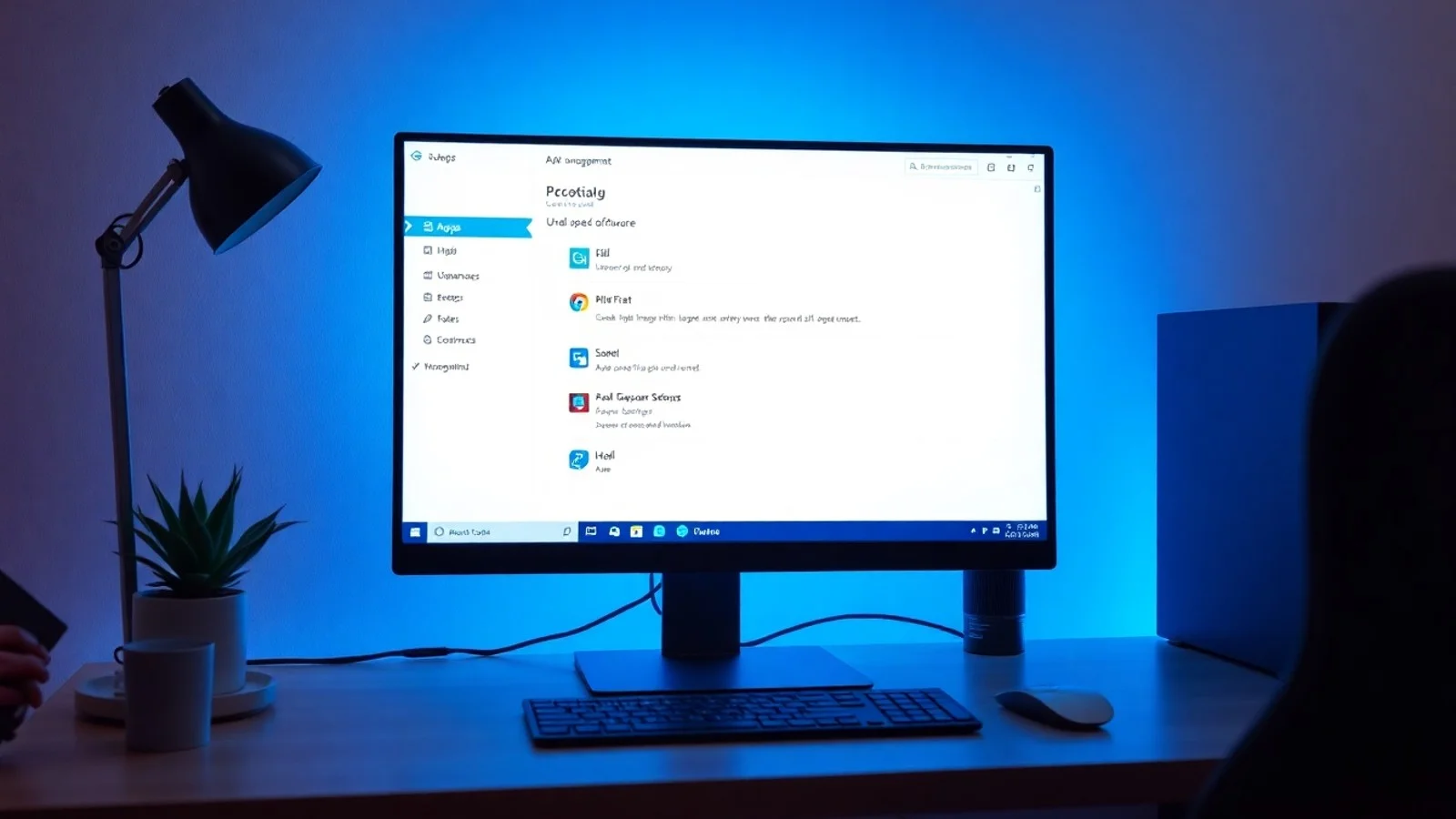
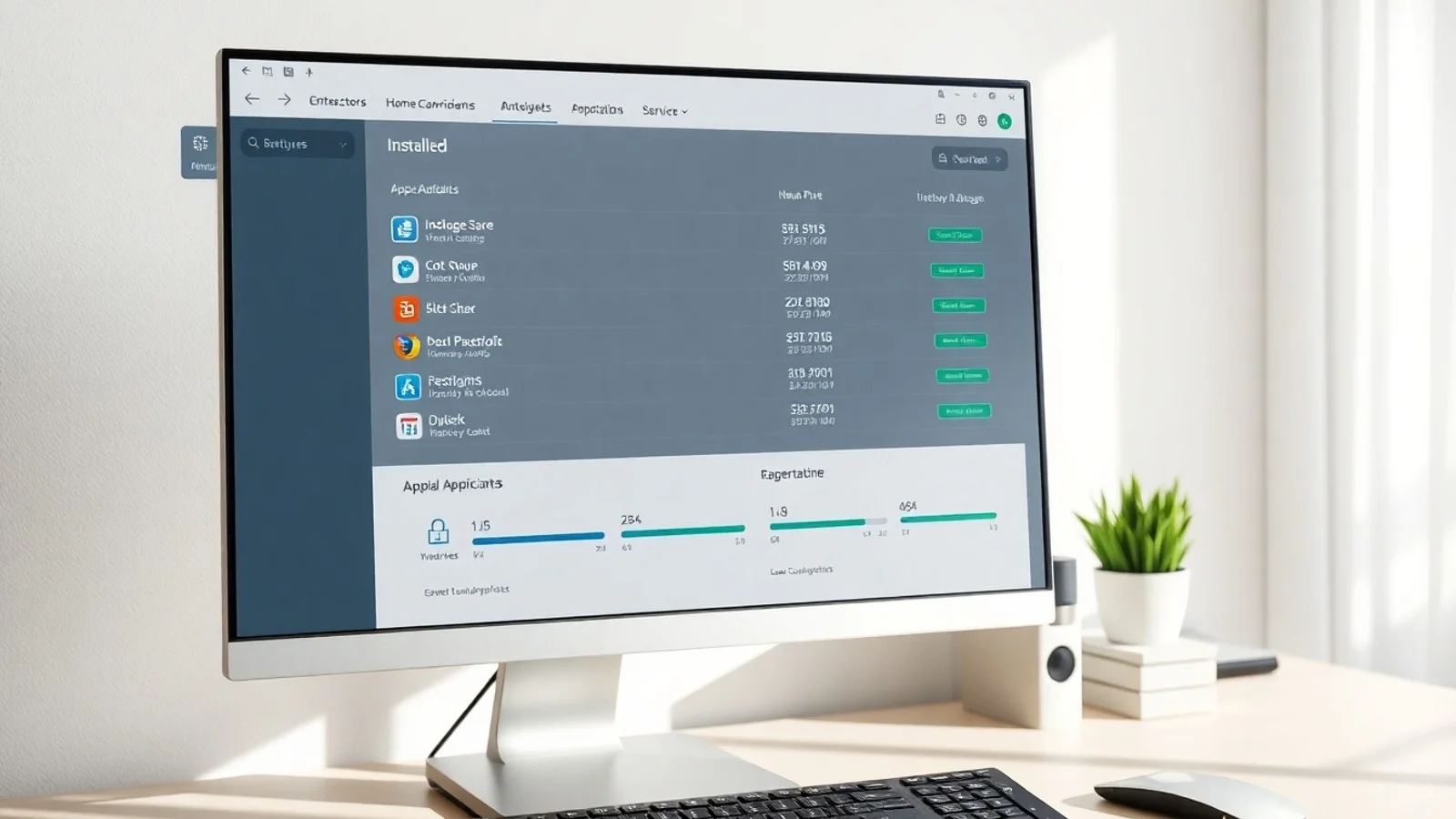
Para aplicativos instalados pela lista do sistema, acesse Configurações, Aplicativos e Aplicativos instalados. Essa tela permite consultar, modificar ou remover programas compatíveis. A orientação oficial para desinstalação pode ser consultada no suporte da Microsoft. Evite concluir que uma pasta desconhecida é maliciosa apenas pelo nome: verifique o editor, a assinatura digital e a origem do software antes de agir.
Boas práticas para gerenciar arquivos de programas
- Use o desinstalador oficial: remova aplicativos por Configurações, Painel de Controle ou pelo próprio desinstalador do fabricante, em vez de apagar a pasta manualmente.
- Não mova pastas instaladas por arrastar: caminhos registrados, atalhos, serviços e referências no Registro podem deixar de funcionar depois da movimentação.
- Mantenha o Windows atualizado: atualizações de segurança e compatibilidade ajudam a proteger arquivos e processos instalados.
- Faça cópias de segurança: antes de alterações avançadas, crie um ponto de restauração e salve documentos importantes em local externo ou na nuvem.
- Verifique o tamanho das pastas: use as propriedades do diretório ou o armazenamento do Windows para identificar programas que ocupam espaço excessivo.
- Baixe softwares de fontes confiáveis: prefira sites oficiais, lojas reconhecidas e páginas do desenvolvedor para reduzir riscos de arquivos adulterados.
- Revise permissões com cautela: Program Files é uma pasta protegida; conceder acesso irrestrito pode criar vulnerabilidades ou comprometer atualizações.
Essas medidas evitam problemas recorrentes, como atalhos quebrados, mensagens de arquivo ausente, erros em atualizações e inicialização lenta. Também ajudam a conservar uma estrutura de armazenamento mais organizada, sobretudo em computadores usados para trabalho ou estudo.
Comparação entre os principais diretórios de instalação
| Diretório | Uso mais comum | Tipo de aplicativo | Cuidados recomendados |
|---|---|---|---|
| C:\Program Files | Instalação padrão em Windows de 64 bits | Programas e componentes de 64 bits | Não excluir arquivos manualmente; usar o desinstalador |
| C:\Program Files (x86) | Compatibilidade em Windows de 64 bits | Programas de 32 bits | Manter a estrutura para evitar falhas em aplicativos antigos |
| C:\Users\Usuário\AppData | Dados e configurações por usuário | Perfis, cache, dados temporários e apps específicos | Limpar somente arquivos identificados e não essenciais |
| C:\ProgramData | Dados compartilhados por usuários | Configurações, bancos locais e recursos comuns | Evitar alterações sem saber qual aplicativo utiliza os dados |
| Unidade secundária, como D:\ | Destino escolhido durante a instalação | Jogos e aplicativos grandes | Não desconectar ou renomear a unidade após a instalação |
A tabela demonstra que nem todos os arquivos relacionados a aplicativos ficam em um único local. Ao fazer manutenção, considere a relação entre a pasta principal, os dados do usuário e os recursos compartilhados. Uma limpeza indiscriminada pode preservar o executável, mas eliminar configurações indispensáveis, licenças ou arquivos de trabalho.
Dúvidas comuns sobre pastas de aplicativos
Posso apagar arquivos de programas para liberar espaço?
Não é recomendado apagar pastas diretamente em Program Files ou Program Files (x86). Essa prática pode remover apenas parte do software e deixar entradas inválidas no sistema. Para liberar espaço com segurança, desinstale o aplicativo pela área de Aplicativos instalados e reinicie o computador quando solicitado.
Por que existem duas pastas Program Files no meu computador?
Em um Windows de 64 bits, uma pasta costuma armazenar programas de 64 bits e a outra, identificada por x86, armazena aplicativos de 32 bits. A divisão favorece a compatibilidade e evita conflitos entre arquivos de arquiteturas diferentes.
É seguro instalar programas fora de Program Files?
Sim, desde que o instalador ofereça essa opção e a unidade escolhida seja confiável e permaneça disponível. Isso é frequente em jogos e softwares volumosos. No entanto, não mova manualmente um programa já instalado; reinstale-o no novo local para que caminhos e permissões sejam configurados corretamente.
Onde ficam os dados de um programa depois da instalação?
Além da pasta principal, muitos aplicativos armazenam dados em AppData, ProgramData, Documentos ou em serviços de nuvem. O local varia conforme o desenvolvedor e o tipo de aplicativo. Consulte as configurações internas do programa antes de excluir dados, especialmente se houver projetos, bancos de dados ou perfis de usuário.
Como saber se um arquivo em Program Files é confiável?
Verifique as propriedades do arquivo, o nome do editor e a assinatura digital, quando disponível. Também vale comparar o caminho com a origem do aplicativo instalado e executar uma verificação pelo Microsoft Defender ou por uma solução de segurança reconhecida. Arquivos inesperados não devem ser executados nem removidos sem análise.
Organização e segurança no uso do computador
Compreender os arquivos de programas torna a administração do Windows mais segura e eficiente. As pastas Program Files e Program Files (x86) não são depósitos comuns de documentos: elas fazem parte da infraestrutura que permite aos aplicativos funcionar corretamente. Portanto, a melhor estratégia para ganhar espaço ou resolver erros é identificar o software envolvido, utilizar ferramentas oficiais de desinstalação e realizar alterações apenas quando houver uma razão técnica clara.
Uma rotina simples de manutenção, com atualização do sistema, remoção de aplicativos não utilizados, cópias de segurança e atenção às fontes de download, reduz problemas sem exigir intervenções arriscadas. Ao respeitar o local de instalação e a separação entre aplicativos de 32 e 64 bits, o usuário preserva desempenho, compatibilidade e segurança no longo prazo.
Fontes e leituras recomendadas
- Microsoft Learn — Redirecionador do sistema de arquivos em sistemas de 64 bits.
- Suporte da Microsoft — Desinstalar ou remover aplicativos e programas no Windows.
- Microsoft Learn — Instalação e configuração de aplicativos.
- Suporte da Microsoft — Como liberar espaço em disco no Windows.
Isenção de responsabilidade
Este conteúdo tem finalidade exclusivamente informativa e educacional. Caminhos, nomes de pastas e opções podem variar de acordo com a versão do Windows, as políticas da organização e o software instalado. Antes de excluir, modificar ou mover arquivos de programas, faça backup dos dados relevantes e, se necessário, procure suporte técnico qualificado ou o atendimento oficial do desenvolvedor. O uso das orientações é de responsabilidade do leitor.
Compartilhar este post
Pesquisador, empresário e escritor focado em educação, orientação sobre negócios. Escreve sobre diversos assuntos com abordagem prática e acessível para o público brasileiro.