Aplicativos Instalados: Como Gerenciar com Segurança
Os aplicativos instalados fazem parte da rotina de quem usa computadores, celulares e tablets para trabalhar, estudar, se comunicar ou se divertir. Porém, com o passar do tempo, é comum acumular programas pouco utilizados, versões duplicadas, ferramentas desatualizadas e apps que consomem espaço, bateria, memória e dados pessoais sem oferecer benefícios reais. Saber identificar a lista de aplicativos, analisar sua procedência e decidir o que manter é uma prática importante de organização e segurança digital. Este guia explica como gerenciar aplicativos instalados em Windows, Android e iPhone, quais critérios utilizar antes de remover um software e como reduzir riscos ao instalar novos recursos.
Por que gerenciar aplicativos instalados é importante
Todo aplicativo ocupa algum tipo de recurso do dispositivo. Em um computador, um programa pode utilizar espaço no disco, memória RAM, processamento e serviços executados em segundo plano. No celular, além do armazenamento de aplicativos, os apps podem consumir bateria, plano de dados, notificações e permissões de acesso a câmera, microfone, localização, contatos e arquivos.
Manter uma relação consciente com os aplicativos instalados contribui para um equipamento mais rápido e previsível. A remoção de softwares sem uso pode liberar vários gigabytes, especialmente em máquinas que acumulam editores de vídeo, jogos, ferramentas corporativas antigas e instaladores temporários. Em smartphones, excluir apps grandes ou limpar seus dados pode evitar a mensagem de armazenamento cheio e melhorar a disponibilidade de espaço para fotos, documentos e atualizações do sistema.
O ponto mais relevante, contudo, é a segurança. Um aplicativo desatualizado pode conter vulnerabilidades conhecidas. Já programas obtidos em sites não confiáveis podem incluir adware, extensões invasivas, rastreadores ou códigos maliciosos. Por isso, não basta apenas saber como desinstalar app: é preciso revisar origem, permissões, reputação do desenvolvedor e necessidade real de cada item presente no dispositivo.
Como encontrar a lista de apps em cada sistema
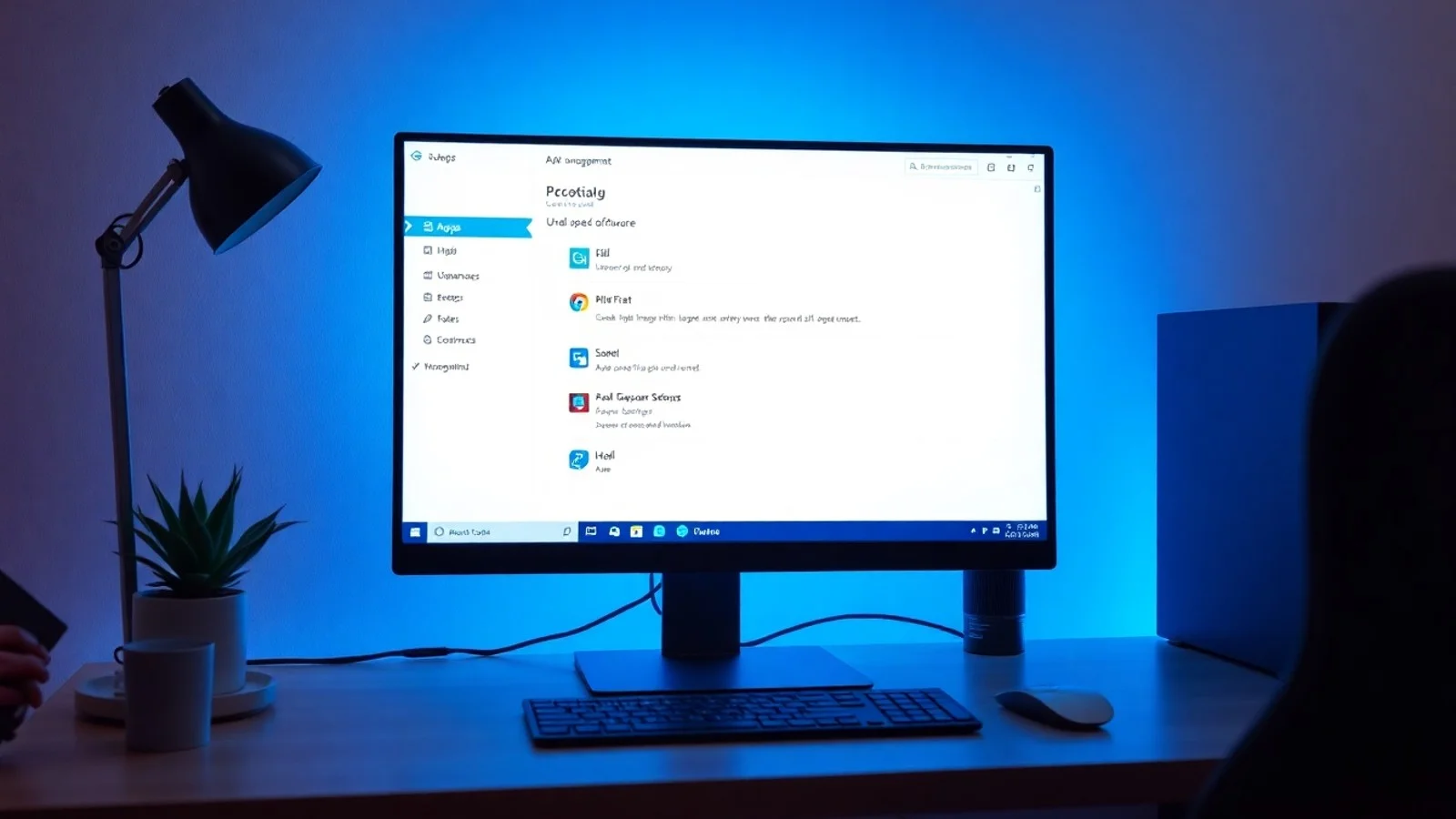
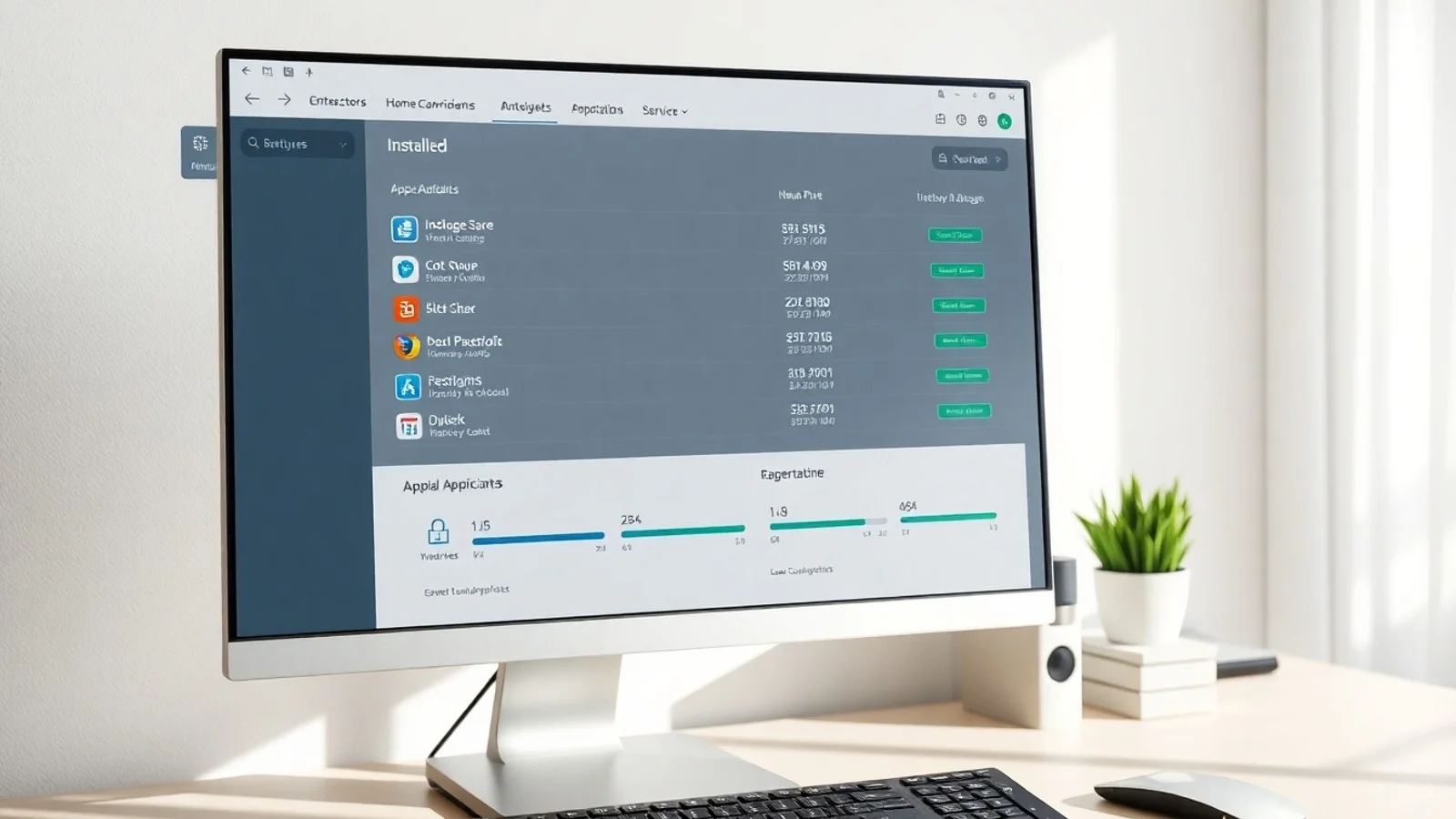
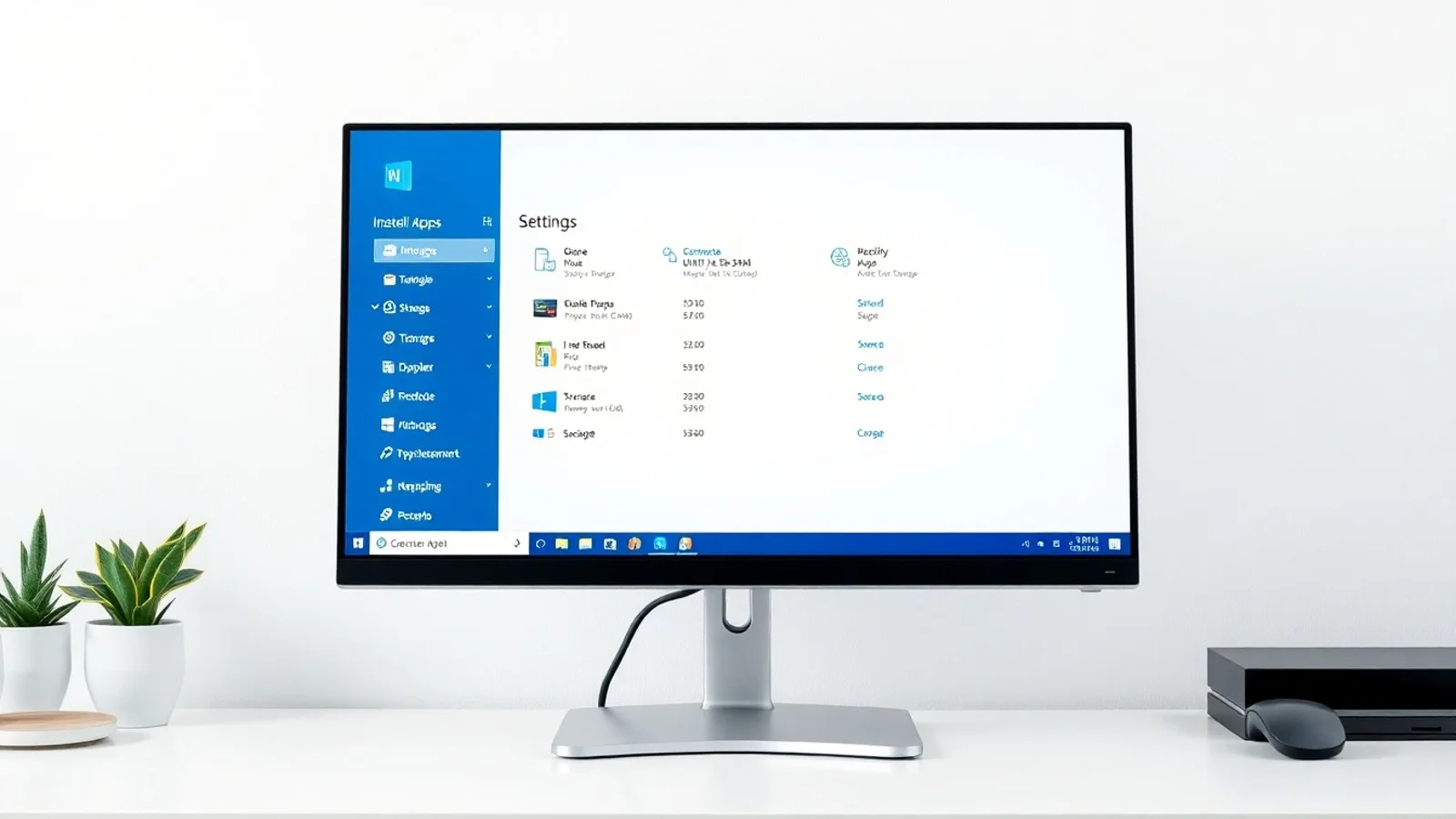
No Windows 11, a forma mais direta de consultar a lista de apps Windows é abrir Configurações, acessar Aplicativos e selecionar Aplicativos instalados. A tela permite pesquisar pelo nome, ordenar por data de instalação, tamanho ou nome e iniciar a desinstalação de muitos programas. Esse painel é útil para localizar itens que ocupam mais espaço ou que foram adicionados recentemente.
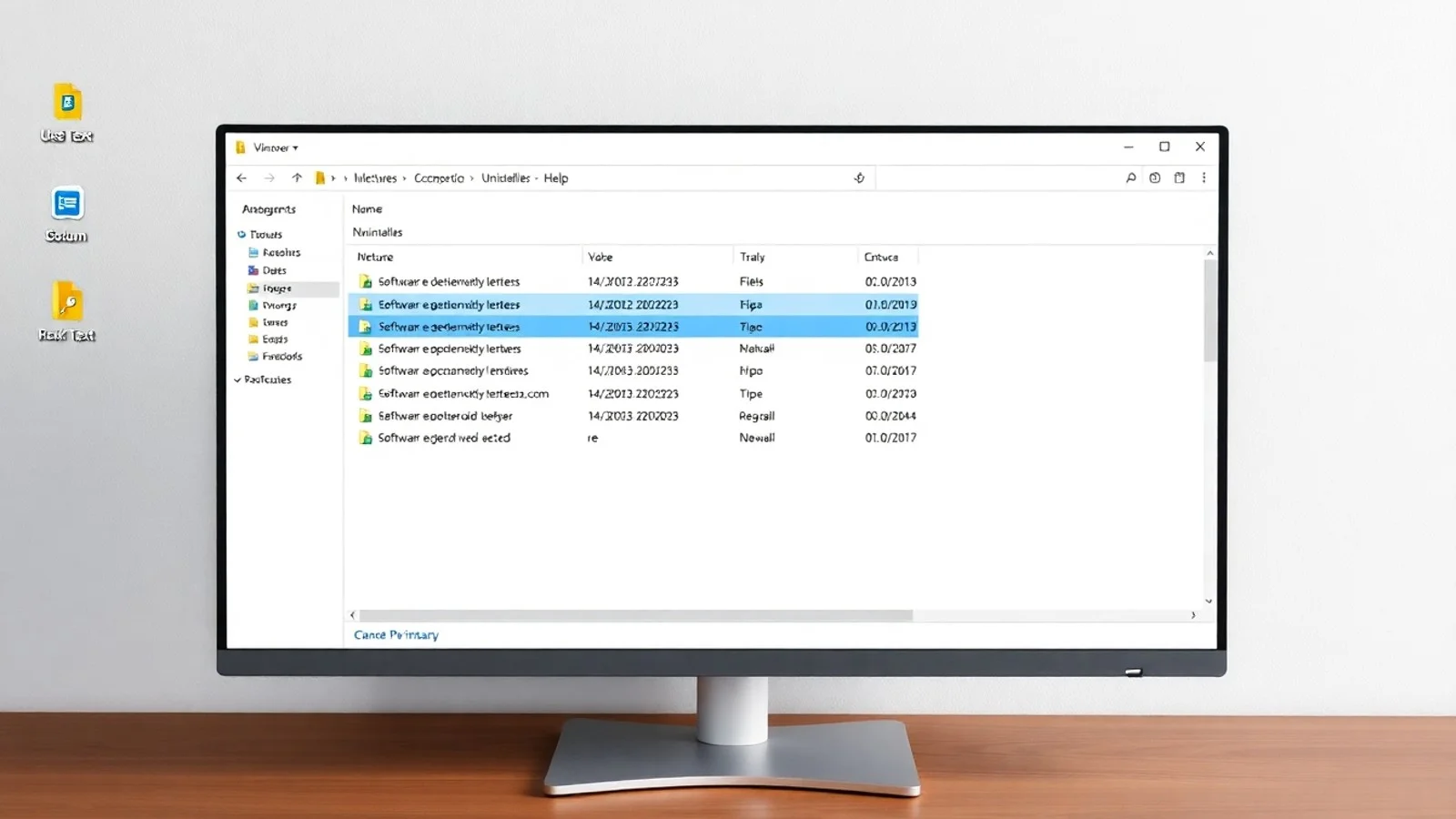
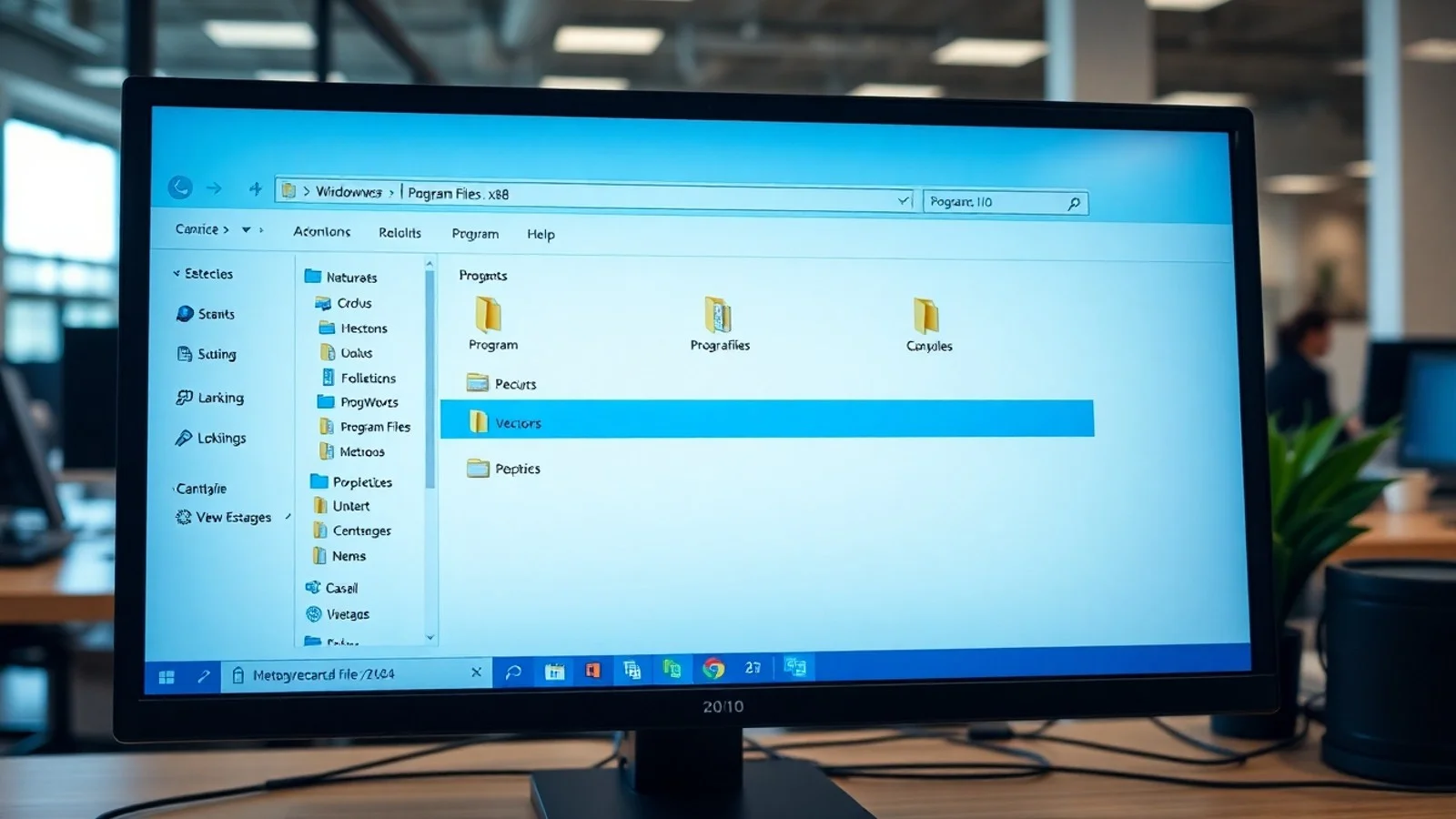
Outra possibilidade no Windows é usar o Painel de Controle, em Programas e Recursos. Embora a interface seja mais antiga, ela ainda ajuda a identificar aplicativos clássicos e componentes instalados por empresas ou fabricantes. Para uma orientação oficial sobre remoção de software, consulte a documentação da Microsoft sobre desinstalar aplicativos no Windows.
Em celulares Android, normalmente é necessário abrir Configurações, tocar em Apps ou Aplicativos e selecionar Ver todos os apps. Os nomes podem variar conforme a fabricante, mas a lógica é semelhante: visualizar a relação de aplicativos, conferir consumo de armazenamento, permissões, notificações e uso de bateria. A Google Play Store também oferece a área Gerenciar apps e dispositivo, que facilita a atualização e a verificação de itens instalados.
No iPhone, o caminho mais completo fica em Ajustes > Geral > Armazenamento do iPhone. A lista apresenta o espaço ocupado por cada aplicativo e seus documentos associados. O usuário pode apagar o app completamente ou optar por desinstalá-lo temporariamente, preservando documentos e dados para uma futura reinstalação. As orientações da Apple para remover apps no iPhone ajudam a entender as alternativas disponíveis no iOS.
Critérios para decidir o que manter ou remover
Antes de excluir qualquer programa, avalie sua finalidade. Aplicativos usados diariamente, ferramentas exigidas pelo trabalho, softwares vinculados a equipamentos específicos e recursos de segurança devem ser tratados com cautela. Em especial, não remova drivers, componentes do fabricante, pacotes de redistribuição ou módulos do sistema apenas porque o nome parece desconhecido. Pesquise o desenvolvedor, consulte a documentação do computador ou peça apoio técnico quando houver dúvida.
Por outro lado, existem sinais claros de que um aplicativo merece revisão: falta de uso há muitos meses, tamanho excessivo sem benefício correspondente, muitas propagandas, comportamento lento, solicitações de permissões incompatíveis com sua função ou notificações persistentes. Um aplicativo de lanterna pedindo acesso aos contatos, por exemplo, deve gerar questionamento. A concessão de permissões deve seguir o princípio do menor acesso necessário.
Também é recomendável verificar a data da última atualização. Programas abandonados podem se tornar incompatíveis com versões recentes do sistema operacional e expor o usuário a falhas. Atualizações não são apenas recursos novos; muitas vezes, elas corrigem problemas de segurança, estabilidade e privacidade. Contudo, atualize somente por lojas oficiais, sites dos desenvolvedores ou mecanismos internos confiáveis.
Checklist para organizar os aplicativos
- Liste os aplicativos instalados e ordene-os por tamanho, data de instalação e frequência de uso.
- Remova programas redundantes, como vários leitores de PDF, players de mídia ou otimizadores com funções equivalentes.
- Atualize o sistema operacional e os aplicativos essenciais usando fontes oficiais.
- Revise permissões de localização, câmera, microfone, arquivos, contatos e notificações nos dispositivos móveis.
- Verifique a inicialização do Windows para reduzir programas que abrem automaticamente e deixam o computador lento.
- Faça backup de documentos, projetos, senhas e dados relevantes antes de remover ferramentas importantes.
- Evite instaladores desconhecidos, versões piratas, cracks e lojas alternativas sem reputação verificável.
- Use proteção antimalware confiável e execute verificações quando identificar pop-ups, redirecionamentos ou lentidão incomum.
Comparativo de gerenciamento por plataforma
| Plataforma | Onde ver os aplicativos | Opção de remoção | Cuidados principais |
|---|---|---|---|
| Windows 11 | Configurações > Aplicativos > Aplicativos instalados | Desinstalar pelo menu do programa | Não excluir drivers, componentes do sistema ou software corporativo sem confirmação. |
| Android | Configurações > Apps > Ver todos os apps | Desinstalar ou desativar apps compatíveis | Revisar permissões, bateria, dados em segundo plano e procedência na Play Store. |
| iPhone | Ajustes > Geral > Armazenamento do iPhone | Apagar app ou desinstalar mantendo documentos | Avaliar dados associados e confirmar sincronização com iCloud quando necessário. |
O comparativo evidencia que cada plataforma possui ferramentas próprias, mas todas permitem localizar itens que consomem recursos. A decisão ideal não é apagar tudo indiscriminadamente: é manter um conjunto enxuto de aplicativos úteis, atualizados e originados de fontes confiáveis. Essa abordagem melhora o desempenho sem comprometer atividades essenciais.
Boas práticas ao desinstalar app e liberar espaço
Ao decidir desinstalar app, feche-o antes de iniciar o processo e salve qualquer arquivo que esteja aberto. Em programas de computador, procure a opção de exportar configurações, bibliotecas, projetos ou licenças, caso pretenda usar o software novamente no futuro. Alguns aplicativos criativos e corporativos armazenam dados localmente, e uma remoção sem backup pode resultar em perda de trabalho.

Após desinstalar, reinicie o dispositivo quando solicitado. No Windows, verifique se atalhos e extensões de navegador associados ao programa foram removidos. No Android e iPhone, confirme se o espaço foi liberado na tela de armazenamento. Se um app continua ocupando volume após sua remoção, procure pastas residuais com cuidado ou utilize as ferramentas nativas de limpeza do sistema. Evite utilitários milagrosos que prometem acelerar o aparelho em poucos cliques, pois eles podem coletar dados ou apresentar publicidade agressiva.
Para equipamentos compartilhados, como computadores familiares ou celulares corporativos, estabeleça regras de instalação. Limite a criação de contas administrativas, habilite autenticação em duas etapas nas lojas digitais e mantenha um inventário mínimo dos softwares relevantes. Empresas devem adotar políticas de gestão de ativos, atualizações centralizadas e controle de licenças, reduzindo riscos de uso irregular e de exposição de informações.
Dúvidas comuns sobre aplicativos no dispositivo
Como saber quais aplicativos instalados ocupam mais espaço?
No Windows, abra Configurações, entre em Aplicativos e ordene a lista por tamanho. No Android, consulte Configurações > Apps ou Armazenamento. No iPhone, use Ajustes > Geral > Armazenamento do iPhone. Essas áreas mostram o volume utilizado pelo app e, em muitos casos, pelos dados relacionados.
Posso remover qualquer aplicativo que não reconheço?
Não. Alguns itens desconhecidos são drivers, componentes de atualização, bibliotecas necessárias ou softwares pré-instalados pelo fabricante. Antes de remover, pesquise o nome e o desenvolvedor. Se for um computador de trabalho, consulte o setor de TI para evitar prejuízos a ferramentas corporativas.
Desinstalar um app elimina todos os meus dados?
Depende da plataforma e do aplicativo. Em geral, a remoção pode apagar dados locais, mas informações sincronizadas em nuvem podem permanecer na conta. No iPhone, a opção de desinstalar app preserva documentos e dados locais. Sempre faça backup de conteúdos importantes antes de excluir programas.
Aplicativos desativados no Android ocupam espaço?
Sim. Ao desativar um aplicativo de fábrica, ele deixa de funcionar e de receber atualizações ativas, mas seus arquivos básicos normalmente continuam no aparelho. Essa opção é útil quando não há possibilidade de desinstalação completa sem alterar o sistema.
Com que frequência devo revisar meus aplicativos?
Uma revisão trimestral é adequada para a maioria dos usuários. Também vale conferir os aplicativos instalados quando o dispositivo estiver lento, com pouco espaço, apresentando pop-ups, consumindo bateria de forma anormal ou após instalar vários programas para um projeto temporário.
Conclusão: menos aplicativos, mais controle
Gerenciar aplicativos instalados é uma medida simples que produz efeitos relevantes em desempenho, espaço, privacidade e segurança. Ao consultar regularmente a lista de apps Windows, Android ou iPhone, o usuário identifica recursos dispensáveis, atualiza ferramentas essenciais e reduz permissões desnecessárias. A melhor estratégia é priorizar aplicativos legítimos, úteis e mantidos por desenvolvedores confiáveis.
Antes de remover qualquer item, faça uma avaliação breve e preserve dados importantes. Com organização, atualizações regulares e atenção à origem dos instaladores, é possível manter o dispositivo mais leve e protegido. Em vez de instalar soluções para todos os problemas, prefira um ambiente digital essencial, compreensível e sob seu controle.
Fontes e materiais para consulta
- Microsoft Support: desinstalar ou remover aplicativos e programas no Windows.
- Ajuda do Google Play: baixar e excluir apps no Android.
- Suporte Apple: remover apps do iPhone.
- CISA: orientações gerais para segurança de dispositivos e softwares.
Isenção de responsabilidade
Este conteúdo possui finalidade informativa e não substitui orientação técnica especializada. Os caminhos de menu, nomes de recursos e opções de remoção podem variar conforme a versão do sistema operacional, fabricante e políticas de administração do dispositivo. Antes de desinstalar aplicativos instalados, especialmente em computadores corporativos ou ao lidar com softwares desconhecidos, faça backup e procure suporte do fabricante, de um profissional qualificado ou da equipe de TI responsável.
Compartilhar este post
Pesquisador, empresário e escritor focado em educação, orientação sobre negócios. Escreve sobre diversos assuntos com abordagem prática e acessível para o público brasileiro.