Como Desinstalar Aplicativos do PC com Segurança
Saber como desinstalar aplicativos do PC é uma prática importante para manter o computador organizado, seguro e com bom desempenho. Programas que não são mais utilizados podem ocupar espaço no armazenamento, iniciar junto com o sistema, gerar conflitos e até aumentar a superfície de exposição a falhas de segurança. No Windows 10 e no Windows 11, há diferentes formas de remover softwares, desde as Configurações do sistema até o Painel de Controle e desinstaladores próprios dos fabricantes. Este guia apresenta os métodos mais seguros, explica o que fazer quando um aplicativo não é removido e mostra cuidados essenciais para evitar a exclusão de componentes necessários ao funcionamento do computador.
Por que remover programas que não são utilizados
Com o passar do tempo, é comum que um computador acumule aplicativos instalados para testes, trabalhos pontuais, jogos antigos, utilitários oferecidos por fabricantes e ferramentas baixadas pela internet. Ainda que muitos desses programas pareçam inofensivos, eles podem consumir vários gigabytes, criar arquivos temporários e manter serviços em segundo plano. Por isso, revisar periodicamente os apps instalados ajuda a recuperar espaço e torna o uso diário mais eficiente.
Além do armazenamento, a desinstalação pode contribuir para uma inicialização mais rápida. Alguns aplicativos configuram atualizadores automáticos ou processos de execução contínua, mesmo quando não estão abertos. Remover softwares dispensáveis reduz a quantidade de tarefas concorrendo por memória RAM, processamento e acesso ao disco. Isso é especialmente relevante em notebooks e computadores mais antigos, que possuem recursos limitados.
Há também uma questão de segurança. Programas desatualizados podem conter vulnerabilidades conhecidas. Se um software não tem mais utilidade, a opção mais prudente costuma ser removê-lo, em vez de mantê-lo instalado sem receber atualizações. A Microsoft disponibiliza boas práticas para proteção do dispositivo em sua página de Windows Update, que deve ser consultada para manter o sistema e seus componentes protegidos.
Como desinstalar aplicativos do PC pelas Configurações do Windows
O método mais simples para remover programas no Windows 11 é usar o menu Configurações. Ele é indicado principalmente para aplicativos instalados pela Microsoft Store, programas modernos e grande parte dos softwares convencionais. Antes de iniciar, salve arquivos abertos e encerre o aplicativo que será removido. Isso evita que o processo falhe por haver documentos ou processos ainda em uso.
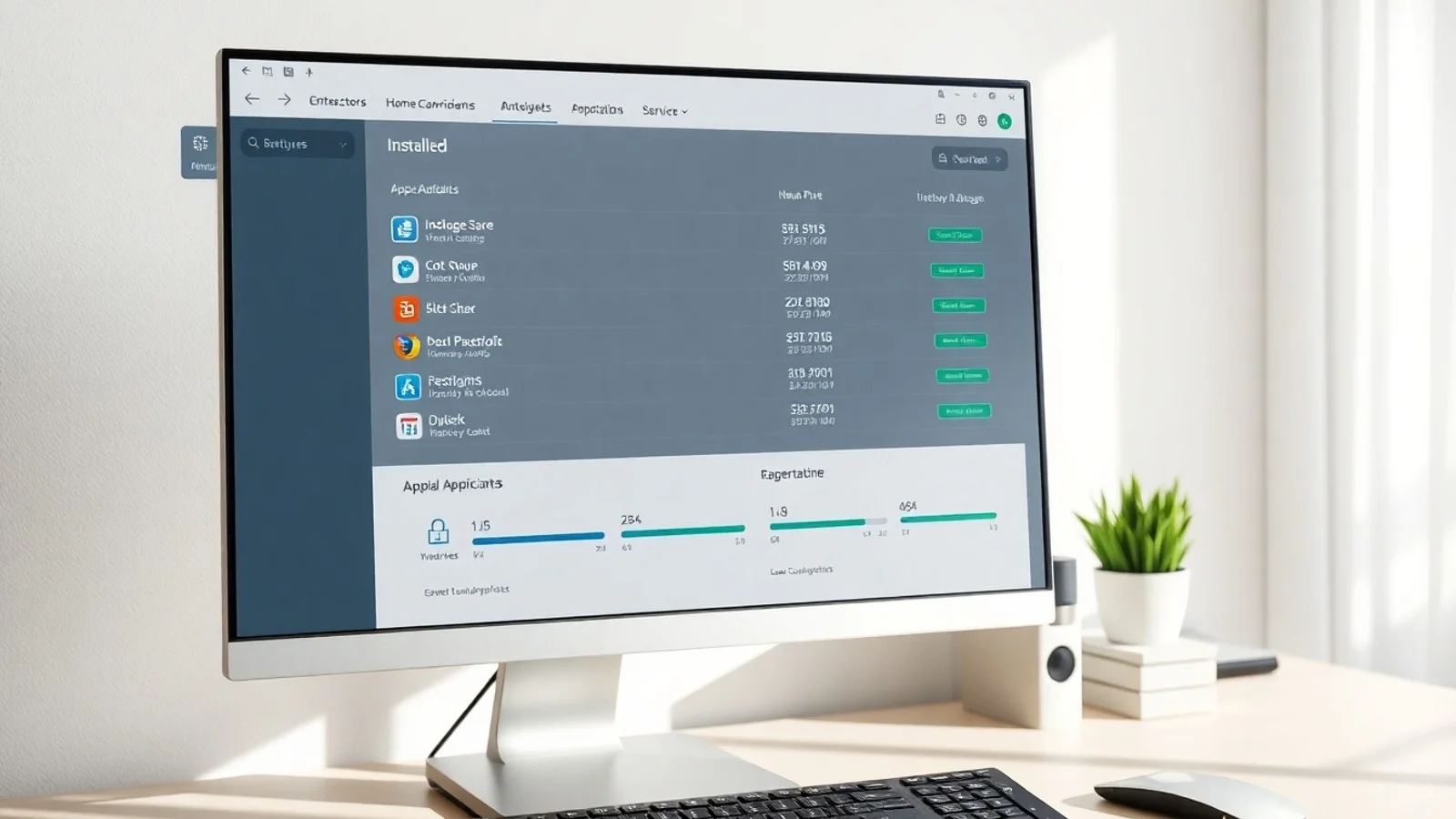
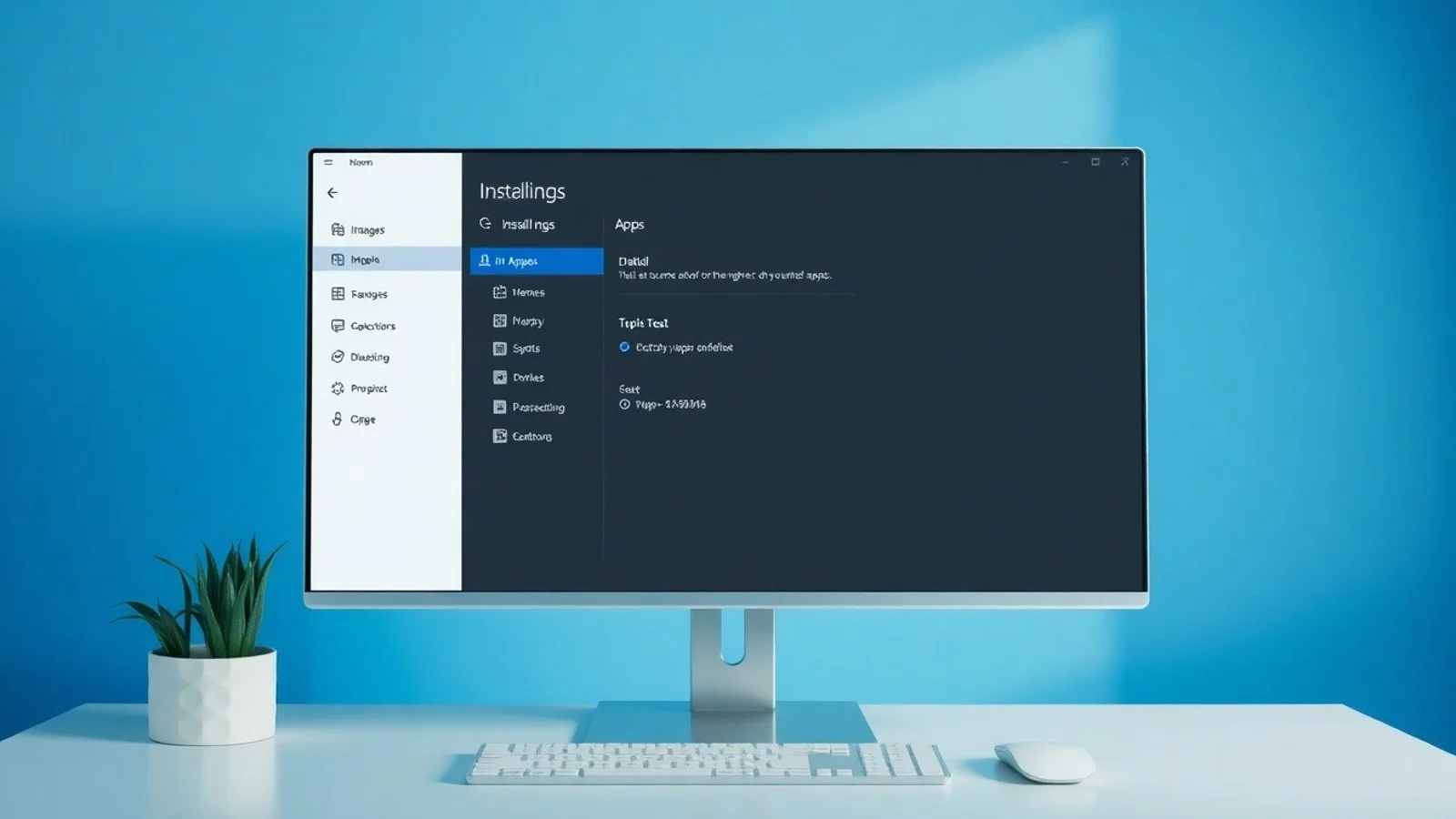
No Windows 11, abra o menu Iniciar e selecione Configurações. Em seguida, acesse “Aplicativos” e clique em “Aplicativos instalados”. A tela exibirá uma relação dos programas presentes no computador, com campo de pesquisa, data de instalação e, em muitos casos, o espaço ocupado. Digite o nome do software desejado para encontrá-lo mais rapidamente.
Ao localizar o aplicativo, clique no ícone de três pontos ao lado do nome e escolha “Desinstalar”. O Windows solicitará uma confirmação; aceite para prosseguir. Alguns programas são removidos imediatamente, enquanto outros abrem uma janela do próprio desenvolvedor com etapas adicionais. Leia cada tela com atenção e evite aceitar ofertas para instalar produtos complementares durante a remoção.
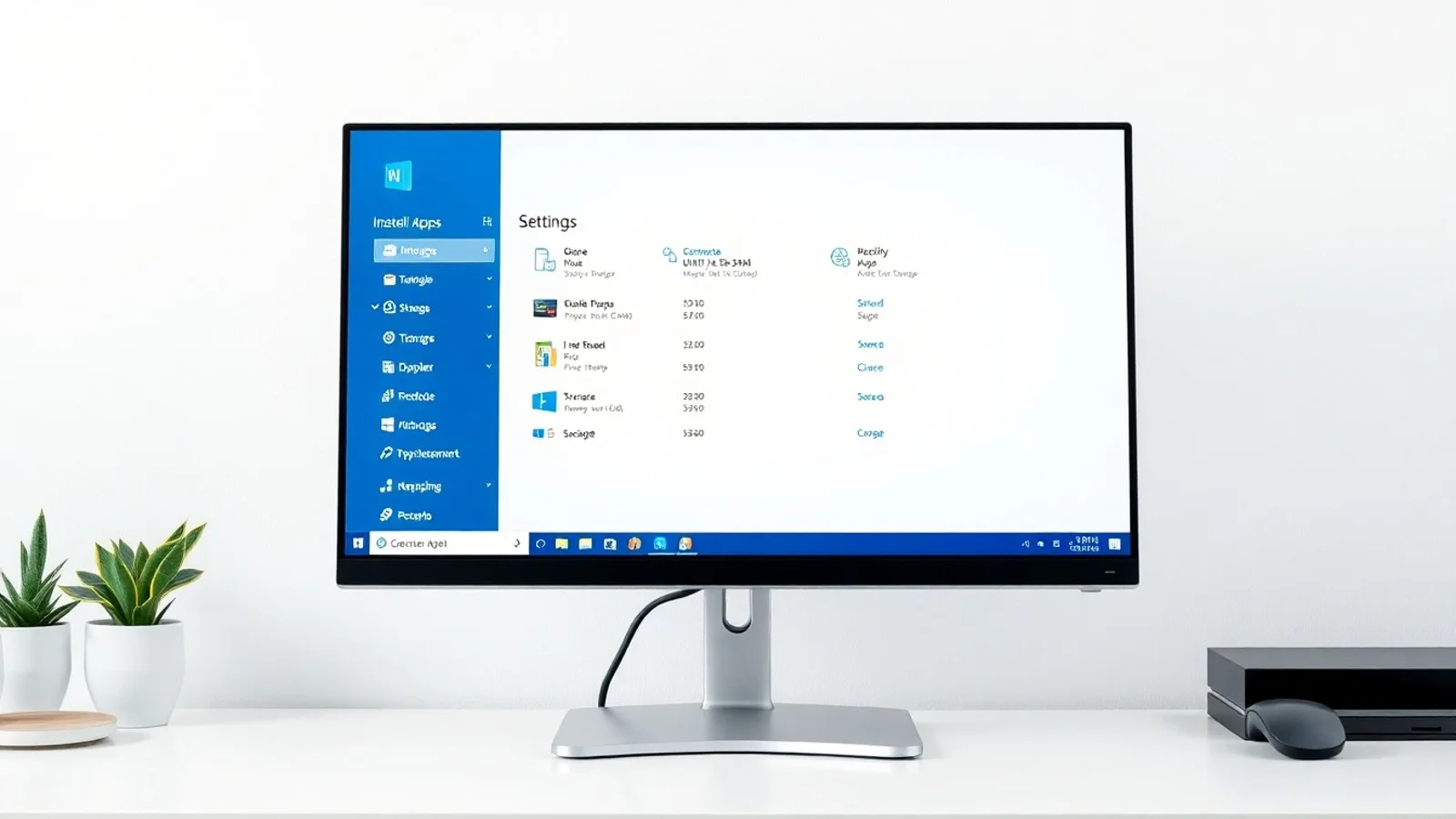
No Windows 10, o caminho é semelhante: acesse “Configurações”, entre em “Aplicativos” e selecione “Aplicativos e recursos”. Escolha o programa na lista, clique em “Desinstalar” e confirme a ação. Caso o botão não esteja disponível, é provável que se trate de um componente do sistema ou que a remoção precise ser feita pelo Painel de Controle.
Remover programas pelo Painel de Controle
O Painel de Controle continua sendo uma alternativa útil, sobretudo para softwares tradicionais instalados por arquivos executáveis, como suítes de escritório, editores, drivers auxiliares e ferramentas corporativas. Para acessá-lo, pesquise por “Painel de Controle” no menu Iniciar. Depois, clique em “Programas” e em “Desinstalar um programa”.
Nessa área, chamada de “Programas e Recursos”, encontre o item que deseja excluir. Você pode ordenar a lista por nome, editor, data de instalação ou tamanho para identificar programas antigos e grandes. Selecione o software e clique em “Desinstalar” na barra superior ou com o botão direito do mouse. O assistente de remoção será iniciado e poderá pedir confirmação administrativa.
Ao remover programas pelo Painel de Controle, não interrompa o procedimento desligando o computador ou forçando o encerramento da janela. A interrupção pode deixar arquivos incompletos e entradas inválidas no sistema. Ao final, reinicie o PC se o desinstalador solicitar. Essa etapa é comum quando o aplicativo possuía serviços, extensões ou arquivos que estavam sendo utilizados pelo Windows.
Etapas essenciais antes de apagar um aplicativo
- Verifique a utilidade do programa: confirme se ele não é necessário para seu trabalho, estudos, jogos ou dispositivos conectados ao computador.
- Faça backup de dados importantes: exporte projetos, arquivos locais, favoritos, bancos de dados ou configurações que possam ser apagados na remoção.
- Feche o aplicativo e seus processos: encerre o software normalmente e, se necessário, confira o Gerenciador de Tarefas para verificar se não há tarefas em execução.
- Identifique o fabricante: desconfie de nomes desconhecidos, mas pesquise antes de remover; alguns componentes são ligados a drivers, áudio, vídeo ou segurança.
- Use o desinstalador oficial: priorize as Configurações do Windows, o Painel de Controle ou a ferramenta indicada pelo desenvolvedor.
- Reinicie quando solicitado: a reinicialização finaliza a remoção de arquivos bloqueados e atualiza serviços do sistema.
- Revise o espaço livre: após o procedimento, consulte as opções de armazenamento do Windows para confirmar se houve recuperação de espaço.
Qual método usar para cada tipo de aplicativo
| Método | Indicado para | Vantagem principal | Atenção necessária |
|---|---|---|---|
| Configurações do Windows | Apps da Microsoft Store e programas comuns | Interface simples e pesquisa rápida | Alguns softwares redirecionam para o próprio desinstalador |
| Painel de Controle | Programas clássicos de desktop | Lista detalhada com editor e data de instalação | Não exclua componentes cujo propósito você desconhece |
| Desinstalador do fabricante | Antivírus, suítes profissionais e drivers auxiliares | Remove recursos específicos do produto | Baixe a ferramenta somente no site oficial |
| Modo de segurança | Programas que travam ou impedem a desinstalação normal | Reduz processos em execução | Use apenas se os métodos convencionais falharem |
Quando o aplicativo não aparece ou não desinstala
Em algumas situações, o programa pode não aparecer em “Aplicativos instalados” ou em “Programas e Recursos”. Isso acontece quando a instalação foi incompleta, quando o software era portátil ou quando o desinstalador foi excluído indevidamente. Aplicativos portáteis, por exemplo, normalmente não passam por uma instalação tradicional: basta apagar a pasta em que foram salvos, desde que você tenha certeza de que não há dados importantes nela.
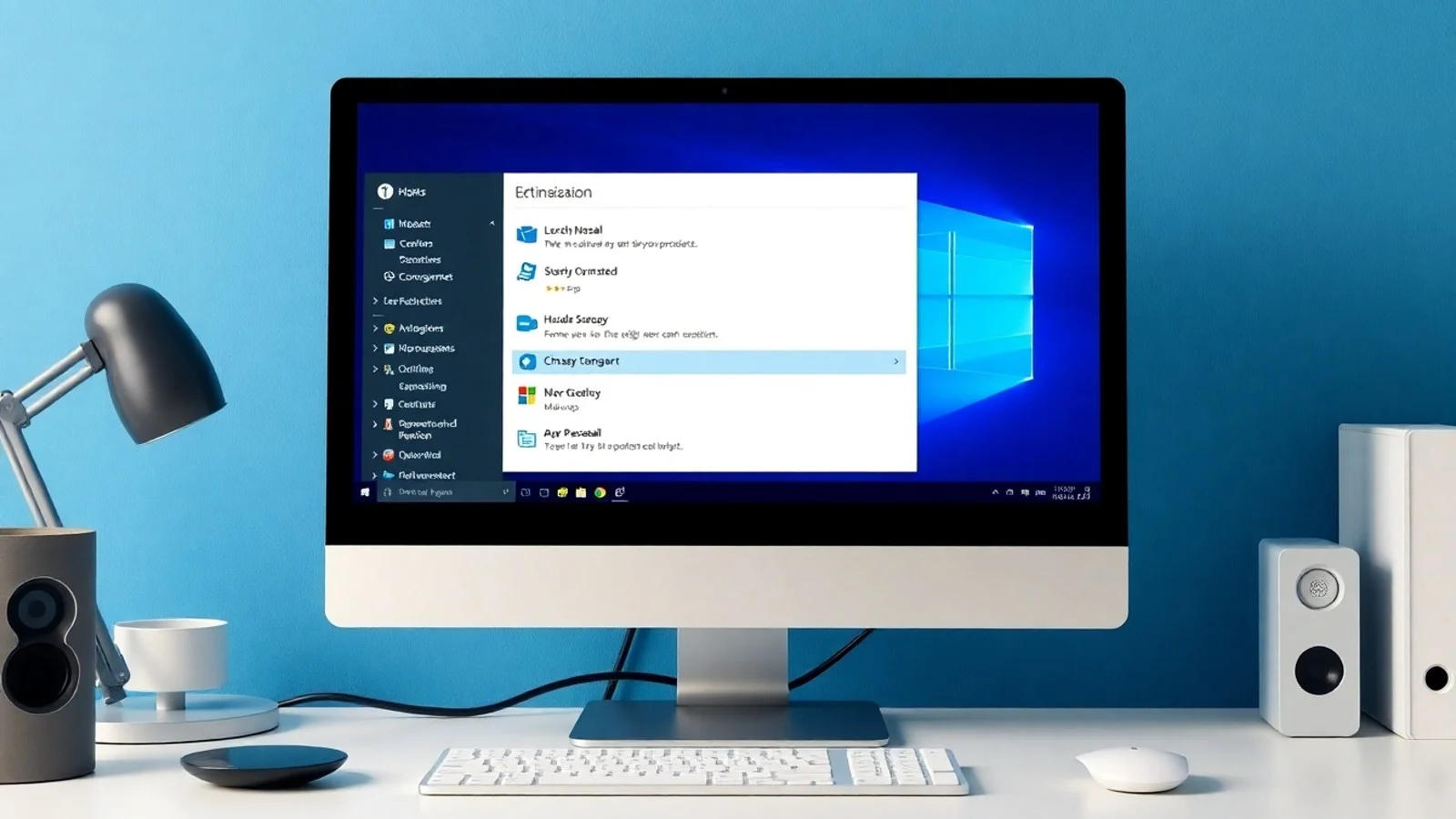
Se o aplicativo aparece, mas gera erro ao ser removido, primeiro reinicie o computador e tente novamente. Depois, verifique se há atualizações do Windows e do próprio programa. Em casos persistentes, procure no site oficial do desenvolvedor por uma ferramenta de limpeza ou por instruções específicas. Antivírus e softwares de segurança, em especial, frequentemente exigem utilitários próprios para remoção completa.
Outra opção é usar o solucionador de problemas da Microsoft para instalação e desinstalação de programas, quando disponível para sua versão do sistema. Evite apagar manualmente pastas em “Arquivos de Programas” como primeira medida. Embora isso possa liberar parte do espaço, geralmente deixa atalhos, serviços, associações de arquivos e referências no sistema. A exclusão manual deve ser uma medida complementar e cuidadosa, nunca um substituto automático do processo correto.
Também não é recomendável usar limpadores de registro de procedência desconhecida. Essas ferramentas prometem acelerar o PC removendo registros, mas podem excluir chaves importantes e causar instabilidade. Para manter o armazenamento sob controle, prefira os recursos nativos de limpeza e as recomendações da página oficial de liberação de espaço em disco no Windows.
Dúvidas comuns sobre a remoção de aplicativos
Desinstalar um aplicativo apaga meus arquivos pessoais?
Depende do programa e das opções escolhidas durante a remoção. Muitos aplicativos preservam documentos criados pelo usuário, mas alguns podem apagar dados locais, perfis, bibliotecas e configurações. Antes de desinstalar, faça backup de arquivos relevantes e procure opções como “manter dados do usuário” ou “remover configurações”, quando existirem.
Posso desinstalar aplicativos nativos do Windows?
Alguns aplicativos nativos podem ser removidos pelas Configurações, mas outros fazem parte do sistema e não devem ser excluídos. Componentes essenciais, como itens relacionados à segurança, drivers e serviços do Windows, podem afetar recursos importantes. Se não tiver certeza sobre a função de um item, pesquise o nome e o fabricante antes de agir.
Como remover programas que iniciam junto com o computador?
Nem sempre é preciso desinstalar o aplicativo. Abra o Gerenciador de Tarefas com Ctrl, Shift e Esc, acesse a aba “Aplicativos de inicialização” e desabilite os itens não essenciais. Essa ação impede a abertura automática, mantendo o programa disponível para uso posterior. Desinstale apenas se ele realmente não for mais necessário.
É seguro usar programas de terceiros para desinstalar aplicativos?
Pode ser seguro se a ferramenta for reconhecida, baixada do site oficial e usada com cautela, mas não é obrigatório na maioria dos casos. Os recursos nativos do Windows costumam atender às necessidades comuns. Ferramentas externas devem ser consideradas apenas quando houver resíduos persistentes ou falhas no desinstalador oficial.
Por que o espaço em disco não aumentou muito após desinstalar?
O tamanho indicado na lista de aplicativos pode ser impreciso, e arquivos temporários, caches ou dados pessoais podem permanecer no disco. Depois de remover o programa, use as opções de Armazenamento nas Configurações do Windows para identificar arquivos temporários e itens grandes. Revise tudo antes de confirmar a limpeza para não apagar conteúdo importante.
Conclusão: mantenha o computador mais leve e organizado
Aprender como desinstalar aplicativos do PC corretamente permite liberar armazenamento, reduzir processos desnecessários e diminuir riscos ligados a softwares abandonados. Para a maioria dos casos, as Configurações Windows e o Painel de Controle oferecem procedimentos seguros e suficientes. Quando houver erros, priorize as orientações do fabricante, faça backup dos dados e evite medidas agressivas, como apagar pastas ou alterar o registro sem conhecimento técnico. Uma revisão periódica dos programas instalados é uma ação simples que contribui para a estabilidade e a longevidade do computador.
Fontes e materiais para consulta
- Suporte oficial da Microsoft para Windows.
- Microsoft: desinstalar ou remover aplicativos e programas no Windows.
- Microsoft: como liberar espaço em disco no Windows.
- Documentação e páginas de suporte oficiais dos fabricantes dos aplicativos instalados.
Isenção de responsabilidade
Este conteúdo tem finalidade informativa e não substitui suporte técnico especializado. Os menus e recursos podem variar conforme a edição, a versão e as atualizações do Windows, bem como conforme as políticas de cada desenvolvedor. Antes de remover qualquer software, especialmente drivers, ferramentas de segurança, aplicativos corporativos ou componentes desconhecidos, confirme sua finalidade e faça cópia de segurança dos dados importantes. O autor não se responsabiliza por perda de arquivos, falhas de programas ou alterações no sistema decorrentes da aplicação inadequada das orientações apresentadas.
Compartilhar este post
Pesquisador, empresário e escritor focado em educação, orientação sobre negócios. Escreve sobre diversos assuntos com abordagem prática e acessível para o público brasileiro.