Como Remover Programas Instalados com Segurança
Saber como remover programas instalados é uma medida importante para manter o computador organizado, seguro e com bom desempenho. Aplicativos que não são mais utilizados podem ocupar espaço no disco, iniciar junto com o sistema, consumir memória e até apresentar vulnerabilidades quando ficam sem atualização. Embora a desinstalação pareça simples, é necessário escolher o método adequado para evitar apagar arquivos pessoais, remover componentes essenciais ou deixar resíduos desnecessários no sistema. Este guia explica como desinstalar programas no Windows, usar o Painel de Controle e a área de apps e recursos, além de apresentar cuidados válidos para outros dispositivos.
Por que desinstalar aplicativos que não são utilizados
Com o passar do tempo, é comum instalar ferramentas para testes, jogos, extensões, utilitários de fabricantes e programas que deixam de ser úteis. Mesmo fechados, alguns desses softwares mantêm serviços em segundo plano, verificam atualizações automaticamente ou configuram tarefas de inicialização. Como consequência, o computador pode demorar mais para ligar e responder com lentidão em atividades simples.
Remover aplicativos desnecessários também ajuda a liberar armazenamento, especialmente em notebooks com SSDs de menor capacidade. Programas de edição, jogos e suítes corporativas podem ocupar muitos gigabytes. Além disso, reduzir a quantidade de software instalado facilita a manutenção: há menos alertas de atualização, menos conflitos entre aplicativos e menor superfície de exposição a falhas de segurança.
Antes de excluir qualquer item, verifique se ele é realmente dispensável. Drivers, pacotes redistribuíveis, componentes do sistema e softwares relacionados a equipamentos podem ter nomes pouco claros. Em caso de dúvida, pesquise o nome do programa no site do fabricante ou consulte a documentação oficial da Microsoft Support. Essa precaução evita problemas com impressoras, placas de vídeo, periféricos e recursos do próprio Windows.
Como remover programas instalados no Windows pelas Configurações
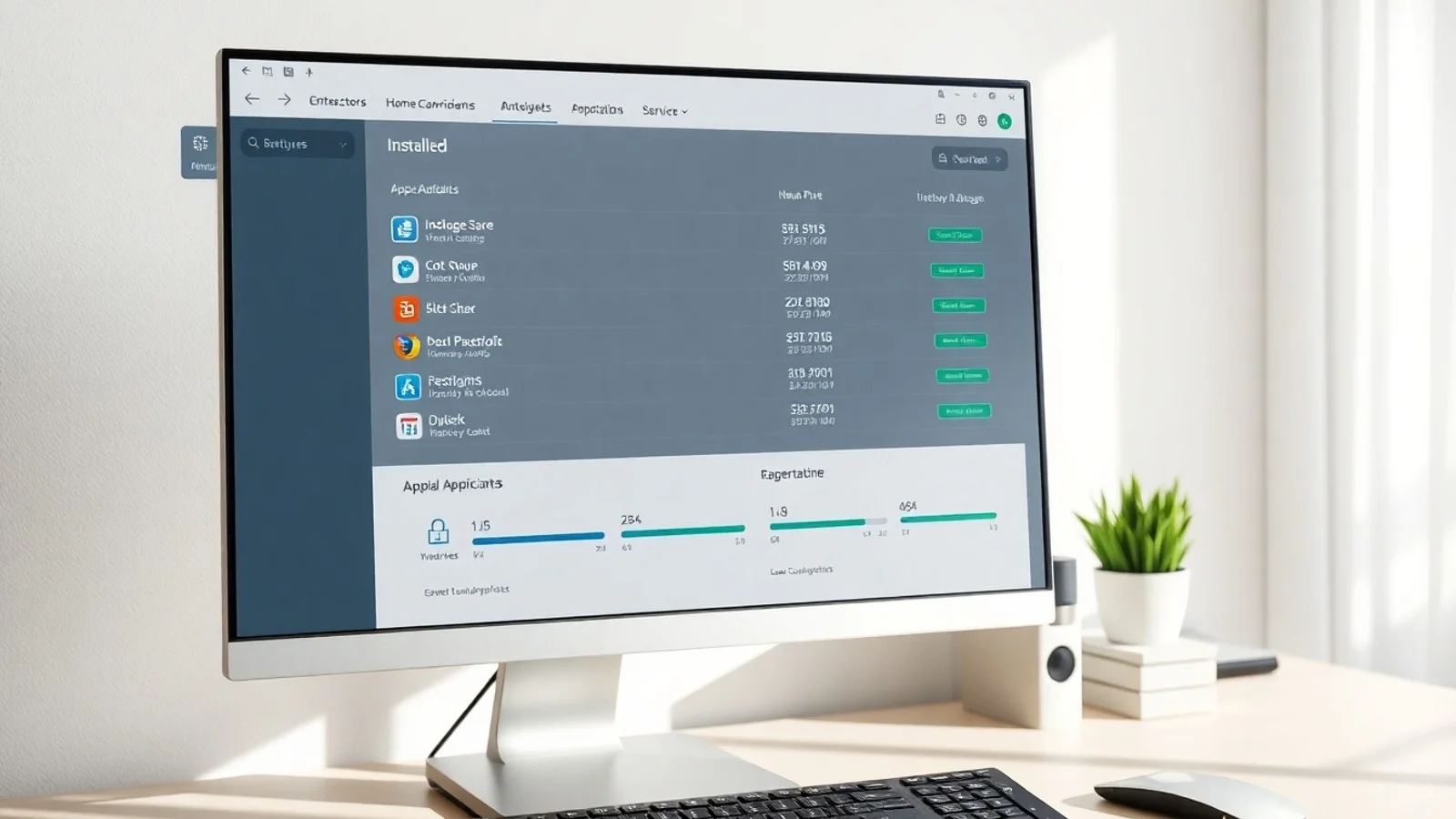
Nas versões atuais do Windows, a forma mais prática de remover aplicativos é por meio das Configurações. Esse procedimento concentra programas baixados da internet, aplicativos da Microsoft Store e parte dos recursos instalados pelo usuário. Para começar, pressione Windows + I e acesse a seção “Aplicativos”. Em seguida, abra “Aplicativos instalados” no Windows 11 ou “Apps e recursos” no Windows 10.
A tela exibirá uma lista de softwares, geralmente com opções de pesquisa, filtragem e ordenação por tamanho, data de instalação ou nome. Digite o nome do aplicativo no campo de busca para localizá-lo rapidamente. Ao encontrar o item desejado, clique no menu de três pontos, quando disponível, e selecione “Desinstalar”. Confirme a ação e siga as instruções apresentadas pelo próprio programa.
Alguns aplicativos possuem um desinstalador personalizado. Nesses casos, o Windows abrirá uma nova janela, na qual pode ser necessário escolher se deseja manter configurações, projetos, bibliotecas ou dados locais. Leia cada etapa com atenção. Se o objetivo for uma remoção definitiva, normalmente é recomendável excluir dados associados, desde que você tenha certeza de que não precisará deles posteriormente.
Após concluir, reinicie o computador caso o assistente solicite. A reinicialização encerra processos que estavam em uso e permite que arquivos bloqueados sejam removidos. Também é aconselhável verificar se o programa desapareceu da lista de aplicativos e do menu Iniciar.
Desinstalar no Windows pelo Painel de Controle
O Painel de Controle continua sendo uma alternativa relevante, sobretudo para aplicativos tradicionais de desktop, instalados por arquivos executáveis. Para utilizá-lo, abra a pesquisa do menu Iniciar, digite “Painel de Controle” e selecione o resultado correspondente. Depois, clique em “Programas” e em “Programas e Recursos”.
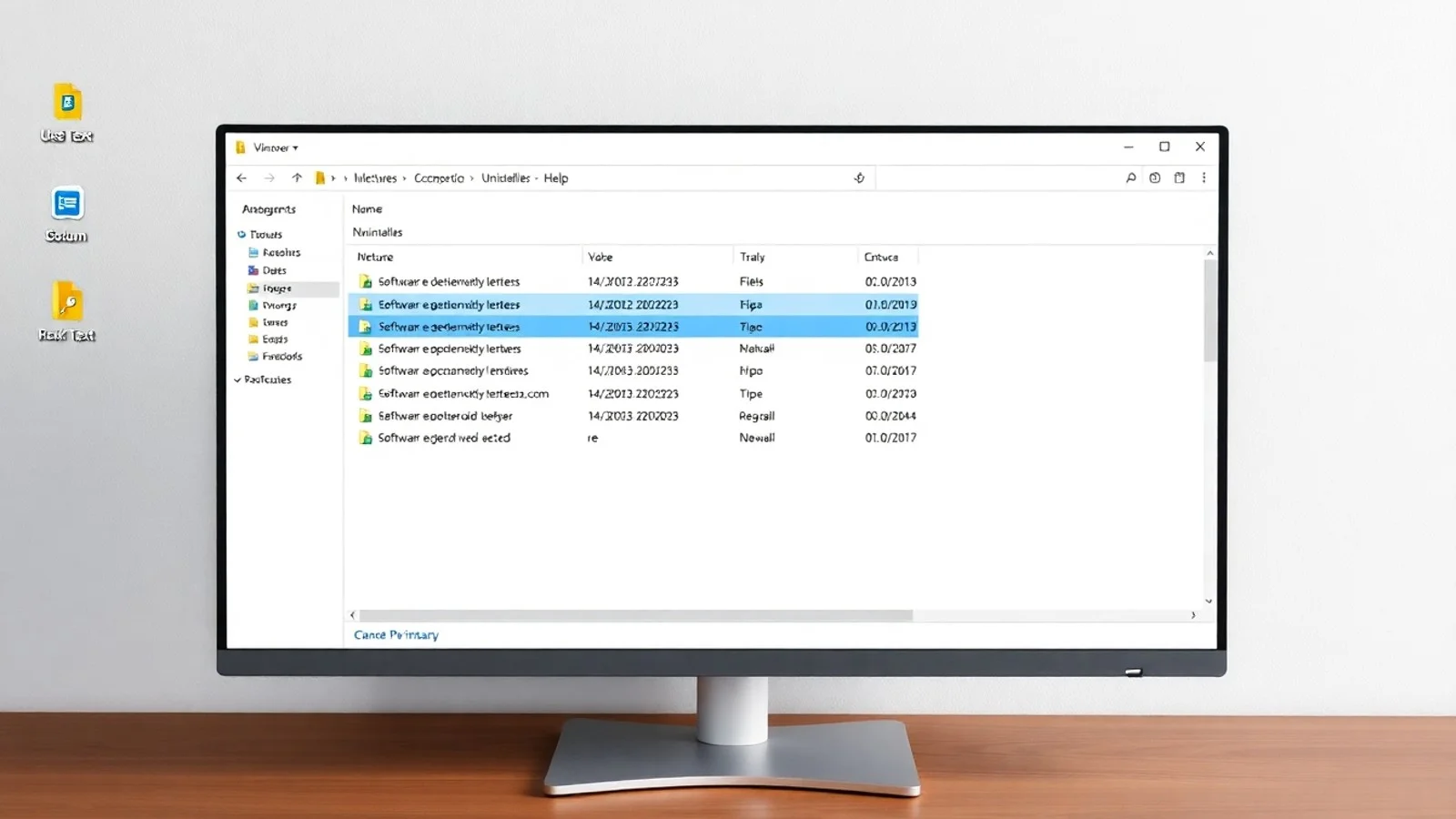
Nessa área, localize o software que deseja remover, selecione-o uma vez e escolha “Desinstalar” na barra superior ou com o botão direito do mouse. O assistente de remoção será iniciado. Esse caminho pode ser particularmente útil quando um programa não aparece em apps e recursos ou quando se deseja consultar a versão, a editora e a data de instalação antes de tomar uma decisão.
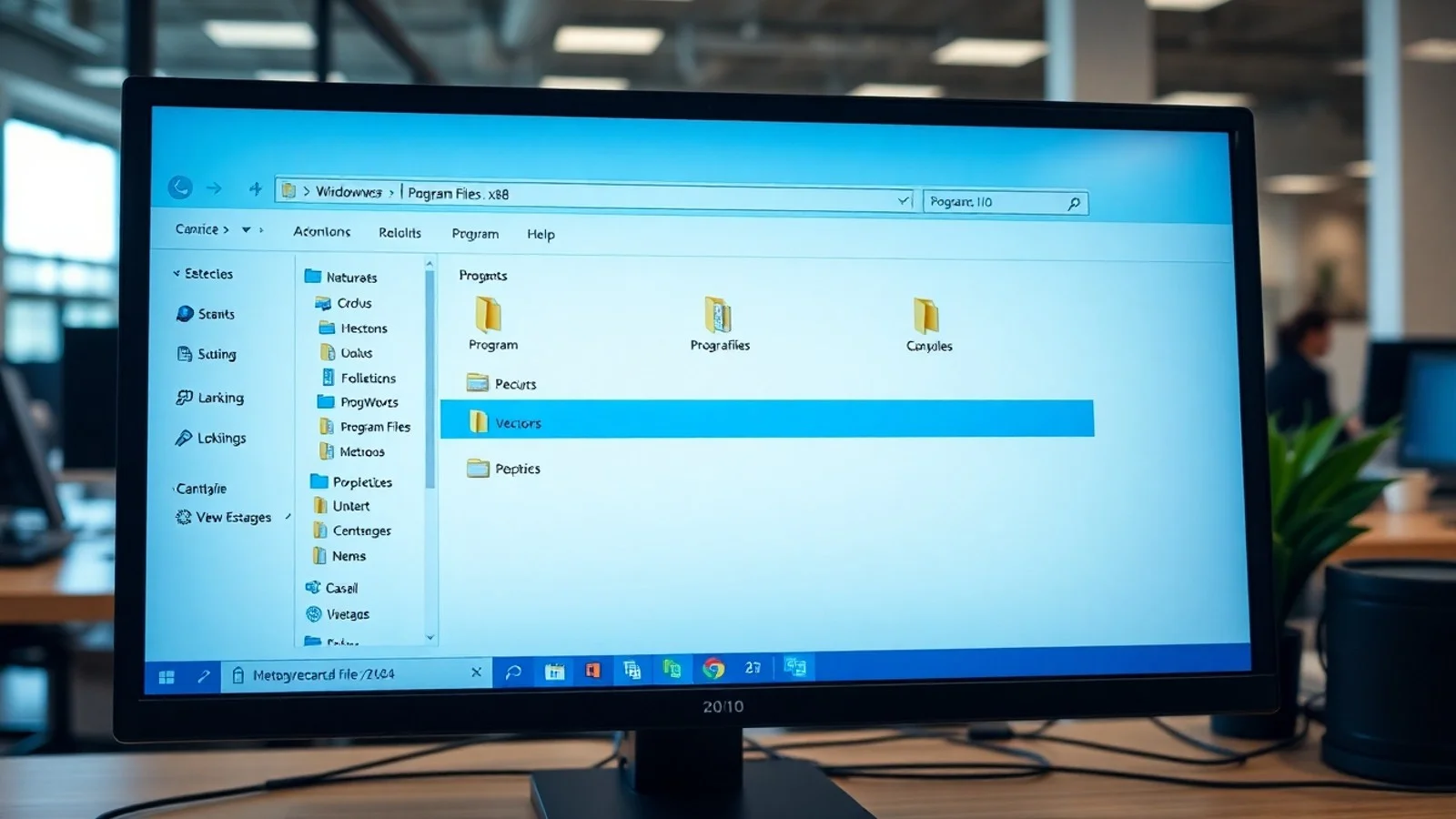
Não confunda a remoção de um programa com a exclusão manual de sua pasta. Apagar somente a pasta em “Arquivos de Programas” pode deixar entradas inválidas no registro, atalhos quebrados e serviços ativos. A desinstalação oficial é sempre a primeira opção, pois remove os componentes registrados de maneira mais consistente.
Passos essenciais antes de apagar qualquer software
- Faça backup de arquivos importantes: copie documentos, bancos de dados, projetos, perfis e licenças vinculados ao aplicativo para uma unidade externa ou serviço de nuvem.
- Feche o programa completamente: encerre janelas abertas e, se necessário, confira o Gerenciador de Tarefas para impedir que processos em segundo plano bloqueiem a remoção.
- Confirme a finalidade do item: pesquise nomes desconhecidos, especialmente drivers, bibliotecas Microsoft Visual C++ e componentes de fabricantes de hardware.
- Verifique se há assinatura ou licença: cancele renovações automáticas e guarde chaves de ativação antes de remover softwares pagos.
- Use a conta com permissões administrativas: muitos desinstaladores exigem autorização de administrador para alterar arquivos do sistema.
- Reinicie quando solicitado: essa etapa finaliza a remoção de arquivos que estavam sendo utilizados pelo Windows.
- Atualize o sistema depois do processo: mantenha o Windows protegido com as correções oferecidas pelo canal oficial de atualização da Microsoft.
Comparativo entre métodos para remover aplicativos
| Método | Indicação principal | Vantagens | Cuidados necessários |
|---|---|---|---|
| Apps e recursos | Aplicativos modernos e programas comuns | Interface simples, busca e ordenação por tamanho | Nem todos os programas antigos aparecem de forma completa |
| Painel de Controle | Softwares tradicionais de desktop | Mostra editora, versão e data de instalação | Evite remover bibliotecas ou drivers sem identificação |
| Desinstalador do fabricante | Antivírus, jogos, suites profissionais e drivers | Pode excluir componentes específicos e serviços associados | Baixe apenas do site oficial do desenvolvedor |
| Ferramenta de reparo do sistema | Programa com falha na desinstalação | Ajuda a resolver registros ou instalações corrompidas | Crie ponto de restauração antes de alterações avançadas |
Como lidar com programas que não desinstalam
Às vezes, o botão de desinstalação não funciona, o aplicativo informa que um arquivo está em uso ou a entrada permanece na lista mesmo depois da remoção. O primeiro passo é reiniciar o computador e tentar novamente. Em seguida, verifique se o software está aberto no Gerenciador de Tarefas e encerre seus processos antes de repetir o procedimento.
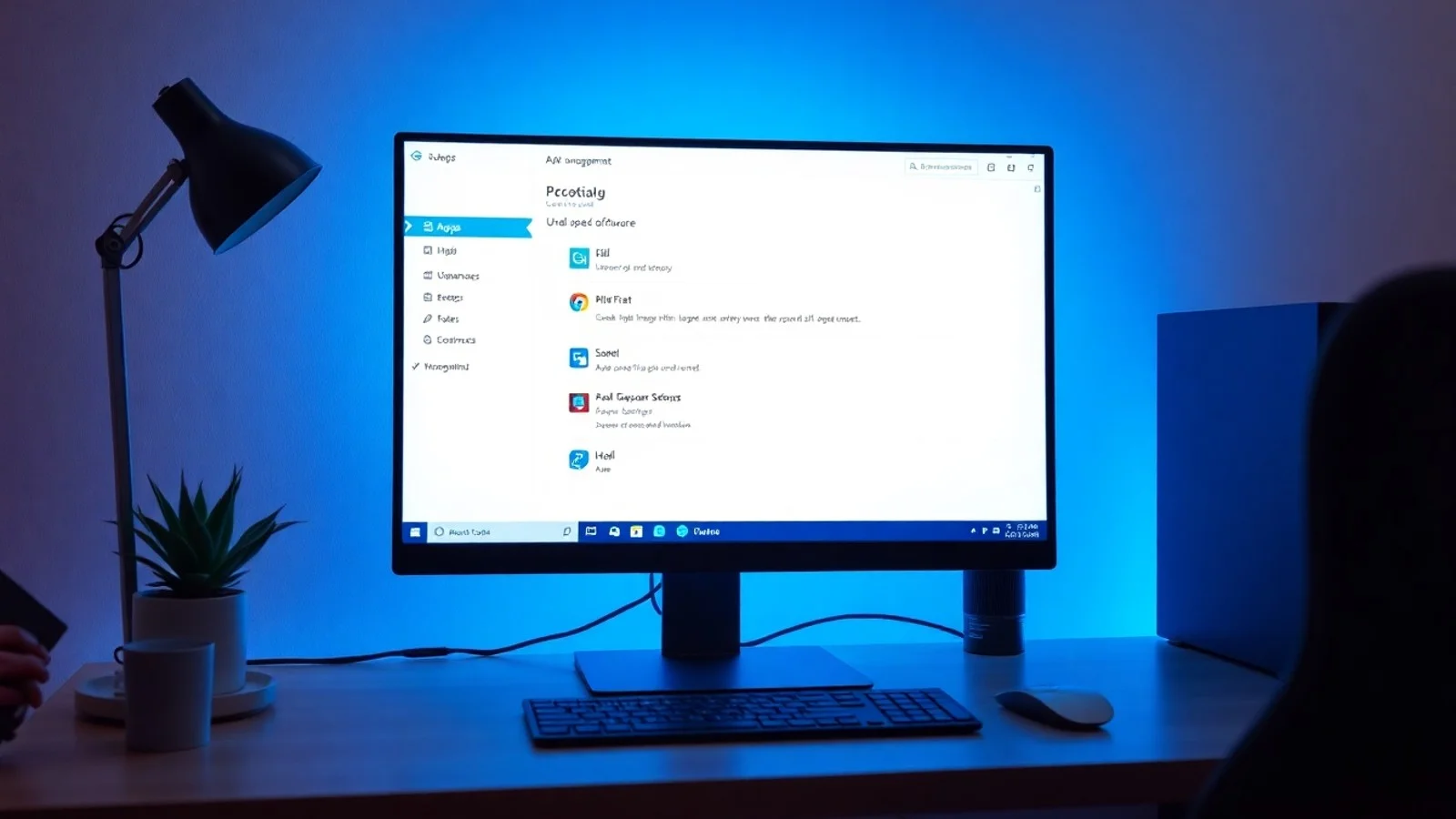
Outra alternativa é procurar, na pasta de instalação, um arquivo chamado geralmente de “uninstall.exe” ou “unins000.exe”. Execute-o somente quando tiver certeza de que pertence ao programa em questão. Para aplicativos de segurança, placas de vídeo, impressoras ou suites corporativas, priorize a ferramenta de remoção disponibilizada pelo fabricante, pois ela costuma eliminar serviços, drivers e dependências que o desinstalador comum pode não alcançar.
Quando a instalação estiver corrompida, reinstalar a mesma versão do programa pode restaurar os arquivos necessários ao desinstalador. Depois, tente removê-lo normalmente. Evite usar limpadores de registro de origem desconhecida ou apagar chaves manualmente sem conhecimento técnico. Essas ações podem causar instabilidade no Windows e não são necessárias na maioria dos casos.
Dúvidas comuns sobre desinstalação de programas
Posso remover programas instalados sem perder meus documentos?
Em geral, sim. A desinstalação remove os arquivos do aplicativo, mas documentos criados pelo usuário costumam permanecer em pastas como Documentos, Imagens ou em diretórios específicos do programa. Ainda assim, faça backup antes, pois alguns assistentes oferecem a opção de apagar dados e configurações locais.
Qual é a diferença entre apps e recursos e Painel de Controle?
Apps e recursos é a interface moderna das Configurações do Windows, indicada para gerenciamento cotidiano de aplicativos. O Painel de Controle reúne a lista clássica de programas e pode fornecer mais detalhes sobre softwares tradicionais. Ambos podem iniciar o desinstalador oficial do aplicativo.
É seguro desinstalar Microsoft Visual C++ Redistributable?
Não é recomendável remover esses pacotes apenas para liberar espaço. Muitos programas e jogos dependem de versões específicas do Microsoft Visual C++ Redistributable para funcionar. A remoção pode provocar mensagens de erro ou impedir a abertura de outros aplicativos.
Por que um programa continua aparecendo após ser desinstalado?
Isso pode ocorrer por falha no processo, arquivo de registro residual ou atualização incompleta da lista de aplicativos. Reinicie o computador e confira novamente. Se persistir, utilize o desinstalador oficial do fabricante ou uma ferramenta de solução de problemas confiável do sistema.
Como remover aplicativos pré-instalados do Windows?
Alguns aplicativos pré-instalados podem ser removidos em Apps e recursos, enquanto outros são considerados componentes do sistema e não oferecem essa opção. Não force a exclusão de recursos essenciais, pois eles podem afetar atualizações ou funções do Windows. Avalie cada item individualmente.
Manutenção segura após a remoção
Depois de desinstalar programas, revise o armazenamento disponível em “Sistema” e “Armazenamento” nas Configurações do Windows. Essa análise ajuda a identificar arquivos temporários, downloads antigos e itens volumosos que ainda podem ser organizados. Também vale conferir os aplicativos de inicialização e desativar aqueles que não precisam abrir automaticamente.
Manter apenas os softwares necessários é uma prática simples de higiene digital. Entretanto, não transforme a limpeza em uma remoção indiscriminada. O melhor resultado vem da combinação entre análise, backup, uso dos desinstaladores oficiais e atualizações regulares. Dessa forma, é possível liberar espaço e melhorar a experiência de uso sem comprometer a estabilidade do computador.
Referências e fontes recomendadas
- Microsoft Support — Desinstalar ou remover aplicativos e programas no Windows.
- Microsoft Support — Liberar espaço em disco no Windows.
- Apple Support — Desinstalar aplicativos no Mac.
- Documentação oficial do fabricante do software ou do dispositivo relacionado ao programa que será removido.
Isenção de responsabilidade
Este conteúdo tem finalidade informativa e apresenta procedimentos gerais sobre como remover programas instalados. As telas, nomes de menus e opções podem variar conforme a versão do sistema operacional, o fabricante do computador e o aplicativo utilizado. Antes de desinstalar softwares, drivers ou componentes desconhecidos, faça backup dos dados e consulte o suporte oficial. O autor não se responsabiliza por perda de arquivos, falhas de aplicativos ou alterações no sistema decorrentes da execução inadequada dos procedimentos descritos.
Compartilhar este post
Pesquisador, empresário e escritor focado em educação, orientação sobre negócios. Escreve sobre diversos assuntos com abordagem prática e acessível para o público brasileiro.