Apps e Recursos Windows: Guia para Gerenciar Programas
O painel Apps e Recursos Windows é uma das áreas mais úteis das Configurações do sistema para quem deseja manter o computador organizado, seguro e com bom desempenho. Por meio dele, é possível consultar aplicativos instalados, identificar programas que ocupam muito espaço, desinstalar apps desnecessários, acessar opções avançadas e controlar recursos opcionais do Windows. Embora a interface possa apresentar pequenas diferenças entre Windows 10 e Windows 11, a finalidade é a mesma: centralizar o gerenciamento de softwares sem exigir conhecimentos técnicos avançados. Entender como essa seção funciona ajuda a evitar acúmulo de programas, reduzir conflitos e tomar decisões mais conscientes sobre o que permanece instalado no computador.
Como funciona Apps e Recursos nas Configurações do Windows
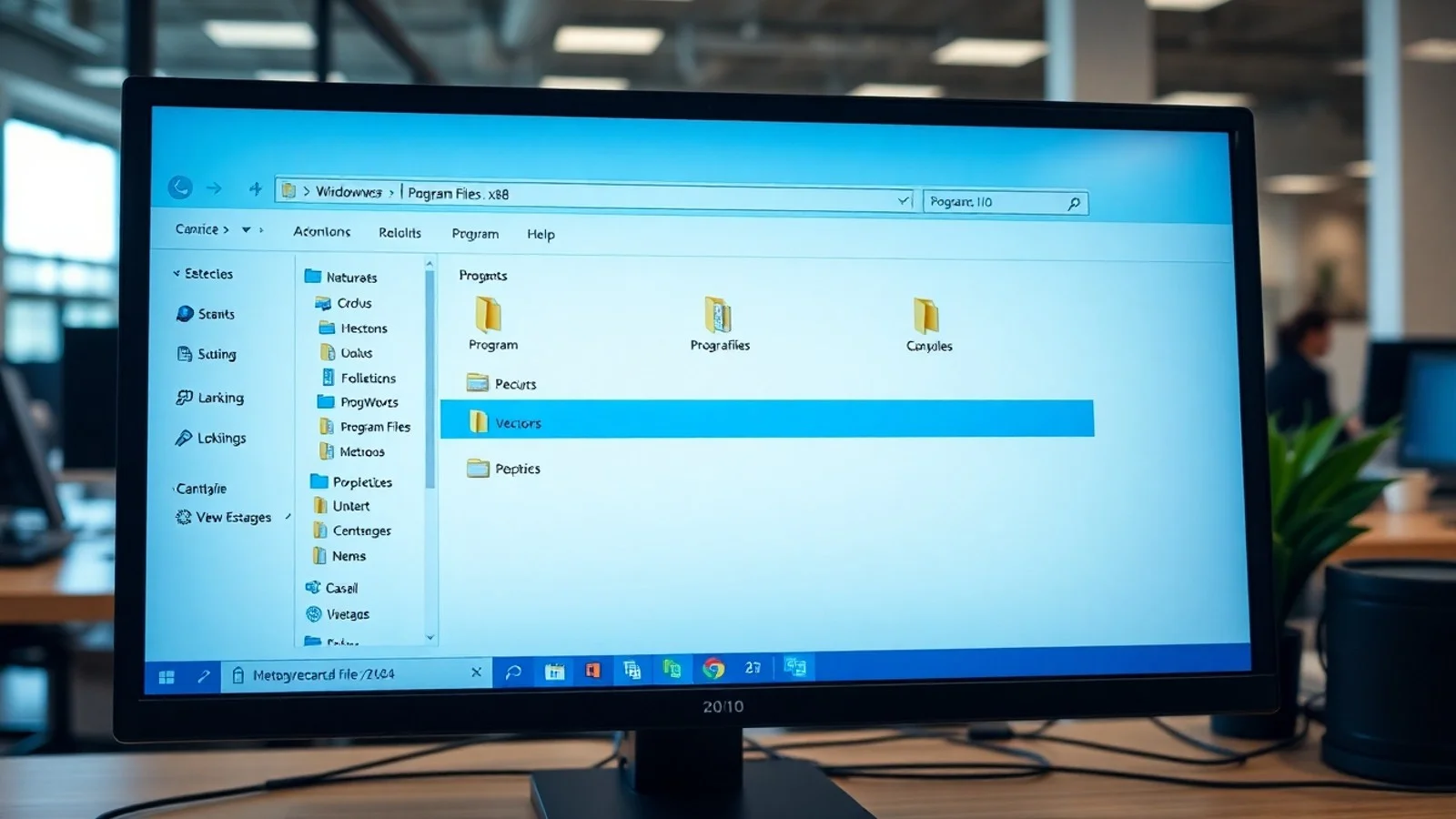
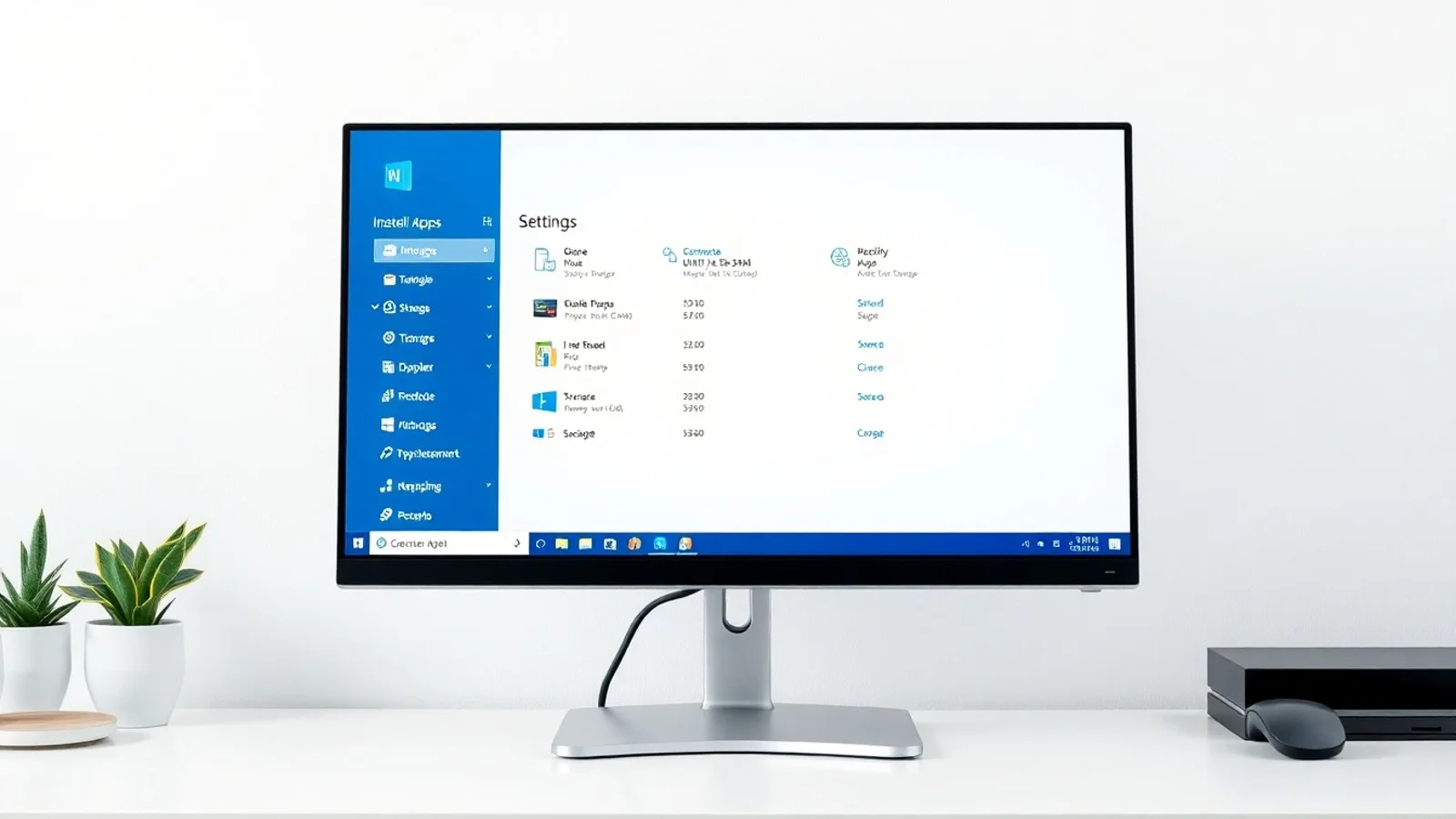
Em versões atuais do sistema, a área pode aparecer como Aplicativos instalados, especialmente no Windows 11, enquanto no Windows 10 o nome mais comum é Apps e Recursos. Para acessá-la, abra o menu Iniciar, selecione Configurações e entre em Aplicativos. A partir daí, escolha Apps instalados ou Apps e recursos, conforme a edição utilizada. Também é possível pesquisar diretamente pelo nome da seção na busca do menu Iniciar.
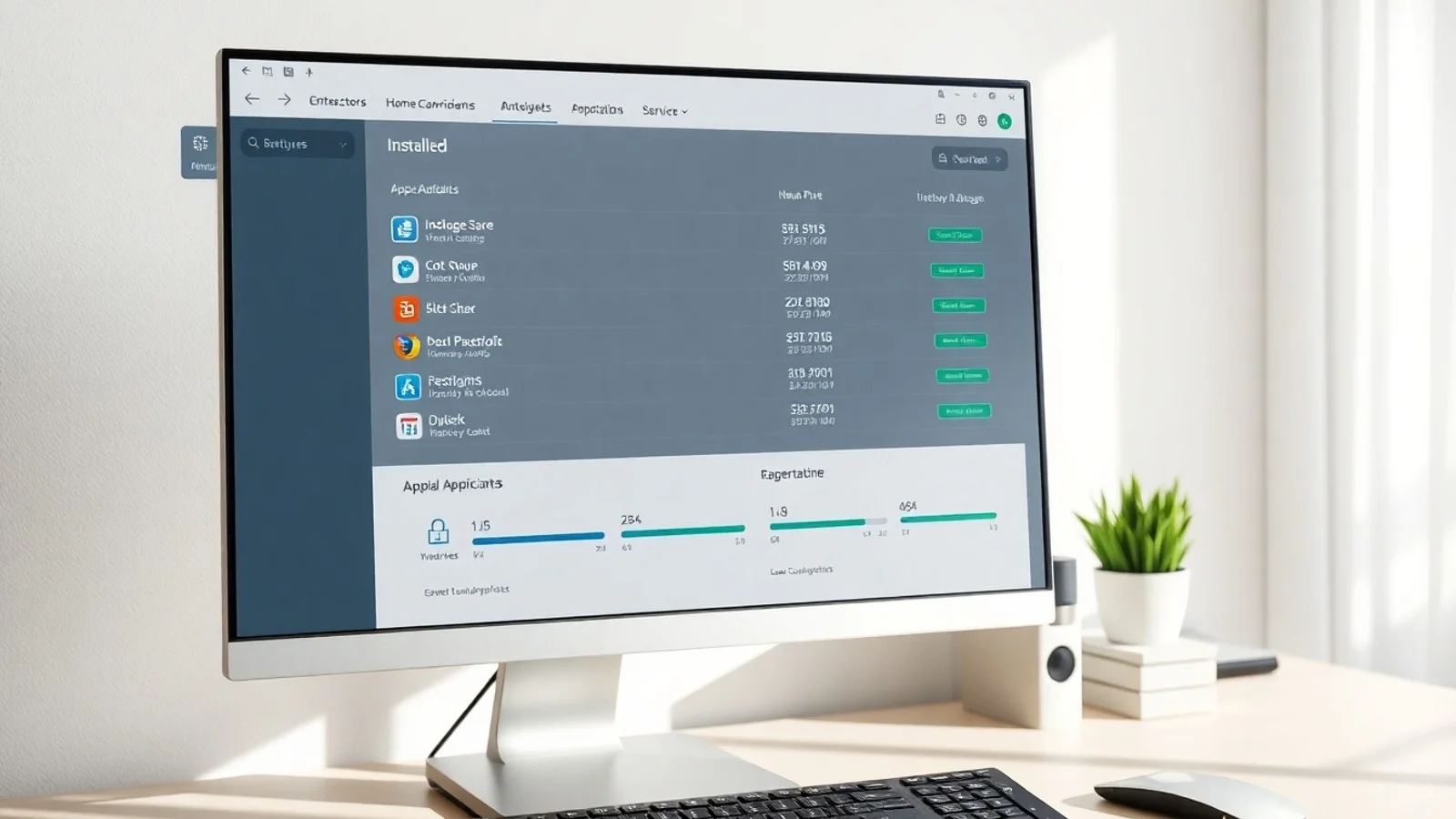
Essa tela apresenta uma relação dos programas disponíveis no computador, incluindo aplicativos baixados pela Microsoft Store, softwares instalados por arquivos executáveis e ferramentas nativas do próprio Windows. Em geral, cada item mostra nome, fornecedor, data de instalação, tamanho ocupado e menu de ações. As informações permitem localizar rapidamente aplicações antigas, duplicadas ou pouco utilizadas.
O principal benefício desse painel é a visão centralizada. Em vez de procurar desinstaladores em pastas diferentes ou recorrer a ferramentas externas sem necessidade, o usuário pode analisar os aplicativos instalados em um único lugar. Os filtros por unidade, tamanho, nome e data de instalação tornam a limpeza mais eficiente, sobretudo em computadores com SSD de capacidade limitada.
Antes de remover qualquer software, é importante verificar sua finalidade. Programas como navegadores, editores, jogos e utilitários conhecidos podem ser avaliados conforme o uso pessoal. Já drivers, componentes associados a placas de vídeo, pacotes de redistribuição e ferramentas do fabricante do computador merecem atenção. A exclusão de um componente essencial pode afetar periféricos ou recursos específicos, como áudio, rede sem fio e teclas de função.
A própria Microsoft mantém orientações para reparar aplicativos e programas no Windows. Consultar fontes oficiais é uma prática recomendada sempre que houver dúvida sobre um erro, uma falha de abertura ou a remoção de algum aplicativo.
Opções de gerenciamento disponíveis para cada aplicativo
Ao selecionar o menu de três pontos ao lado de um programa, o Windows pode exibir comandos diferentes conforme o tipo de aplicativo. A opção mais conhecida é Desinstalar, mas não é a única. Em apps compatíveis, há recursos avançados que ajudam a corrigir problemas sem a necessidade de reinstalação completa.
O comando Modificar normalmente abre o instalador do software e permite alterar componentes instalados. Isso é comum em suítes de produtividade, ferramentas profissionais e programas que oferecem módulos opcionais. Já a opção Reparar tenta restaurar arquivos ou configurações do aplicativo preservando documentos e preferências, quando esse suporte é fornecido pelo desenvolvedor.
Aplicativos obtidos na Microsoft Store podem oferecer funções adicionais em Opções avançadas. Entre elas estão Encerrar, que força o fechamento do app; Reparar, que busca corrigir arquivos sem apagar dados; e Redefinir, que apaga dados locais e retorna o aplicativo ao estado inicial. Redefinir deve ser usado com cautela, pois informações não sincronizadas, como preferências e arquivos internos do app, podem ser perdidas.
Em computadores com mais de uma unidade de armazenamento, alguns aplicativos da Store podem ser movidos para outro disco. Essa alternativa é útil para liberar espaço no disco do sistema, normalmente identificado como C:. Contudo, não tente mover manualmente pastas de programas pelo Explorador de Arquivos: essa ação pode romper atalhos, permissões e referências do Registro do Windows.
Passos essenciais para organizar aplicativos instalados
- Classifique por tamanho: comece pelos programas que ocupam mais espaço e confirme se ainda são necessários.
- Revise a data de instalação: softwares adicionados recentemente podem explicar lentidão, mensagens inesperadas ou mudanças no navegador.
- Desinstale somente itens identificados: pesquise o nome do aplicativo e o fornecedor antes de removê-lo, principalmente se parecer um componente técnico.
- Use Reparar antes de Redefinir: quando um app da Store apresenta erro, a reparação costuma preservar dados e deve ser a primeira tentativa.
- Reinicie após remoções relevantes: alguns programas liberam arquivos e concluem alterações apenas depois da reinicialização.
- Atualize os aplicativos mantidos: versões atualizadas tendem a corrigir vulnerabilidades, falhas de compatibilidade e problemas de desempenho.
- Analise programas desconhecidos: aplicativos que você não reconhece, especialmente com comportamento suspeito, devem ser verificados com o Microsoft Defender.
Outra medida importante é diferenciar programas dispensáveis de componentes necessários. Não é recomendável desinstalar itens apenas porque o nome parece desconhecido. Pacotes Microsoft Visual C++, .NET, drivers de fabricantes e bibliotecas de suporte podem ser usados por diversos softwares. Ao remover esses elementos de forma indiscriminada, um aplicativo que funcionava corretamente pode deixar de abrir.
Comparativo de ações em Apps e Recursos Windows
| Ação | Quando usar | Efeito principal | Cuidados |
|---|---|---|---|
| Desinstalar | Programa sem uso, duplicado ou indesejado | Remove o aplicativo e, em muitos casos, seus arquivos principais | Faça backup de dados locais e confirme que não é um driver ou componente essencial |
| Reparar | Aplicativo apresenta erro, fecha sozinho ou não inicia | Restaura arquivos e configurações sem apagar dados, quando suportado | Nem todos os programas oferecem esse recurso |
| Redefinir | App da Store continua com falhas após o reparo | Apaga dados locais do aplicativo e restaura o estado padrão | Sincronize informações importantes antes de executar |
| Modificar | Software com módulos ou instalação personalizável | Permite adicionar, remover ou corrigir componentes | Siga as instruções do instalador do fornecedor |
| Mover | Aplicativo compatível ocupa espaço no disco C: | Transfere dados do app para outra unidade | Disponível principalmente para apps da Microsoft Store |
A manutenção de aplicativos deve ser parte de uma rotina mais ampla de cuidados com o computador. Além de revisar Apps e Recursos Windows, vale acompanhar o armazenamento disponível, manter o sistema atualizado e utilizar uma solução de segurança ativa. A página oficial de atualizações do Windows reúne informações úteis sobre a importância de instalar correções disponibilizadas pela Microsoft.
Dúvidas comuns sobre aplicativos no Windows
Onde encontro Apps e Recursos no Windows 11?
No Windows 11, abra Configurações, clique em Aplicativos e selecione Apps instalados. Essa área substitui ou equivale ao antigo painel chamado Apps e Recursos. Você também pode digitar Apps instalados na pesquisa do menu Iniciar para chegar diretamente à tela.
É seguro desinstalar todos os aplicativos que não reconheço?
Não. Muitos itens com nomes técnicos pertencem a drivers, bibliotecas de execução, componentes de segurança ou ferramentas do fabricante do equipamento. Antes de excluir, pesquise o nome e o fornecedor. Se houver suspeita de software indesejado, execute uma verificação de segurança e procure orientação oficial.
Por que o botão Desinstalar aparece desativado?
Alguns aplicativos são componentes integrados ao Windows ou foram instalados com políticas administrativas, principalmente em computadores corporativos ou escolares. Nesses casos, a remoção pode ser bloqueada para preservar a estabilidade do sistema ou cumprir regras de gerenciamento definidas pela organização.
Qual é a diferença entre reparar e redefinir um aplicativo?
Reparar busca corrigir o aplicativo mantendo seus dados e preferências. Redefinir restaura o app às condições iniciais e pode apagar dados armazenados localmente. Por isso, o procedimento recomendado é tentar primeiro Reparar e usar Redefinir apenas se o problema persistir.
Desinstalar um programa libera todo o espaço ocupado?
Na maioria dos casos, boa parte do espaço é recuperada, mas alguns arquivos residuais, perfis de usuário, caches e pastas de configuração podem permanecer. Verifique as pastas de documentos do aplicativo antes de removê-las manualmente e somente exclua dados que tenha certeza de não precisar mais.
Gerencie seus programas com mais segurança
Usar corretamente Apps e Recursos Windows é uma forma simples e eficiente de melhorar a organização digital. Ao revisar periodicamente os aplicativos instalados, remover softwares dispensáveis e escolher Reparar ou Redefinir de maneira adequada, o usuário reduz desperdício de armazenamento e evita parte dos problemas cotidianos do sistema. A regra principal é agir com critério: desinstale o que conhece, pesquise o que gera dúvida e mantenha cópias de segurança dos dados importantes. Com essa rotina, as Configurações do Windows se tornam uma ferramenta prática para manter o computador funcional, atualizado e mais preparado para as tarefas diárias.
Fontes e materiais para consulta
- Suporte oficial do Microsoft Windows.
- Microsoft Support: reparar aplicativos e programas no Windows.
- Microsoft Support: liberar espaço em disco no Windows.
- Microsoft Learn: documentação técnica do Windows.
Isenção de responsabilidade
Este conteúdo tem finalidade exclusivamente informativa e não substitui suporte técnico especializado nem as orientações oficiais do fabricante do computador ou do software. Procedimentos de desinstalação, reparo, redefinição e movimentação de aplicativos podem variar conforme a versão do Windows, permissões de administrador e configuração do dispositivo. Faça backup de arquivos relevantes antes de realizar alterações e, em caso de dúvida sobre componentes críticos, procure assistência técnica qualificada.
Compartilhar este post
Pesquisador, empresário e escritor focado em educação, orientação sobre negócios. Escreve sobre diversos assuntos com abordagem prática e acessível para o público brasileiro.