Programas e Recursos Windows: Guia Completo
A área Programas e Recursos Windows é uma das ferramentas mais úteis para administrar aplicativos, componentes e funcionalidades instaladas no computador. Embora as versões atuais do Windows tenham concentrado diversas opções no aplicativo Configurações, o tradicional Painel de Controle continua relevante para desinstalar software, reparar instalações e ativar recursos Windows opcionais. Saber usar esse ambiente corretamente melhora a organização do sistema, pode liberar espaço em disco, reduzir conflitos entre programas e fortalecer a segurança digital. Neste guia, você entenderá como acessar os recursos, identificar o que pode ser removido e aplicar boas práticas sem comprometer o funcionamento do computador.
Como funciona Programas e Recursos no Windows
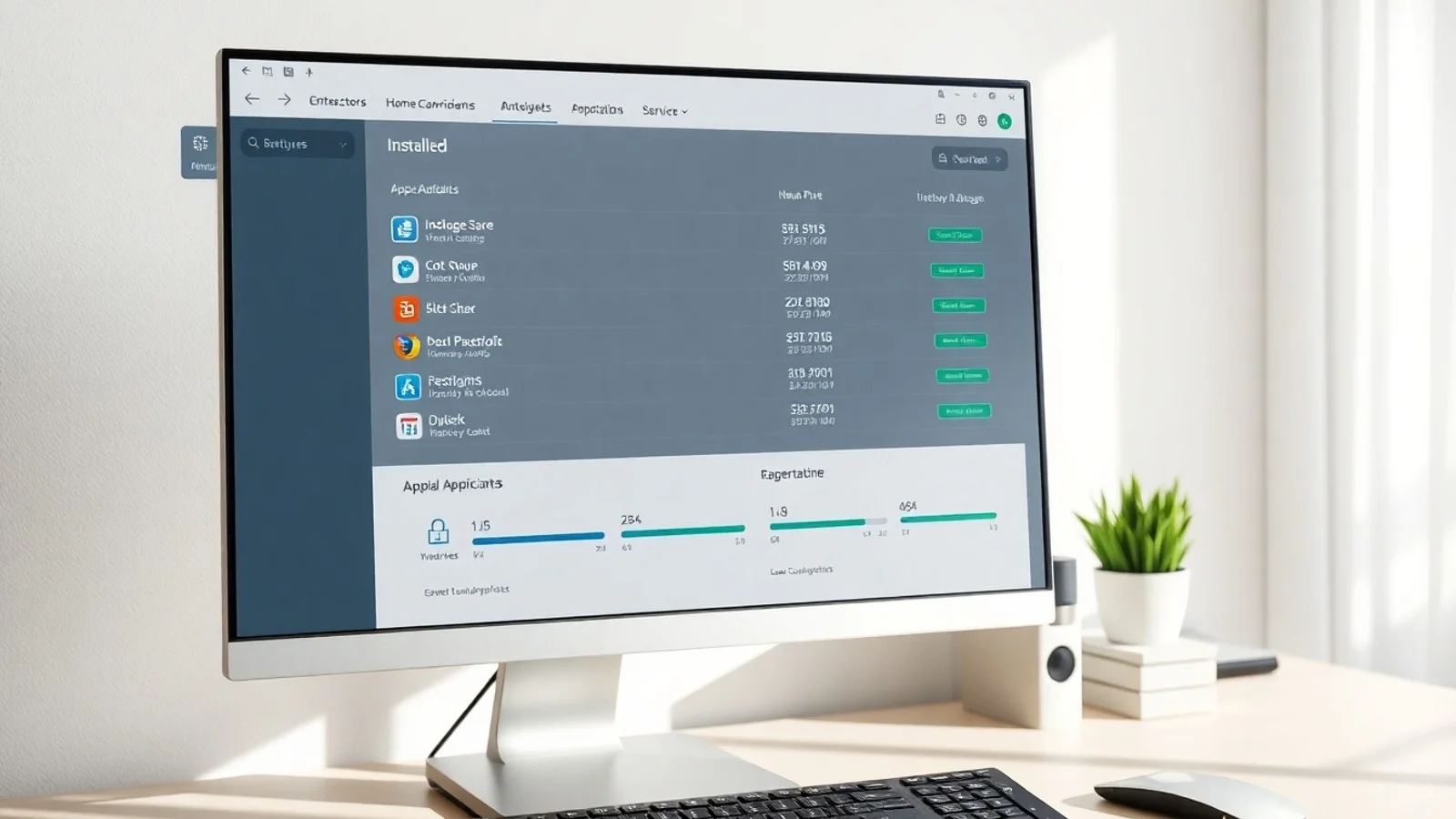
Programas e Recursos é um módulo do Painel de Controle dedicado ao gerenciamento de softwares tradicionais instalados no Windows, especialmente aqueles distribuídos por instaladores no formato EXE ou MSI. Ao abrir essa tela, o usuário visualiza uma lista que normalmente informa nome do programa, fornecedor, data de instalação, tamanho e versão. Esses dados permitem avaliar quais aplicativos são necessários, quais estão desatualizados e quais podem ser removidos.
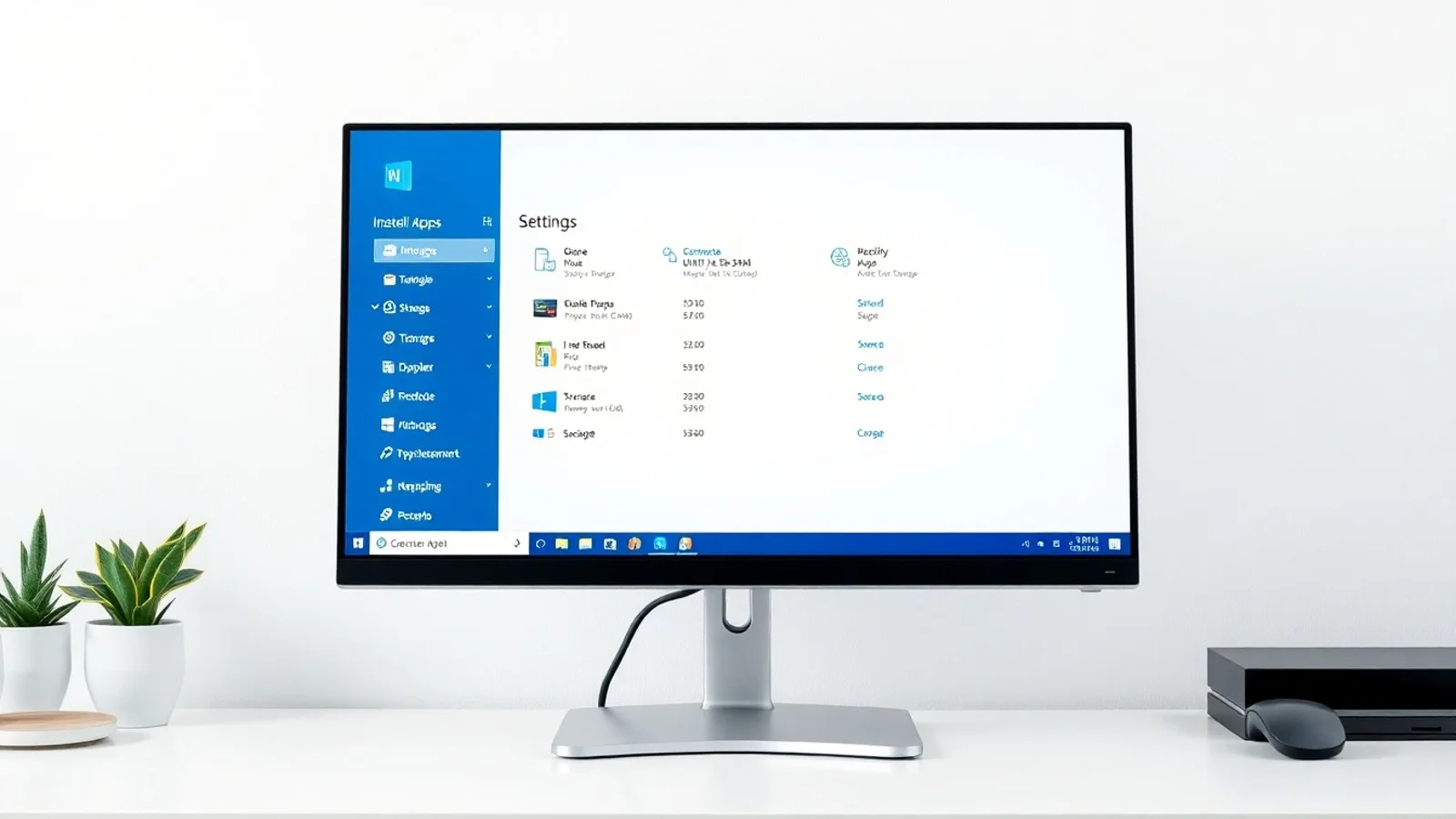
Para acessar a ferramenta, pressione as teclas Windows + R, digite appwiz.cpl e confirme com Enter. Outra opção é pesquisar por “Painel de Controle” no menu Iniciar e seguir o caminho Programas > Programas e Recursos. No Windows 11 e no Windows 10, também é possível usar Configurações > Aplicativos > Aplicativos instalados. Porém, a tela clássica ainda oferece acesso direto a funções como “Exibir atualizações instaladas” e “Ativar ou desativar recursos do Windows”.
É importante diferenciar aplicativos comuns de componentes do sistema. Um editor de imagens, navegador adicional ou jogo pode ser removido quando não é mais utilizado. Já itens relacionados a drivers, redistribuíveis do Microsoft Visual C++, .NET, ferramentas de fabricantes de hardware e componentes de segurança exigem análise antes da exclusão. Remover um item sem compreender sua finalidade pode causar falhas em programas, periféricos ou jogos.
Como desinstalar software com segurança
O processo para desinstalar software começa com a seleção do aplicativo desejado na lista de Programas e Recursos. Em seguida, clique em “Desinstalar” ou “Desinstalar/Alterar” e siga as orientações exibidas pelo assistente do fabricante. Alguns programas apresentam a opção de reparar ou modificar a instalação, o que pode ser preferível quando o aplicativo deixou de funcionar, mas continua sendo necessário.
Antes de confirmar a remoção, feche o programa e salve documentos que possam estar abertos. Se o aplicativo armazena arquivos locais, configurações, bancos de dados ou perfis de usuário, faça uma cópia de segurança. Isso é especialmente importante para clientes de e-mail, softwares contábeis, programas de edição e ferramentas profissionais. A desinstalação costuma remover os arquivos principais, mas nem sempre elimina dados pessoais, pastas temporárias ou configurações residuais.
Também convém verificar se o software faz parte de uma suíte. Por exemplo, ferramentas de impressora, soluções de segurança e pacotes corporativos podem compartilhar componentes. Remover somente uma parte pode alterar recursos de digitalização, atualizações automáticas ou integrações com outros aplicativos. Quando houver dúvida, consulte a documentação do desenvolvedor ou a página oficial de suporte do produto.
Após concluir a remoção, reinicie o computador caso o assistente solicite. A reinicialização libera arquivos que estavam em uso e atualiza serviços do sistema. Caso um aplicativo não apareça em Programas e Recursos, procure-o em Configurações > Aplicativos ou utilize o desinstalador fornecido pelo próprio fabricante. Evite simplesmente apagar a pasta do programa: essa prática pode deixar atalhos inválidos, serviços ativos e entradas desnecessárias no registro.
Ativar recursos Windows e entender os componentes opcionais
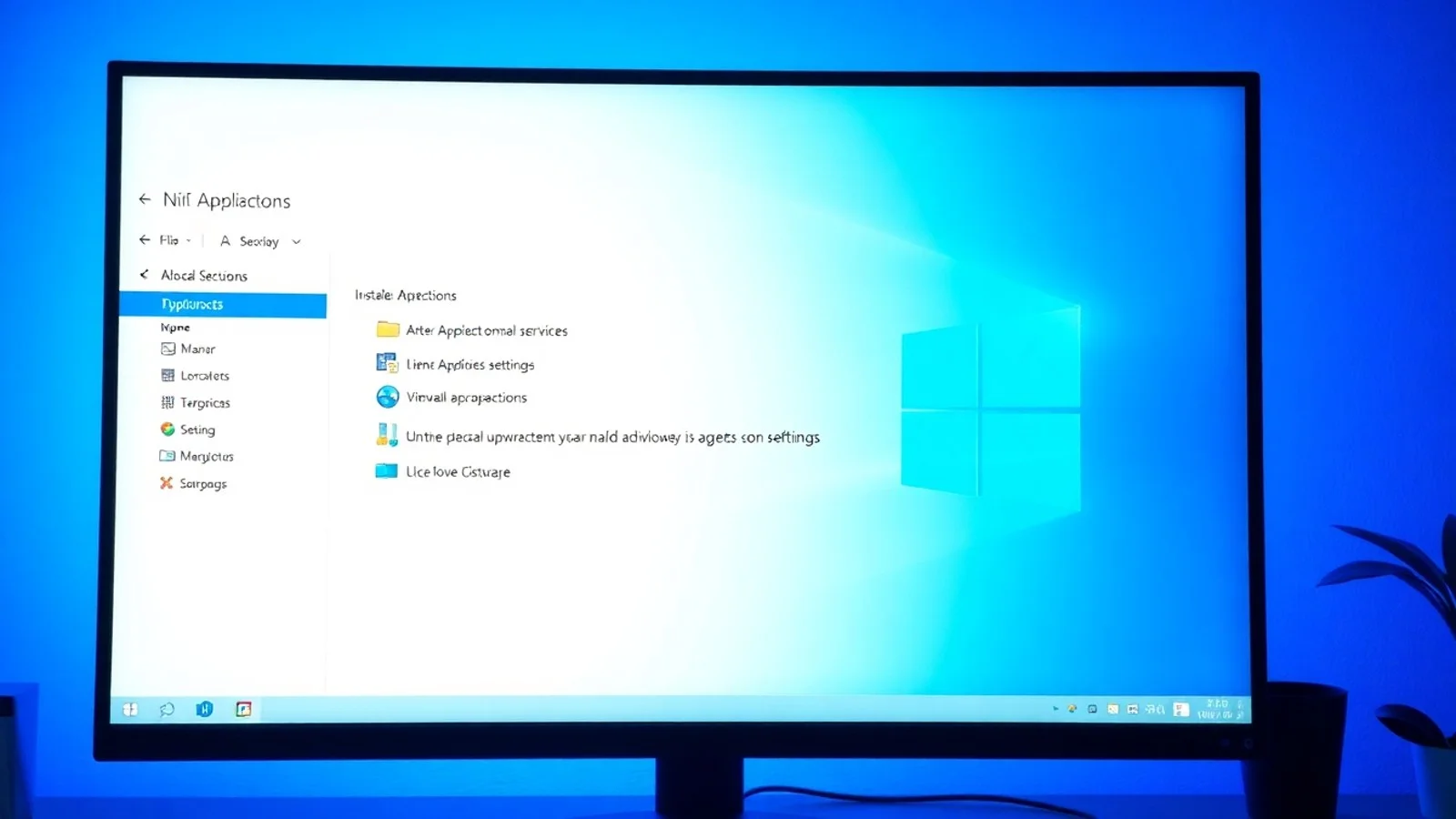
Além dos aplicativos instalados, a janela Programas e Recursos inclui o link “Ativar ou desativar recursos do Windows”. Essa seção controla componentes internos do sistema operacional que podem estar desativados por padrão. Entre os exemplos mais conhecidos estão .NET Framework, Hyper-V, Windows Sandbox, Cliente Telnet, SMB, serviços de impressão, recursos de mídia e o Subsistema do Windows para Linux.
Ao marcar uma caixa, o Windows pode instalar arquivos presentes localmente ou buscar componentes necessários no Windows Update. Uma caixa preenchida parcialmente indica que apenas parte dos subrecursos está habilitada. Portanto, antes de desmarcar um item, expanda a categoria e identifique os componentes dependentes. Essa atenção é essencial em recursos como .NET Framework e serviços de comunicação, pois programas específicos podem precisar deles para executar corretamente.
Recursos avançados devem ser ativados somente quando houver uma necessidade concreta. O Hyper-V, por exemplo, é útil para virtualização, mas pode interferir em certas soluções de emulação ou virtualização de terceiros. O Windows Sandbox é indicado para testar arquivos em um ambiente isolado, desde que a edição do sistema e os requisitos de hardware sejam compatíveis. A documentação da Microsoft Support ajuda a confirmar a finalidade e a compatibilidade de cada recurso.
Manter apenas o que é necessário contribui para uma instalação mais enxuta e compreensível. Isso não significa remover componentes aleatoriamente para tentar aumentar desempenho. Em geral, a melhoria mais consistente vem da desinstalação de programas realmente desnecessários, da redução de aplicativos iniciados com o sistema, da manutenção de armazenamento livre e da atualização regular do Windows.
Boas práticas para administrar aplicativos instalados
- Revise periodicamente a lista: organize os programas por data de instalação, tamanho ou fornecedor para identificar itens antigos e pouco usados.
- Priorize fontes confiáveis: instale aplicativos apenas de sites oficiais, lojas reconhecidas ou canais corporativos autorizados.
- Não remova drivers sem confirmação: softwares de áudio, vídeo, chipset, impressora e rede podem depender de componentes específicos do fabricante.
- Mantenha programas atualizados: versões corrigidas reduzem vulnerabilidades e melhoram a compatibilidade com o Windows.
- Crie um ponto de restauração: antes de mudanças maiores, utilize a Proteção do Sistema para ter uma alternativa de recuperação.
- Analise softwares desconhecidos: pesquise o nome, o fornecedor e a localização do arquivo antes de desinstalar ou manter um item suspeito.
- Use a conta adequada: muitas alterações exigem permissões de administrador; em computadores corporativos, siga as políticas de TI.
Comparativo entre opções de gerenciamento no Windows
| Ferramenta | Melhor uso | Vantagem principal | Atenção necessária |
|---|---|---|---|
| Programas e Recursos | Desinstalar programas clássicos e gerenciar recursos opcionais | Oferece acesso ao módulo de recursos do Windows e às atualizações instaladas | Nem todos os aplicativos modernos aparecem nessa lista |
| Configurações > Aplicativos | Administrar apps modernos, apps da Microsoft Store e programas convencionais | Interface atual, pesquisa simples e opções de redefinição para alguns aplicativos | Certas funções avançadas redirecionam para o Painel de Controle |
| Gerenciador de Tarefas | Controlar programas de inicialização e processos em execução | Ajuda a reduzir impactos na inicialização do computador | Encerrar processos sem conhecimento pode fechar tarefas importantes |
| Windows Update | Instalar correções do sistema, drivers e atualizações de segurança | Protege o sistema contra falhas conhecidas | Atualizações não substituem a revisão de softwares obsoletos |
Usar essas ferramentas de forma complementar gera melhores resultados. Programas e Recursos é especialmente adequado para desinstalações tradicionais e para ativar recursos Windows, enquanto Configurações simplifica a administração cotidiana. O Gerenciador de Tarefas, por sua vez, não remove programas, mas permite identificar aplicativos que consomem recursos ou iniciam automaticamente.
Dúvidas comuns sobre Programas e Recursos Windows
Onde fica Programas e Recursos no Windows 11?
No Windows 11, pressione Windows + R, digite appwiz.cpl e pressione Enter. Também é possível acessar o Painel de Controle, selecionar “Programas” e clicar em “Programas e Recursos”. Para gerenciamento básico de aplicativos, use Configurações > Aplicativos > Aplicativos instalados.
Posso desinstalar o Microsoft Visual C++?
Em geral, não é recomendável remover pacotes Microsoft Visual C++ sem saber qual programa os utiliza. Diferentes aplicativos e jogos dependem de versões específicas dessas bibliotecas. Caso seja necessário liberar espaço, priorize softwares claramente identificados como não utilizados antes de eliminar componentes compartilhados.
O que fazer quando um programa não desinstala?
Primeiro, reinicie o computador e tente novamente com uma conta administradora. Se o problema persistir, utilize a opção de reparo, quando disponível, ou procure a ferramenta oficial de solução de problemas da Microsoft. Consulte também as orientações para instalação e remoção de programas na central de suporte da Microsoft.
Desativar recursos do Windows deixa o PC mais rápido?
Desativar componentes que não são usados pode reduzir a complexidade do sistema, mas raramente produz um ganho expressivo de desempenho por si só. Para melhorar a velocidade, avalie programas de inicialização, espaço em disco, memória RAM, atualizações pendentes e possíveis ameaças de segurança.
É seguro remover atualizações instaladas?
Normalmente, as atualizações devem ser mantidas, pois incluem correções de estabilidade e segurança. A remoção é indicada apenas em casos específicos, como quando uma atualização recente comprovadamente causa incompatibilidade. Antes de fazê-lo, registre o número da atualização e consulte canais oficiais ou o suporte técnico.
Conclusão: use os recursos com critério
Dominar Programas e Recursos Windows facilita a manutenção preventiva e torna o uso do computador mais seguro e organizado. A ferramenta permite desinstalar software sem deixar arquivos essenciais para trás, reparar instalações problemáticas e ativar recursos Windows conforme necessidades profissionais ou pessoais. A regra central é agir com critério: remova aplicativos que você reconhece e não utiliza, preserve componentes técnicos quando houver dúvida e mantenha cópias de segurança antes de alterações relevantes.
Ao combinar a tela clássica do Painel de Controle com Configurações, Windows Update e boas práticas de segurança, você cria uma rotina eficiente de administração. Essa organização ajuda a evitar acúmulo de programas, reduz a superfície de risco e contribui para uma experiência mais estável ao longo do tempo.
Fontes e materiais de consulta
- Microsoft Support Brasil — suporte para Windows.
- Microsoft Learn — documentação técnica do Windows.
- Microsoft Support — atualização do Windows.
- Microsoft Security — orientações de segurança digital.
Isenção de responsabilidade
Este conteúdo tem finalidade exclusivamente informativa e educacional. As opções disponíveis em Programas e Recursos Windows podem variar conforme a edição, a versão, as políticas corporativas e a configuração do dispositivo. Antes de desinstalar programas, drivers, atualizações ou componentes do sistema, faça backup dos dados importantes e verifique a documentação oficial do fabricante. Para computadores empresariais, dispositivos gerenciados ou situações que envolvam falhas persistentes, recomenda-se consultar o administrador de TI ou suporte técnico qualificado.
Compartilhar este post
Pesquisador, empresário e escritor focado em educação, orientação sobre negócios. Escreve sobre diversos assuntos com abordagem prática e acessível para o público brasileiro.