Desinstalar Programas do PC: Guia Seguro e Completo
Saber como desinstalar programas do PC corretamente é uma medida importante para manter o Windows organizado, rápido e seguro. Aplicativos que não são mais utilizados podem consumir espaço de armazenamento, iniciar junto com o sistema, executar processos em segundo plano e até representar riscos quando deixam de receber atualizações. Embora remover um aplicativo pareça uma tarefa simples, existem diferenças entre apagar atalhos, excluir pastas manualmente e realizar uma desinstalação completa. Este guia apresenta métodos seguros para remover programas no Windows, explica como lidar com arquivos residuais e mostra cuidados essenciais antes de apagar qualquer software do computador.
Como desinstalar programas do PC pelo Windows
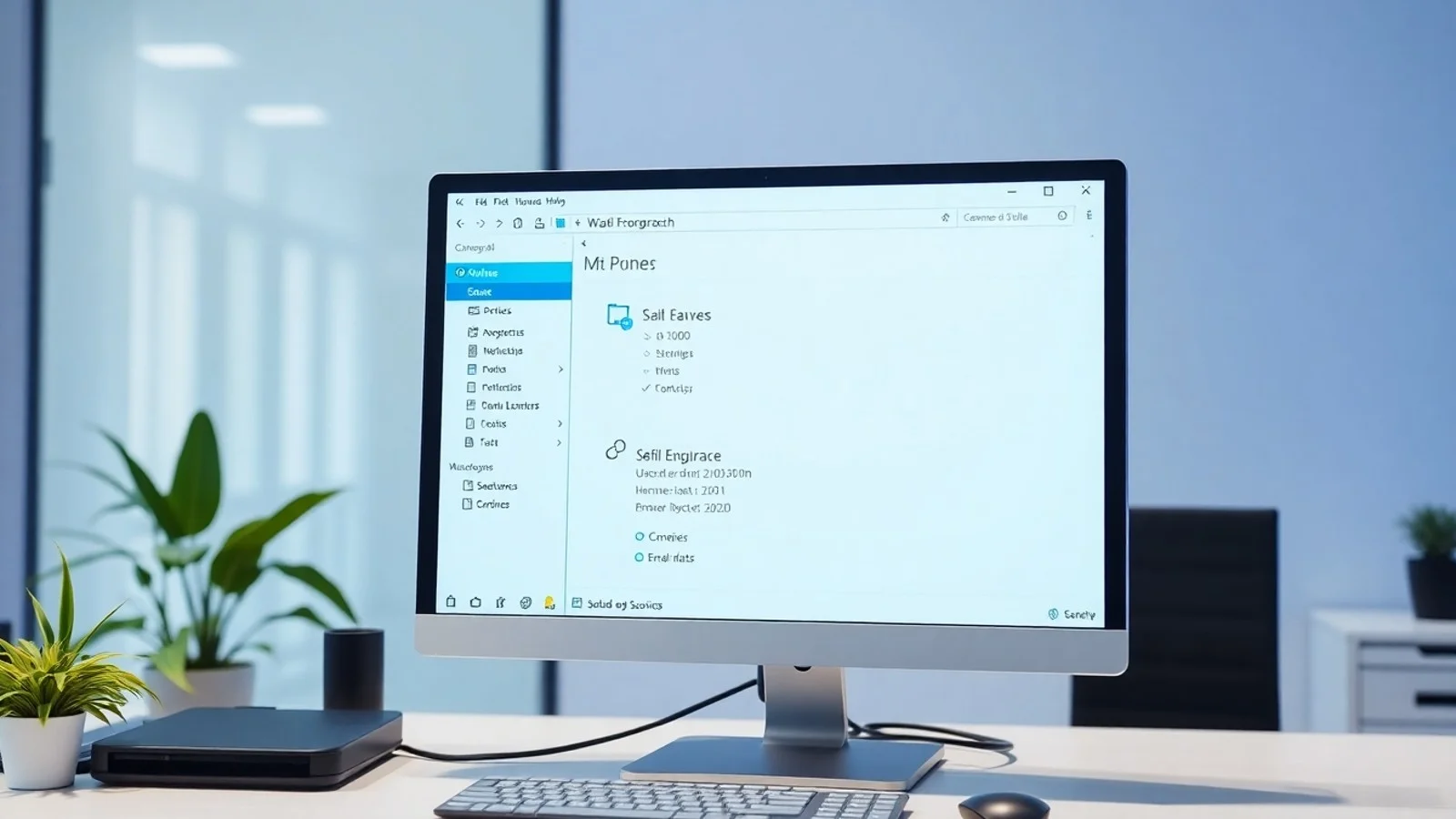
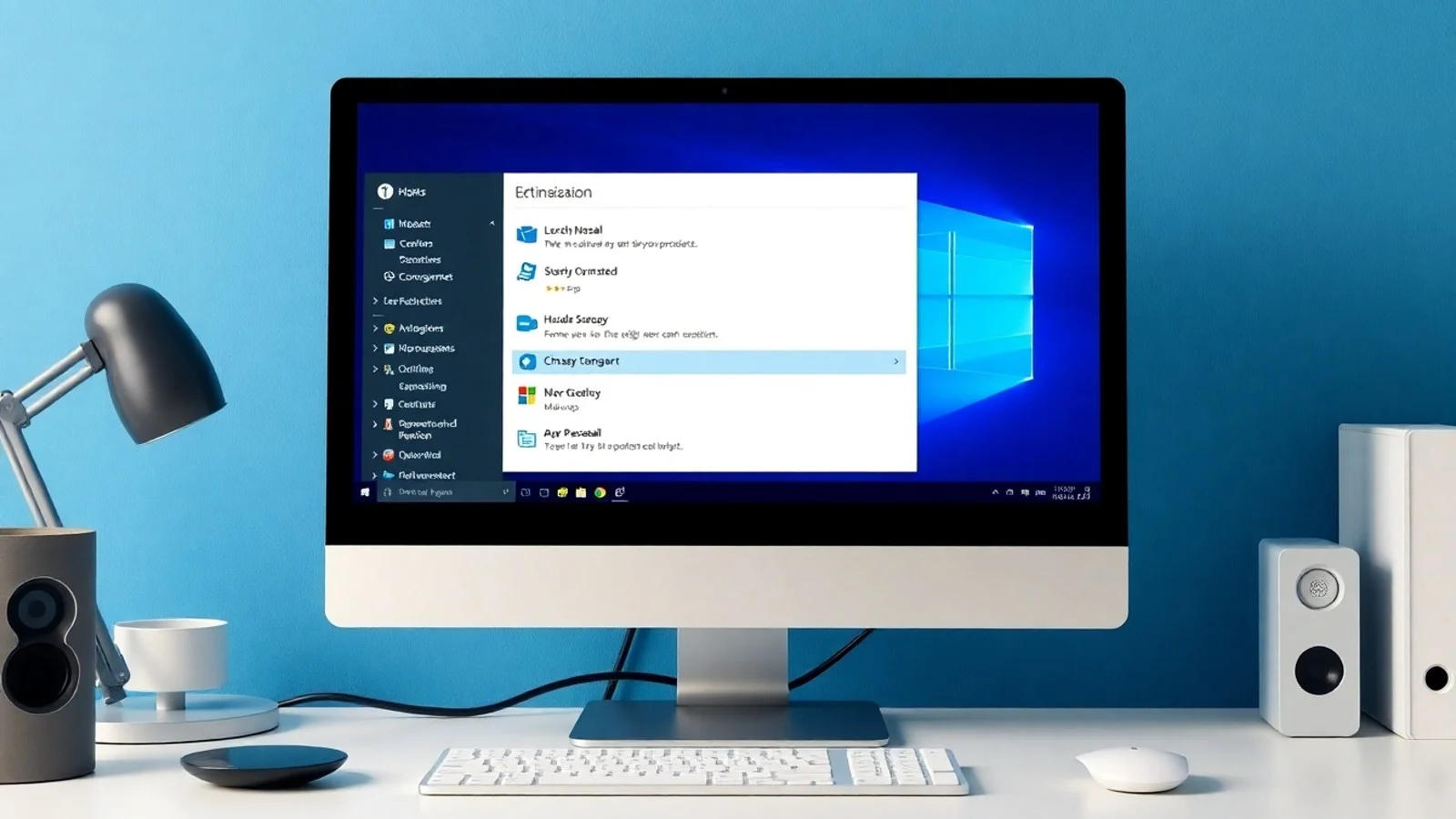
O método mais indicado para remover aplicativo no computador é utilizar as ferramentas nativas do próprio Windows. Elas acionam o desinstalador fornecido pelo desenvolvedor e, na maior parte dos casos, removem os arquivos principais, atalhos e entradas de configuração relacionadas ao software. No Windows 10 e no Windows 11, o caminho mais moderno está no aplicativo Configurações.
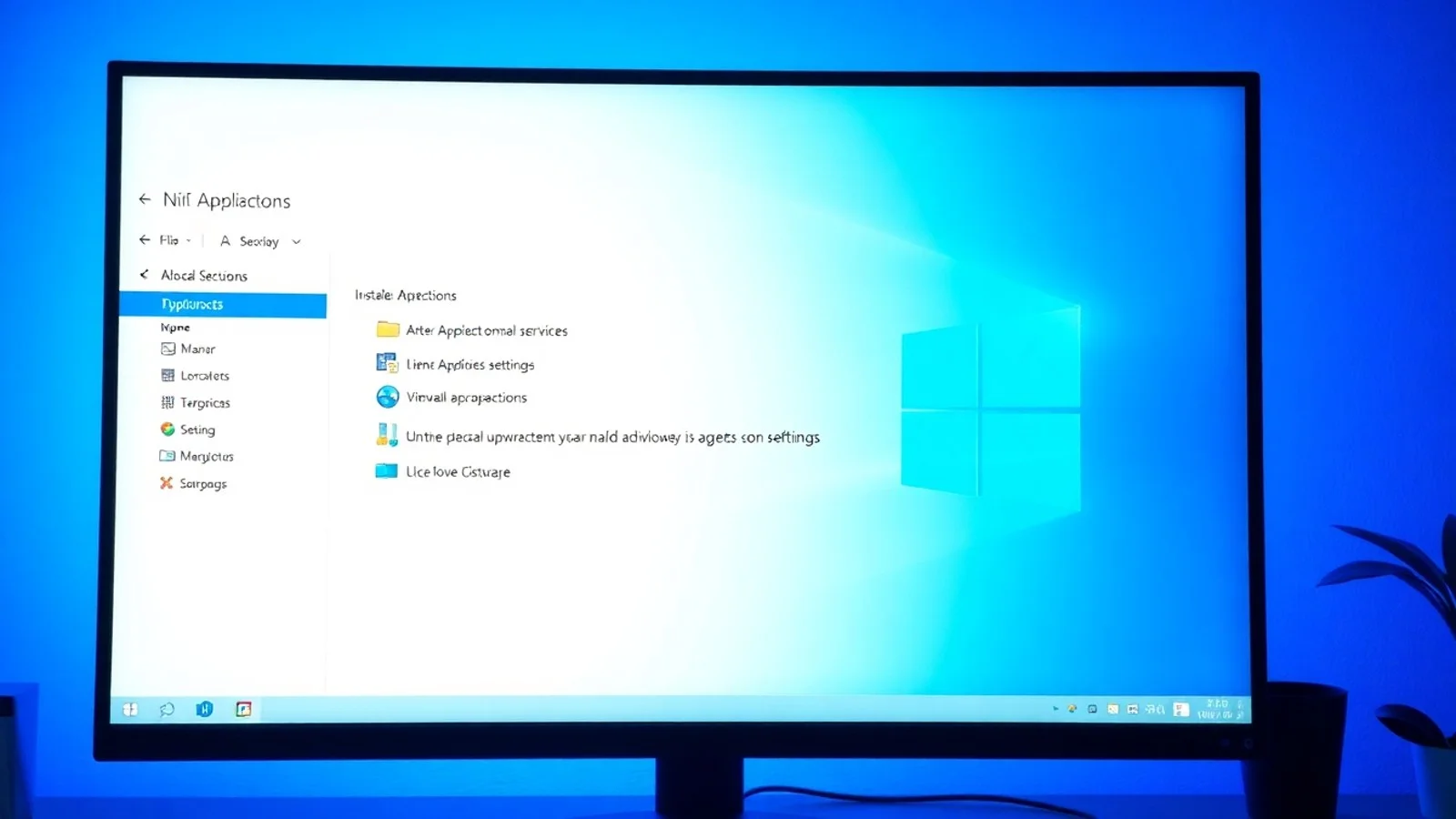
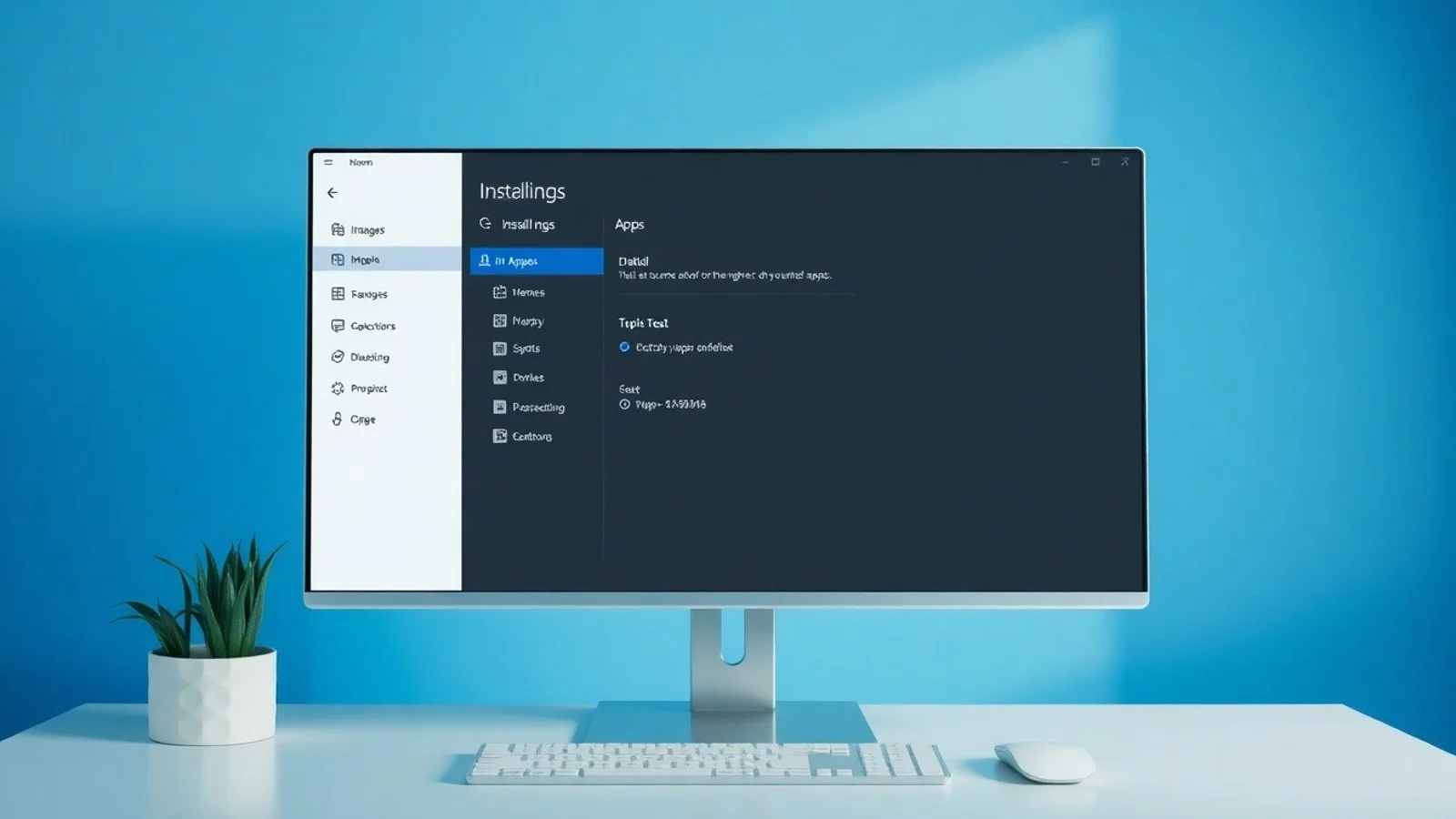
Para começar, pressione Windows + I e acesse Aplicativos. Em seguida, abra a seção Aplicativos instalados, no Windows 11, ou Aplicativos e recursos, no Windows 10. Localize o programa desejado pela lista ou use o campo de pesquisa. Clique no menu de opções ao lado do nome do aplicativo e selecione Desinstalar. Confirme a ação e siga as instruções exibidas pelo assistente do programa.
Alguns softwares abrem uma janela própria durante esse processo. Leia todas as etapas com atenção, pois certos desinstaladores perguntam se o usuário deseja manter preferências, arquivos pessoais, projetos ou dados salvos. Se a intenção for remover completamente o programa, escolha apagar os componentes associados apenas quando tiver certeza de que eles não serão necessários no futuro.
Outra alternativa é o clássico Painel de Controle. Pesquise por “Painel de Controle” no menu Iniciar, clique em Programas e depois em Programas e Recursos. Selecione o item que deseja remover e clique em Desinstalar. Esse caminho continua especialmente útil para programas tradicionais de desktop, incluindo ferramentas mais antigas que nem sempre aparecem com todos os detalhes no menu moderno de Configurações.
De acordo com a documentação oficial da Microsoft sobre reparação e remoção de aplicativos, é recomendável usar os recursos do sistema antes de tentar excluir pastas manualmente. Essa prática reduz a possibilidade de deixar serviços, bibliotecas compartilhadas ou configurações importantes em um estado inconsistente.
Por que não basta apagar a pasta de um programa
Excluir diretamente a pasta de instalação, normalmente localizada em C:\Program Files ou C:\Program Files (x86), não equivale a desinstalar o software. O programa pode ter criado entradas no Registro do Windows, tarefas agendadas, serviços, arquivos temporários, extensões de navegador e dados em pastas de usuário. Ao apenas apagar os arquivos visíveis, o aplicativo deixa de abrir, mas partes dele podem continuar registradas no sistema.
Essa remoção incompleta pode causar mensagens de erro, atalhos quebrados e dificuldades em uma futura reinstalação. Em alguns casos, o computador continuará procurando arquivos que não existem mais durante a inicialização. Por isso, a exclusão manual deve ser reservada para situações específicas, como quando o desinstalador falha, e sempre realizada após tentar as opções nativas do Windows.
Também é necessário diferenciar arquivos residuais de arquivos importantes. Pastas em Documentos, Downloads, Área de Trabalho e serviços de nuvem podem conter projetos, jogos salvos, bancos de dados, imagens ou configurações pessoais. Antes de limpar arquivos residuais, faça uma cópia de segurança do que for relevante, especialmente se o software estiver relacionado a trabalho, estudo, contabilidade, edição audiovisual ou desenvolvimento.
Etapas recomendadas antes de remover um aplicativo
- Verifique a utilidade do programa: confirme se ele realmente não é usado e se não faz parte de outro produto necessário.
- Salve arquivos e licenças: exporte projetos, dados, favoritos, chaves de ativação e configurações que possam ser úteis em uma reinstalação.
- Feche o aplicativo: encerre o programa e, se necessário, finalize seus processos pelo Gerenciador de Tarefas.
- Crie um ponto de restauração: essa precaução é recomendada antes de remover softwares complexos, drivers ou ferramentas de segurança.
- Use o desinstalador Windows: priorize Configurações ou Painel de Controle para iniciar o procedimento oficial.
- Reinicie o computador: diversos programas só concluem a remoção depois que o sistema é reiniciado.
- Revise os resíduos com cautela: procure apenas por pastas claramente vinculadas ao aplicativo removido e não apague arquivos cuja função você desconhece.
Um ponto de restauração é particularmente útil porque permite retornar a uma configuração anterior caso a remoção cause instabilidade. A Microsoft disponibiliza orientações para esse recurso em sua página sobre opções de recuperação do Windows. Esse cuidado não substitui um backup completo, mas é uma camada adicional de proteção para alterações no sistema.
Comparativo entre métodos para apagar programas no Windows
| Método | Quando usar | Vantagens | Cuidados necessários |
|---|---|---|---|
| Configurações do Windows | Aplicativos modernos e a maioria dos programas instalados | Interface simples, rápida e integrada ao sistema | Alguns programas antigos podem oferecer poucas opções |
| Painel de Controle | Softwares tradicionais e programas legados | Compatibilidade ampla com desinstaladores clássicos | Não elimina necessariamente todos os dados pessoais |
| Desinstalador do fabricante | Antivírus, suítes profissionais, drivers e aplicativos complexos | Remove componentes específicos do produto | Baixe ferramentas apenas do site oficial do desenvolvedor |
| Ferramenta especializada de remoção | Quando o desinstalador falha ou deixa muitos resíduos | Pode localizar sobras de arquivos e Registro | Exige análise cuidadosa para evitar excluir itens legítimos |
| Exclusão manual de pastas | Somente após falha comprovada dos métodos anteriores | Ajuda a eliminar diretórios abandonados | Não deve ser a primeira opção e pode gerar erros |
Em geral, o melhor equilíbrio entre segurança e praticidade é iniciar pelas Configurações ou pelo Painel de Controle. Ferramentas externas podem ser úteis, porém devem ser obtidas de fontes confiáveis e usadas com atenção. Evite instaladores de procedência desconhecida que prometem “limpeza total” em troca de permissões excessivas, pois esse tipo de programa pode incluir publicidade indesejada ou comprometer a privacidade.
Como limpar arquivos residuais após a desinstalação
Depois de remover um software, é possível que permaneçam arquivos residuais. Eles costumam guardar configurações, logs, cache e informações de uso. Para procurar esses itens, abra o Explorador de Arquivos e pesquise pelo nome do fabricante ou do aplicativo nas pastas C:\Program Files, C:\Program Files (x86), C:\ProgramData e nas áreas de dados do usuário, como AppData\Local e AppData\Roaming.
A pasta AppData é oculta por padrão. Para visualizá-la, no Explorador de Arquivos, habilite a exibição de itens ocultos no menu Exibir. Ainda assim, não exclua tudo indiscriminadamente. Remova somente diretórios que tenham nome inequívoco do aplicativo já desinstalado. Se houver dúvida, pesquise a finalidade da pasta ou mantenha-a até confirmar que o computador funciona normalmente sem ela.
Para liberar espaço adicional, utilize o recurso de armazenamento do Windows. Em Configurações > Sistema > Armazenamento, o sistema mostra categorias como arquivos temporários, lixeira e downloads. A limpeza dessas áreas pode complementar a desinstalação de programas do PC sem exigir alterações manuais no Registro. O Registro, aliás, não deve ser editado sem conhecimento técnico e sem backup, pois uma chave removida incorretamente pode afetar a estabilidade do Windows.
Situações comuns que impedem a desinstalação
Às vezes, o botão de remover fica indisponível, surge uma mensagem de acesso negado ou o desinstalador informa que um arquivo está em uso. Nesses casos, reinicie o computador e tente novamente antes de tomar qualquer medida avançada. A reinicialização encerra processos temporários que podem estar bloqueando a remoção.
Se o programa ainda estiver aberto em segundo plano, pressione Ctrl + Shift + Esc para abrir o Gerenciador de Tarefas, localize o processo relacionado e selecione finalizar tarefa. Em seguida, execute novamente o desinstalador. Para aplicativos que foram parcialmente removidos ou estão corrompidos, reinstalar a mesma versão e depois desinstalá-la pelo método oficial pode reconstruir os arquivos necessários ao processo de remoção.
Antivírus, VPNs, drivers de hardware e ferramentas corporativas merecem atenção especial. Esses produtos podem instalar serviços de baixo nível e componentes de rede. Nesses casos, procure no site oficial do fabricante um utilitário específico de remoção e siga as instruções documentadas. Em computadores fornecidos por empresas ou instituições de ensino, confirme as políticas de TI antes de apagar programas que possam ser administrados remotamente.
Perguntas frequentes sobre remover programas do computador
Como desinstalar programas do PC que não aparecem na lista?
Primeiro, pesquise pelo nome do software no menu Iniciar e tente localizar uma opção chamada “Uninstall” ou “Desinstalar”. Se não houver resultado, procure a pasta de instalação e veja se existe um arquivo como uninstall.exe. Caso o programa tenha sido removido parcialmente, reinstalá-lo e executar o desinstalador oficial costuma resolver o problema. Evite apagar pastas sem antes tentar essas alternativas.
Desinstalar um programa apaga meus arquivos pessoais?
Nem sempre. Muitos aplicativos preservam documentos, projetos, perfis e configurações para facilitar uma reinstalação futura. Durante o processo, leia as opções apresentadas pelo desinstalador. Se você deseja eliminar todos os dados, faça backup do que for importante e depois revise, com cuidado, as pastas residuais associadas ao aplicativo.
É seguro usar programas para limpar arquivos residuais?
Pode ser seguro quando a ferramenta é conhecida, obtida no site oficial e usada de forma criteriosa. No entanto, esses aplicativos podem sugerir a remoção de chaves de Registro ou arquivos compartilhados. Analise cada item antes de confirmar e prefira criar um ponto de restauração. Para a maioria dos usuários, os recursos nativos do Windows já atendem às necessidades básicas.
Posso desinstalar aplicativos nativos do Windows?
Alguns aplicativos pré-instalados podem ser removidos pelas Configurações, mas outros fazem parte do funcionamento do sistema e não devem ser apagados. Remover componentes essenciais pode causar falhas, reduzir recursos de segurança ou dificultar atualizações. Quando não tiver certeza sobre a função de um item, pesquise seu nome em fontes oficiais antes de desinstalá-lo.
Por que o PC continua lento mesmo após remover programas?
A lentidão pode estar ligada a pouco espaço livre, excesso de aplicativos na inicialização, atualizações pendentes, arquivos temporários, malware, memória RAM limitada ou problemas no disco. Desinstalar softwares desnecessários ajuda, mas é apenas uma parte da manutenção. Revise os programas de inicialização, execute verificações de segurança e mantenha o Windows atualizado.
Conclusão: remova softwares com organização e segurança
Desinstalar programas do PC é uma tarefa simples quando feita pelos caminhos corretos, mas exige atenção para evitar perda de dados ou alterações desnecessárias no sistema. Priorize sempre o desinstalador Windows, use o Painel de Controle para softwares tradicionais e recorra a ferramentas do fabricante quando se tratar de programas complexos. Após a remoção, verifique se existem arquivos residuais, mas apague apenas o que puder identificar com segurança.
Manter somente os aplicativos necessários contribui para uma rotina digital mais eficiente, melhora a gestão do armazenamento e reduz a quantidade de processos desnecessários no computador. Ao realizar backups, reiniciar o sistema e evitar exclusões manuais precipitadas, você transforma a limpeza de programas em uma prática segura de manutenção preventiva.
Fontes e materiais para consulta
- Suporte oficial da Microsoft para Windows.
- Microsoft: reparar aplicativos e programas no Windows.
- Microsoft: opções de recuperação no Windows.
- Página oficial do Windows.
Isenção de responsabilidade
Este conteúdo tem finalidade informativa e educacional. Os procedimentos para remover software podem variar conforme a versão do Windows, as permissões da conta de usuário, o fabricante do programa e as políticas de administração do dispositivo. Antes de desinstalar aplicativos, drivers, antivírus ou ferramentas corporativas, faça backup de dados importantes e consulte o suporte oficial quando necessário. O autor não se responsabiliza por perda de arquivos, falhas de sistema ou indisponibilidade de recursos causadas por alterações realizadas sem a devida confirmação técnica.
Compartilhar este post
Pesquisador, empresário e escritor focado em educação, orientação sobre negócios. Escreve sobre diversos assuntos com abordagem prática e acessível para o público brasileiro.