Adicionar ou Remover Programas no Windows com Segurança
Entender como adicionar ou remover programas é uma tarefa essencial para manter o computador organizado, seguro e com bom desempenho. Com o passar do tempo, é comum acumular aplicativos usados apenas uma vez, versões de teste, ferramentas duplicadas e softwares que iniciam junto com o sistema. Além de ocuparem espaço no disco, esses itens podem consumir memória, afetar a inicialização do Windows e aumentar a exposição a riscos de segurança. Este guia explica, de forma detalhada, como instalar e desinstalar aplicativos, quando usar o Painel de Controle Windows, como lidar com programas que não são removidos normalmente e quais cuidados tomar antes de alterar os programas instalados.
Como adicionar ou remover programas no Windows
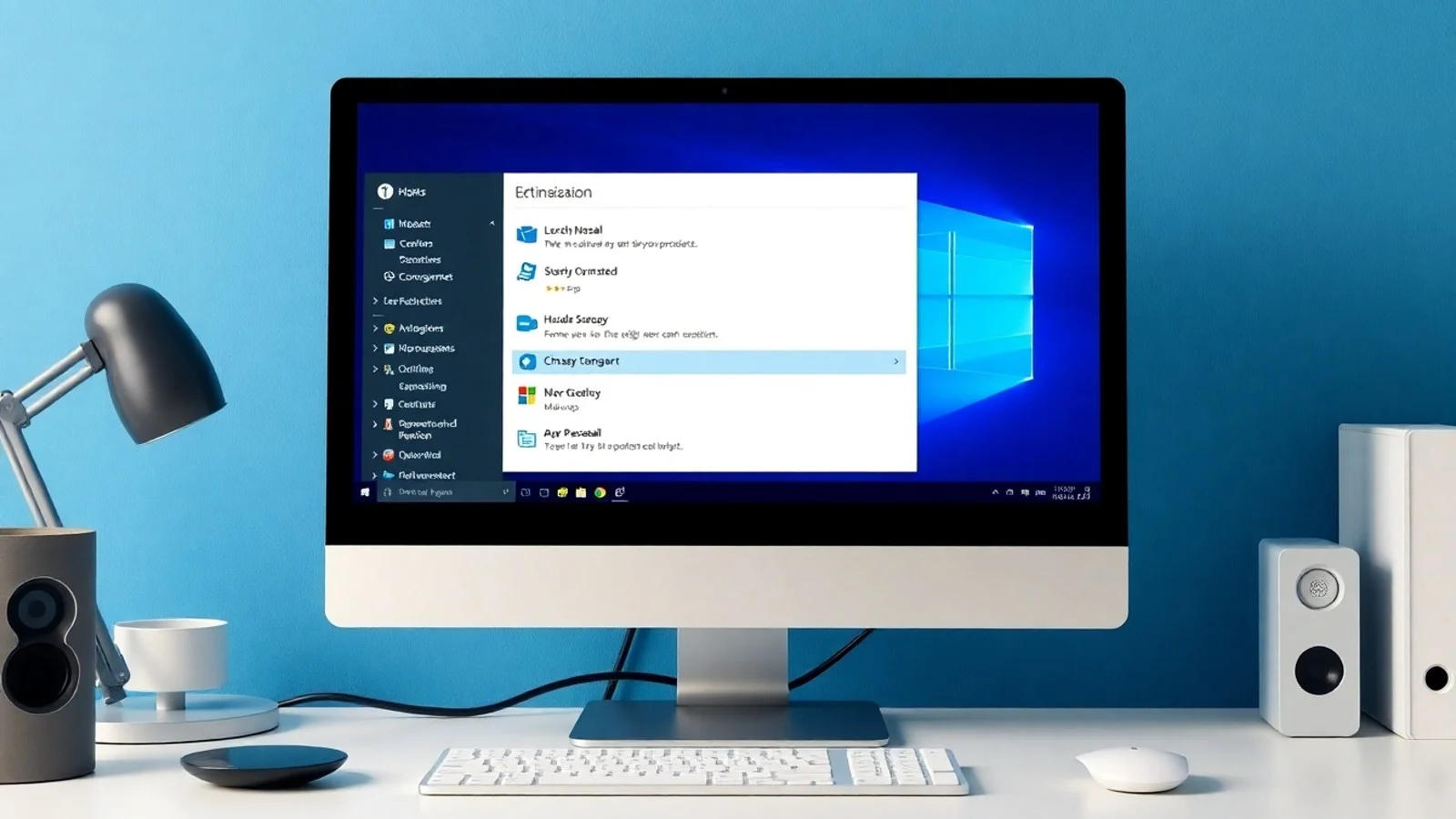
Nas versões atuais do Windows, há duas áreas principais para gerenciar softwares: o aplicativo Configurações e o tradicional Painel de Controle. As Configurações oferecem uma interface mais moderna, especialmente útil para aplicativos instalados pela Microsoft Store. Já o Painel de Controle Windows continua relevante para programas clássicos, componentes corporativos e softwares mais antigos.
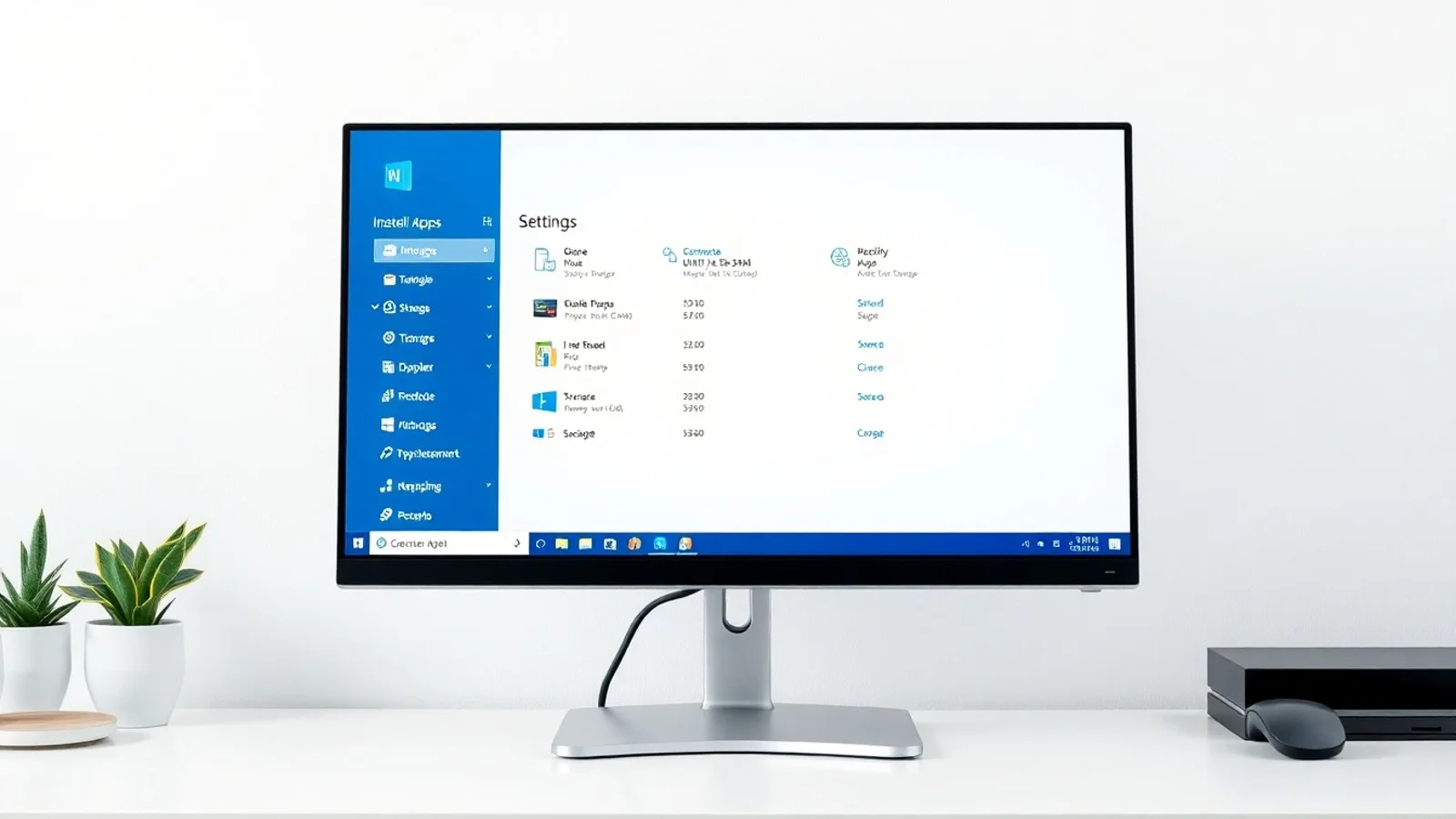
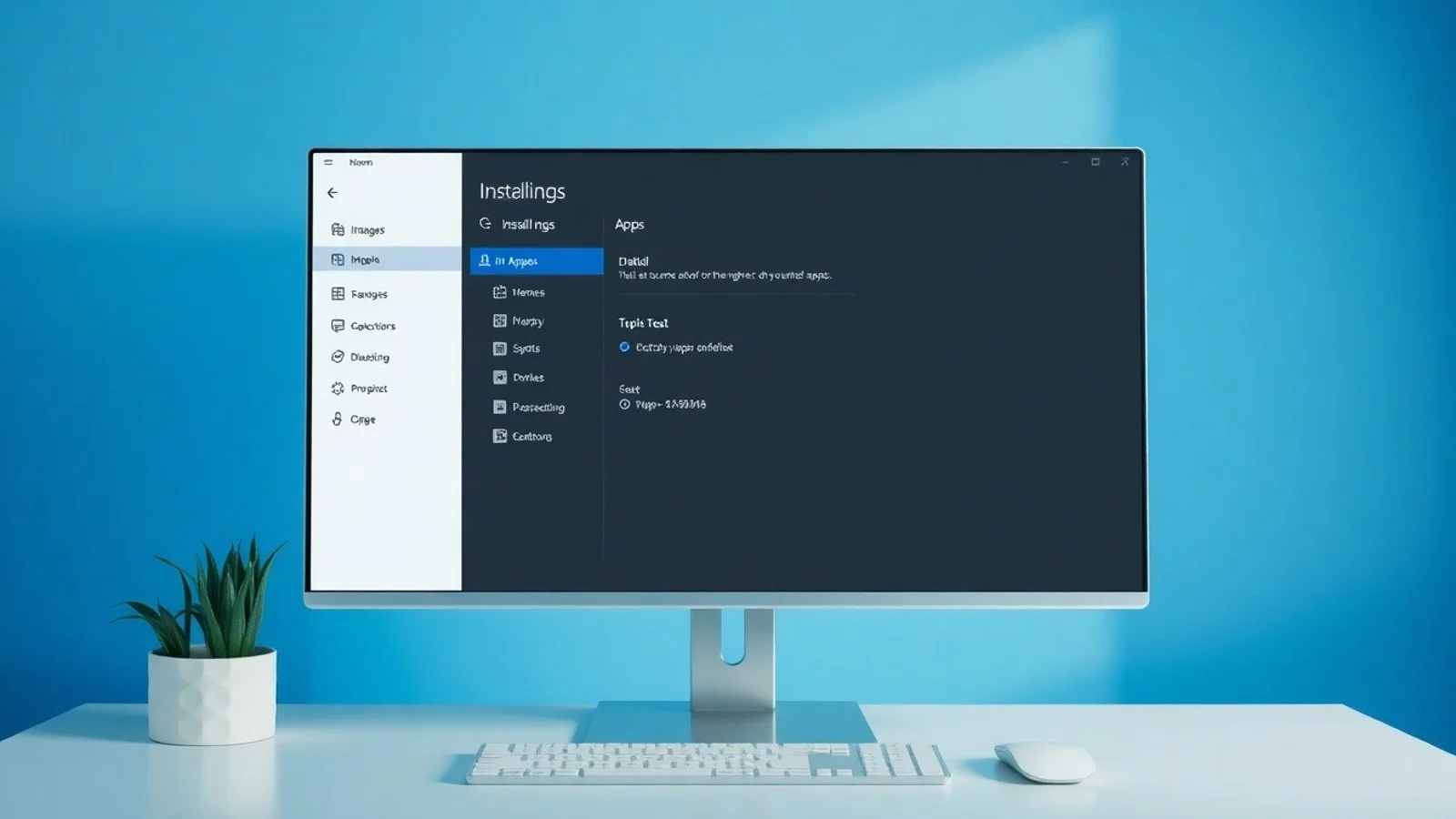
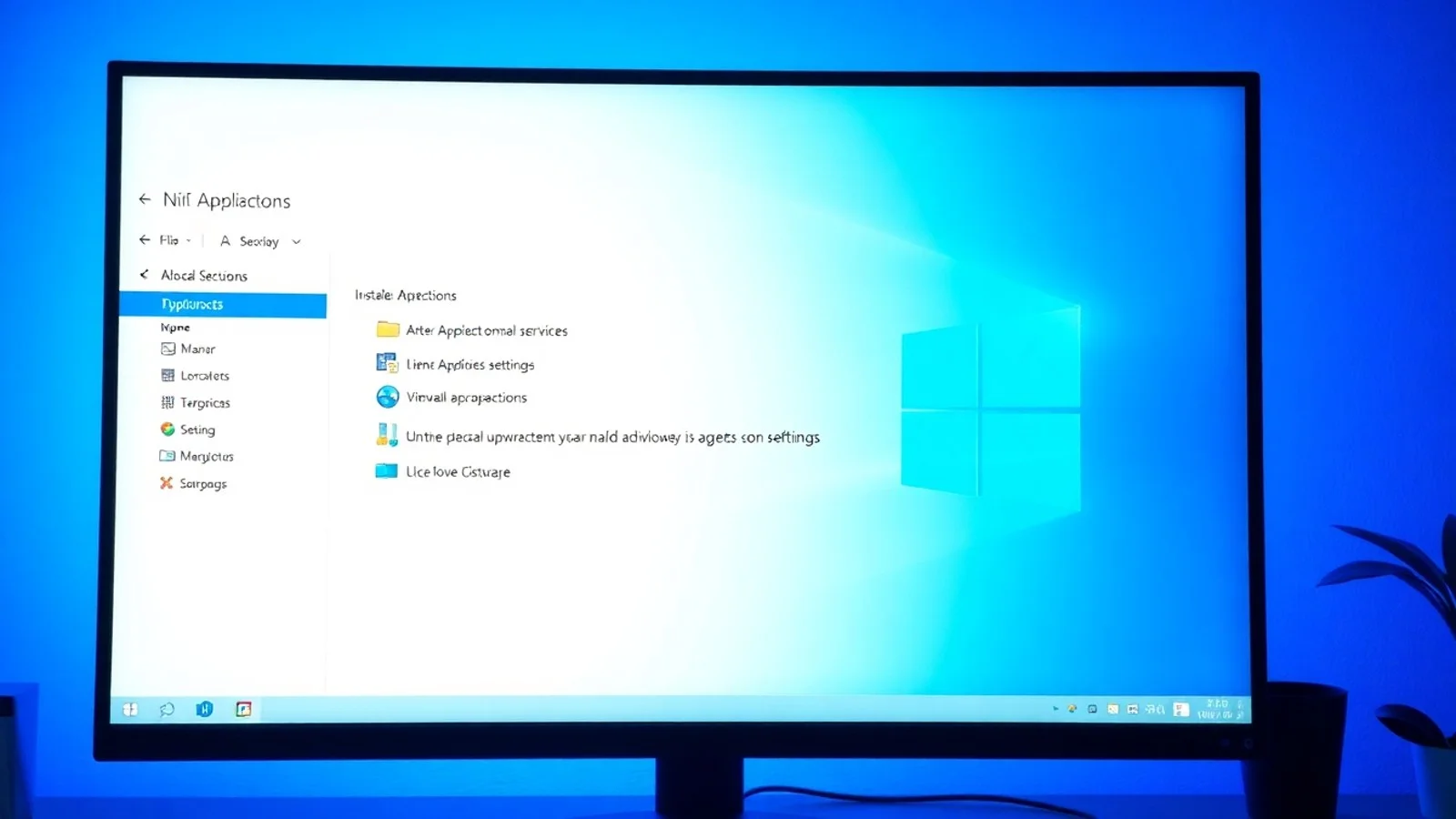
Para remover um aplicativo pelas Configurações, abra o menu Iniciar, selecione Configurações, acesse Aplicativos e depois Aplicativos instalados. Localize o item desejado usando a lista ou a caixa de pesquisa, clique no menu de opções ao lado do nome e escolha “Desinstalar”. Em algumas situações, o Windows abrirá o assistente próprio do fabricante; nesse caso, siga todas as etapas até receber a confirmação de conclusão.
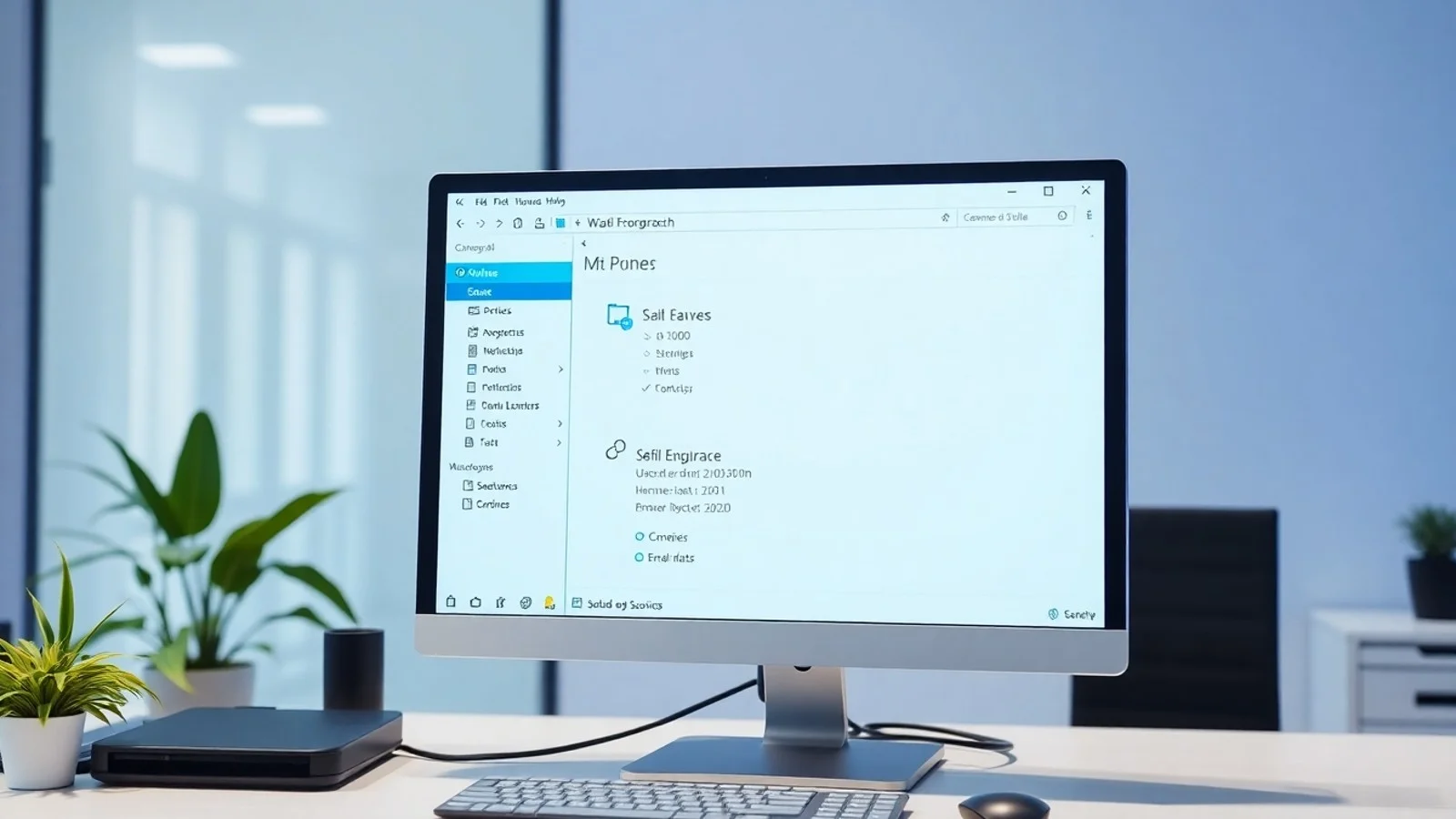
Outra rota eficaz é abrir o Painel de Controle, entrar em Programas e selecionar “Programas e Recursos”. A tela exibirá os programas instalados, a data de instalação, o tamanho em certos casos e a versão disponível. Selecione o software e clique em “Desinstalar/Alterar”. Esse procedimento é particularmente indicado para suítes de escritório, drivers com painel de gerenciamento, utilitários de fabricantes e aplicações que não aparecem corretamente na lista moderna de Configurações.
Para adicionar programas, dê preferência aos sites oficiais dos desenvolvedores ou à Microsoft Store. Baixar instaladores de fontes desconhecidas é um erro comum: arquivos modificados podem conter adware, extensões indesejadas ou códigos maliciosos. A central de suporte da Microsoft disponibiliza instruções atualizadas sobre instalação, reparo e remoção de aplicativos no Windows.
Antes de instalar qualquer software, confirme se ele é compatível com sua versão do Windows, se há espaço disponível no armazenamento e se o desenvolvedor oferece suporte ativo. Também é recomendável ler as telas do instalador com atenção. Muitos instaladores apresentam ofertas opcionais, como barras de ferramentas, antivírus de teste ou mudanças no mecanismo de busca. Desmarque opções que não sejam necessárias para evitar a instalação de componentes extras.
Por que revisar os programas instalados regularmente
Revisar os aplicativos periodicamente não é apenas uma questão de organização. Programas sem uso podem manter serviços em segundo plano, criar tarefas automáticas e permanecer conectados à internet. Isso gera consumo de recursos e, em softwares desatualizados, pode representar uma vulnerabilidade. A remoção de aplicativos obsoletos reduz a superfície de ataque e facilita o gerenciamento do dispositivo.
Um bom critério é analisar a frequência de uso, a origem, a finalidade e a necessidade de cada aplicativo. Programas que você não reconhece merecem atenção, mas não devem ser excluídos sem pesquisa. Alguns itens possuem nomes técnicos porque são bibliotecas, drivers ou componentes compartilhados por outros softwares. Pesquise o nome do fornecedor e a função do programa antes de tomar uma decisão.
Também é importante diferenciar programas comuns de componentes críticos do sistema. Não remova pacotes como Microsoft Visual C++ Redistributable, drivers de vídeo, componentes .NET ou softwares fornecidos pelo fabricante do computador sem entender sua função. Embora possam parecer dispensáveis, eles podem ser exigidos por jogos, aplicativos profissionais ou recursos de hardware.
Checklist antes de desinstalar aplicativos
Adotar uma rotina simples reduz a chance de apagar algo importante e melhora o resultado da manutenção. Use os pontos a seguir como referência antes de remover programas Windows:
- Faça backup de arquivos importantes: alguns aplicativos armazenam projetos, bancos de dados locais, modelos ou configurações em pastas próprias.
- Verifique se há assinatura ativa: desinstalar o programa não cancela automaticamente planos pagos de antivírus, VPNs, editores ou serviços de nuvem.
- Feche o aplicativo e processos relacionados: um software em execução pode impedir a desinstalação ou deixar arquivos bloqueados.
- Crie um ponto de restauração: em mudanças extensas, esse recurso permite reverter o sistema caso algo inesperado aconteça.
- Leia a descrição do programa: confirme o desenvolvedor e a função para não apagar drivers, complementos ou dependências importantes.
- Use o desinstalador oficial: a opção presente no Windows ou o desinstalador fornecido pelo fabricante é mais segura que simplesmente apagar pastas.
- Reinicie o computador ao terminar: a reinicialização finaliza serviços pendentes e aplica alterações que dependem do sistema.
Configurações ou Painel de Controle Windows: comparação
| Método | Melhor uso | Vantagem principal | Limitação possível |
|---|---|---|---|
| Configurações > Aplicativos instalados | Aplicativos modernos, programas da Microsoft Store e remoções rápidas | Pesquisa simples e interface atual | Alguns programas clássicos exibem poucas opções |
| Painel de Controle > Programas e Recursos | Softwares tradicionais, suítes e utilitários antigos | Compatibilidade ampla com desinstaladores legados | Interface menos intuitiva para usuários iniciantes |
| Desinstalador do fabricante | Antivírus, drivers, softwares profissionais e aplicações complexas | Remove componentes específicos do produto | Deve ser obtido somente em fonte oficial |
| Microsoft Store | Apps instalados pela loja oficial | Instalação e atualização centralizadas | Não atende à maioria dos programas baixados externamente |
Na prática, comece pelas Configurações e recorra ao Painel de Controle quando o aplicativo não aparecer, quando a remoção falhar ou quando o desenvolvedor indicar esse caminho. Caso um programa esteja corrompido, procure na página oficial do fabricante uma ferramenta de reparo ou desinstalação. Evite ferramentas de terceiros que prometem remover tudo automaticamente sem explicar quais entradas do sistema serão modificadas.
O que fazer quando um programa não desinstala
Falhas na desinstalação podem ocorrer por arquivos ausentes, permissões insuficientes, processos ativos ou instaladores danificados. Primeiro, reinicie o computador e tente novamente usando uma conta com privilégios de administrador. Se o programa continuar em execução, abra o Gerenciador de Tarefas, encerre apenas os processos claramente ligados ao software e repita o procedimento.
Outra alternativa é executar novamente o instalador original. Alguns programas oferecem as opções “Reparar”, “Modificar” ou “Remover” ao detectar que já estão instalados. A função de reparo pode restaurar arquivos necessários para que a desinstalação seja concluída corretamente. Em softwares de segurança, como antivírus, prefira a ferramenta específica de remoção fornecida pelo fabricante, pois esses produtos costumam instalar serviços protegidos.
Se houver suspeita de aplicativo malicioso ou comportamento incomum, execute uma verificação completa com a Segurança do Windows e mantenha as definições atualizadas. As recomendações do CERT.br também ajudam a adotar práticas seguras de navegação, download e proteção contra códigos maliciosos. Não apague manualmente chaves do Registro do Windows sem conhecimento técnico, pois isso pode causar erros de inicialização ou comprometer outros programas.
Dúvidas comuns sobre gerenciar aplicativos
Onde encontro a opção adicionar ou remover programas no Windows?
Nas versões atuais, abra Configurações, acesse Aplicativos e escolha Aplicativos instalados. Para a interface clássica, pesquise por Painel de Controle, entre em Programas e Recursos e selecione o item que deseja remover.
Apagar a pasta de um software equivale a desinstalá-lo?
Não. Excluir apenas a pasta pode deixar atalhos, serviços, arquivos temporários, associações de arquivos e entradas de configuração no sistema. O método correto é usar o desinstalador oficial disponibilizado pelo Windows ou pelo desenvolvedor.
Desinstalar um programa libera espaço imediatamente?
Normalmente sim, mas a quantidade liberada depende do aplicativo e de seus dados residuais. Arquivos pessoais, caches e configurações podem permanecer em pastas do usuário. Revise esses dados somente após confirmar que não precisará mais deles.
É seguro remover programas que não reconheço?
Nem sempre. Nomes desconhecidos podem identificar drivers, bibliotecas compartilhadas ou componentes instalados por outro software. Pesquise o nome, o fornecedor e a finalidade antes de remover. Quando houver dúvida, mantenha o item ou procure suporte técnico confiável.
Posso reinstalar um aplicativo removido?
Sim. Baixe novamente o instalador pelo site oficial ou pela Microsoft Store. Se o programa exigia licença, tenha em mãos a conta vinculada, a chave de ativação ou os dados da assinatura para restaurar o acesso aos recursos pagos.
Manutenção consciente para um Windows mais eficiente
Saber adicionar ou remover programas de maneira adequada contribui diretamente para a estabilidade e a segurança do computador. Priorize fontes oficiais na instalação, mantenha apenas o que realmente utiliza e faça uma revisão periódica dos programas instalados. As Configurações simplificam tarefas cotidianas, enquanto o Painel de Controle Windows continua sendo uma ferramenta valiosa para aplicações tradicionais.
Ao desinstalar aplicativos, preserve seus arquivos importantes, verifique possíveis assinaturas e evite decisões baseadas apenas em nomes desconhecidos. Se o software apresentar falhas de remoção, recorra primeiro às soluções oficiais e às opções de reparo. Essa abordagem reduz problemas, libera recursos e ajuda a manter o sistema preparado para as atividades diárias.
Fontes consultadas e materiais úteis
- Microsoft Support Brasil — suporte e instruções do Windows.
- Microsoft Support — orientações sobre atualizações e manutenção.
- CERT.br — cartilhas de segurança para usuários de internet.
- Microsoft Learn — documentação técnica do Windows.
Isenção de responsabilidade
Este conteúdo tem finalidade exclusivamente informativa e não substitui suporte técnico especializado. Os nomes de menus e os caminhos para adicionar ou remover programas podem variar conforme a edição, a versão e as atualizações do Windows. Antes de remover softwares relacionados a drivers, segurança, trabalho corporativo ou dados importantes, faça backup e consulte a documentação oficial do fabricante. O autor não se responsabiliza por perda de dados, falhas de programas ou alterações no sistema decorrentes da aplicação inadequada das orientações apresentadas.
Compartilhar este post
Pesquisador, empresário e escritor focado em educação, orientação sobre negócios. Escreve sobre diversos assuntos com abordagem prática e acessível para o público brasileiro.