Desinstalar Impressora: Guia Completo e Seguro
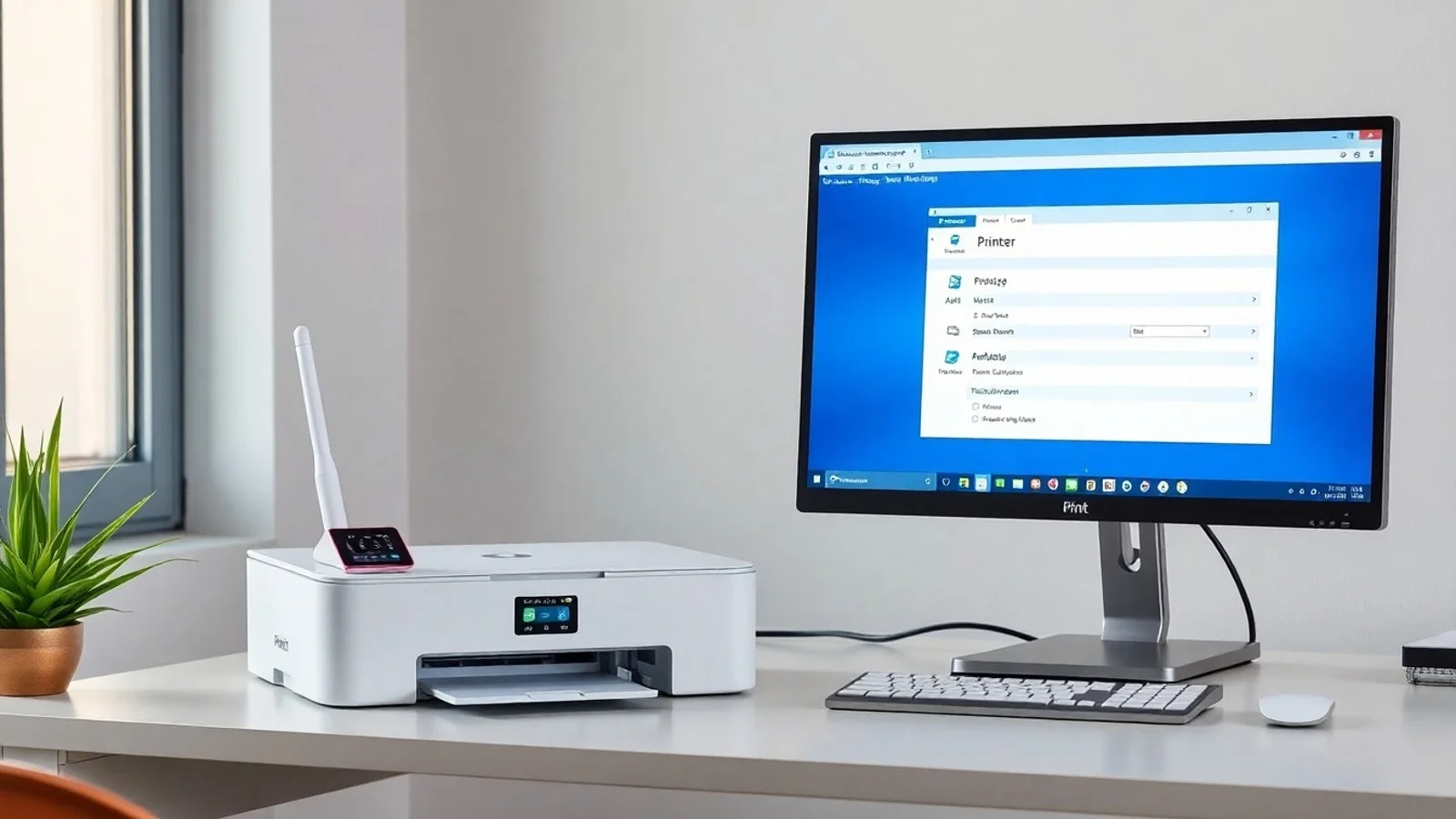
Desinstalar impressora corretamente é uma medida útil quando o equipamento não imprime, aparece duplicado no sistema, apresenta falhas de comunicação ou será substituído por outro modelo. Embora pareça uma tarefa simples, apenas remover o ícone da impressora pode não eliminar drivers, portas, trabalhos presos e configurações antigas que continuam causando conflitos. Este guia explica como remover o dispositivo no Windows e no macOS, apagar driver antigo, limpar fila de impressão e preparar o computador para reinstalar equipamento de forma segura, preservando a estabilidade do sistema.
Por que remover uma impressora do computador?
Uma impressora é composta por mais do que o aparelho conectado por cabo USB, rede Wi-Fi ou Ethernet. O sistema operacional armazena informações como nome do dispositivo, endereço de rede, driver, porta de comunicação, preferências de papel, perfil de cor e fila de trabalhos. Quando um desses elementos fica corrompido ou desatualizado, podem surgir mensagens como “impressora offline”, “driver indisponível”, “erro de spooler” ou documentos que permanecem indefinidamente na fila.
Por isso, remover dispositivo pode ser uma etapa importante de diagnóstico. A desinstalação também é recomendada antes de vender ou descartar uma impressora conectada à rede corporativa, ao trocar um equipamento USB por um modelo sem fio, depois de atualizar uma versão importante do Windows ou quando há várias cópias do mesmo periférico. Em ambientes compartilhados, a limpeza evita que usuários selecionem impressoras antigas e enviem arquivos para o destino errado.
É importante diferenciar duas ações. Excluir a impressora nas configurações elimina, em geral, o cadastro visível ao usuário. Já apagar driver antigo remove o software associado ao modelo e pode exigir privilégios de administrador. Para resolver conflitos persistentes, normalmente é preciso executar ambas as etapas, com atenção especial aos dispositivos de rede e aos modelos multifuncionais, que podem instalar componentes adicionais de digitalização e monitoramento.
Como desinstalar impressora no Windows 11 e Windows 10
No Windows 11, abra o menu Iniciar e acesse Configurações. Em seguida, selecione “Bluetooth e dispositivos”, entre em “Impressoras e scanners” e localize o equipamento que será removido. Clique no nome da impressora, escolha “Remover” e confirme a operação. No Windows 10, o caminho é semelhante: “Configurações”, “Dispositivos”, “Impressoras e scanners”, seleção da impressora e botão “Remover dispositivo”.
Depois dessa primeira remoção, reinicie o computador. A reinicialização permite que o Windows encerre processos que estejam usando o driver ou mantendo uma conexão ativa com o periférico. Caso a impressora volte a aparecer automaticamente, verifique se ela está conectada por USB ou anunciada na rede. Desconecte temporariamente o cabo e, se possível, desligue o equipamento antes de prosseguir com a remoção mais profunda.
Para apagar driver antigo, pressione as teclas Windows + R, digite printui /s /t2 e confirme. A janela de propriedades do servidor de impressão será aberta. Na aba “Drivers”, selecione o driver correspondente ao fabricante e ao modelo da impressora, clique em “Remover” e escolha a opção para remover o driver e o pacote associado, quando disponível. Só elimine drivers que tenham sido identificados com segurança; excluir um driver usado por outra impressora pode interromper o funcionamento dela.
Em computadores administrados por empresas, políticas de grupo e servidores de impressão podem reinstalar automaticamente filas e drivers. Nesse caso, a solução adequada é solicitar ao setor de TI que retire o mapeamento centralizado. A documentação da Microsoft sobre instalação de impressoras no Windows também ajuda a compreender os métodos oficiais de descoberta e configuração do dispositivo.
Remoção de impressora no macOS
No macOS, abra o menu Apple e escolha “Ajustes do Sistema” ou “Preferências do Sistema”, conforme a versão instalada. Entre em “Impressoras e Scanners”, selecione a impressora desejada na barra lateral e clique no botão de remoção, geralmente identificado pelo sinal de menos. Confirme para excluir a fila de impressão do Mac.
Se o problema continuar após a exclusão, use a opção de redefinir o sistema de impressão. Na tela de “Impressoras e Scanners”, clique com o botão secundário em uma área vazia da lista e escolha “Redefinir sistema de impressão”, quando essa função estiver disponível. Esse procedimento apaga as impressoras cadastradas, filas pendentes e algumas configurações de impressão do usuário. Portanto, anote previamente os dados necessários para adicionar novamente os equipamentos que funcionam.
Após redefinir, instale o driver mais recente fornecido pelo fabricante ou permita que o macOS utilize AirPrint quando o modelo for compatível. A Apple mantém orientações oficiais sobre como adicionar ou remover impressoras no Mac. Evite obter pacotes de driver de sites desconhecidos: além de não serem confiáveis, eles podem trazer versões incompatíveis ou programas indesejados.
Checklist antes de apagar driver antigo
- Identifique o modelo exato: confira a etiqueta da impressora e o nome exibido no sistema antes de excluir qualquer driver.
- Salve configurações úteis: registre endereço IP, nome da fila, tipo de conexão, tamanho de papel e preferências especiais de impressão.
- Cancele trabalhos pendentes: não desinstale com documentos importantes parados na fila, pois eles poderão ser perdidos.
- Desconecte o periférico: retire o cabo USB ou desligue a impressora para evitar uma reinstalação automática durante o processo.
- Baixe o instalador oficial: obtenha antecipadamente o driver atualizado no site do fabricante, de acordo com o sistema operacional e a arquitetura do computador.
- Verifique impressoras compartilhadas: confirme se o driver não atende outra fila instalada no mesmo computador ou servidor.
- Reinicie entre as etapas: reiniciar após remover o dispositivo e antes de reinstalar reduz falhas causadas por serviços ainda carregados na memória.
Limpar fila de impressão e o serviço de spooler
Uma fila travada pode dar a impressão de que a impressora precisa ser substituída, quando o problema está apenas em um documento corrompido. Antes de reinstalar equipamento, abra “Impressoras e scanners”, selecione a impressora e acesse a fila. Cancele os trabalhos pendentes. Se eles não desaparecerem, reinicie a impressora e o computador.
No Windows, outra alternativa é reiniciar o serviço Spooler de Impressão. Pesquise por “Serviços”, abra o aplicativo, localize “Spooler de Impressão”, clique com o botão direito e selecione “Reiniciar”. Em situações mais persistentes, um administrador pode interromper o serviço, apagar os arquivos temporários da pasta de spool e iniciá-lo novamente. Essa ação deve ser feita com cautela, pois elimina todos os documentos em espera para todas as impressoras do computador.
Em impressoras de rede, confirme também se o endereço IP não mudou. Equipamentos configurados por DHCP podem receber outro endereço após desligamento do roteador, tornando a porta antiga inválida. Reservar um IP no roteador ou configurar endereço estático conforme a política da rede reduz esse tipo de ocorrência. Além disso, teste a impressão de uma página de diagnóstico diretamente no painel do equipamento para separar uma falha do computador de um defeito físico.
Comparativo de métodos para remover e reinstalar
| Método | Quando usar | O que remove | Cuidados principais |
|---|---|---|---|
| Configurações do Windows | Impressora duplicada ou troca de equipamento | Cadastro da impressora e fila associada | O driver pode permanecer instalado |
| Propriedades do servidor de impressão | Conflito, driver corrompido ou versão obsoleta | Driver e pacote do fabricante | Exige identificar corretamente o driver compartilhado |
| Redefinição do sistema de impressão no macOS | Várias impressoras com erro no Mac | Filas, impressoras e preferências locais | Será necessário adicionar novamente todos os equipamentos |
| Reinício do spooler | Documentos presos ou fila bloqueada | Trabalhos pendentes e estado temporário do serviço | Os arquivos não impressos serão cancelados |
| Reinstalação pelo site oficial | Após limpeza completa ou atualização do sistema | Não remove; instala software atualizado | Escolha a versão correta para o sistema operacional |
Reinstalar o equipamento sem repetir os erros
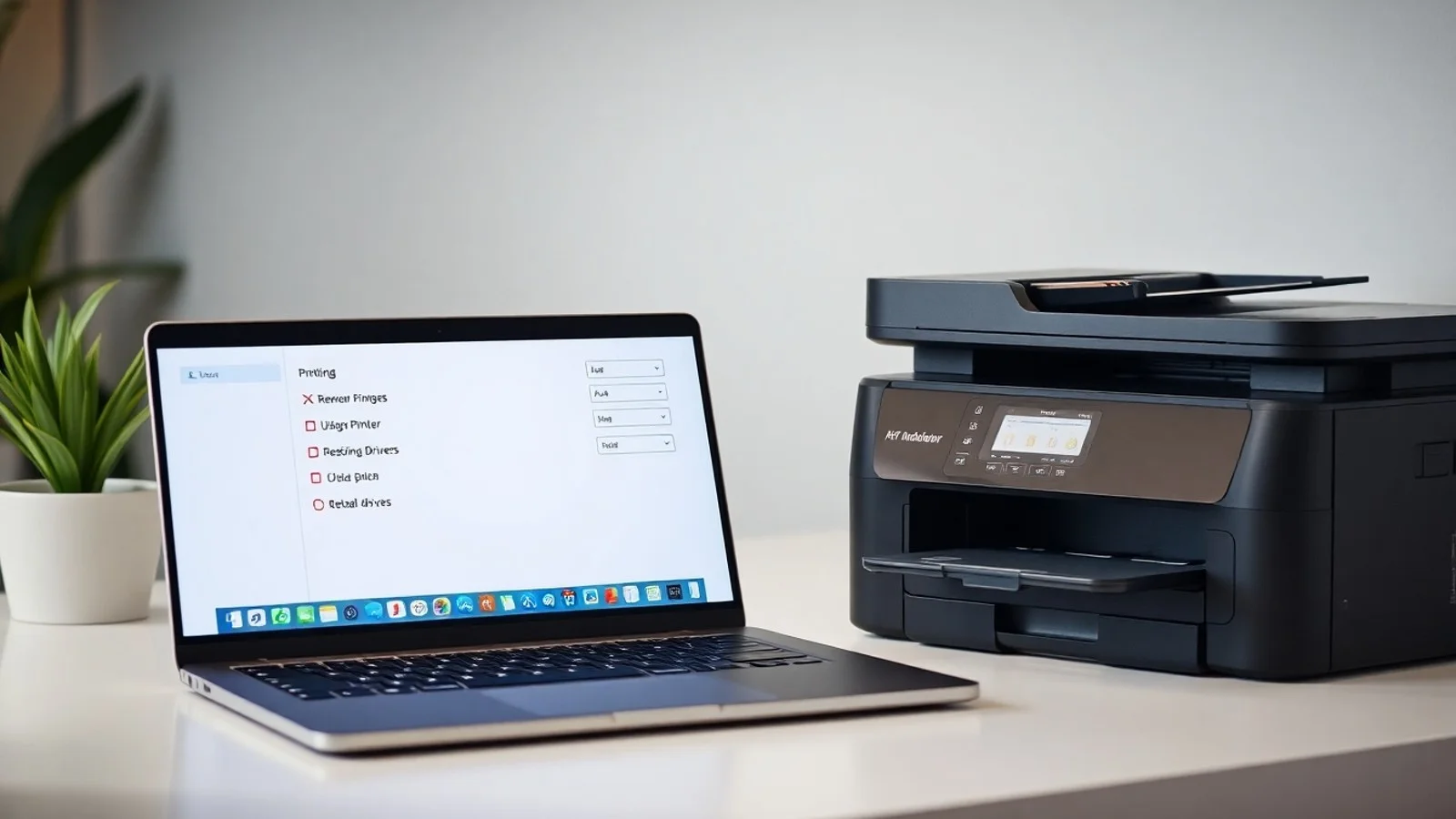
Depois de desinstalar impressora e reiniciar o computador, faça uma instalação limpa. Para uma impressora USB, conecte o cabo somente quando o instalador oficial solicitar, se essa for a orientação do fabricante. Para um modelo Wi-Fi, conecte primeiro a impressora à mesma rede do computador e confirme a estabilidade do sinal. Redes de convidados, isolamento de clientes e frequência incompatível podem impedir que o computador encontre o periférico.
Prefira drivers atualizados disponibilizados no portal de suporte da marca. Em muitos casos, o Windows instala um driver genérico automaticamente, suficiente para impressão básica, mas que não oferece recursos como digitalização, impressão frente e verso, níveis de tinta ou seleção avançada de papel. O pacote oficial costuma disponibilizar essas funções, embora seja recomendável instalar apenas os componentes necessários.
Ao fim da configuração, imprima uma página de teste e envie um documento simples, como um arquivo PDF de uma página. Se funcionar, teste recursos específicos do seu fluxo de trabalho, incluindo impressão colorida, duplex, bandejas adicionais e digitalização. Essa validação gradual ajuda a identificar se uma falha está ligada ao driver, ao aplicativo usado ou ao próprio equipamento.
Dúvidas comuns sobre a remoção de impressoras
Excluir a impressora também apaga o driver?
Nem sempre. Pelo menu de configurações, o Windows geralmente remove a fila e o cadastro do dispositivo, mas pode manter o driver instalado para facilitar uma futura reconexão. Para apagar driver antigo, utilize as propriedades do servidor de impressão ou o desinstalador oficial do fabricante.
Posso desinstalar uma impressora USB com o cabo conectado?
É possível, mas não é o mais recomendado. O sistema pode detectar o hardware novamente e recriar a impressora automaticamente. Para uma remoção completa, desconecte o cabo USB ou desligue o equipamento antes de eliminar o dispositivo e o driver.
O que fazer quando a impressora não desaparece da lista?
Reinicie o computador, verifique se há políticas corporativas ou softwares do fabricante recriando a fila e tente removê-la pelas propriedades do servidor de impressão. Em redes empresariais, peça suporte ao administrador, pois a impressora pode estar sendo distribuída por servidor ou política de grupo.
Limpar a fila de impressão apaga meus documentos originais?
Não. A limpeza remove apenas cópias temporárias enviadas para o serviço de impressão. O arquivo original permanece salvo no local em que foi criado, como uma pasta do computador, serviço em nuvem ou sistema de gestão. Ainda assim, será necessário enviá-lo novamente para imprimir.
É necessário reinstalar a impressora após atualizar o Windows?
Não obrigatoriamente. Se o dispositivo continua funcionando, não há necessidade de intervenção. Contudo, se surgirem erros após uma atualização importante, remover a fila, atualizar ou reinstalar o driver oficial e adicionar novamente a impressora pode resolver incompatibilidades.
Conclusão: mantenha a configuração de impressão organizada
Saber como desinstalar impressora vai além de apagar um ícone no computador. Uma remoção bem-feita inclui cancelar documentos pendentes, excluir a fila, verificar drivers antigos, reiniciar os serviços necessários e instalar novamente apenas o software confiável e compatível. Esse processo reduz conflitos, melhora a comunicação com dispositivos USB e de rede e evita que configurações obsoletas prejudiquem a produtividade.
Antes de qualquer alteração, identifique o modelo e guarde os dados de conexão. Em seguida, use os recursos nativos do Windows ou macOS e priorize sempre o suporte oficial do fabricante. Caso o problema persista mesmo após uma instalação limpa, investigue cabos, rede, firmware, cartuchos, papel e eventuais falhas físicas da impressora.
Fontes consultadas
- Microsoft Support — Instalar uma impressora no Windows.
- Apple Support — Adicionar ou remover uma impressora no Mac.
- Microsoft Support — Gerenciamento de serviços no Windows.
- Portais oficiais de suporte dos fabricantes de impressoras para drivers, firmware e manuais específicos de cada modelo.
Isenção de responsabilidade
As orientações deste artigo têm finalidade informativa e podem variar conforme a versão do Windows ou macOS, o fabricante, o modelo da impressora e as políticas de segurança da organização. A remoção de drivers, a redefinição do sistema de impressão e a limpeza do spooler podem apagar filas, preferências e trabalhos pendentes. Faça cópia de informações relevantes e utilize instaladores obtidos em fontes oficiais. Em computadores corporativos ou em caso de dúvida sobre permissões administrativas, procure o responsável técnico antes de realizar alterações.
Compartilhar este post
Pesquisador, empresário e escritor focado em educação, orientação sobre negócios. Escreve sobre diversos assuntos com abordagem prática e acessível para o público brasileiro.