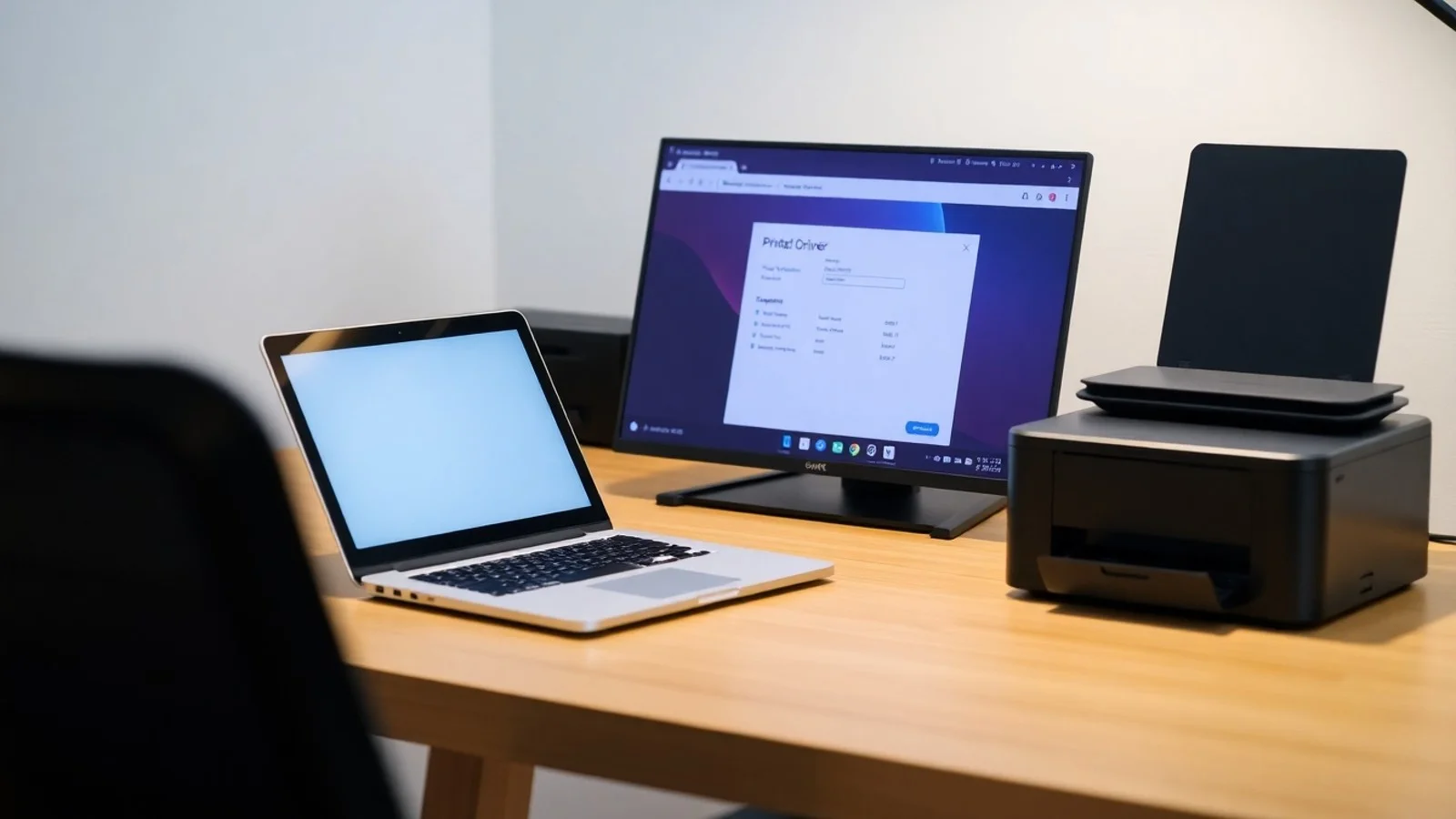
Como Instalar Impressora no Windows e por Wi-Fi
Saber como instalar impressora é importante para imprimir documentos, boletos, trabalhos, fotografias e arquivos corporativos com segurança e praticidade. Embora os sistemas atuais detectem muitos equipamentos automaticamente, uma instalação correta depende de fatores como o tipo de conexão, a compatibilidade do controlador, a rede utilizada e as permissões do computador. Este guia explica, de forma detalhada, como conectar e configurar impressoras USB, sem fio e em rede, especialmente no Windows, além de apresentar soluções para os problemas mais comuns durante o processo.
Como instalar impressora corretamente: preparação e primeiros passos
Antes de iniciar a instalação, verifique se a impressora está em boas condições de uso. Retire fitas, travas e materiais de proteção colocados pela fabricante para transporte. Em seguida, conecte o cabo de energia, ligue o equipamento e instale os cartuchos ou toners conforme as orientações do manual. Em modelos com reservatório de tinta, faça o abastecimento com o produto adequado e, se solicitado, execute o procedimento inicial de alinhamento ou carregamento do sistema de tinta.
O próximo passo é identificar qual método será utilizado. A conexão USB é direta, simples e indicada quando a impressora permanecerá próxima ao computador. A instalação sem fio, por sua vez, permite enviar impressões de notebooks, celulares e outros dispositivos conectados à mesma rede. Há ainda modelos conectados por cabo Ethernet, comuns em empresas e locais com vários usuários.
Também é recomendável confirmar o sistema operacional instalado no computador. No Windows, acesse Configurações > Sistema > Sobre para identificar a edição e a arquitetura do sistema, quando essa informação for necessária. Embora o Windows 10 e o Windows 11 localizem diversos drivers automaticamente, usar o programa oficial do fabricante pode liberar recursos como digitalização, monitoramento do nível de tinta, impressão frente e verso e manutenção dos cabeçotes.
Para evitar falhas, não conecte o cabo USB antes da hora caso o instalador da fabricante peça para aguardar. Alguns drivers associam a porta e o equipamento durante etapas específicas. Da mesma forma, em uma instalação por Wi-Fi, confirme que a rede está funcionando e que você tem a senha correta. Muitas impressoras domésticas suportam apenas a frequência de 2,4 GHz; portanto, uma rede exclusiva em 5 GHz pode impedir a conexão.
Instalação de impressora USB no Windows
Para instalar uma impressora por USB, conecte o cabo em uma porta livre do computador e ligue o equipamento. Aguarde alguns minutos: o Windows poderá reconhecer o periférico e instalar um controlador básico sem intervenção. Depois, abra Configurações > Bluetooth e dispositivos > Impressoras e scanners no Windows 11, ou Configurações > Dispositivos > Impressoras e scanners no Windows 10. Se o nome da impressora aparecer na lista, selecione-o e faça uma impressão de teste.
Se o dispositivo não aparecer, clique em Adicionar dispositivo. Caso a busca não encontre a impressora, escolha a opção de adição manual. Nessa tela, é possível instalar uma impressora local usando uma porta USB existente ou selecionar um driver na lista do próprio Windows. Contudo, a abordagem mais completa é acessar a área de suporte da marca, localizar o modelo exato e baixar controlador compatível com o sistema operacional.
Evite utilizar sites desconhecidos para obter drivers. Arquivos de terceiros podem estar desatualizados, não oferecer todos os recursos ou, em cenários mais graves, conter softwares indesejados. As páginas oficiais de suporte de fabricantes, como a central de suporte da HP, permitem buscar o produto pelo nome ou número de série e baixar utilitários apropriados.
Configuração de impressora Wi-Fi
A instalação sem fio começa pela conexão da impressora ao roteador. Em aparelhos com tela, abra o menu de rede ou configuração sem fio, procure o nome da sua rede e informe a senha. Após a confirmação, aguarde a indicação de conexão estabelecida. Alguns modelos contam com botão Wi-Fi, assistente de rede ou aplicativo oficial para celular que conduz esse processo.
Outra alternativa é o WPS, disponível em determinados roteadores e impressoras. Nesse método, pressione o botão WPS do roteador e, em seguida, ative o WPS na impressora dentro do intervalo indicado pelo fabricante. Apesar de ser rápido, esse recurso não está presente em todos os equipamentos e pode estar desativado por razões de segurança. Sempre que possível, prefira configurar a rede digitando a senha diretamente na tela ou no aplicativo oficial.
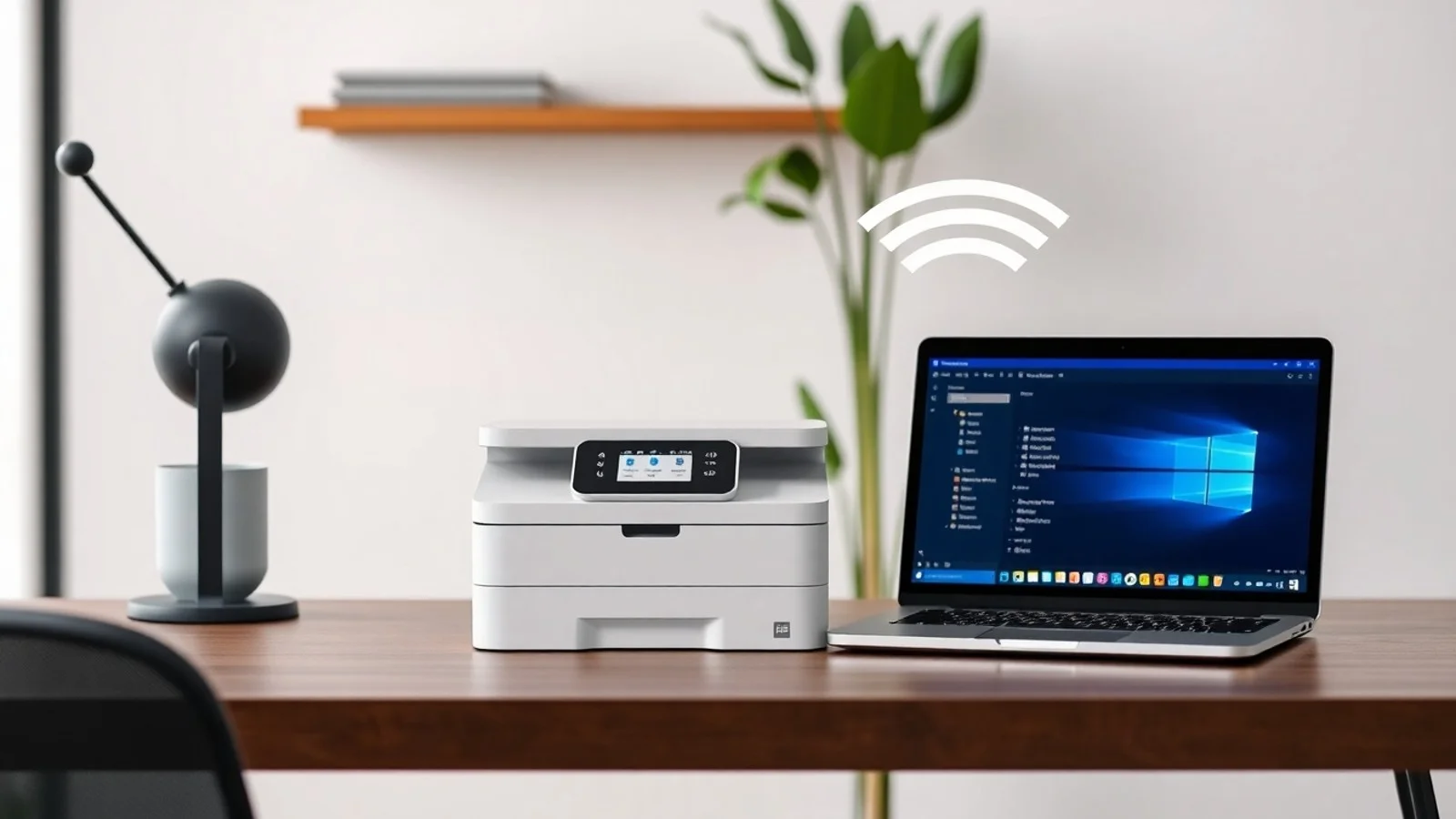
Depois de conectar a impressora ao Wi-Fi, abra as configurações de impressoras do Windows e clique em Adicionar dispositivo. O computador deve localizar o equipamento se ambos estiverem na mesma rede local. Se houver redes separadas para visitantes, repetidores mal configurados ou isolamento de clientes no roteador, a descoberta poderá falhar. Nesse caso, conecte computador e impressora à mesma rede principal e reinicie os dois dispositivos.
Uma vez encontrada, selecione a impressora e permita que o Windows conclua a instalação. Caso o sistema mostre mais de uma opção com nome parecido, confira o endereço IP ou a identificação exibida no painel da impressora. Para empresas, pode ser necessário adicionar o equipamento por endereço TCP/IP, informação que normalmente pode ser impressa em uma página de configuração de rede.
Checklist para adicionar a impressora sem erros
- Confirme a energia: verifique se a impressora está ligada, sem mensagens de erro e com papel na bandeja.
- Use o cabo adequado: em conexão USB, prefira um cabo em boas condições e conecte-o diretamente ao computador, sem hubs instáveis.
- Valide a rede Wi-Fi: computador e impressora devem estar conectados ao mesmo roteador ou à mesma rede local.
- Confira a frequência compatível: muitos modelos aceitam apenas redes de 2,4 GHz.
- Baixe o software oficial: localize o modelo exato no site da fabricante para instalar driver, scanner e ferramentas de manutenção.
- Defina como padrão: nas configurações do Windows, escolha a impressora desejada para evitar que documentos sejam enviados ao dispositivo errado.
- Imprima uma página de teste: esse procedimento confirma comunicação, fila de impressão e qualidade básica do resultado.
- Atualize o sistema: mantenha o Windows atualizado para receber correções de compatibilidade e segurança.
Comparativo entre os principais modos de conexão
| Tipo de instalação | Vantagens | Limitações | Mais indicado para |
|---|---|---|---|
| USB | Configuração simples, conexão estável e sem depender do roteador. | Exige proximidade física e normalmente atende apenas um computador por vez. | Uso doméstico individual e computadores fixos. |
| Wi-Fi | Permite imprimir de vários dispositivos sem cabos e oferece maior mobilidade. | Depende de sinal estável, senha correta e compatibilidade com a rede. | Casas, pequenos escritórios e uso com celulares. |
| Ethernet | Conexão de rede geralmente mais estável, apropriada para uso compartilhado. | Requer ponto de rede e cabo Ethernet próximo ao equipamento. | Empresas, setores administrativos e ambientes com muitos usuários. |
| Wi-Fi Direct | Conecta dispositivos diretamente à impressora, mesmo sem roteador. | Pode limitar o acesso simultâneo à internet no celular ou computador. | Impressões ocasionais e locais sem rede Wi-Fi disponível. |
Como resolver problemas comuns na instalação
Se a impressora foi adicionada, mas permanece como offline, desligue e ligue o equipamento, reinicie o computador e o roteador, quando houver conexão de rede. Em seguida, volte à lista de impressoras, abra a fila de impressão e verifique se a opção “Usar impressora offline” está marcada. Caso esteja, desmarque-a. Documentos presos na fila também podem impedir novas impressões; cancele os arquivos pendentes antes de testar novamente.
Quando o Windows não detecta uma impressora USB, teste outra porta e, se possível, outro cabo. Evite conectar o cabo em extensões, adaptadores de baixa qualidade ou portas frontais com mau contato. Se a impressora aparece com nome genérico, remova o dispositivo, desinstale o driver antigo e instale o pacote disponibilizado pela fabricante. O suporte oficial da Microsoft também disponibiliza orientações atualizadas para adicionar impressoras no Windows.
Em impressoras Wi-Fi, uma causa frequente é a alteração da senha do roteador. Quando isso ocorre, a impressora continua tentando acessar a rede antiga e deixa de ficar disponível. Refaça a configuração de rede no painel do equipamento ou pelo aplicativo da marca. Também confira se o sinal chega ao local onde a impressora está instalada. Paredes espessas, distância excessiva e interferência eletrônica podem reduzir a estabilidade da conexão.
Outro problema recorrente está relacionado ao serviço de fila de impressão do Windows, conhecido como Spooler. Se vários trabalhos ficam presos, abra o Gerenciador de Tarefas ou a ferramenta de serviços do sistema, localize o serviço “Spooler de Impressão” e reinicie-o. Essa ação costuma liberar documentos acumulados. Se a falha persistir, remova a impressora, reinicie o computador e faça a instalação novamente com o driver atualizado.
Perguntas frequentes sobre a instalação de impressoras
Como instalar impressora sem o CD de instalação?
O CD não é indispensável. A maioria dos computadores consegue instalar um driver básico automaticamente após conectar a impressora. Para acessar todos os recursos, entre no site oficial da fabricante, pesquise o modelo exato e baixe o pacote de instalação compatível com sua versão do Windows.
Como adicionar uma impressora no Windows que não aparece na busca?
Acesse as configurações de impressoras, clique em adicionar dispositivo e escolha a opção de impressora não listada. Você poderá incluí-la manualmente por porta USB, endereço IP, nome de rede ou compartilhamento. Em equipamentos Wi-Fi, confirme antes que ambos os dispositivos usam a mesma rede.
É possível instalar a mesma impressora em mais de um computador?
Sim. Uma impressora conectada por Wi-Fi ou Ethernet pode ser adicionada em diversos computadores da mesma rede, desde que as permissões e o driver estejam corretos. Se ela estiver ligada somente por USB, será necessário compartilhá-la pelo computador anfitrião ou usar outra forma de conexão de rede.
Por que a impressora Wi-Fi não aceita minha rede?
As causas mais comuns são senha incorreta, sinal fraco, rede de convidados, frequência incompatível e filtros de segurança do roteador. Muitos modelos reconhecem apenas redes de 2,4 GHz. Verifique o manual da impressora e configure uma rede compatível, se necessário.
Preciso instalar driver para imprimir no Windows 11?
Em alguns casos, o Windows 11 instala um controlador genérico automaticamente. No entanto, instalar o driver oficial é recomendável para usar funções avançadas, como scanner, impressão frente e verso, níveis de suprimentos, atualização de firmware e configurações de qualidade.
Conclusão: instale e mantenha sua impressora pronta para uso
Entender como instalar impressora evita interrupções e torna o uso do equipamento mais eficiente no dia a dia. A conexão USB é uma escolha prática para um único computador, enquanto o Wi-Fi e a Ethernet facilitam o compartilhamento entre vários dispositivos. Em qualquer cenário, utilizar o driver oficial, validar a rede e realizar uma página de teste são medidas essenciais para uma configuração confiável.
Depois de concluir a instalação, mantenha o software atualizado e faça a limpeza ou o alinhamento dos cabeçotes quando a qualidade de impressão cair. Se a impressora for usada em rede, registre o modelo, o endereço IP e as credenciais de administração em local seguro. Com esses cuidados, o periférico tende a permanecer disponível, estável e preparado para as demandas domésticas ou profissionais.
Fontes e materiais de consulta
- Microsoft Support — Instalar uma impressora no Windows.
- HP Support Brasil — Suporte para impressoras.
- Canon Brasil — Suporte a produtos de consumo.
- Manuais técnicos e páginas de download disponibilizados pelos fabricantes do modelo de impressora utilizado.
Isenção de responsabilidade
Este conteúdo tem finalidade exclusivamente informativa e apresenta procedimentos gerais sobre instalação de impressoras. Menus, nomes de opções, drivers e recursos podem variar conforme a marca, o modelo, a versão do sistema operacional e a configuração da rede. Antes de alterar configurações avançadas, atualizar firmware ou restaurar o equipamento, consulte o manual e os canais oficiais de suporte da fabricante. Não nos responsabilizamos por perdas de configuração, falhas de rede, incompatibilidades de software ou danos decorrentes da aplicação inadequada das orientações apresentadas.
Compartilhar este post
Pesquisador, empresário e escritor focado em educação, orientação sobre negócios. Escreve sobre diversos assuntos com abordagem prática e acessível para o público brasileiro.