Atualizar Drivers de Impressora: Guia Completo e Seguro
Atualizar drivers de impressora é uma medida essencial para manter a comunicação entre o computador e o equipamento estável, segura e compatível com as atualizações do sistema operacional. O driver, também chamado de controlador, traduz os comandos enviados por programas como editores de texto, leitores de PDF e navegadores para uma linguagem que a impressora consegue executar. Quando está desatualizado, corrompido ou instalado de forma incompatível, ele pode causar documentos presos na fila, impressão em branco, páginas com caracteres estranhos, lentidão, ausência de recursos como frente e verso e falhas de reconhecimento via USB ou rede. Este guia explica como verificar a versão instalada, baixar o controlador correto e corrigir problemas sem recorrer a fontes inseguras.
Por que manter o controlador da impressora atualizado
Um driver atualizado não significa apenas ter a versão mais recente disponível. Na prática, trata-se de utilizar uma versão compatível com o modelo exato da impressora e com o sistema operacional em uso. Fabricantes liberam novos pacotes para corrigir erros identificados, adaptar o equipamento a versões recentes do Windows ou macOS, aprimorar a estabilidade de conexões Wi-Fi e resolver vulnerabilidades de segurança.
Em impressoras multifuncionais, o pacote de software pode incluir recursos adicionais, como digitalização, reconhecimento de nível de tinta ou toner, configuração de fax, gerenciamento de rede e manutenção dos cabeçotes. Ao usar somente um driver genérico, a impressão básica pode funcionar, mas funções específicas do aparelho frequentemente deixam de aparecer. Por isso, sempre que possível, o ideal é preferir o pacote oficial do fabricante.
Também é comum que uma grande atualização do sistema operacional altere componentes de comunicação, permissões ou protocolos de impressão. Depois de uma atualização do Windows, por exemplo, uma impressora que funcionava corretamente pode ficar indisponível, mesmo estando conectada. Nesses casos, verificar versão e reinstalar o driver homologado costuma ser mais eficiente do que alterar configurações aleatórias.
É importante diferenciar atualização necessária de atualização por rotina. Se a impressora funciona bem, não há alerta de segurança e o fabricante não informa correções relevantes, não é obrigatório trocar o driver imediatamente. Porém, diante de falhas recorrentes, mudança de computador, atualização de sistema, migração para uma rede nova ou instalação de recursos adicionais, atualizar o controlador é uma ação recomendada.
Como verificar a versão e identificar o modelo correto
Antes de baixar qualquer arquivo, confirme o nome completo do equipamento. Modelos semelhantes podem usar drivers diferentes, e instalar o controlador errado pode impedir o funcionamento ou retirar funções. O código do modelo costuma estar na parte frontal ou traseira da impressora, próximo ao painel, na etiqueta de identificação ou no menu de informações do próprio dispositivo. Anote também se a conexão ocorre por cabo USB, Ethernet ou Wi-Fi.
No Windows, abra o Gerenciador de Dispositivos pelo menu Iniciar. Expanda as categorias “Filas de impressão”, “Impressoras” ou “Dispositivos de imagem”, localize o modelo, clique com o botão direito e selecione “Propriedades”. Na guia “Driver”, é possível consultar fornecedor, data e versão do pacote instalado. Esse dado é útil para comparar com a versão publicada no portal oficial da marca.
Outra alternativa é acessar Configurações, abrir “Bluetooth e dispositivos”, selecionar “Impressoras e scanners” e escolher o equipamento. Embora essa tela nem sempre mostre todos os detalhes técnicos, ela ajuda a confirmar se a impressora está definida como padrão, se aparece como offline ou se há trabalhos pendentes. Para orientações atualizadas sobre instalação de dispositivos e impressão no sistema, consulte a documentação oficial da Microsoft Support.
No macOS, acesse Ajustes do Sistema, abra “Impressoras e Scanners” e selecione a impressora. O sistema normalmente utiliza AirPrint ou drivers disponibilizados pelo fabricante. Caso os recursos avançados não apareçam, remova a impressora, adicione-a novamente e selecione o software adequado no campo “Usar”. A documentação da Apple Support ajuda a conferir procedimentos compatíveis com cada versão do macOS.
Passo a passo para atualizar drivers de impressora com segurança
O método mais confiável é acessar o site oficial da fabricante, procurar a área de suporte e informar o modelo exato. Evite páginas que prometem identificar e atualizar todos os drivers automaticamente, especialmente quando exigem pagamento antes de informar quais arquivos serão alterados. Esses programas podem instalar versões genéricas, exibir diagnósticos imprecisos ou incluir softwares indesejados.
Na página de suporte, escolha o sistema operacional correto, incluindo arquitetura quando solicitada, como 32 ou 64 bits. Baixe a versão mais recente do driver ou o pacote completo recomendado. Leia as notas de lançamento para verificar se há instruções específicas, como desconectar o cabo USB antes da instalação ou reiniciar o computador ao final.
Se houver um driver antigo com falhas, é prudente removê-lo antes de instalar o novo pacote. No Windows, vá a “Impressoras e scanners”, escolha a impressora e use “Remover”. Depois, em “Aplicativos instalados”, desinstale utilitários antigos da marca quando o fabricante orientar essa ação. Reinicie o computador, execute o instalador baixado e conecte a impressora somente quando o assistente solicitar. Essa sequência reduz conflitos entre versões.
Em equipamentos conectados por rede, confirme que computador e impressora estão na mesma rede local. Uma atualização de driver não resolverá, por si só, problemas de sinal Wi-Fi fraco, endereço IP alterado ou bloqueio por firewall. Durante a instalação, prefira a detecção automática oferecida pelo software oficial; se ela falhar, use o endereço IP exibido no relatório de rede da impressora.
Checklist antes de baixar controlador de impressora
- Confirme o modelo completo: compare o nome exibido no computador com a etiqueta física da impressora, incluindo letras, números e sufixos.
- Identifique o sistema operacional: verifique se o computador usa Windows 10, Windows 11, macOS ou outra plataforma compatível.
- Consulte a versão atual: registre fornecedor, data e número do driver no Gerenciador de Dispositivos ou nas propriedades da impressora.
- Use o site da fabricante: baixe somente em portais oficiais ou em páginas indicadas diretamente pela marca.
- Faça backup de configurações relevantes: em ambientes corporativos, anote endereço IP, nome de compartilhamento, preferências de bandeja e configurações de papel.
- Limpe a fila de impressão: cancele documentos presos antes de desinstalar ou reinstalar o controlador.
- Prepare a conexão: verifique cabos, energia, acesso à rede e disponibilidade de tinta ou toner para realizar um teste após a atualização.
Comparativo dos métodos de atualização
| Método | Indicação | Vantagens | Cuidados necessários |
|---|---|---|---|
| Site oficial do fabricante | Falhas, multifuncionais e recursos avançados | Maior compatibilidade, utilitários completos e versões homologadas | Selecionar modelo e sistema operacional exatos |
| Windows Update | Instalação simples e modelos comuns | Prático, integrado ao sistema e geralmente seguro | Pode instalar driver básico sem todos os recursos |
| Gerenciador de Dispositivos | Verificar versão ou tentar atualização rápida | Acesso direto a dados do controlador instalado | Nem sempre encontra a edição mais recente do fabricante |
| AirPrint no macOS | Impressão básica em dispositivos compatíveis | Configuração rápida e sem pacote adicional | Funções de digitalização e acabamento podem ser limitadas |
| Suporte técnico oficial | Erros persistentes ou ambiente corporativo | Orientação específica e diagnóstico mais preciso | Tenha em mãos modelo, versão do sistema e mensagens de erro |
Como corrigir falhas mesmo após a atualização
Se a atualização foi concluída, mas a impressora continua sem responder, comece verificando o estado do dispositivo. Mensagens como “offline”, “pausada” ou “atenção necessária” podem indicar uma causa simples. Desligue a impressora, aguarde alguns segundos, ligue novamente e reinicie o computador. Em conexões USB, teste outra porta e, se possível, outro cabo. Em rede, imprima a página de configuração para confirmar o IP atribuído.
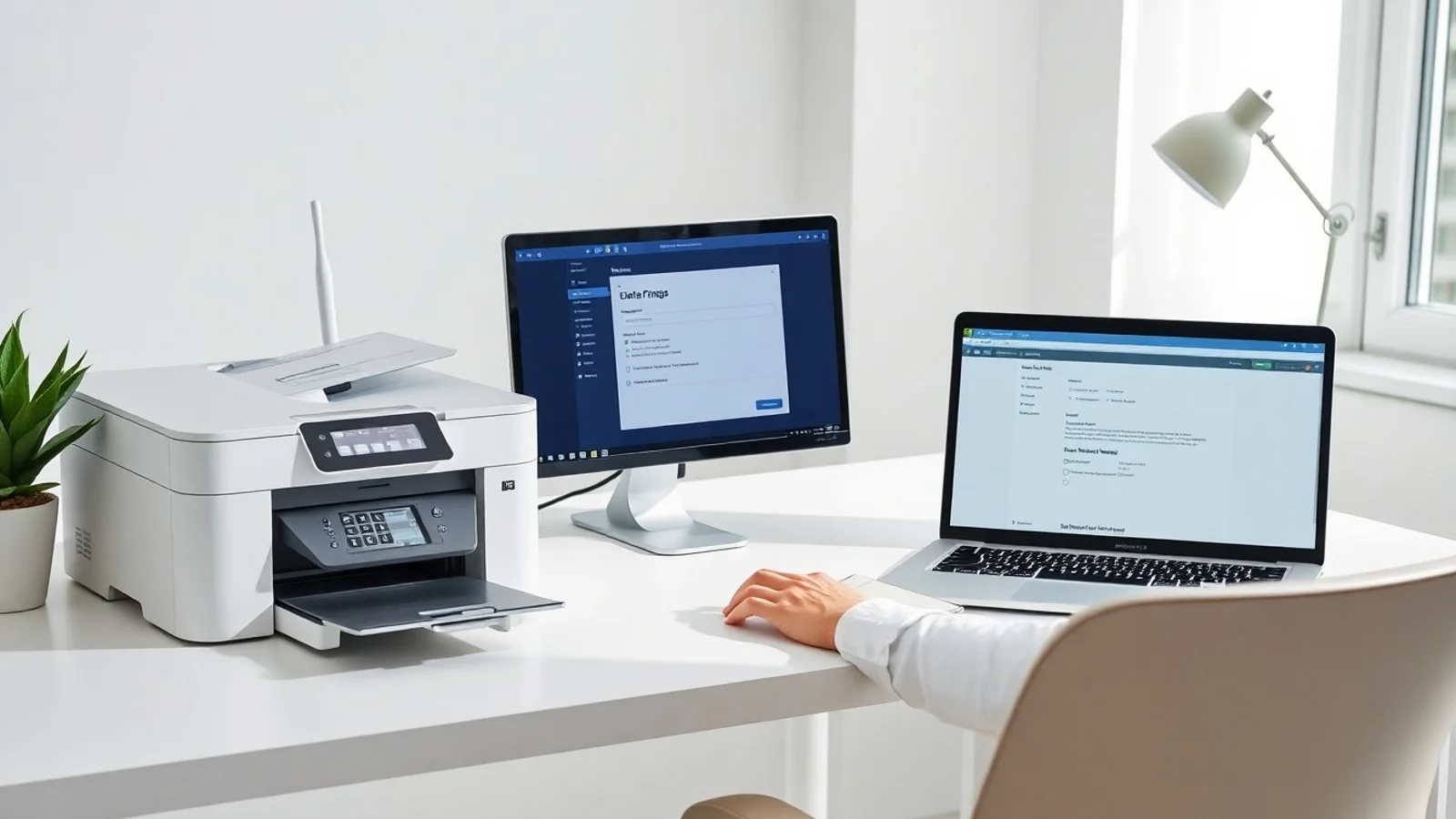
Documentos travados na fila são outro problema frequente. Abra a fila de impressão pelo painel de configurações e cancele todos os trabalhos. Caso não seja possível removê-los, reinicie o serviço de spooler de impressão no Windows por meio da ferramenta “Serviços”. Esse procedimento libera tarefas corrompidas que impedem o envio de novos documentos. Em empresas, valide ainda se o servidor de impressão está acessível.
Quando a impressora aparece instalada, mas imprime páginas em branco ou com cores erradas, a origem pode não estar no driver. Verifique cartuchos, toner, papel, bicos de impressão, cabeçotes e configurações de qualidade. Execute a página de teste do próprio equipamento. Se ela sair correta, mas o documento do computador apresentar defeito, revise o aplicativo usado, o formato do arquivo e as preferências da impressora.
Em último caso, remova completamente a impressora, desinstale o pacote antigo, reinicie o sistema e faça uma instalação limpa a partir do controlador oficial. Essa abordagem é especialmente útil depois de várias tentativas de instalação, pois elimina perfis e configurações incompatíveis que podem permanecer salvos no computador.
Dúvidas comuns sobre drivers e impressão
É seguro atualizar drivers de impressora pelo Windows Update?
Sim, o Windows Update é uma fonte segura e pode instalar drivers compatíveis para muitos modelos. Contudo, ele pode oferecer uma versão básica, sem ferramentas de digitalização, monitoramento ou configuração avançada. Para multifuncionais e recursos específicos, o pacote oficial do fabricante costuma ser a melhor escolha.
Como saber se o driver da impressora está desatualizado?
Compare a versão e a data do driver instalado com as informações na página oficial de suporte da marca. Além disso, falhas após atualizar o sistema operacional, ausência de funções e mensagens de incompatibilidade são indícios de que vale verificar uma versão mais recente.
Posso instalar um driver genérico em qualquer impressora?
Um driver genérico pode permitir impressão simples em alguns equipamentos, mas não garante qualidade, velocidade ou acesso às funções da multifuncional. Ele deve ser utilizado apenas como solução temporária ou quando não existir um pacote específico compatível.
Por que a impressora fica offline depois de atualizar o driver?
A atualização pode redefinir a porta de comunicação, alterar o endereço IP registrado ou criar uma nova instância da impressora. Confira se a porta selecionada corresponde à conexão atual, se o cabo está funcionando e se a impressora permanece conectada à mesma rede Wi-Fi.
É necessário desinstalar o driver antigo antes de instalar o novo?
Nem sempre. Muitos instaladores oficiais atualizam o software existente automaticamente. Entretanto, se houver erros, versões muito antigas ou mudança de modelo, uma remoção completa seguida de reinicialização e instalação limpa tende a evitar conflitos.
Boas práticas para manter a impressora funcionando
A melhor estratégia é combinar atualização consciente com manutenção preventiva. Mantenha o sistema operacional atualizado, mas não instale controladores de procedência desconhecida. Salve o link da página de suporte do fabricante e registre a versão que está funcionando corretamente, sobretudo em escritórios com vários computadores. Antes de atualizar muitos dispositivos, teste o novo driver em uma máquina, valide impressão, digitalização e acesso pela rede.
Ao atualizar drivers de impressora pelo canal oficial e observar as configurações de conexão, é possível resolver grande parte dos problemas sem trocar o equipamento. A atenção ao modelo correto, à versão do sistema e às instruções da fabricante torna a instalação mais confiável, preserva recursos importantes e reduz interrupções nas tarefas diárias.
Fontes consultadas e materiais oficiais
- Microsoft Support — Windows e dispositivos.
- Apple Support — Manual do Usuário do macOS.
- HP Support Brasil — drivers, diagnósticos e manuais.
- Canon Brasil — suporte para produtos e downloads.
- Portal oficial da fabricante do modelo utilizado, na seção de suporte, downloads ou drivers.
Isenção de responsabilidade
Este conteúdo tem finalidade informativa e não substitui as instruções fornecidas pelo fabricante da impressora, pelo administrador de rede ou pelo suporte técnico especializado. Menus, nomes de opções, versões de drivers e procedimentos podem variar conforme o modelo, o sistema operacional e o ambiente de rede. Antes de desinstalar softwares, modificar portas ou aplicar atualizações em equipamentos corporativos, faça backup das configurações e siga as políticas de TI da organização. Baixe arquivos exclusivamente de fontes oficiais e interrompa o procedimento caso encontre alertas de incompatibilidade ou comportamento inesperado.
Compartilhar este post
Pesquisador, empresário e escritor focado em educação, orientação sobre negócios. Escreve sobre diversos assuntos com abordagem prática e acessível para o público brasileiro.