Driver de Impressora: Como Instalar e Corrigir Erros
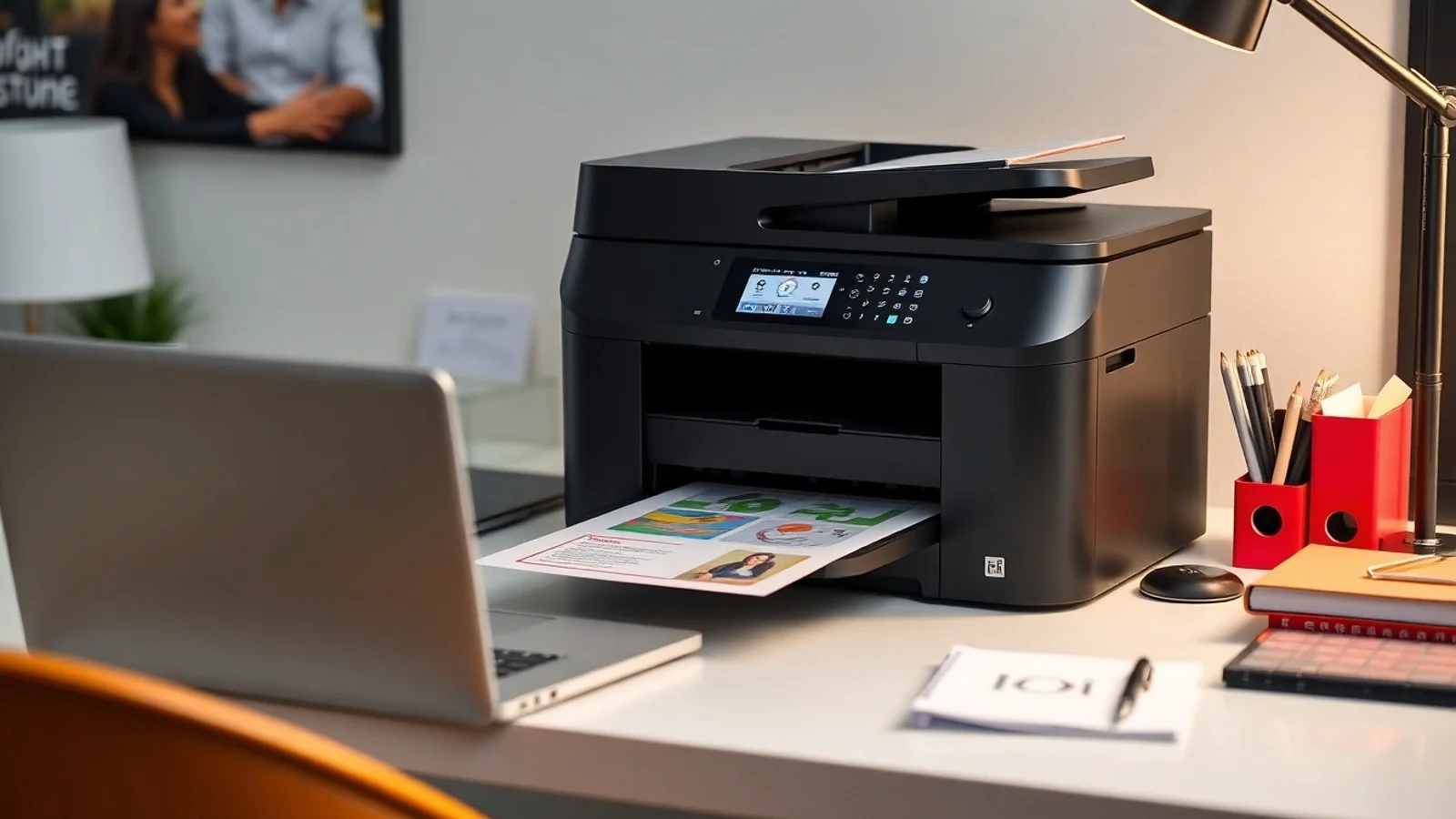
O driver de impressora é o software que permite a comunicação correta entre o computador, o sistema operacional e o equipamento de impressão. Sem ele, funções como imprimir documentos, selecionar a qualidade, usar o scanner ou acompanhar os níveis de tinta podem não estar disponíveis. Embora muitos sistemas instalem controladores básicos automaticamente, utilizar o driver oficial e compatível com o modelo costuma proporcionar melhor desempenho, segurança e acesso a todos os recursos. Neste guia, você entenderá como identificar, baixar, instalar, atualizar e solucionar problemas relacionados a drivers de impressora em computadores Windows e em outros ambientes.
Entenda a função do driver de impressora
Um driver funciona como um tradutor entre os comandos enviados pelo computador e a linguagem compreendida pela impressora. Quando você abre um arquivo e seleciona a opção de imprimir, o sistema operacional envia informações como quantidade de cópias, tamanho do papel, orientação da página, resolução e cores. O driver de impressora converte essas definições em instruções que o dispositivo consegue executar.
Há drivers genéricos, disponibilizados pelo próprio sistema operacional, e drivers específicos, desenvolvidos pelos fabricantes. Os genéricos são úteis em situações emergenciais e em modelos mais simples, porém podem limitar configurações avançadas. Já o download do fabricante normalmente inclui utilitários de manutenção, perfis de impressão, ferramentas de digitalização e atualizações adequadas ao hardware.
Em impressoras multifuncionais, o software correto é ainda mais importante. Um controlador instalado apenas para impressão pode não habilitar o scanner, o alimentador automático de documentos, a impressão frente e verso ou a conexão por Wi-Fi. Portanto, antes de concluir que o equipamento apresenta defeito, vale conferir se o pacote instalado corresponde exatamente ao modelo utilizado.
Como localizar o driver adequado para o seu modelo
O primeiro passo é identificar a marca e o código completo da impressora. Essa informação costuma estar na parte frontal, traseira ou inferior do aparelho e também pode aparecer em uma etiqueta de identificação. É importante observar letras, hífens e números, pois modelos parecidos podem usar drivers diferentes. Uma impressora da mesma linha, mas com conexão sem fio ou scanner integrado, pode exigir outro pacote de instalação.
Em seguida, confirme qual sistema operacional está instalado no computador e se ele é de 32 ou 64 bits. No Windows, essa informação pode ser consultada em Configurações, Sistema e Sobre. Baixar um arquivo para a arquitetura errada frequentemente causa falhas de instalação ou impede o programa de abrir. Sistemas recentes geralmente utilizam 64 bits, mas é recomendável confirmar antes do download.
Priorize sempre o portal oficial da fabricante. Fabricantes reconhecidas, como HP, disponibilizam páginas de suporte nas quais o usuário informa o modelo e obtém versões atualizadas do software. A Microsoft também mantém orientações oficiais sobre download e atualização de drivers no Windows.
Evite sites desconhecidos que prometem localizar todos os drivers automaticamente. Além de poderem oferecer versões desatualizadas, essas páginas podem induzir a instalação de programas indesejados ou arquivos maliciosos. O download do fabricante é a opção mais segura para preservar a compatibilidade do modelo e reduzir riscos à privacidade do computador.
Instalação no Windows passo a passo
A instalação no Windows é simples quando o arquivo correto foi obtido. Antes de iniciar, salve trabalhos pendentes e, se possível, reinicie o computador. Feche programas que possam tentar usar a impressora durante o procedimento. Em equipamentos USB, muitos fabricantes recomendam conectar o cabo somente quando o assistente de instalação solicitar. Essa medida impede que o Windows associe o aparelho prematuramente a um driver genérico.
Execute o instalador baixado com permissões de administrador e siga as orientações na tela. Se a impressora for sem fio, o assistente pode solicitar a senha da rede Wi-Fi ou orientar a conexão temporária via cabo USB. Para que a comunicação funcione, computador e impressora precisam estar ligados à mesma rede local, exceto quando houver uma configuração empresarial específica.
Ao final, acesse Configurações, Bluetooth e dispositivos, Impressoras e scanners para verificar se o dispositivo aparece na lista. Defina-o como padrão, se necessário, e faça uma impressão de teste. Caso a impressora tenha recursos extras, abra as preferências de impressão e confirme se opções como duplex, escolha de bandeja, modo econômico e seleção de papel estão disponíveis. A ausência desses itens pode indicar que apenas um driver básico foi instalado.
Boas práticas para manter o software funcionando
- Use o site oficial: faça o download do fabricante para obter arquivos legítimos e adequados ao seu equipamento.
- Confirme o modelo completo: compare o código da etiqueta da impressora com o informado na página de suporte.
- Verifique o sistema operacional: escolha a versão correta do Windows, macOS ou Linux e observe a arquitetura de 32 ou 64 bits.
- Atualize com critério: instale novas versões quando houver correções relevantes, melhorias de segurança ou incompatibilidade após atualização do sistema.
- Remova versões conflitantes: antes de trocar de impressora, desinstale softwares antigos que não serão mais utilizados.
- Reinicie após alterações: a reinicialização ajuda serviços de impressão e portas de comunicação a carregarem corretamente.
- Imprima uma página de teste: esse procedimento confirma a conexão, a fila de impressão e o funcionamento do driver instalado.
Comparativo entre opções de driver de impressora
| Tipo de driver | Vantagens | Limitações | Quando utilizar |
|---|---|---|---|
| Driver oficial completo | Disponibiliza recursos avançados, scanner, manutenção e melhor compatibilidade. | Arquivo maior e instalação mais demorada. | Uso doméstico, profissional e multifuncionais. |
| Driver básico do fabricante | Instalação rápida e maior confiabilidade que alternativas genéricas. | Pode não incluir ferramentas extras ou digitalização. | Impressão comum em computadores com pouco espaço. |
| Driver genérico do Windows | É prático e pode ser instalado automaticamente. | Funções limitadas, qualidade ajustável reduzida e compatibilidade parcial. | Uso temporário ou modelos antigos sem suporte. |
| Driver universal corporativo | Facilita o gerenciamento de vários dispositivos compatíveis em redes. | Nem todos os recursos específicos ficam disponíveis. | Empresas com parque de impressão padronizado. |
Solução de erros mais frequentes
Quando a impressora aparece como offline, verifique primeiro a alimentação elétrica, o cabo USB e a conexão de rede. Em modelos Wi-Fi, reiniciar o roteador e a impressora pode restaurar a comunicação. Também vale confirmar se o equipamento não foi adicionado com um endereço IP antigo, algo comum depois de alterações no roteador ou em redes corporativas.
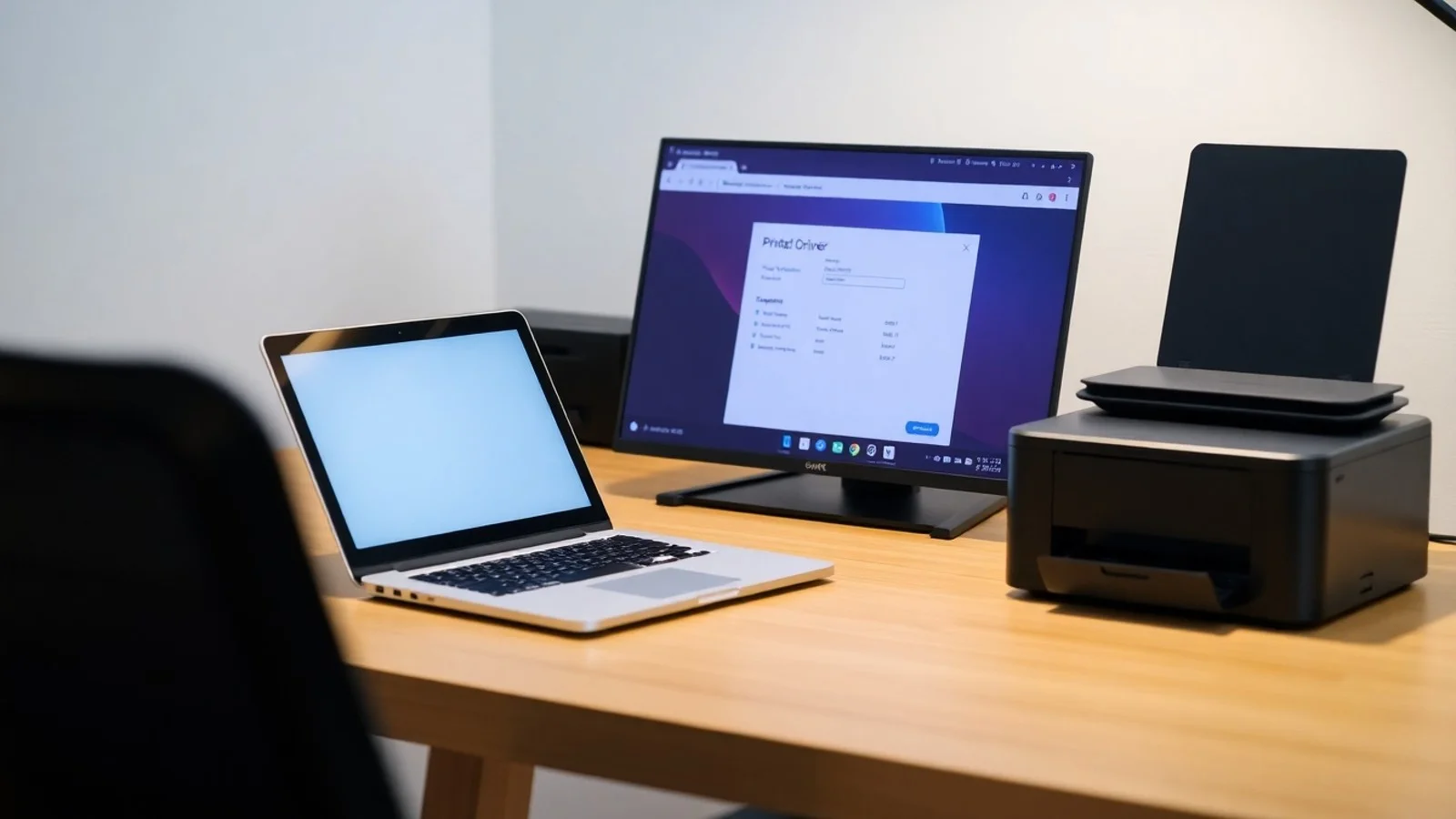
Se os documentos ficam presos na fila, abra a lista de trabalhos da impressora, cancele os itens pendentes e reinicie o serviço de spooler de impressão. No Windows, esse serviço administra a fila; quando apresenta falhas, pode impedir a impressão mesmo que o driver esteja correto. Reiniciar o computador costuma resolver ocorrências pontuais, mas erros recorrentes exigem revisão do software instalado.
Outro problema comum é a mensagem de driver indisponível. Ela pode surgir após uma atualização do sistema, uma instalação incompleta ou a troca de porta de conexão. Desinstale o dispositivo em Impressoras e scanners, remova o pacote do fabricante em Aplicativos, reinicie o computador e instale novamente a versão mais atual disponível no suporte oficial. Durante a reinstalação, não conecte a impressora antes do momento indicado pelo assistente.
Se a impressão sai com caracteres estranhos, páginas em branco ou formatação incorreta, confira se o driver corresponde ao modelo e se o tipo de papel foi definido corretamente no aplicativo e na impressora. Em ambientes de rede, considere testar outro computador: se o mesmo arquivo imprime normalmente em outra máquina, a causa provavelmente está na configuração local, e não no equipamento.
Dúvidas comuns sobre drivers e impressoras
O que acontece se eu não instalar o driver de impressora?
Em alguns casos, o sistema instalará automaticamente um driver genérico e permitirá a impressão básica. Entretanto, recursos como scanner, impressão frente e verso, qualidade fotográfica, níveis de suprimentos e manutenção podem não funcionar. Para aproveitar todas as funções, o ideal é instalar o software oficial.
Posso usar o mesmo driver em modelos diferentes?
Somente quando a fabricante informar expressamente que o pacote é compatível com vários modelos. Mesmo equipamentos visualmente semelhantes podem ter diferenças de hardware e recursos. Usar um driver inadequado pode gerar erros, funções indisponíveis ou baixa qualidade de impressão.
Como atualizar o driver de impressora com segurança?
A forma mais segura é acessar a área de suporte da fabricante, pesquisar o modelo exato e baixar a versão indicada para seu sistema operacional. Antes de instalar, leia notas de versão e feche aplicativos em uso. Evite atualizadores de driver de fontes desconhecidas.
Por que a impressora não é reconhecida pelo Windows?
As causas mais comuns são cabo danificado, porta USB com falha, rede Wi-Fi diferente, driver incompatível ou serviço de impressão interrompido. Teste outra porta, reinicie os dispositivos e reinstale o controlador oficial caso o problema persista.
É necessário desinstalar o driver antigo antes de instalar outro?
Na maioria das atualizações simples, o instalador substitui os arquivos necessários. Porém, ao trocar de modelo, corrigir falhas persistentes ou migrar entre versões muito diferentes do software, uma desinstalação completa evita conflitos e melhora a estabilidade.
Conclusão: escolha o driver correto para imprimir sem falhas
Instalar o driver de impressora adequado é uma etapa essencial para garantir qualidade, velocidade e acesso aos recursos do equipamento. Ao conferir o modelo completo, utilizar o download do fabricante e validar a versão do sistema operacional, você reduz consideravelmente problemas de compatibilidade e falhas durante a impressão. Caso surja algum erro, comece pelas verificações básicas de conexão, fila de impressão e reinicialização; depois, se necessário, faça uma reinstalação limpa. Manter o software atualizado de forma responsável contribui para uma experiência mais segura e produtiva.
Referências consultadas
- HP Support — Drivers e suporte para impressoras.
- Microsoft Support — Ajuda e orientações para Windows.
- CISA — Boas práticas de segurança contra malware e phishing.
Isenção de responsabilidade
Este conteúdo tem finalidade exclusivamente informativa. Os nomes de marcas e produtos mencionados pertencem aos seus respectivos proprietários. Interfaces, etapas de instalação e versões de drivers podem variar conforme o fabricante, o modelo da impressora e o sistema operacional. Antes de baixar ou instalar qualquer arquivo, confirme a origem oficial, a compatibilidade do modelo e as orientações técnicas do fornecedor. Em ambientes corporativos ou diante de falhas persistentes, recomenda-se buscar suporte especializado.
Compartilhar este post
Pesquisador, empresário e escritor focado em educação, orientação sobre negócios. Escreve sobre diversos assuntos com abordagem prática e acessível para o público brasileiro.