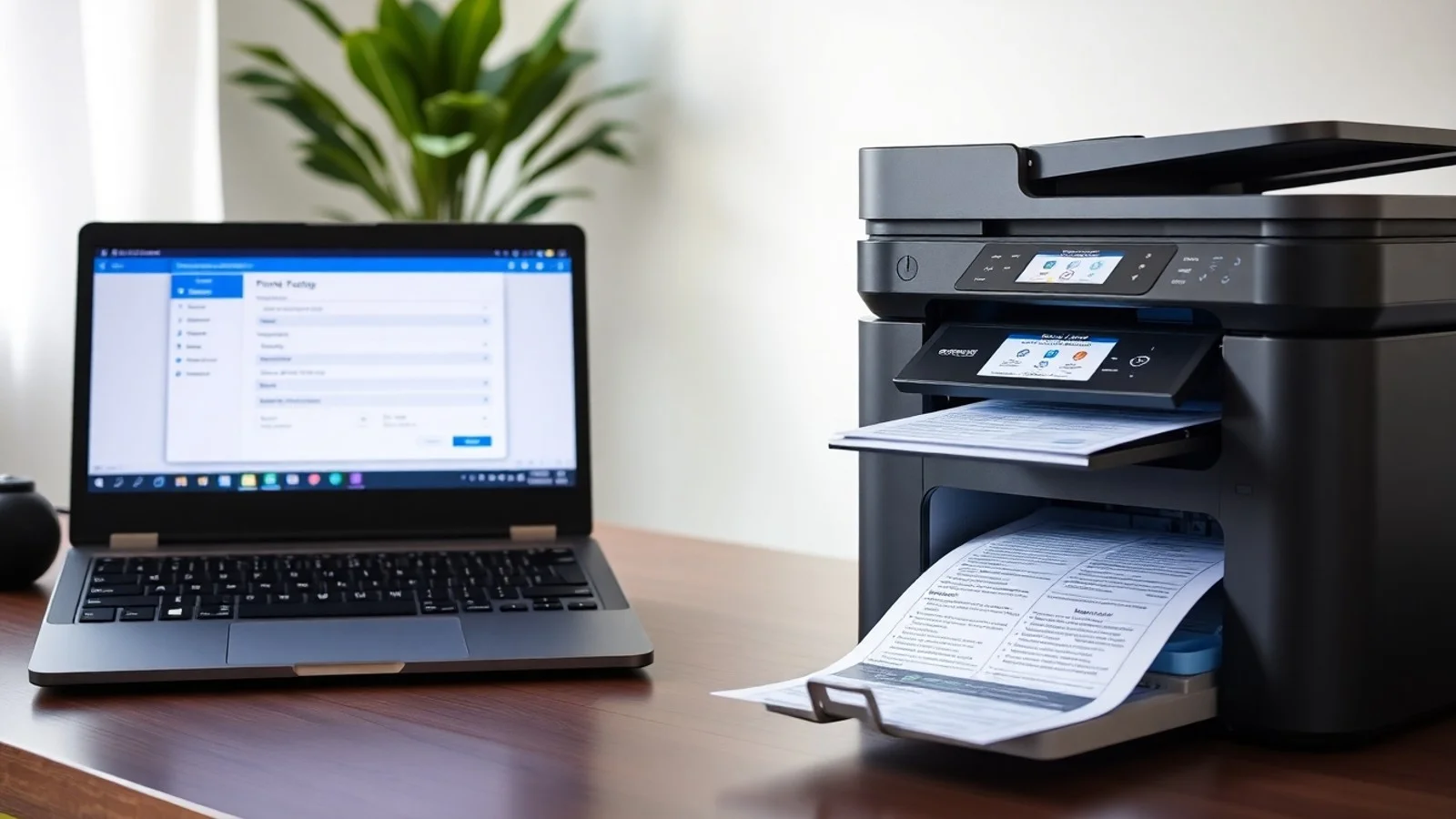
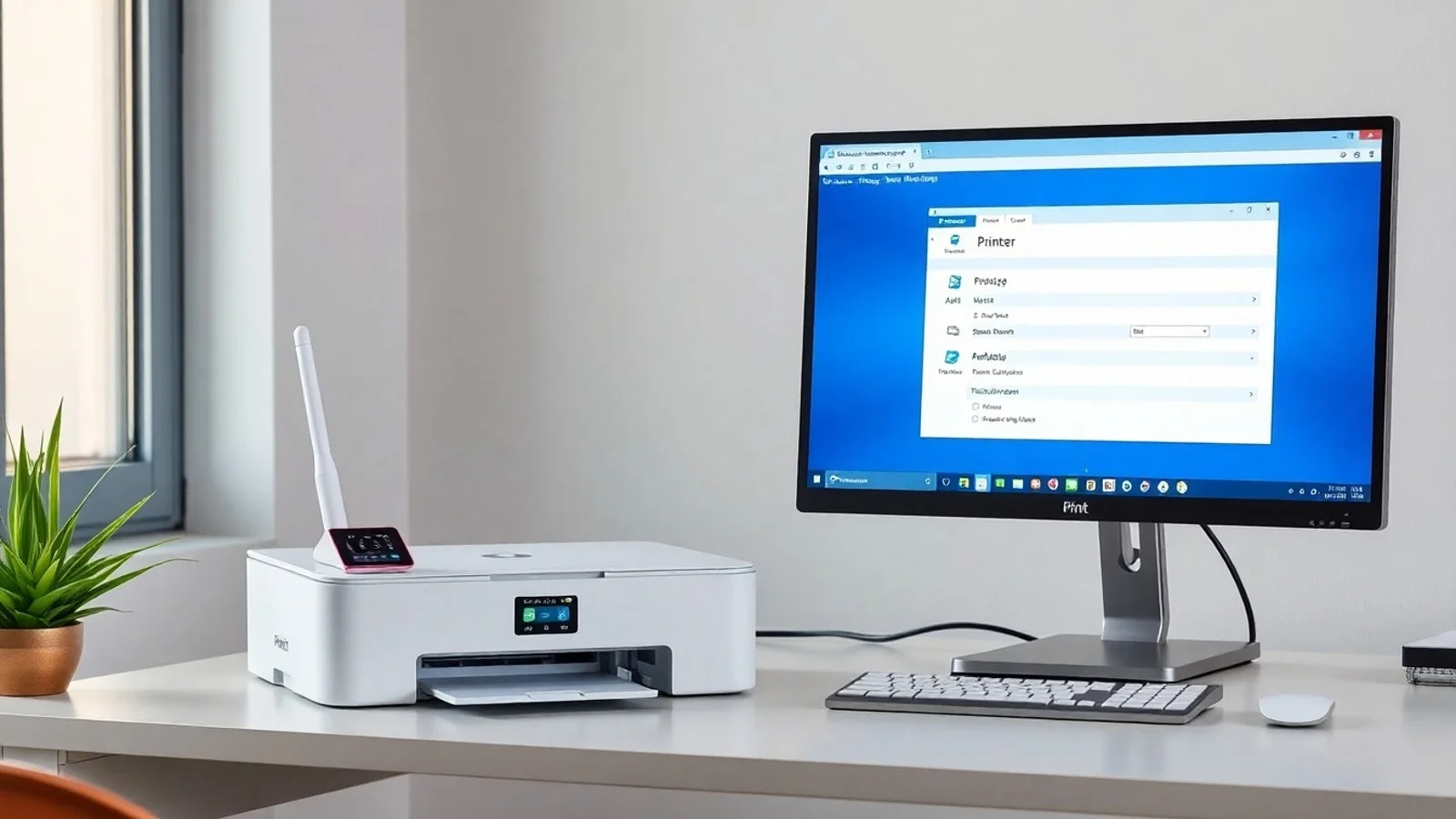
Impressora Offline Como Resolver: Guia Prático
Quando surge a mensagem de que a impressora está offline, tarefas simples, como imprimir um documento ou uma etiqueta, podem ser interrompidas sem aviso. O problema pode ocorrer em modelos USB, de rede cabeada ou Wi-Fi e costuma estar relacionado à comunicação entre o computador, o sistema operacional e o equipamento. Para entender impressora offline como resolver, é importante seguir uma sequência de diagnóstico: verificar a alimentação e a conexão, eliminar trabalhos presos na fila, confirmar o status do dispositivo e, se necessário, reiniciar serviços ou atualizar drivers. Este guia apresenta procedimentos seguros e práticos para restaurar a impressão no Windows e identificar situações que exigem suporte técnico.
Por que a impressora aparece como offline?
O status offline significa que o computador não está conseguindo se comunicar adequadamente com a impressora selecionada. Isso não quer dizer, necessariamente, que o equipamento esteja defeituoso. Em muitos casos, a impressora está ligada, possui papel e tinta, mas foi desconectada da rede, está usando uma porta incorreta ou ficou marcada como indisponível pelo próprio sistema.
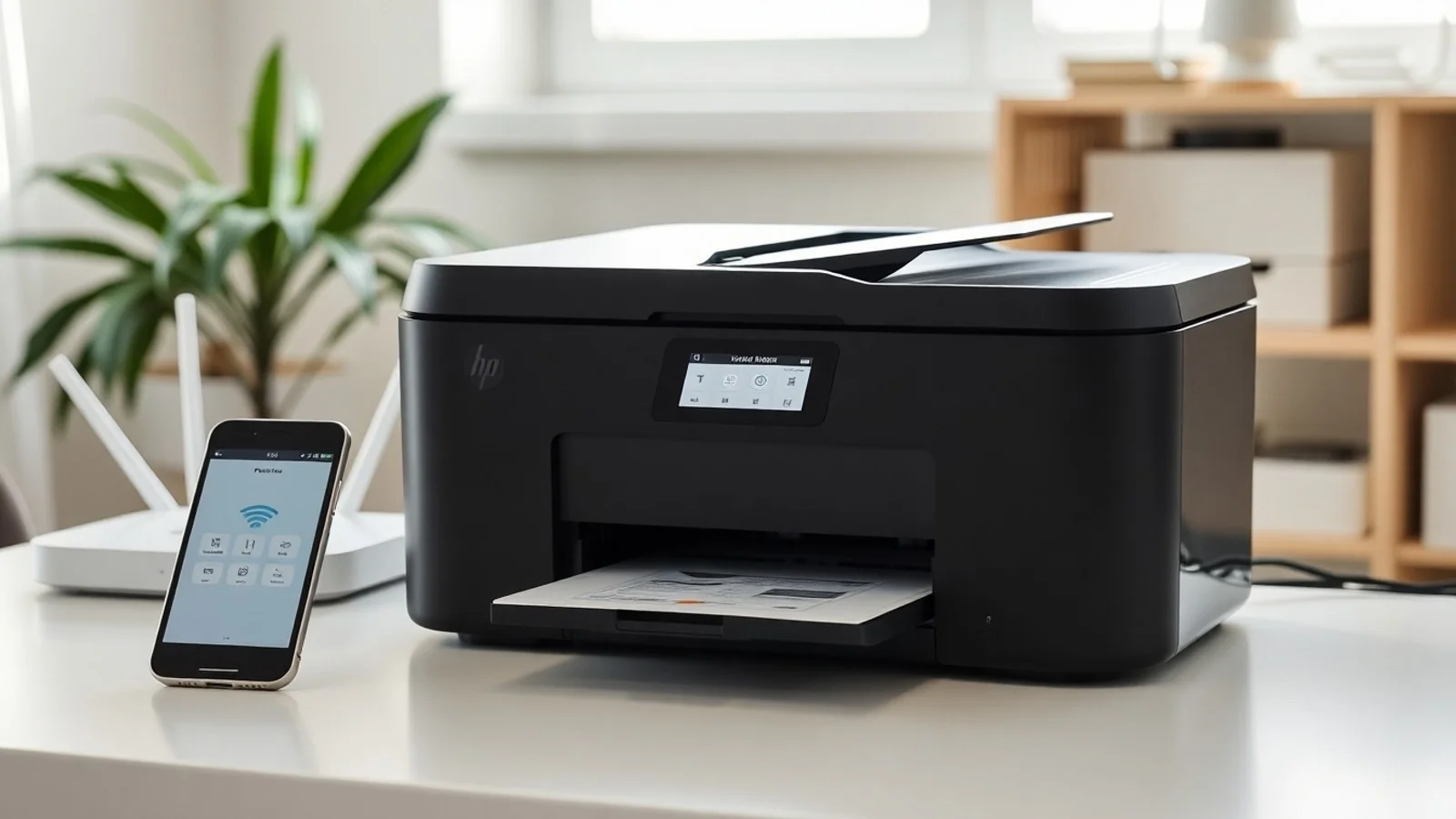
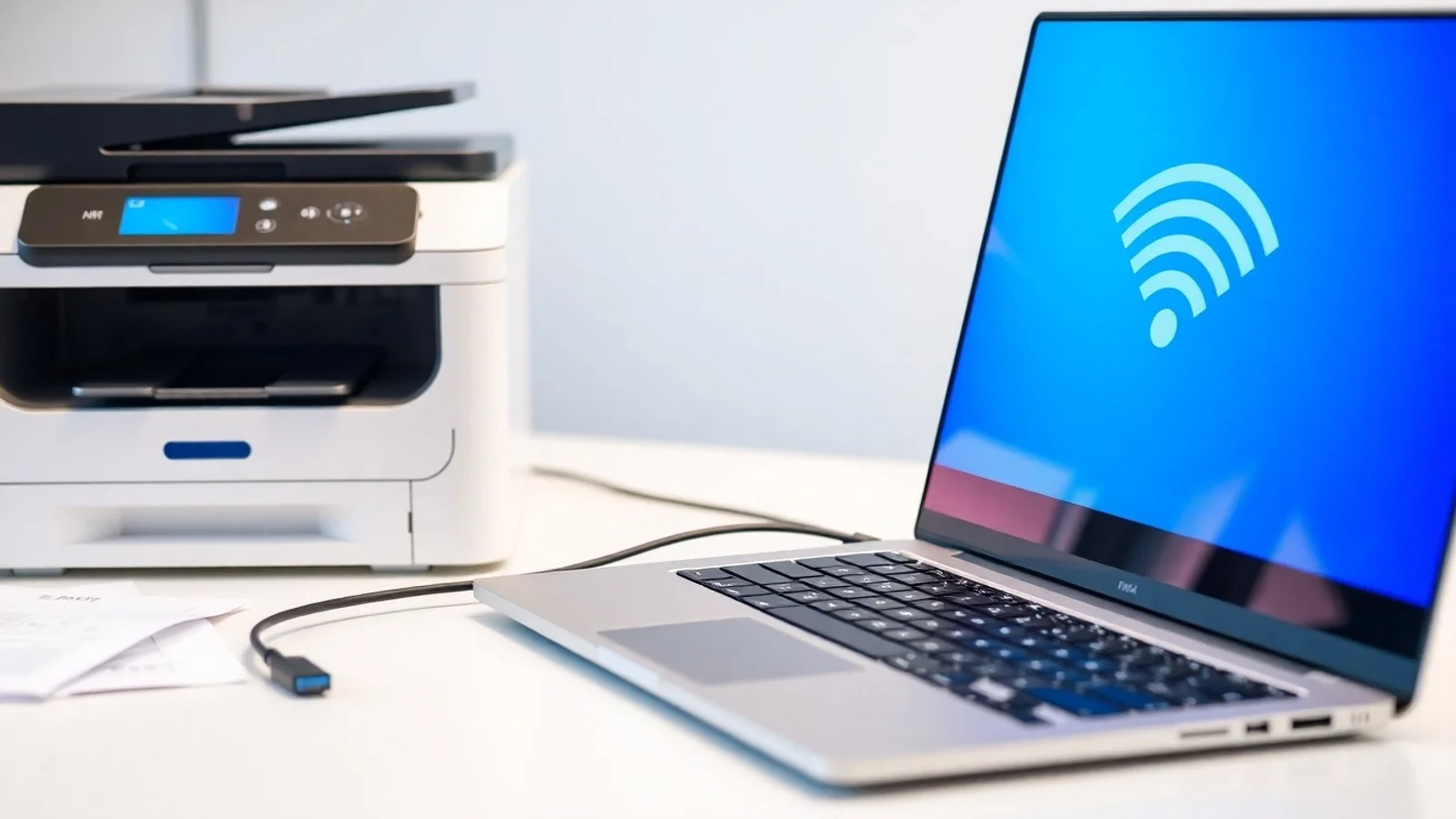
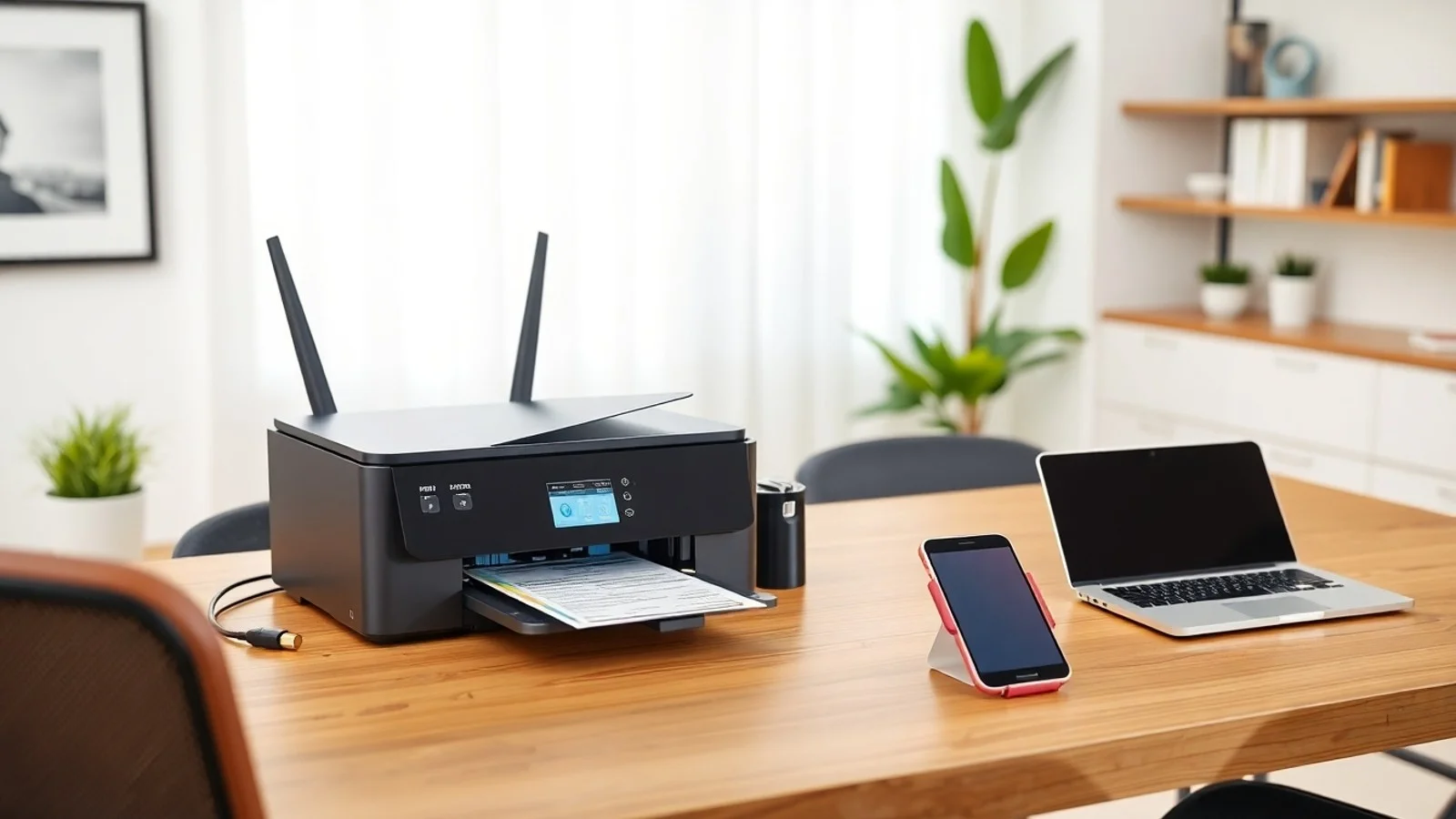
Em impressoras com cabo USB, verifique se o cabo está firmemente conectado aos dois dispositivos e teste outra porta USB do computador. Cabos danificados, adaptadores de baixa qualidade e hubs USB sem alimentação suficiente também podem provocar falhas intermitentes. Já em modelos sem fio, o ponto central é confirmar que computador e impressora estão conectados à mesma rede Wi-Fi. Uma troca recente de roteador, senha ou nome da rede pode fazer a impressora perder a configuração.
Outro motivo recorrente é a fila de impressão travada. Um arquivo corrompido, muito grande ou incompatível pode permanecer pendente e bloquear todos os trabalhos seguintes. O Windows também utiliza um serviço chamado Spooler de Impressão para organizar documentos antes do envio ao periférico. Se esse serviço apresentar erro, a impressora pode ficar indisponível mesmo quando a conexão física está correta.
Drivers antigos, incompletos ou incompatíveis são outra causa relevante. O driver traduz os comandos do sistema para uma linguagem que a impressora reconhece. Após uma atualização do Windows, por exemplo, um driver genérico ou desatualizado pode deixar de funcionar como esperado. Sempre que possível, utilize o software disponibilizado pelo fabricante e mantenha o firmware do equipamento atualizado de acordo com as instruções oficiais.
Antes de alterar configurações avançadas, observe o painel ou os indicadores luminosos da impressora. Mensagens como falta de papel, tampa aberta, atolamento, cartucho ausente ou erro de manutenção impedem a impressão e podem ser interpretadas pelo computador como desconexão. Corrija primeiro qualquer alerta exibido diretamente no equipamento.
Impressora offline como resolver no Windows passo a passo
O primeiro procedimento consiste em desligar a impressora, aguardar cerca de 30 segundos e ligá-la novamente. Reinicie também o computador e, em caso de impressora Wi-Fi, desligue o roteador por alguns segundos. Essa medida simples renova conexões temporárias e pode corrigir falhas de comunicação sem mudanças permanentes nas configurações.
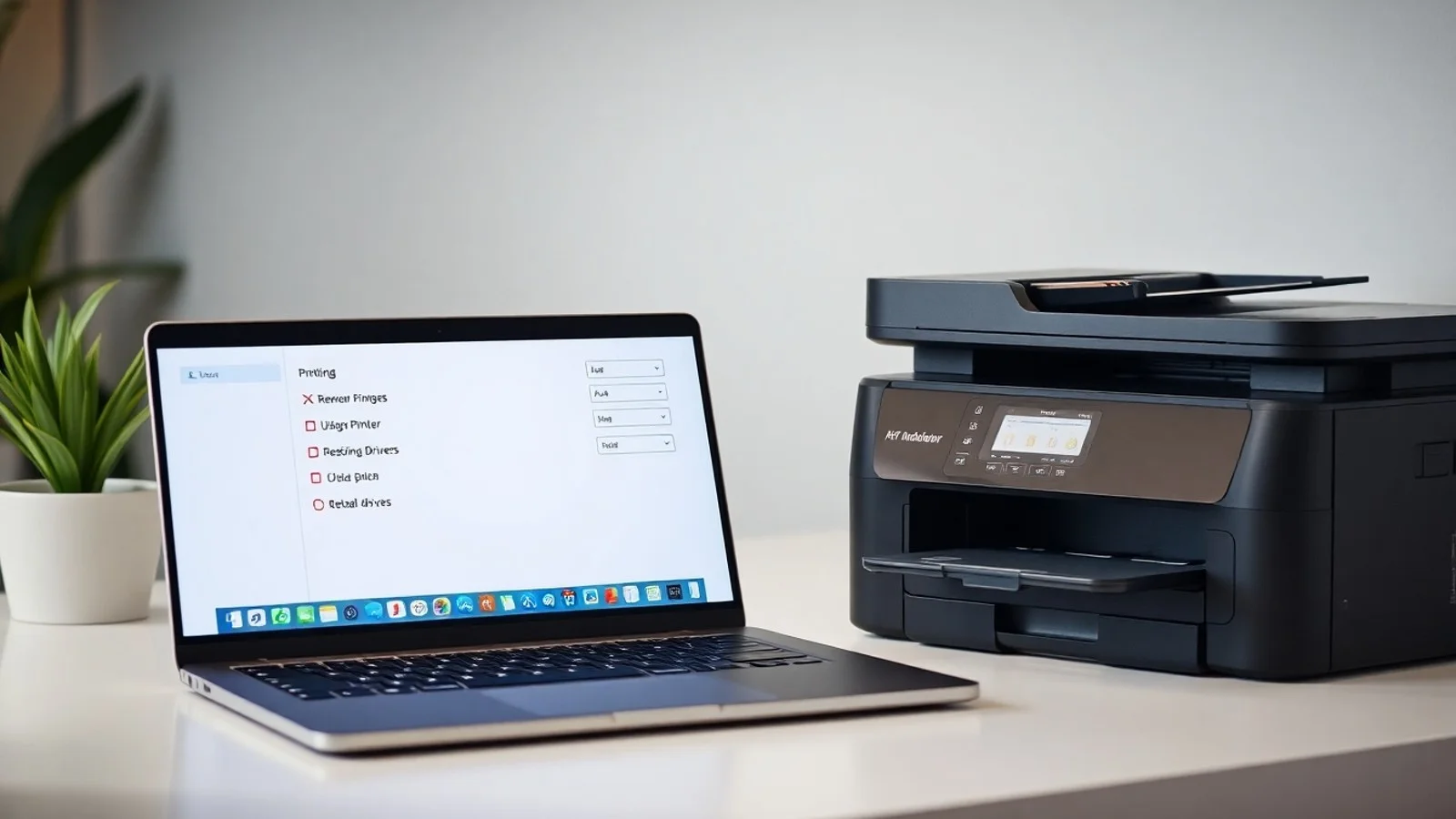
Em seguida, abra Configurações > Bluetooth e dispositivos > Impressoras e scanners no Windows. Selecione o equipamento, abra a fila de impressão e acesse o menu de opções. Verifique se a opção “Usar impressora offline” está marcada. Caso esteja, desmarque-a para definir como online. Aproveite para conferir se o dispositivo correto está selecionado; ambientes corporativos e residências com vários equipamentos podem ter uma impressora antiga definida como padrão.
Se houver documentos aguardando, cancele todos os trabalhos pendentes. Depois, tente imprimir uma página de teste ou um arquivo simples, como um documento de texto. Esse teste ajuda a distinguir uma falha geral de comunicação de um problema específico em determinado arquivo, aplicativo ou formato de impressão.
Também vale executar o solucionador de problemas do Windows. A ferramenta verifica configurações básicas, detecta filas paradas e pode redefinir alguns componentes automaticamente. A Microsoft mantém orientações atualizadas sobre diagnóstico de impressoras em seu suporte oficial para problemas de impressão no Windows.
Quando a impressora usa Wi-Fi, imprima ou consulte o relatório de configuração de rede pelo painel do aparelho. Compare o endereço IP exibido com a rede em uso no computador. Se o endereço estiver ausente, inválido ou associado a outra rede, reconecte a impressora pelo assistente do fabricante. Em redes domésticas, a faixa de 2,4 GHz costuma ser mais compatível com diversos modelos do que a faixa de 5 GHz, embora isso dependa das especificações do dispositivo.
Checklist para recuperar a comunicação da impressora
- Verifique a alimentação: confirme que a impressora está ligada, sem mensagens de erro, com tampa fechada e papel corretamente posicionado.
- Teste a conexão: reconecte o cabo USB ou confirme que a impressora e o computador usam a mesma rede Wi-Fi ou Ethernet.
- Reinicie os equipamentos: desligue e ligue impressora, computador e roteador, aguardando alguns segundos entre cada etapa.
- Limpe trabalhos pendentes: abra a fila de impressão e cancele documentos travados antes de enviar um novo arquivo.
- Defina como online: no menu da fila, desmarque “Usar impressora offline” e confirme que o dispositivo está disponível.
- Reinicie o spooler: abra Serviços do Windows, localize “Spooler de Impressão”, escolha reiniciar e teste novamente.
- Revise o driver: atualize ou reinstale o driver oficial adequado ao modelo e à versão do sistema operacional.
- Confirme a impressora padrão: selecione o equipamento correto como padrão para evitar o envio de trabalhos a um dispositivo inativo.
Quando usar cada solução para impressora offline
| Sintoma observado | Causa provável | Solução recomendada | Resultado esperado |
|---|---|---|---|
| Impressora desligada ou sem resposta | Energia, cabo solto ou erro no painel | Verificar alimentação, mensagens e conexões físicas | Equipamento volta a ser detectado |
| Documentos parados na fila | Arquivo travado ou falha temporária do sistema | Limpar trabalhos pendentes e reenviar o documento | Fila é liberada para novas impressões |
| Status offline após queda de internet | Perda da conexão Wi-Fi ou mudança de IP | Reconectar à rede e reiniciar roteador e impressora | Comunicação de rede é restabelecida |
| Impressora aparece, mas não imprime | Spooler de impressão com erro | Reiniciar spooler e, se preciso, limpar a pasta de trabalhos | Serviço volta a processar documentos |
| Falha após atualização do Windows | Driver incompatível ou corrompido | Instalar driver atualizado diretamente do fabricante | Compatibilidade e recursos são restaurados |
| Impressão enviada ao equipamento errado | Impressora padrão configurada incorretamente | Definir o modelo utilizado como impressora padrão | Documentos seguem para o destino correto |
Como limpar a fila e reiniciar o spooler de impressão
Limpar a fila é uma das ações mais eficazes quando a impressora permanece offline após uma tentativa de impressão malsucedida. Abra a área de impressoras do Windows, clique no equipamento desejado e escolha “Abrir fila de impressão”. No menu “Impressora”, selecione a opção para cancelar todos os documentos. Aguarde até que a lista fique vazia antes de fechar a janela e fazer um novo teste.
Se os trabalhos não forem removidos ou surgirem novamente, reinicie o Spooler de Impressão. Pressione as teclas Windows + R, digite services.msc e pressione Enter. Na lista de serviços, localize “Spooler de Impressão”, clique com o botão direito e selecione “Reiniciar”. Caso o serviço esteja parado, escolha “Iniciar”. Em condições normais, o tipo de inicialização deve estar definido como automático para que o recurso seja carregado junto com o sistema.
Persistindo o bloqueio, uma alternativa é parar o spooler, apagar apenas os arquivos temporários de impressão na pasta C:\Windows\System32\spool\PRINTERS e iniciar o serviço novamente. Esse procedimento remove trabalhos armazenados localmente, portanto documentos pendentes deverão ser enviados de novo. Evite excluir arquivos de outras pastas do sistema e faça essa etapa somente com permissões de administrador.
Depois de reiniciar o serviço, volte à fila e verifique se a opção “Usar impressora offline” continua desmarcada. Se o status não mudar, remova o dispositivo em Configurações e adicione-o novamente. Para impressoras de rede, prefira a instalação pelo aplicativo oficial do fabricante ou pelo endereço IP correto, em vez de depender exclusivamente da detecção automática.
Atualização de drivers e cuidados com a rede
Para reduzir recorrências, obtenha drivers, utilitários e firmware somente nas páginas oficiais da marca da impressora. Fabricantes como HP, Epson, Canon e Brother oferecem ferramentas específicas de diagnóstico, instalação e conexão. O uso de fontes oficiais diminui o risco de instalar arquivos inadequados ou programas indesejados. Consulte, por exemplo, as recomendações de instalação e suporte na central oficial de suporte a impressoras da HP, caso seu modelo seja dessa fabricante.
Em uma impressora conectada por rede, configure uma reserva de IP no roteador quando houver necessidade de estabilidade, especialmente em escritórios. Com isso, o equipamento recebe sempre o mesmo endereço na rede local, reduzindo o risco de o computador tentar acessar uma porta antiga após reinicializações. Essa configuração deve ser feita com atenção, pois menus e recursos variam conforme o roteador.
Também é recomendável evitar o modo de economia de energia excessivamente agressivo em computadores que compartilham impressoras USB. Em alguns casos, o sistema pode suspender a porta e interromper a comunicação. Teste a impressão após reativar o computador e revise as configurações de energia se a falha ocorrer somente depois de longos períodos sem uso.
Dúvidas comuns sobre status offline
Por que minha impressora fica offline mesmo estando ligada?
Ela pode estar ligada, mas sem comunicação com o computador. Verifique o cabo, a rede Wi-Fi, o endereço IP, a fila de impressão e a opção “Usar impressora offline”. Alertas no painel, como falta de papel ou atolamento, também precisam ser resolvidos.
Como definir a impressora como online no Windows?
Abra a fila de impressão pelo menu de Impressoras e scanners. No menu “Impressora”, desmarque “Usar impressora offline”. Em seguida, confirme que o equipamento está conectado e envie uma página de teste para validar a alteração.
Reiniciar o spooler apaga meus documentos?
Reiniciar o spooler normalmente interrompe os trabalhos que estavam na fila. Por isso, salve os arquivos originais antes de realizar o procedimento e esteja preparado para enviá-los novamente após a normalização do serviço.
A impressora Wi-Fi precisa estar na mesma rede do computador?
Sim. Para a impressão local funcionar de forma convencional, os dois dispositivos devem estar na mesma rede ou em redes que permitam comunicação entre si. Redes de convidados frequentemente bloqueiam essa comunicação por segurança.
Quando devo reinstalar o driver da impressora?
Reinstale o driver quando a conexão e a fila estiverem corretas, mas o dispositivo continuar offline ou apresentar erros após atualizações do sistema. Baixe a versão compatível com o modelo e o sistema operacional diretamente do site do fabricante.
Conclusão: restabeleça a impressão com segurança
Saber impressora offline como resolver permite agir de forma organizada e evitar trocas desnecessárias de equipamento. Comece sempre pelo básico: energia, mensagens no painel, cabos e rede. Depois, limpe trabalhos pendentes, defina a impressora como online e reinicie o spooler quando houver indícios de fila travada. Se o problema persistir, atualize o driver, revise o endereço de rede e reinstale o dispositivo usando os recursos oficiais da fabricante.
Falhas repetidas, ruídos incomuns, atolamentos constantes, ausência de detecção em vários computadores ou erros físicos no painel podem indicar necessidade de assistência especializada. Manter o software atualizado, usar uma rede estável e desligar corretamente o equipamento ajuda a preservar a disponibilidade e a qualidade das impressões no dia a dia.
Referências e fontes consultadas
- Microsoft Support — Correção de problemas de conexão e impressão no Windows.
- HP Support — Central de suporte para impressoras.
- Microsoft — Informações oficiais sobre o Windows.
- Documentação técnica e manuais de instalação fornecidos pelos fabricantes de impressoras e periféricos.
Isenção de responsabilidade
As orientações deste artigo têm finalidade informativa e podem variar conforme o modelo da impressora, a versão do sistema operacional, a configuração de rede e as políticas de segurança do ambiente. Faça cópias de segurança dos documentos importantes antes de limpar filas ou alterar serviços do sistema. Não desmonte o equipamento, não force peças internas e utilize suporte autorizado quando houver mensagens de erro persistentes, suspeita de defeito físico ou necessidade de manutenção. Os links externos são fornecidos como referência e podem ser alterados pelos respectivos responsáveis.
Compartilhar este post
Pesquisador, empresário e escritor focado em educação, orientação sobre negócios. Escreve sobre diversos assuntos com abordagem prática e acessível para o público brasileiro.