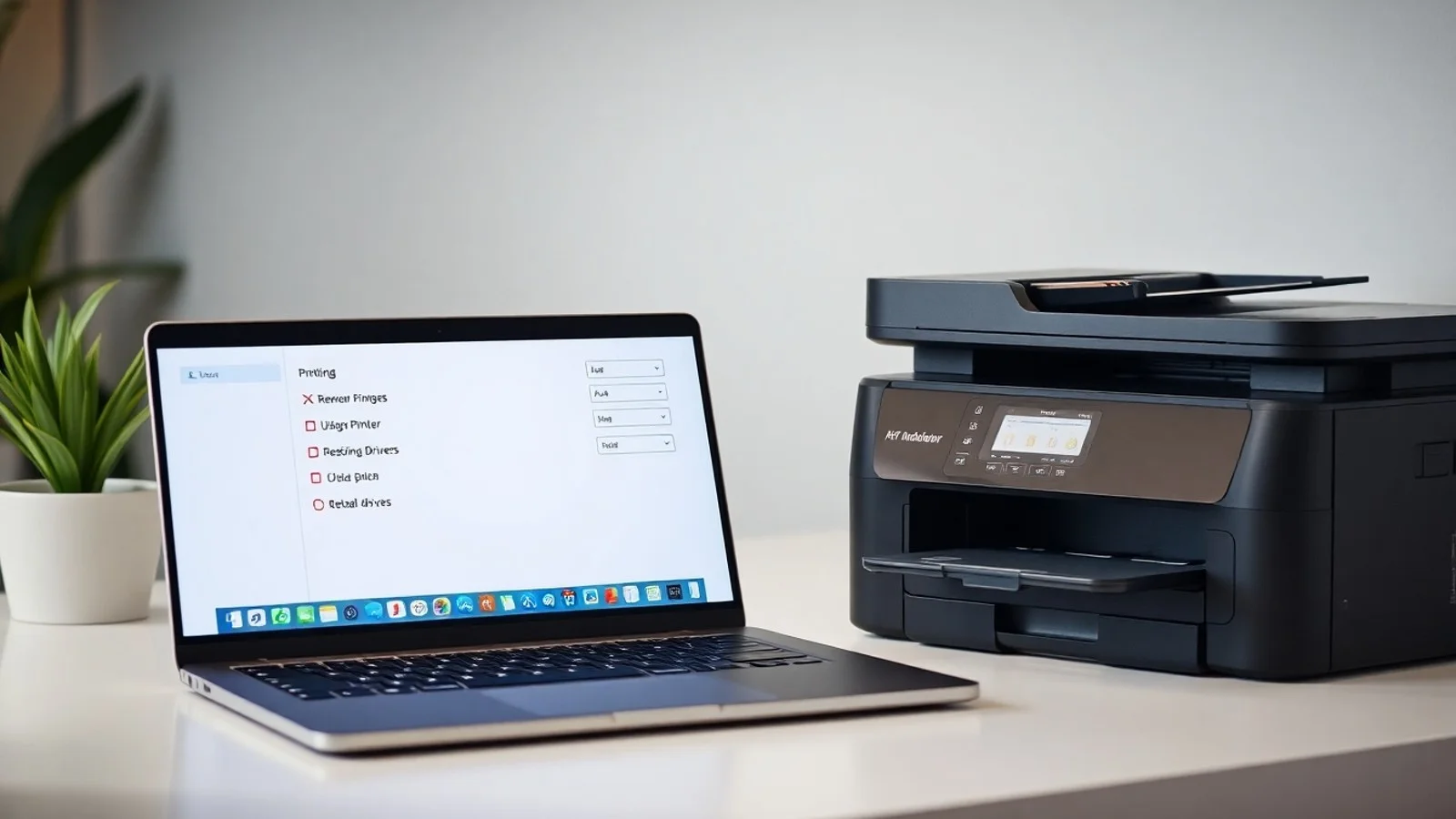
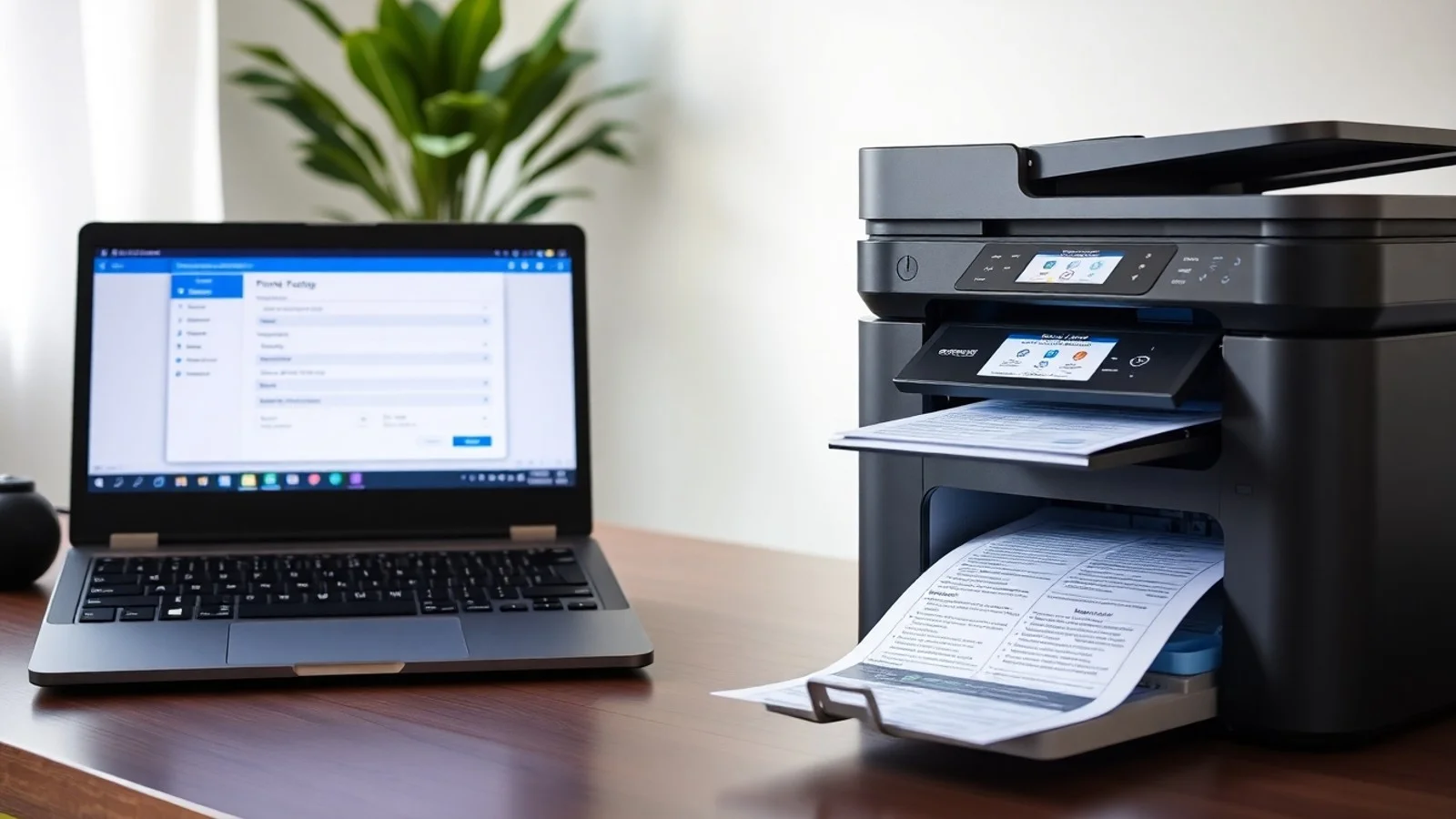
Conectar Impressora Sem Fio: Guia Prático Completo
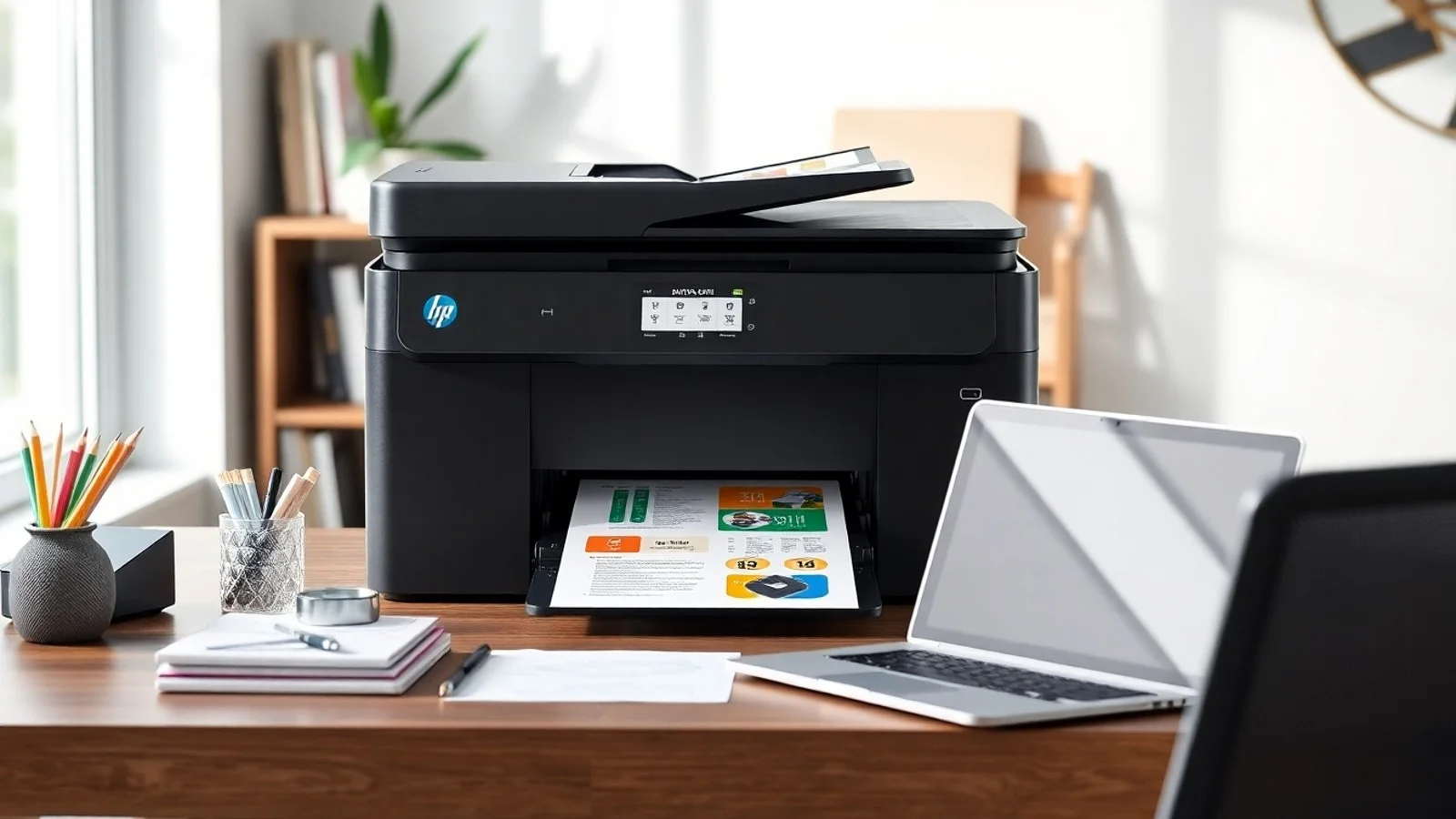
Saber como conectar impressora sem fio é importante para imprimir documentos, trabalhos, fotos e arquivos corporativos sem depender de cabos USB. Uma impressora conectada à rede Wi-Fi pode ser compartilhada por computadores, notebooks, celulares e tablets autorizados, trazendo mais praticidade para casas e escritórios. Apesar de o processo variar conforme a marca e o modelo, a lógica é semelhante: preparar a rede, incluir a impressora no Wi-Fi e, em seguida, instalá-la no dispositivo que fará as impressões. Este guia detalha os métodos mais seguros, explica o uso do WPS, a configuração pelo painel e a impressão móvel, além de orientar sobre erros frequentes.
Como preparar a rede antes de conectar a impressora
Antes de iniciar a configuração, verifique se o roteador está ligado, funcionando corretamente e com acesso à internet. Embora a impressora possa operar em uma rede local sem internet, a conexão ativa facilita a instalação de aplicativos, drivers e atualizações. Também confirme o nome da rede, conhecido como SSID, e a senha correta. Esses dados costumam estar em uma etiqueta no roteador ou podem ser consultados nas configurações do celular e computador já conectados.
Um ponto decisivo é a frequência da rede. Muitas impressoras sem fio mais antigas reconhecem somente a faixa de 2,4 GHz, enquanto roteadores atuais costumam disponibilizar também 5 GHz ou 6 GHz. Se a impressora não encontrar sua rede, conecte-a à versão de 2,4 GHz ou habilite essa faixa no roteador. Alguns equipamentos exibem um único nome de rede e selecionam a frequência automaticamente; outros apresentam dois SSIDs diferentes, como “Casa_2G” e “Casa_5G”. Consulte o manual do produto para confirmar a compatibilidade.
Posicione a impressora em um local com sinal estável. Paredes densas, grandes eletrodomésticos, aquários, estruturas metálicas e distância excessiva podem reduzir a qualidade da comunicação. O ideal é realizar a primeira configuração perto do roteador e mover o equipamento apenas depois de confirmar uma página de teste bem-sucedida. Caso a impressora possua tela, atualize data, hora e firmware quando o fabricante recomendar, pois melhorias de segurança e conectividade podem corrigir falhas conhecidas.
Conectar impressora sem fio pelo painel do equipamento
A configuração pelo painel é o método mais direto para modelos com display. No menu da impressora, procure opções como “Rede”, “Wi-Fi”, “Configuração sem fio”, “Assistente de configuração” ou “Wireless Setup Wizard”. A nomenclatura muda entre fabricantes, mas a função é equivalente: pesquisar as redes disponíveis e informar a senha do Wi-Fi.
Depois de abrir o assistente, aguarde a lista de redes ser carregada e escolha o SSID correto. Digite a senha com atenção a letras maiúsculas, minúsculas, números e caracteres especiais. Em seguida, confirme a conexão. A impressora normalmente mostrará um ícone de Wi-Fi, uma mensagem de êxito ou imprimirá um relatório de rede com endereço IP. Esse endereço identifica o aparelho dentro da rede e pode ser útil se for necessário adicioná-lo manualmente no computador.
Modelos sem tela usam botões físicos, luzes indicadoras ou um aplicativo do fabricante. Nesses casos, mantenha pressionado o botão de Wi-Fi até o indicador começar a piscar e siga as instruções fornecidas pelo aplicativo oficial. Evite usar programas de origem desconhecida: além de falharem na detecção, eles podem comprometer a privacidade dos documentos e as credenciais da rede.
Uso do WPS para uma conexão rápida
O WPS, sigla para Wi-Fi Protected Setup, permite conectar impressora sem fio sem digitar a senha da rede. Ele é indicado quando tanto o roteador quanto a impressora possuem esse recurso. Primeiro, ative o modo WPS na impressora pelo painel ou pelo botão dedicado. Depois, pressione o botão WPS do roteador dentro do intervalo indicado pelo fabricante, que geralmente é de até dois minutos.
Quando a conexão for concluída, o LED wireless deixará de piscar ou o display exibirá a confirmação. Embora seja prático, o WPS pode estar desativado por motivos de segurança em roteadores modernos e em ambientes empresariais. Se o botão não existir, estiver bloqueado no painel de administração ou se o pareamento falhar, utilize o método convencional com SSID e senha. Nunca altere configurações de segurança do roteador corporativo sem autorização do responsável pela TI.
Instalação da impressora no Windows, macOS e dispositivos móveis
Depois que a impressora entrar na mesma rede Wi-Fi do computador, a etapa seguinte é adicioná-la ao sistema. No Windows, abra Configurações, acesse Bluetooth e dispositivos, escolha Impressoras e scanners e selecione “Adicionar dispositivo”. O sistema costuma detectar impressoras compatíveis automaticamente. Se isso não acontecer, use a opção de adicionar manualmente pelo endereço IP ou instale o driver recomendado na página oficial da marca. A documentação da Microsoft sobre instalação de impressoras no Windows oferece caminhos atualizados para diferentes versões do sistema.
No macOS, abra Ajustes do Sistema, entre em Impressoras e Scanners e pressione o botão para adicionar uma impressora. Quando ela for encontrada, selecione-a e confirme o uso de AirPrint ou do driver indicado. Em geral, o AirPrint permite imprimir sem baixar software adicional, desde que Mac e impressora estejam na mesma rede. A Apple mantém uma lista de informações sobre impressão com AirPrint, útil para verificar compatibilidade e resolver dúvidas.
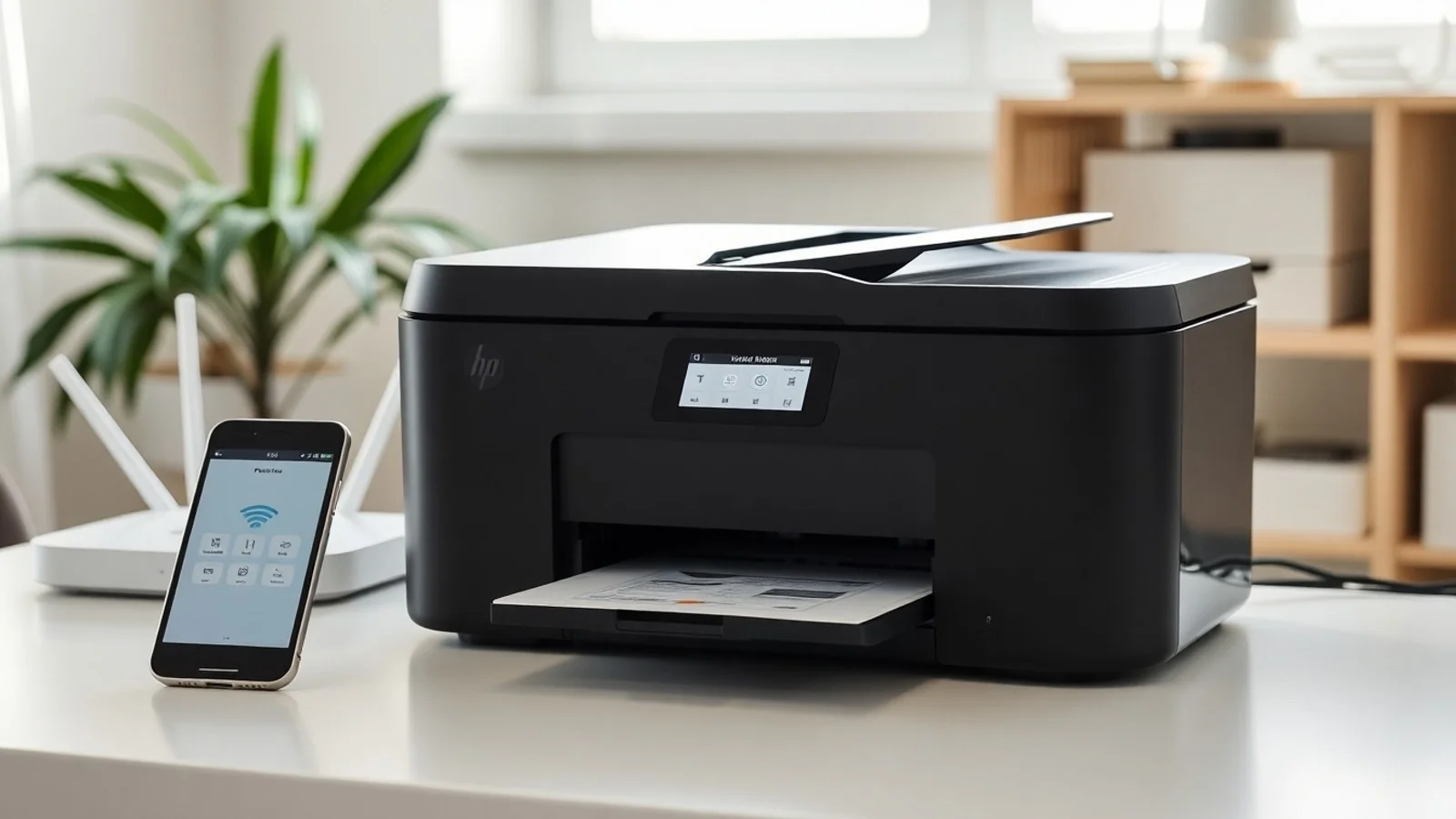
Para impressão móvel, conecte o celular à mesma rede da impressora. Em iPhones e iPads, abra o arquivo, toque em Compartilhar e procure a opção Imprimir. Em aparelhos Android, o menu de compartilhamento ou a tela de impressão do aplicativo permite selecionar a impressora disponível. Fabricantes também oferecem aplicativos próprios, úteis para digitalizar documentos, visualizar níveis de tinta, verificar falhas e imprimir fotos. Dê preferência aos aplicativos publicados oficialmente na Google Play Store ou App Store.
Checklist para configurar a impressora Wi-Fi
- Confirme a alimentação: conecte a impressora à energia, ligue-a e verifique se não há mensagens de erro, atolamento ou tampa aberta.
- Separe os dados da rede: tenha em mãos o nome do Wi-Fi e a senha exata antes de começar.
- Use a frequência compatível: priorize 2,4 GHz caso o modelo não localize redes de 5 GHz.
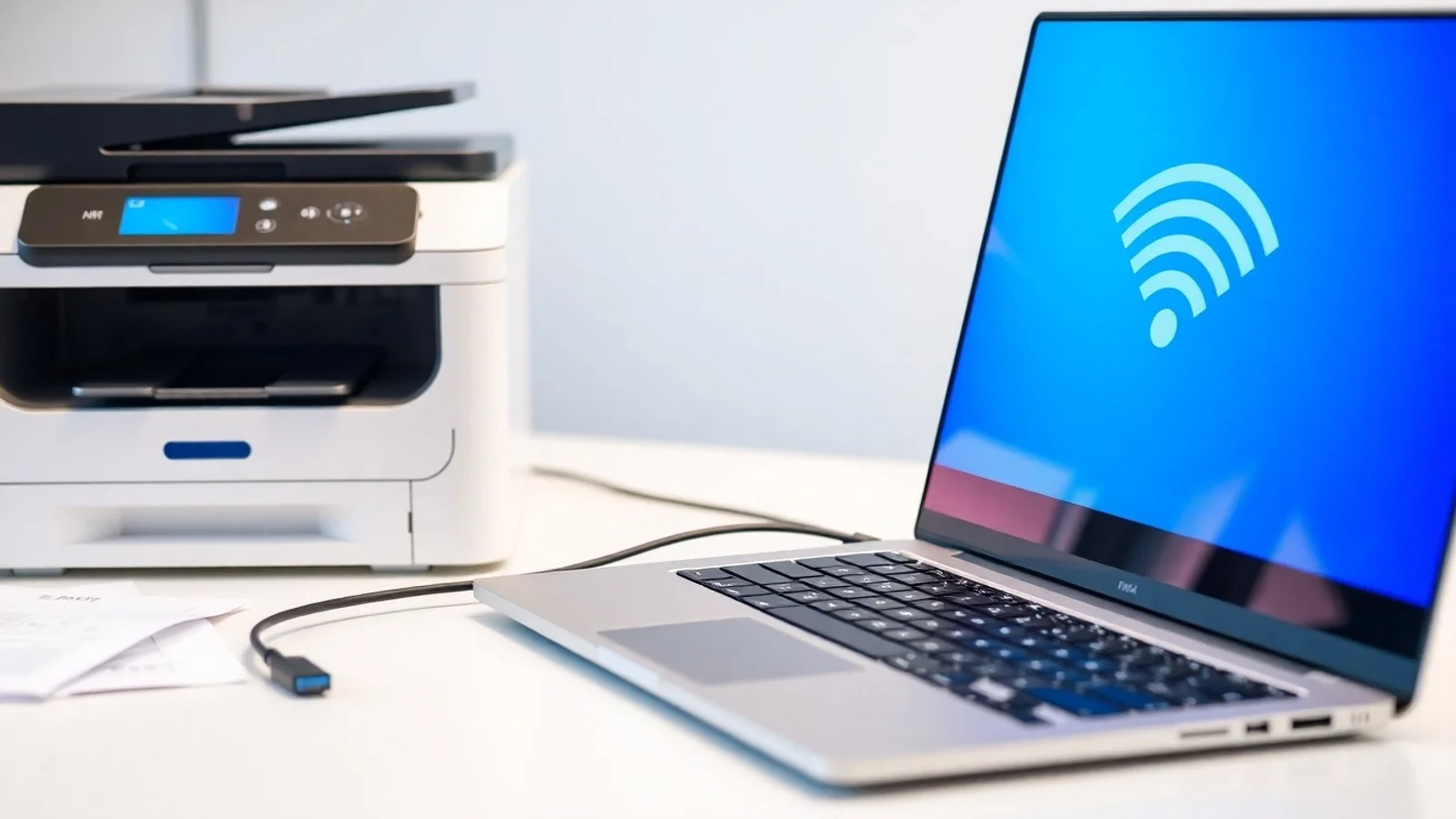
- Escolha um método: utilize o assistente no painel, WPS, cabo USB temporário ou aplicativo oficial do fabricante.
- Instale o dispositivo: adicione a impressora nas configurações do Windows, macOS, Android ou iOS.
- Faça uma impressão de teste: imprima uma página simples para validar comunicação, papel e cartuchos.
- Guarde o IP da impressora: essa informação facilita diagnósticos e instalações manuais futuras.
- Mantenha o firmware atualizado: atualizações podem melhorar estabilidade, segurança e compatibilidade com roteadores recentes.
Comparativo dos métodos de conexão disponíveis
| Método | Quando usar | Vantagem principal | Limitação |
|---|---|---|---|
| Assistente pelo painel | Impressoras com display | Controle completo de SSID e senha | Exige digitação manual da senha |
| WPS | Roteador e impressora compatíveis | Configuração rápida sem senha | Pode estar desativado por segurança |
| Aplicativo do fabricante | Modelos sem display e usuários móveis | Orientação guiada e recursos extras | Depende de celular compatível e permissões |
| Cabo USB temporário | Falhas na descoberta sem fio | Maior estabilidade durante a instalação | Requer cabo e software adequado |
| Endereço IP manual | Redes corporativas ou detecção falha | Útil para diagnóstico avançado | Demanda conhecimento técnico básico |
Soluções para problemas ao conectar impressora sem fio
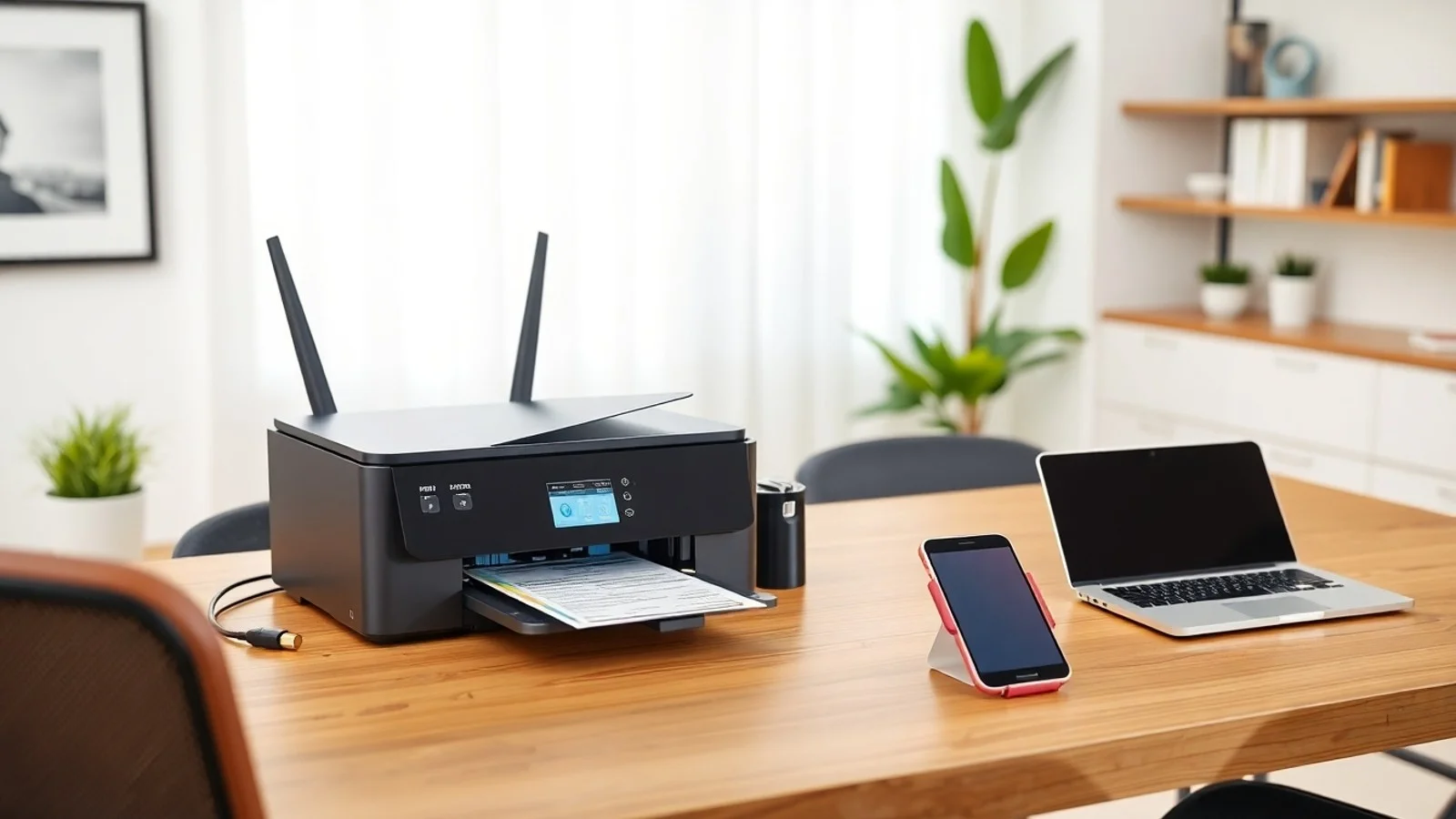
Se a rede Wi-Fi não aparecer, reinicie a impressora e o roteador, aproxime os equipamentos e confirme se a faixa de 2,4 GHz está ativa. Se a rede for exibida, mas a senha for rejeitada, revise cada caractere e evite copiar senhas com espaços acidentais. Redes de convidados e redes corporativas com página de autenticação geralmente não são adequadas para impressoras convencionais.
Quando a impressora está conectada, porém aparece como offline no computador, confira se ambos os dispositivos usam o mesmo roteador. É comum o notebook estar em uma rede de convidados e a impressora na rede principal, impedindo a comunicação. Desative temporariamente VPNs para testar, remova a impressora da lista do sistema e adicione-a novamente. No Windows, também vale executar o solucionador de problemas de impressora e verificar se a opção “Usar impressora offline” não foi marcada.
Em ambientes domésticos, atribuir um IP reservado no roteador pode evitar que a impressora mude de endereço após reinicializações. Em empresas, essa ação deve ser feita pela equipe responsável. Se o problema persistir, imprima o relatório de configuração de rede, anote o IP, o status do Wi-Fi e o sinal recebido; essas informações tornam o suporte técnico muito mais eficiente.
Dúvidas comuns sobre impressora sem fio
É possível conectar uma impressora sem fio sem internet?
Sim. A internet não é obrigatória para imprimir em uma rede local. Basta que a impressora e o computador ou celular estejam conectados ao mesmo roteador Wi-Fi. Entretanto, a internet pode ser necessária para baixar drivers, usar serviços em nuvem e atualizar o firmware.
Por que minha impressora não encontra a rede Wi-Fi?
As causas mais comuns são incompatibilidade com redes de 5 GHz, distância excessiva do roteador, sinal fraco, SSID oculto ou Wi-Fi desativado na impressora. Ative a rede de 2,4 GHz, aproxime o aparelho do roteador e reinicie os dispositivos antes de tentar novamente.
Como descobrir o IP da impressora conectada?
Procure a opção de relatório de rede, informações de Wi-Fi ou configuração TCP/IP no painel da impressora. O endereço também pode aparecer no aplicativo do fabricante, na lista de dispositivos do roteador ou nas configurações de impressoras do computador.
Posso imprimir do celular em qualquer impressora Wi-Fi?
Nem todas oferecem o mesmo nível de compatibilidade, mas muitos modelos atuais funcionam com AirPrint no iPhone, serviços de impressão no Android ou aplicativos oficiais. Confirme no manual se o modelo suporta impressão móvel e mantenha celular e impressora na mesma rede.
O WPS é obrigatório para configurar uma impressora?
Não. O WPS é apenas uma alternativa rápida. A configuração pelo painel com nome da rede e senha é amplamente compatível e costuma ser a melhor opção quando o WPS está indisponível ou bloqueado por políticas de segurança.
Conecte e mantenha sua impressora pronta para uso
Conectar impressora sem fio se torna simples quando a rede está preparada e o método escolhido é compatível com o modelo. Para a maioria das pessoas, o assistente de configuração pelo painel ou o aplicativo oficial resolve o processo em poucos minutos. O WPS é conveniente, mas não indispensável. Após instalar a impressora no computador ou celular, faça um teste e mantenha drivers, aplicativo e firmware atualizados. Com uma conexão estável, a impressão móvel e o compartilhamento entre dispositivos tornam a rotina mais eficiente, organizada e livre de cabos desnecessários.
Fontes e materiais de consulta
- Microsoft Support — Instalar uma impressora no Windows.
- Apple Support — Sobre o AirPrint.
- Wi-Fi Alliance — Informações gerais sobre tecnologias Wi-Fi.
- Manual, página de suporte e aplicativo oficial do fabricante da sua impressora.
Isenção de responsabilidade
As orientações deste artigo têm finalidade informativa e podem variar conforme marca, modelo da impressora, versão do sistema operacional, tipo de roteador e políticas da rede utilizada. Menus, nomes de recursos e etapas de instalação podem ser alterados pelos fabricantes sem aviso prévio. Antes de modificar configurações de segurança, redefinir equipamentos ou acessar roteadores corporativos, consulte o manual oficial e, quando aplicável, a equipe de tecnologia responsável. Não compartilhe senhas de Wi-Fi, endereços IP públicos ou dados confidenciais durante solicitações de suporte.
Compartilhar este post
Pesquisador, empresário e escritor focado em educação, orientação sobre negócios. Escreve sobre diversos assuntos com abordagem prática e acessível para o público brasileiro.