Conectar Impressora HP no Wi-Fi: Guia Completo
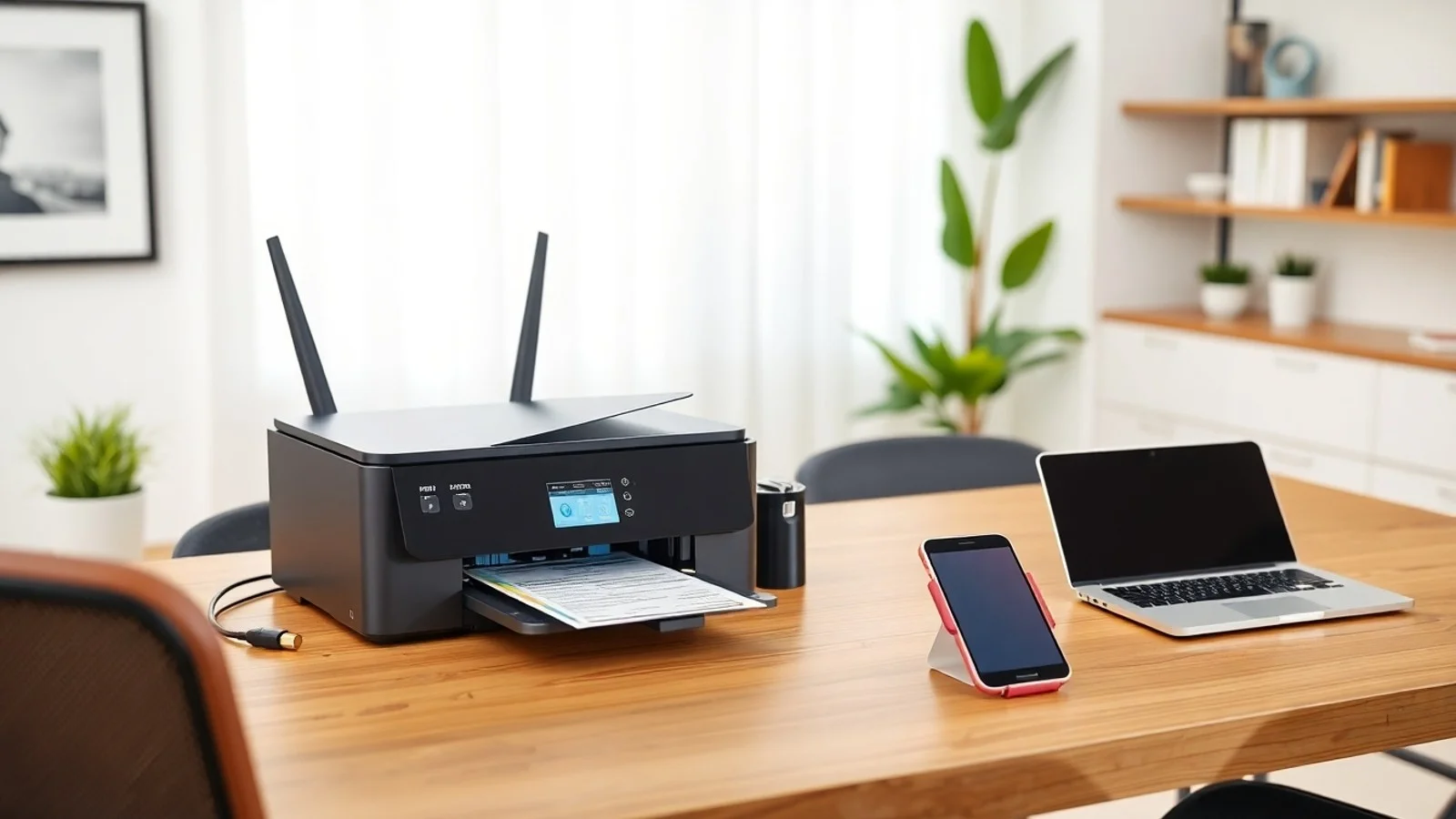
Saber como conectar impressora HP no Wi-Fi é essencial para imprimir documentos, fotos e arquivos de diversos dispositivos sem depender de cabos. Embora os modelos da marca possuam menus e recursos diferentes, o processo costuma ser simples quando a rede está preparada e a senha correta está disponível. Neste guia, você encontrará instruções detalhadas para conectar a impressora pelo aplicativo HP Smart, pelo painel do equipamento, via WPS e por meio do modo de configuração. Também verá como redefinir conexão, evitar falhas recorrentes e manter a impressora disponível para computadores e celulares.
Como preparar a rede antes de configurar a impressora HP
Antes de iniciar a configuração, confira se a impressora está ligada, possui papel, tinta ou toner adequados e se está próxima ao roteador. A proximidade é importante especialmente durante o primeiro pareamento: paredes, eletrodomésticos e outros aparelhos sem fio podem reduzir a qualidade do sinal. Após instalada, a impressora poderá ser movida para outro local, desde que continue dentro da área de cobertura da rede.
Tenha em mãos o nome da rede Wi-Fi, também chamado de SSID, e a senha da rede. Em roteadores domésticos, essas informações costumam aparecer em uma etiqueta na parte inferior ou traseira do aparelho, a menos que tenham sido alteradas pelo responsável pela instalação. Atenção às diferenças entre letras maiúsculas e minúsculas, números e caracteres especiais: uma senha digitada de modo incorreto impede a conexão.
Muitas impressoras HP recentes funcionam em redes de 2,4 GHz e 5 GHz, mas determinados modelos mais antigos reconhecem apenas a faixa de 2,4 GHz. Se a configuração falhar mesmo com a senha certa, verifique no painel do roteador se existe uma rede de 2,4 GHz ativa. Também é recomendável evitar redes corporativas, redes de hotéis e conexões que exigem uma página de autenticação, pois elas podem bloquear a descoberta automática da impressora.
Para confirmar a compatibilidade do seu equipamento, consulte a página oficial de suporte da HP no Brasil, pesquisando pelo número exato do modelo. Essa consulta é útil porque os botões, as luzes indicadoras e os métodos de acesso ao assistente sem fio variam entre as linhas DeskJet, Smart Tank, LaserJet, OfficeJet e ENVY.
Conectar impressora HP no Wi-Fi usando o aplicativo HP Smart
O HP Smart é o método mais recomendado para a maioria das impressoras compatíveis. O aplicativo orienta cada etapa, identifica dispositivos próximos e permite gerenciar impressões, digitalizações, níveis de suprimentos e diagnósticos. Ele está disponível para Windows, macOS, Android e iOS. Baixe-o por lojas oficiais de aplicativos ou pelo site da HP, evitando instaladores de fontes desconhecidas.
Primeiramente, conecte o computador ou celular à mesma rede Wi-Fi que deseja usar na impressora. Em seguida, abra o HP Smart, entre em sua conta HP se solicitado e escolha a opção para adicionar ou configurar uma nova impressora. O aplicativo começará a procurar dispositivos disponíveis. Caso a impressora seja nova ou esteja com as configurações de rede apagadas, ela poderá aparecer identificada como equipamento em modo de configuração.
Selecione o nome exibido, confirme a rede desejada e informe a senha da rede quando o aplicativo solicitar. Aguarde até que o processo seja concluído; desligar a impressora, fechar o aplicativo ou afastar o celular do equipamento durante essa fase pode interromper a transmissão das credenciais. Ao final, faça uma impressão de teste pelo próprio HP Smart. Se a página for impressa, a configuração foi realizada corretamente.
Em alguns aparelhos, o aplicativo pode pedir que você mantenha pressionado o botão de Wi-Fi ou a combinação de teclas indicada na tela para ativar o modo de configuração. Esse modo geralmente permanece disponível por aproximadamente duas horas após a primeira ligação ou depois de uma redefinição de rede. Se a impressora não for encontrada, reinicie-a e repita o procedimento, mantendo o Bluetooth do celular ativado quando o app recomendar isso.
Configuração pelo painel e pelo assistente sem fio
Impressoras HP com tela sensível ao toque ou display gráfico permitem configurar a rede diretamente no equipamento. No painel, procure o ícone de conexão sem fio, o menu Configuração, Rede ou Ferramentas. Em seguida, acesse Assistente de configuração sem fio, Assistente sem fio ou opção equivalente. A impressora fará uma busca pelas redes ao alcance.
Escolha o nome correto do Wi-Fi na lista. Se o SSID estiver oculto, localize a função para inserir uma rede manualmente e preencha o nome exatamente como ele foi cadastrado no roteador. Depois, digite a senha da rede usando o teclado exibido e confirme. Um ícone de Wi-Fi aceso, com barras de sinal estáveis, normalmente indica que a conexão foi estabelecida.
Modelos sem tela podem usar luzes e botões físicos. Nesses equipamentos, o procedimento mais seguro é consultar o manual ou a página específica do produto, pois pressionar botões errados pode ativar cópia, cancelamento ou outros recursos. A HP disponibiliza instruções oficiais para configurar uma impressora HP em uma rede sem fio, com orientações que podem mudar conforme a série do dispositivo.
Etapas importantes para uma conexão sem falhas
- Reinicie roteador e impressora: desligue ambos, aguarde cerca de 30 segundos e ligue primeiro o roteador. Espere a internet estabilizar antes de ligar a impressora.
- Use a senha da rede atual: senhas antigas salvas no celular ou anotadas em papéis podem não corresponder à configuração vigente.
- Mantenha o sinal forte: aproxime temporariamente a impressora do roteador e evite posicioná-la atrás de móveis metálicos ou dentro de armários.
- Desative VPN durante a instalação: uma VPN ativa no computador ou celular pode dificultar a comunicação local entre o aplicativo e a impressora.
- Atualize o HP Smart: versões desatualizadas podem apresentar dificuldades para reconhecer modelos recentes ou sistemas operacionais novos.
- Confirme a mesma rede: computador, celular e impressora precisam estar no mesmo Wi-Fi para impressão local, salvo quando houver recursos de impressão remota configurados.
- Imprima um relatório de rede: ele mostra o endereço IP, o SSID conectado e mensagens de erro que facilitam o diagnóstico.
Comparativo dos métodos para conectar uma impressora HP
| Método | Indicado para | O que é necessário | Vantagem principal |
|---|---|---|---|
| HP Smart | Celulares e computadores; modelos atuais | Aplicativo, Bluetooth quando solicitado e senha Wi-Fi | Orientação visual e configuração simplificada |
| Assistente sem fio | Impressoras com tela | Acesso ao painel e senha da rede | Não depende de celular ou computador |
| WPS | Roteadores e impressoras compatíveis | Botão WPS ativo no roteador | Dispensa digitar a senha da rede |
| Wi-Fi Direct | Impressão direta e temporária | Celular ou computador próximo | Funciona sem ingressar na rede doméstica |
| Redefinição de rede | Falhas, troca de roteador ou senha | Comandos do modelo e nova configuração | Remove dados de conexão incorretos |
Como usar WPS e quando redefinir conexão da impressora HP
O WPS, sigla para Wi-Fi Protected Setup, é uma alternativa prática quando roteador e impressora oferecem suporte ao recurso. Em geral, é necessário colocar a impressora em modo WPS pressionando o botão sem fio ou seguindo uma combinação descrita no manual. Depois, dentro de aproximadamente dois minutos, pressione o botão WPS no roteador. As luzes da impressora devem piscar durante a tentativa de pareamento e permanecer estáveis após a conexão.
Apesar de conveniente, o WPS não está disponível em todos os roteadores modernos, pois alguns fabricantes o desativam por razões de segurança. Nessa situação, prefira o HP Smart ou o assistente sem fio. Nunca modifique configurações avançadas do roteador sem saber a finalidade de cada opção, principalmente padrões de segurança, filtragem de MAC e segmentação de redes.
É necessário redefinir conexão quando a impressora foi ligada a um roteador antigo, quando a senha do Wi-Fi mudou, quando o dispositivo foi adquirido usado ou quando tentativas repetidas deixaram credenciais inválidas armazenadas. A redefinição apaga apenas as informações de rede da impressora; ela não costuma remover preferências de impressão ou dados de cartuchos. O comando exato depende do modelo e pode envolver manter pressionado o botão Wi-Fi, o botão Cancelar ou uma combinação de botões por alguns segundos.
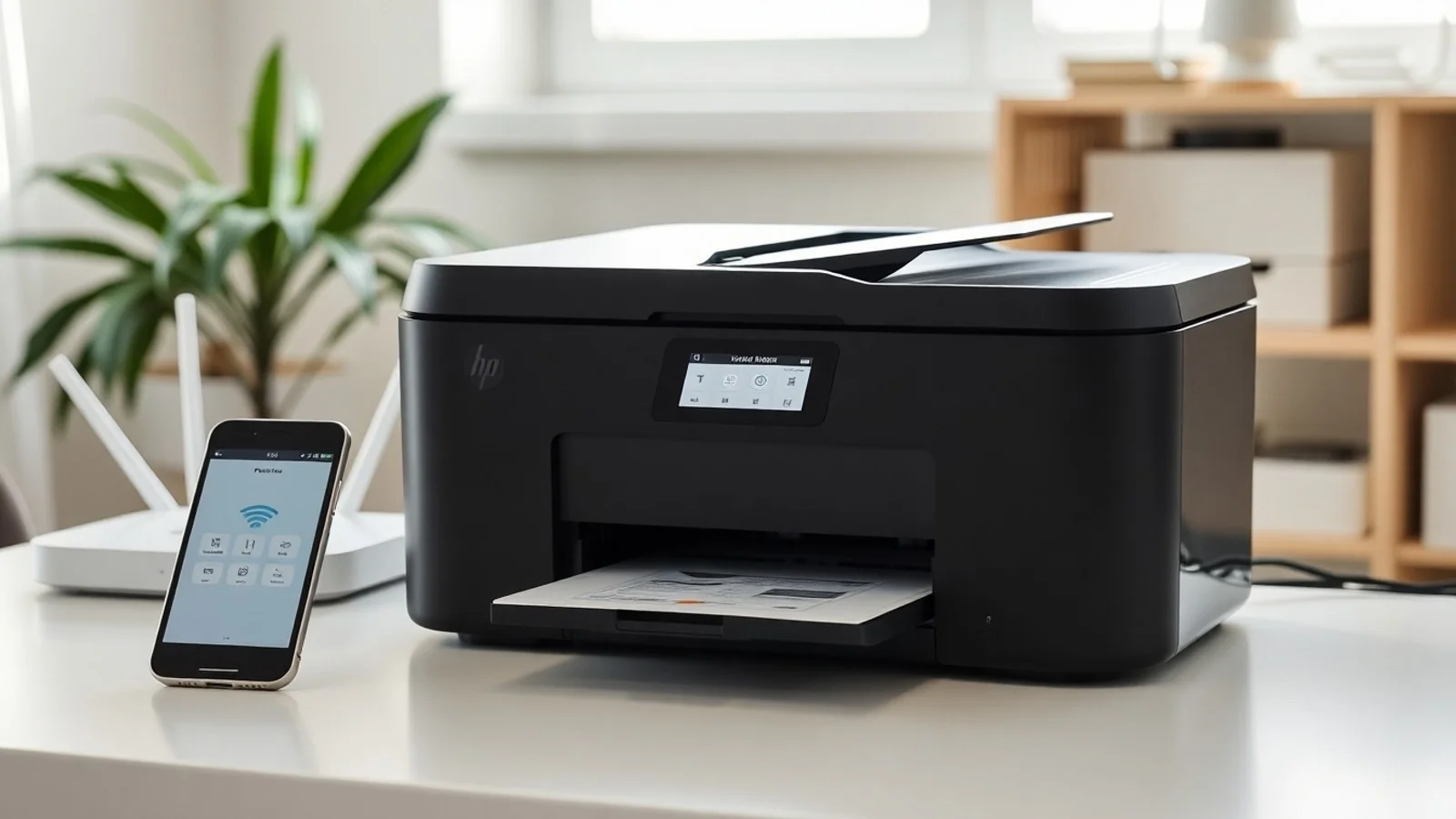
Após restaurar as configurações sem fio, o indicador de Wi-Fi geralmente começa a piscar. Isso sinaliza que a impressora está pronta para receber uma nova configuração pelo HP Smart ou pelo painel. Faça esse processo perto do roteador e conclua a instalação antes de tentar imprimir novamente.
Soluções para erros comuns de conexão e impressão
Se a impressora aparece como offline, comece verificando se a luz de Wi-Fi está acesa e se o relatório de rede mostra o SSID correto. Em computadores Windows, abra as configurações de Impressoras e scanners, selecione a impressora HP e confira se a opção de uso offline não está ativada. No macOS, remova e adicione o equipamento novamente nas configurações de Impressoras e Scanners, caso ele não seja localizado.
Quando o HP Smart não encontra a impressora, permita o acesso à rede local nas permissões do aplicativo, desative momentaneamente dados móveis no celular e confira se o aparelho está conectado ao Wi-Fi doméstico. Também vale reiniciar o aplicativo e aproximar o dispositivo móvel da impressora. Em redes com duas bandas, conecte temporariamente o celular à faixa de 2,4 GHz para testar a descoberta.
Se a conexão foi bem-sucedida, mas os documentos não imprimem, atualize o driver ou remova filas de impressão travadas. Verifique ainda se há papel, portas fechadas, mensagens no display ou alertas sobre tinta e toner. Uma página de diagnóstico impressa diretamente pelo painel ajuda a separar defeitos de conectividade de problemas mecânicos ou de suprimentos.
Perguntas frequentes sobre Wi-Fi em impressoras HP
Como descobrir se minha impressora HP está conectada ao Wi-Fi?
Observe o ícone ou a luz de conexão sem fio. Em muitos modelos, uma luz azul fixa indica conexão ativa, enquanto uma luz piscando aponta modo de configuração ou tentativa de conexão. Para confirmação, imprima o relatório de rede pelo painel ou consulte o status no HP Smart.
Posso conectar a impressora HP no Wi-Fi pelo celular?
Sim. Instale o aplicativo HP Smart no Android ou iPhone, conecte o celular à rede desejada e use a função de adicionar impressora. O aplicativo guia o envio da senha da rede para o equipamento e permite fazer uma impressão de teste ao final.
O que fazer se a impressora não aceita a senha da rede?
Digite a senha novamente com atenção a maiúsculas, minúsculas e caracteres especiais. Confirme se selecionou o SSID correto e se a impressora é compatível com a frequência usada. Se o erro persistir, redefina as configurações de rede da impressora e execute a instalação novamente.
É possível imprimir sem conectar a impressora ao roteador?
Sim, se o modelo oferecer Wi-Fi Direct. Esse recurso cria uma rede temporária da própria impressora, permitindo que um celular ou computador se conecte diretamente a ela. Contudo, para uso cotidiano com vários dispositivos, a conexão ao roteador é geralmente mais prática.
Por que a impressora HP fica offline depois de trocar o roteador?
Porque ela continua armazenando o nome e a senha da rede anterior. Faça uma redefinição de rede no equipamento e configure-o novamente com as credenciais do novo roteador, preferencialmente pelo HP Smart ou pelo assistente sem fio.
Conclusão: mantenha sua impressora HP conectada
Conectar impressora HP no Wi-Fi se torna uma tarefa rápida quando você conhece o nome da rede, possui a senha correta e escolhe o método adequado ao modelo. O HP Smart é a opção mais acessível para a maior parte dos usuários, enquanto o assistente sem fio e o WPS oferecem alternativas úteis em situações específicas. Se houver falhas, reiniciar os dispositivos, verificar a faixa de frequência e redefinir conexão resolvem grande parte dos casos. Depois da configuração, mantenha aplicativo, sistema operacional e firmware atualizados para obter melhor estabilidade e segurança.
Fontes e materiais de consulta
- HP Support Brasil — central oficial para manuais, drivers, diagnósticos e suporte por modelo.
- HP Support: configuração de impressora em rede sem fio — orientações oficiais de instalação Wi-Fi.
- Suporte da Microsoft — documentação para gerenciamento de impressoras no Windows.
- Suporte da Apple para Mac — referência para adicionar e administrar impressoras no macOS.
Isenção de responsabilidade
Este conteúdo tem finalidade exclusivamente informativa. As etapas para conectar uma impressora HP no Wi-Fi podem variar conforme o modelo, a versão do firmware, o sistema operacional e as configurações do roteador. Sempre consulte o manual e os canais oficiais da HP antes de redefinir configurações ou alterar opções de segurança da rede. O autor não se responsabiliza por indisponibilidade de recursos, alterações feitas pelos fabricantes, perda de configurações ou problemas decorrentes da execução inadequada dos procedimentos descritos.
Compartilhar este post
Pesquisador, empresário e escritor focado em educação, orientação sobre negócios. Escreve sobre diversos assuntos com abordagem prática e acessível para o público brasileiro.