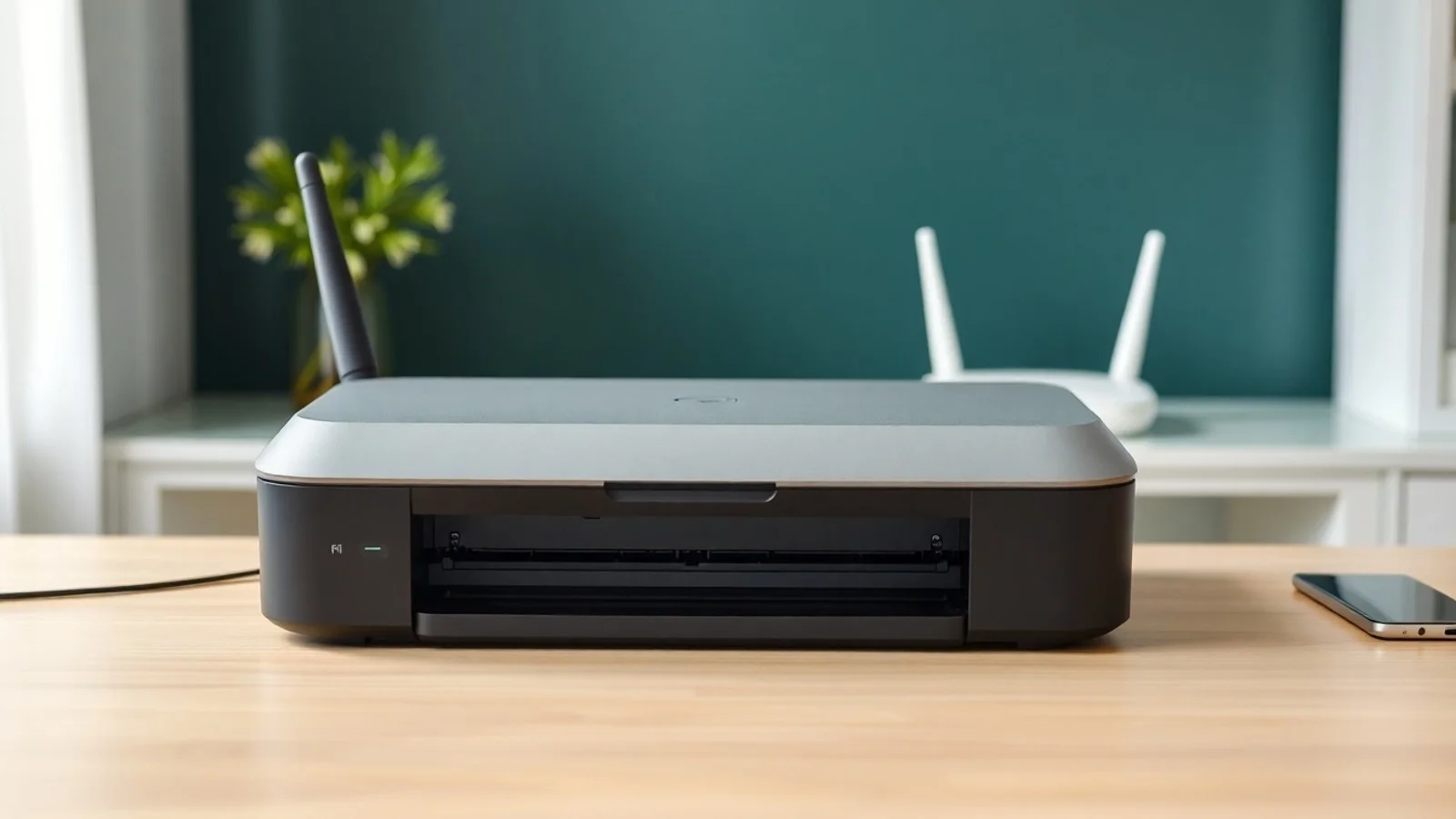
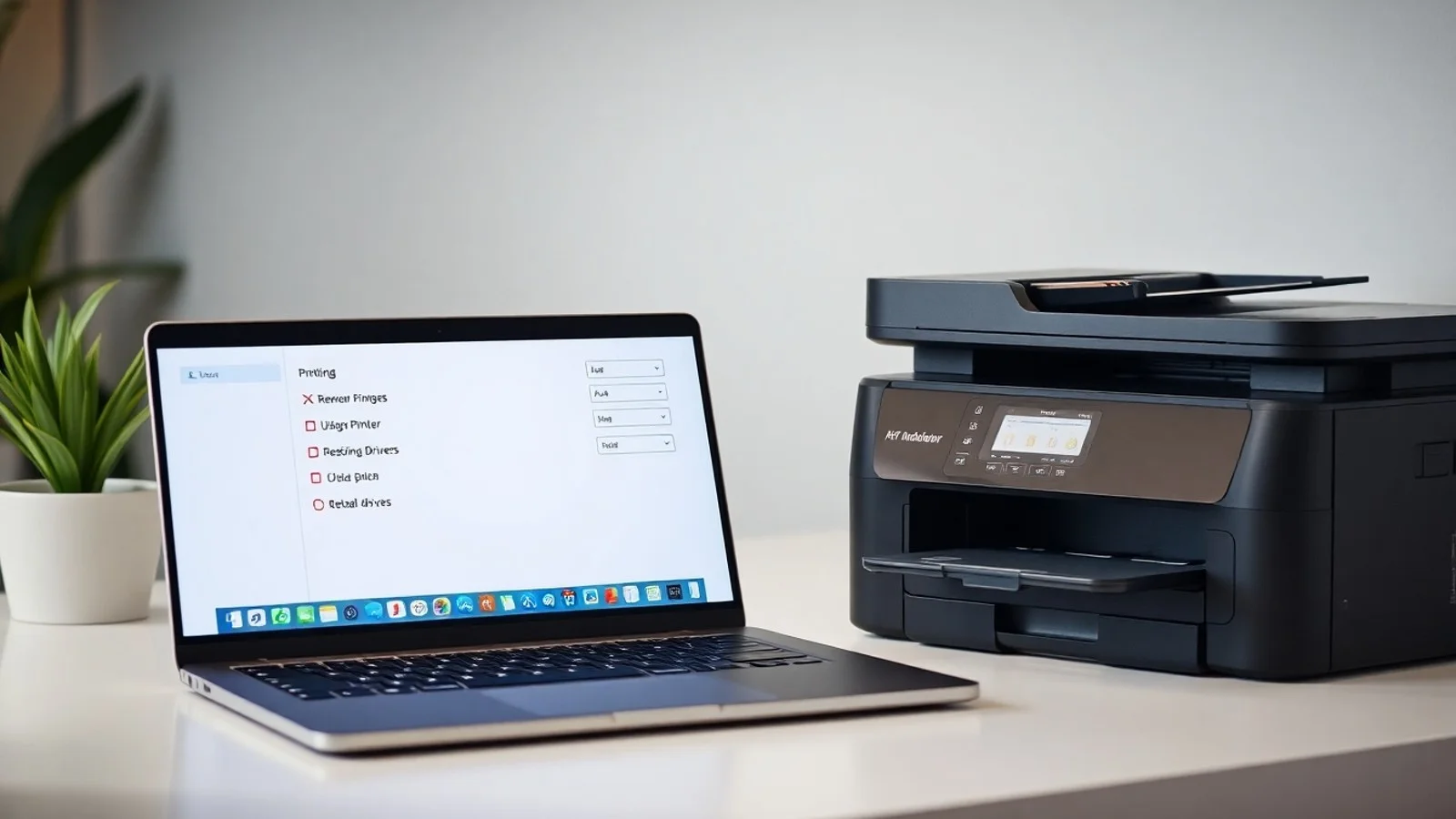
Conectar Impressora ao Computador: Guia Completo
Saber como conectar impressora ao computador é indispensável para imprimir documentos, trabalhos, fotos e arquivos profissionais com segurança e agilidade. Embora os modelos atuais sejam cada vez mais simples, a instalação pode gerar dúvidas quando o sistema não reconhece o equipamento, solicita um controlador específico ou apresenta falhas na rede sem fio. Este guia explica, de forma detalhada, como realizar a conexão por cabo USB, Wi-Fi e rede local, como instalar os drivers corretos e quais medidas adotar para detectar e corrigir problemas comuns em computadores com Windows e macOS.
Como escolher a melhor forma de conectar a impressora
Antes de iniciar a configuração, verifique quais conexões a sua impressora suporta. Os modelos básicos costumam oferecer apenas porta USB, enquanto versões multifuncionais e corporativas frequentemente incluem Wi-Fi, Ethernet e recursos de impressão móvel. Essa informação está disponível na etiqueta do produto, no manual ou na página de suporte da fabricante.
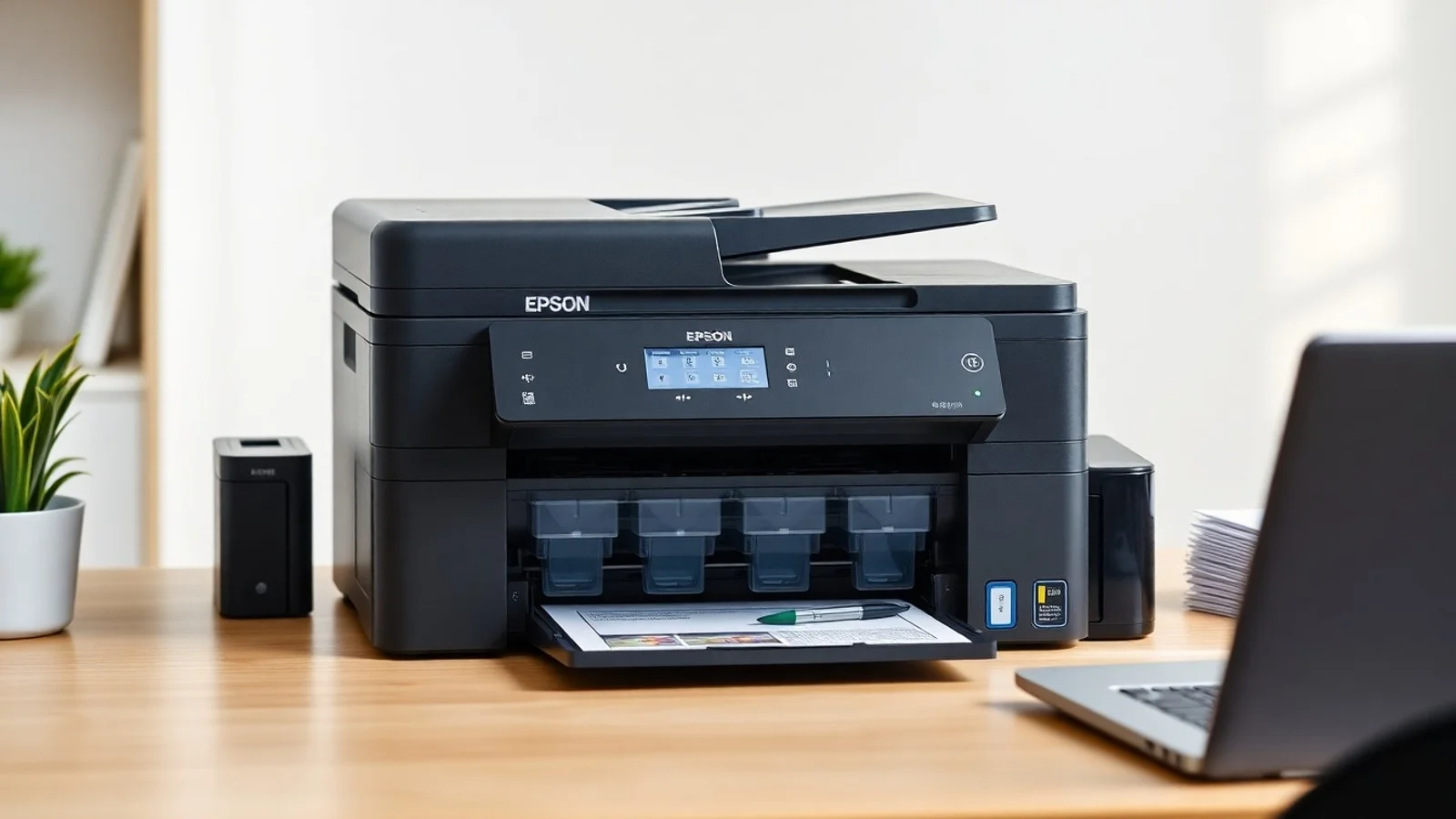
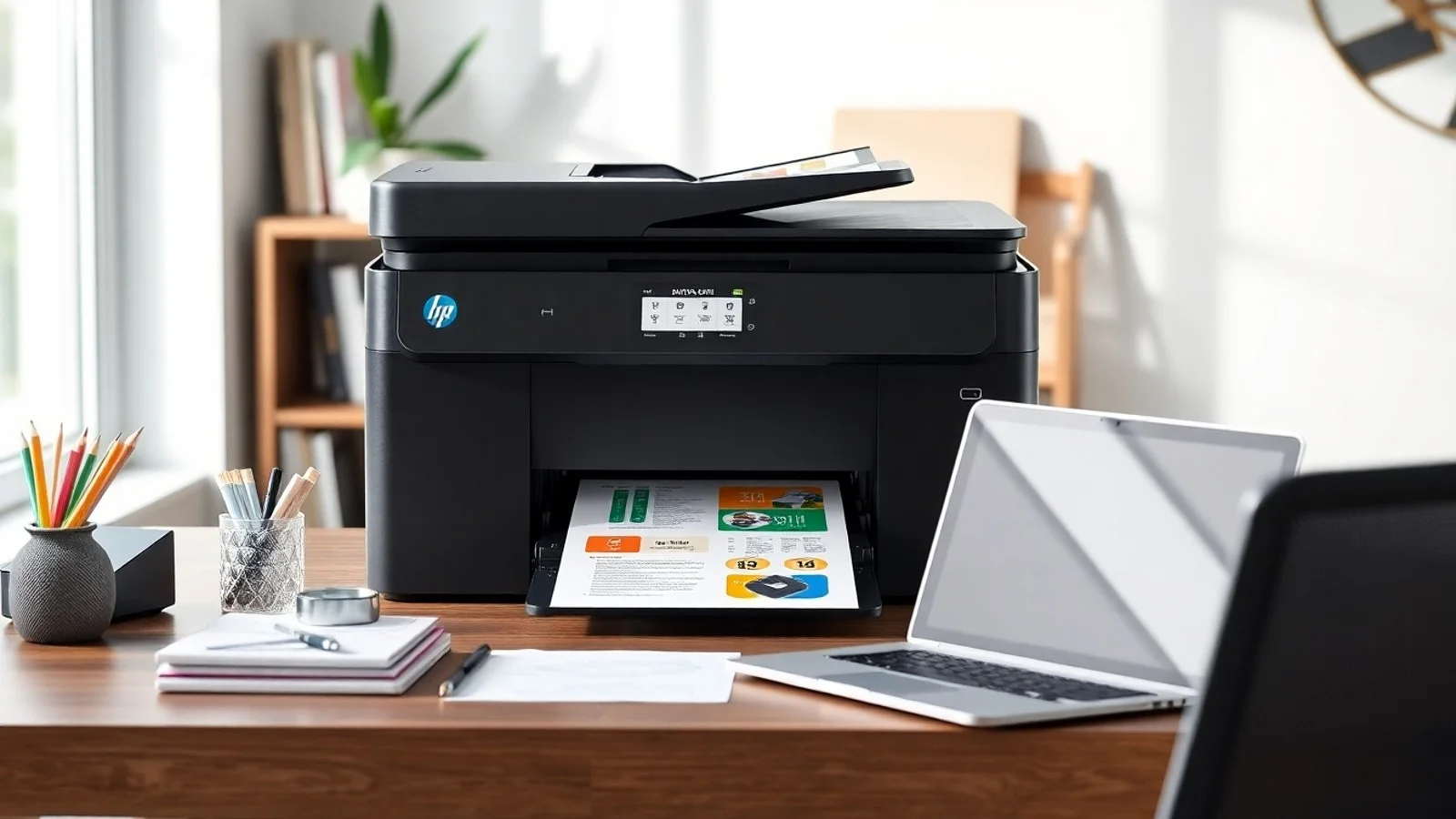
A conexão por cabo USB é a alternativa mais direta para quem utiliza uma única máquina e precisa de estabilidade. Basta conectar a impressora a uma porta USB funcional do computador, ligar o equipamento e permitir que o sistema operacional tente identificar o dispositivo. Em muitos casos, o Windows e o macOS instalam automaticamente um driver compatível. Ainda assim, utilizar o software oficial da marca oferece acesso a recursos como digitalização, monitoramento de tinta, impressão frente e verso e manutenção dos cartuchos.
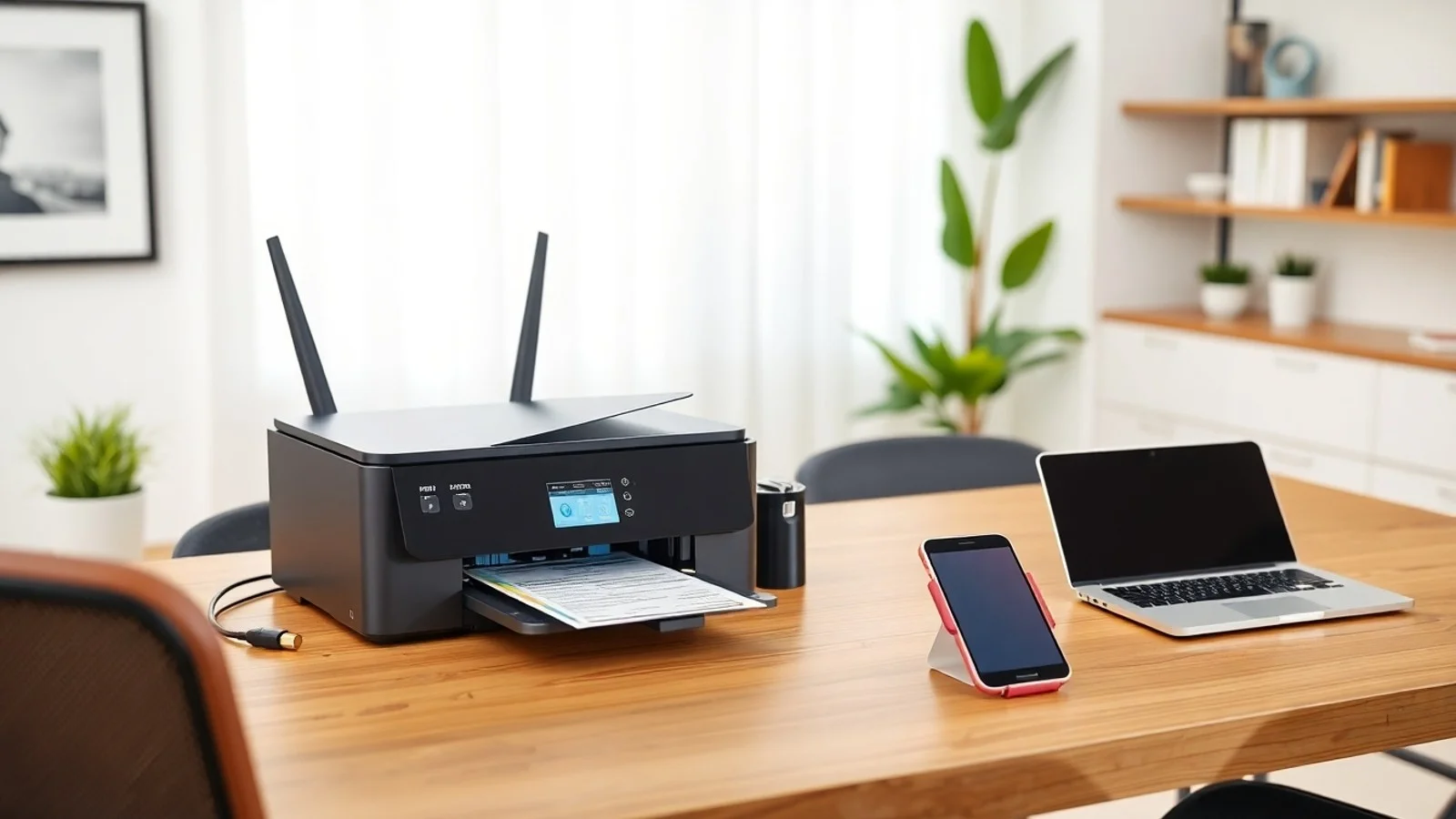
Para ambientes com mais de um computador, conectar a impressora à rede local é geralmente mais conveniente. Em uma rede Wi-Fi, a impressora se comunica com o roteador sem a necessidade de cabos físicos. Já a conexão Ethernet usa um cabo de rede e costuma ser indicada para escritórios, pois apresenta boa estabilidade e reduz interferências de sinal. Uma impressora conectada à rede pode ser adicionada individualmente em cada computador autorizado.
Também é importante confirmar a compatibilidade entre o sistema operacional e o modelo do periférico. Equipamentos antigos podem não ter suporte completo para versões recentes do Windows ou macOS. Consulte as orientações da fabricante e mantenha o sistema atualizado. A página oficial de instalação de impressoras no Windows apresenta procedimentos atualizados para adicionar dispositivos e solucionar configurações básicas.
Conectando a impressora ao computador por cabo USB
A instalação via USB deve começar com a impressora desligada, salvo se o manual do fabricante recomendar outra sequência. Primeiro, remova todas as proteções de transporte, instale cartuchos ou toner conforme as instruções e coloque papel na bandeja. Em seguida, ligue o equipamento e aguarde a conclusão do processo de inicialização.
Conecte a ponta quadrada ou específica do cabo à porta USB da impressora e a ponta convencional a uma porta USB livre do computador. Dê preferência às portas conectadas diretamente ao gabinete ou notebook, evitando hubs sem alimentação própria durante os testes iniciais. O sistema deverá emitir uma notificação de novo hardware e iniciar a tentativa de detectar dispositivo.
No Windows, acesse Configurações, abra Bluetooth e dispositivos e selecione Impressoras e scanners. Clique em “Adicionar dispositivo” e aguarde a busca. Se a impressora aparecer, selecione-a e conclua as etapas indicadas. Caso não seja listada, utilize a opção de adicionar manualmente uma impressora local e escolha a porta USB correspondente, normalmente identificada como USB001 ou semelhante.
No macOS, abra Ajustes do Sistema, selecione Impressoras e Scanners e clique no botão de adicionar. A impressora USB deve aparecer na lista de dispositivos disponíveis. Escolha o modelo e confirme o software a ser utilizado. A Apple mantém instruções oficiais sobre como adicionar uma impressora ao Mac, inclusive para equipamentos conectados por rede.
Se a instalação automática não funcionar, baixe o pacote completo diretamente do site da fabricante. Evite páginas desconhecidas que prometem drivers universais, pois elas podem distribuir arquivos desatualizados ou potencialmente inseguros. Depois de instalar o controlador, reinicie o computador quando solicitado, reconecte a impressora e imprima uma página de teste.
Configuração de impressora Wi-Fi e rede local
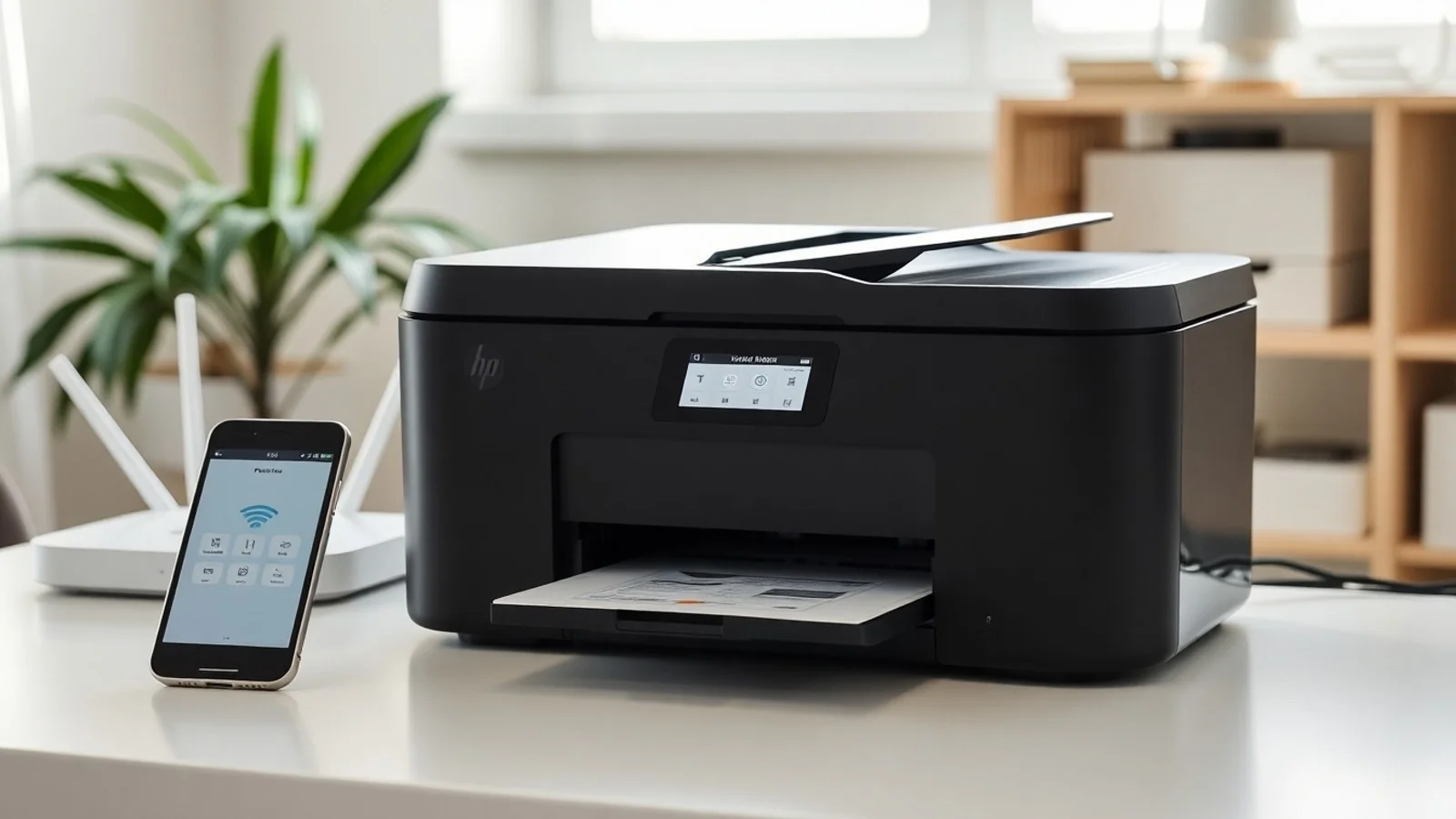
Para conectar uma impressora sem fio, o computador e o equipamento precisam estar na mesma rede local. Comece verificando o nome da rede, também chamado de SSID, e tenha a senha do Wi-Fi disponível. Em roteadores modernos, normalmente é preferível utilizar a frequência de 2,4 GHz quando a impressora não oferece suporte a 5 GHz. Muitos modelos mais antigos funcionam apenas na faixa de 2,4 GHz.
Impressoras com tela sensível ao toque ou painel LCD permitem acessar o menu de rede diretamente. Procure opções como “Configuração sem fio”, “Assistente Wi-Fi” ou “Rede”. Selecione a rede desejada, informe a senha com atenção e aguarde a confirmação. Alguns equipamentos imprimem um relatório de configuração contendo endereço IP, intensidade do sinal e status da conexão.
Se o roteador e a impressora tiverem suporte a WPS, é possível simplificar o processo. Ative o WPS no painel da impressora e pressione o botão correspondente no roteador dentro do prazo indicado. Contudo, esse método não está presente em todos os aparelhos e pode estar desabilitado por razões de segurança. A configuração manual pelo painel costuma oferecer maior controle.
Depois de colocar a impressora na rede, adicione-a no computador. No Windows, utilize a área de Impressoras e scanners e execute uma nova busca. No macOS, use Impressoras e Scanners. Quando o dispositivo não é encontrado automaticamente, adicione-o por endereço IP. Esse endereço pode ser obtido no relatório de rede impresso pelo equipamento ou na lista de clientes conectados do roteador.
Em escritórios, a conexão Ethernet é uma alternativa robusta. Ligue uma ponta do cabo de rede à impressora e a outra a uma porta LAN do roteador ou switch. Após alguns instantes, o dispositivo receberá um endereço IP automaticamente, se o DHCP estiver habilitado. Para evitar que a impressora desapareça após mudanças de endereço, é recomendável configurar uma reserva de IP no roteador ou utilizar um IP estático de acordo com a política da rede.
Itens essenciais antes de iniciar a instalação
- Impressora preparada: remova lacres, confirme o encaixe de cartuchos ou toner e abasteça a bandeja com papel adequado.
- Energia elétrica estável: conecte o equipamento a uma tomada compatível e evite extensões danificadas.
- Cabo compatível: para instalação física, utilize um cabo USB em boas condições e com o conector correto.
- Acesso à internet: necessário para baixar atualizações, drivers oficiais e aplicativos de gerenciamento.
- Dados da rede: tenha o nome e a senha do Wi-Fi, além de confirmar se a impressora suporta a frequência utilizada.
- Permissão administrativa: em computadores corporativos, pode ser necessário usar uma conta com autorização para instalar software e dispositivos.
- Controlador atualizado: mantenha o driver específico do modelo, especialmente se desejar utilizar scanner, fax ou recursos avançados.
Comparativo entre USB, Wi-Fi e Ethernet
| Tipo de conexão | Indicação principal | Vantagens | Limitações |
|---|---|---|---|
| USB | Uso em um único computador | Instalação simples, baixa latência e alta estabilidade | Exige proximidade física e não compartilha facilmente entre vários usuários |
| Wi-Fi | Casas e pequenos escritórios | Sem cabos, permite imprimir de vários dispositivos e oferece mobilidade | Pode sofrer com sinal fraco, senha incorreta ou incompatibilidade de frequência |
| Ethernet | Escritórios e uso compartilhado intenso | Conexão estável, desempenho consistente e integração à rede local | Requer cabeamento de rede e porta disponível no roteador ou switch |
| Wi-Fi Direct | Impressão sem roteador | Conexão direta entre computador ou celular e impressora | Pode limitar o acesso simultâneo à internet durante a conexão |
A escolha ideal depende do local de uso e da quantidade de pessoas que utilizarão o equipamento. Para impressão doméstica eventual, USB ou Wi-Fi atendem bem. Para equipes que imprimem documentos com frequência, uma impressora Ethernet ou Wi-Fi com endereço IP fixo tende a facilitar a administração e reduzir interrupções.
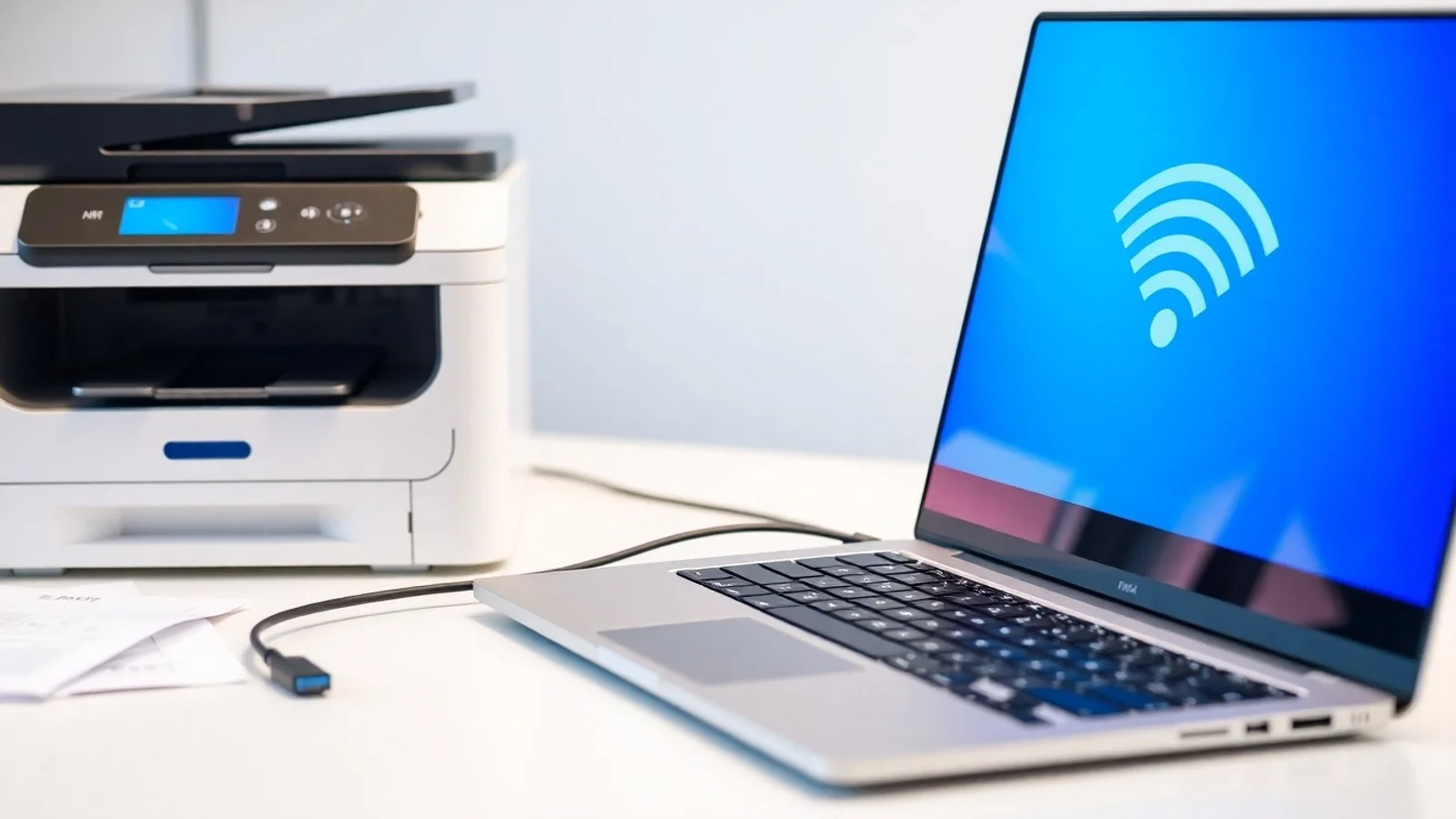
Como resolver falhas ao detectar dispositivo
Quando o computador não consegue reconhecer a impressora, comece pelas verificações mais simples. Confirme se o equipamento está ligado, sem mensagens de erro no painel e com cabos corretamente encaixados. Em uma conexão USB, teste outra porta e, se possível, outro cabo. Também vale conectar a impressora em outro computador para identificar se a origem do problema está no periférico ou no sistema.
Em conexões sem fio, confira se a impressora está conectada à mesma rede do computador. Redes de convidados e redes com isolamento de clientes podem impedir a comunicação entre aparelhos. Reiniciar a impressora, o computador e o roteador frequentemente restaura a descoberta de rede, especialmente após atualizações ou quedas de energia.
Outro passo relevante é remover instalações antigas. No Windows, exclua a impressora em Impressoras e scanners, desinstale o software anterior pelo menu Aplicativos e reinicie o computador antes de instalar novamente o pacote oficial. No macOS, remova o dispositivo em Impressoras e Scanners e adicione-o outra vez. Em cenários persistentes, redefinir o sistema de impressão do Mac pode ser necessário, desde que o usuário esteja ciente de que outras filas de impressão serão removidas.
Verifique ainda o serviço de fila de impressão do Windows, conhecido como Spooler de Impressão. Se ele estiver parado ou travado, documentos podem permanecer pendentes mesmo quando a impressora está corretamente conectada. Reiniciar o serviço e limpar trabalhos antigos costuma resolver o bloqueio. Mantenha antivírus, firewall e políticas corporativas configurados de modo a não impedir a comunicação autorizada com a impressora na rede local.
Dúvidas comuns sobre a instalação da impressora
Como conectar impressora ao computador sem usar cabo?
Conecte a impressora ao Wi-Fi pelo painel do equipamento, informando o nome e a senha da rede. Depois, abra as configurações de impressoras no Windows ou macOS e adicione o dispositivo encontrado na mesma rede local. Se necessário, use o endereço IP da impressora para incluí-la manualmente.
É obrigatório instalar controlador para usar a impressora?
Nem sempre. Sistemas atuais podem instalar um driver básico automaticamente, permitindo imprimir documentos simples. Entretanto, instalar o controlador oficial é recomendável para acessar funções completas, como scanner, impressão em alta qualidade, níveis de suprimentos, manutenção e recursos específicos do fabricante.
Por que a impressora Wi-Fi aparece offline?
Ela pode estar fora do alcance do roteador, conectada a outra rede, com endereço IP alterado ou em modo de economia de energia. Verifique o relatório de rede no painel da impressora, reinicie os dispositivos e confirme que computador e impressora utilizam a mesma rede local.
Posso usar a mesma impressora em mais de um computador?
Sim. A forma mais prática é conectá-la por Wi-Fi ou Ethernet ao roteador. Em seguida, cada computador autorizado deve adicionar a impressora pela busca automática ou pelo endereço IP. Uma impressora USB também pode ser compartilhada pelo computador ao qual está ligada, mas esse computador precisa permanecer ligado.
O que fazer se o cabo USB não detectar a impressora?
Teste outro cabo e outra porta USB, evitando adaptadores e hubs durante o diagnóstico. Reinicie o computador, confira se a impressora está ligada e instale o driver oficial. Se ainda não funcionar, teste o periférico em outro computador para determinar se há falha no cabo, na porta ou no próprio equipamento.
Conclusão: imprima com conexão estável e segura
O processo de conectar impressora ao computador se torna simples quando a forma de conexão é escolhida conforme o ambiente. O cabo USB é ideal para uso individual e direto, enquanto Wi-Fi e Ethernet são soluções mais flexíveis para compartilhamento em casas e empresas. Usar o driver oficial, manter o sistema atualizado e confirmar a configuração da rede são ações que evitam a maioria dos erros de instalação.
Após configurar o dispositivo, realize uma impressão de teste e verifique também as funções adicionais, como digitalização e cópia, quando disponíveis. Se houver falhas recorrentes, priorize diagnósticos básicos de cabo, energia, rede e controlador antes de considerar assistência técnica. Dessa forma, a impressora permanecerá disponível, estável e pronta para as demandas do dia a dia.
Fontes consultadas e referências
- Microsoft Support — Instalar uma impressora no Windows.
- Apple Support — Adicionar uma impressora ao Mac.
- HP Tech Takes — Orientações para configuração de impressora Wi-Fi.
- Manuais técnicos e páginas de suporte dos fabricantes de impressoras, consultados conforme modelo e sistema operacional.
Isenção de responsabilidade
As orientações deste artigo têm finalidade informativa e podem variar conforme a marca, o modelo da impressora, a versão do sistema operacional e as políticas da rede utilizada. Siga sempre o manual oficial do equipamento e os procedimentos indicados pelo fabricante. Em redes corporativas, alterações de IP, permissões, firewall e instalação de controladores devem ser realizadas ou aprovadas pelo responsável técnico de TI. Não baixe drivers de fontes não oficiais e procure assistência especializada caso existam sinais de defeito físico, superaquecimento, danos elétricos ou falhas persistentes.
Compartilhar este post
Pesquisador, empresário e escritor focado em educação, orientação sobre negócios. Escreve sobre diversos assuntos com abordagem prática e acessível para o público brasileiro.