Atualizar Drivers Manualmente Windows: Guia Seguro
Saber como atualizar drivers manualmente no Windows é uma habilidade importante para corrigir falhas de funcionamento, melhorar a estabilidade de periféricos e aproveitar recursos recentes de componentes como placa de vídeo, rede, áudio e impressoras. Embora o Windows Update instale diversos drivers automaticamente, ele nem sempre oferece a versão mais adequada ou mais recente para cada equipamento. O procedimento manual exige atenção, pois baixar um arquivo incompatível pode provocar erros, lentidão ou até impedir a inicialização de determinados dispositivos. Neste guia, você aprenderá a identificar o hardware, localizar arquivos confiáveis e instalar drivers de forma segura no Windows 10 e no Windows 11.
Como atualizar drivers manualmente no Windows com segurança
Drivers são programas que permitem a comunicação entre o sistema operacional e o hardware. Sem eles, uma placa de rede pode não acessar a internet, uma placa gráfica pode apresentar baixo desempenho e um dispositivo USB pode deixar de ser reconhecido. Por esse motivo, atualizar um driver deve ser uma ação direcionada: feita para resolver um problema concreto, corrigir uma vulnerabilidade, adicionar compatibilidade ou instalar uma versão recomendada pelo fabricante.
Antes de começar, confirme qual versão do Windows está instalada. Pressione Windows + R, digite winver e pressione Enter. Anote se o sistema é Windows 10 ou Windows 11, a edição, a compilação e, principalmente, se a arquitetura é 64 bits ou 32 bits. Atualmente, a maioria dos computadores utiliza 64 bits, mas essa verificação evita o download de um pacote errado.
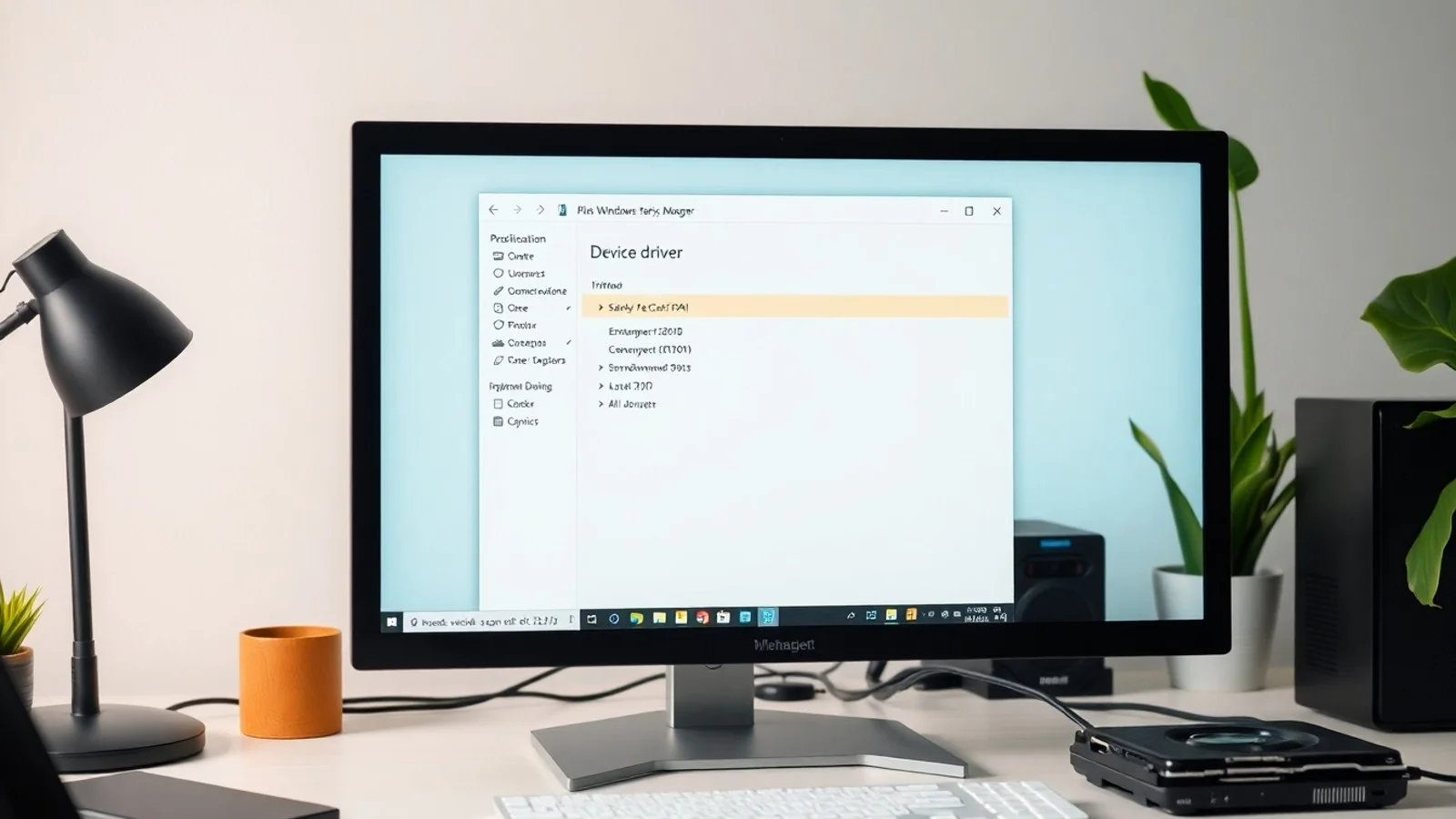
O método mais acessível para atualizar drivers manualmente no Windows é utilizar o Gerenciador de Dispositivos. Clique com o botão direito no menu Iniciar e selecione essa ferramenta. Nela, os componentes são agrupados por categoria, como Adaptadores de vídeo, Adaptadores de rede, Controladores de som, vídeo e jogos, Unidades de disco e Dispositivos de Interface Humana.
Quando houver um problema, o Gerenciador de Dispositivos pode mostrar um ícone amarelo de alerta ao lado do item afetado. Clique com o botão direito sobre ele, selecione Propriedades e consulte a guia Geral para verificar o código de erro. Em seguida, abra a guia Driver para visualizar fornecedor, data, versão e opções como Atualizar Driver, Reverter Driver, Desabilitar Dispositivo e Desinstalar Dispositivo. Esses dados ajudam a saber se a atualização realmente é necessária.
Ao escolher Atualizar driver, o Windows oferece a pesquisa automática e a busca em um local específico. Para uma instalação realmente manual, selecione “Procurar drivers no meu computador” e indique a pasta onde foi extraído o pacote obtido no site oficial. Caso o fabricante forneça um instalador executável, normalmente basta executá-lo como administrador e seguir as instruções exibidas.
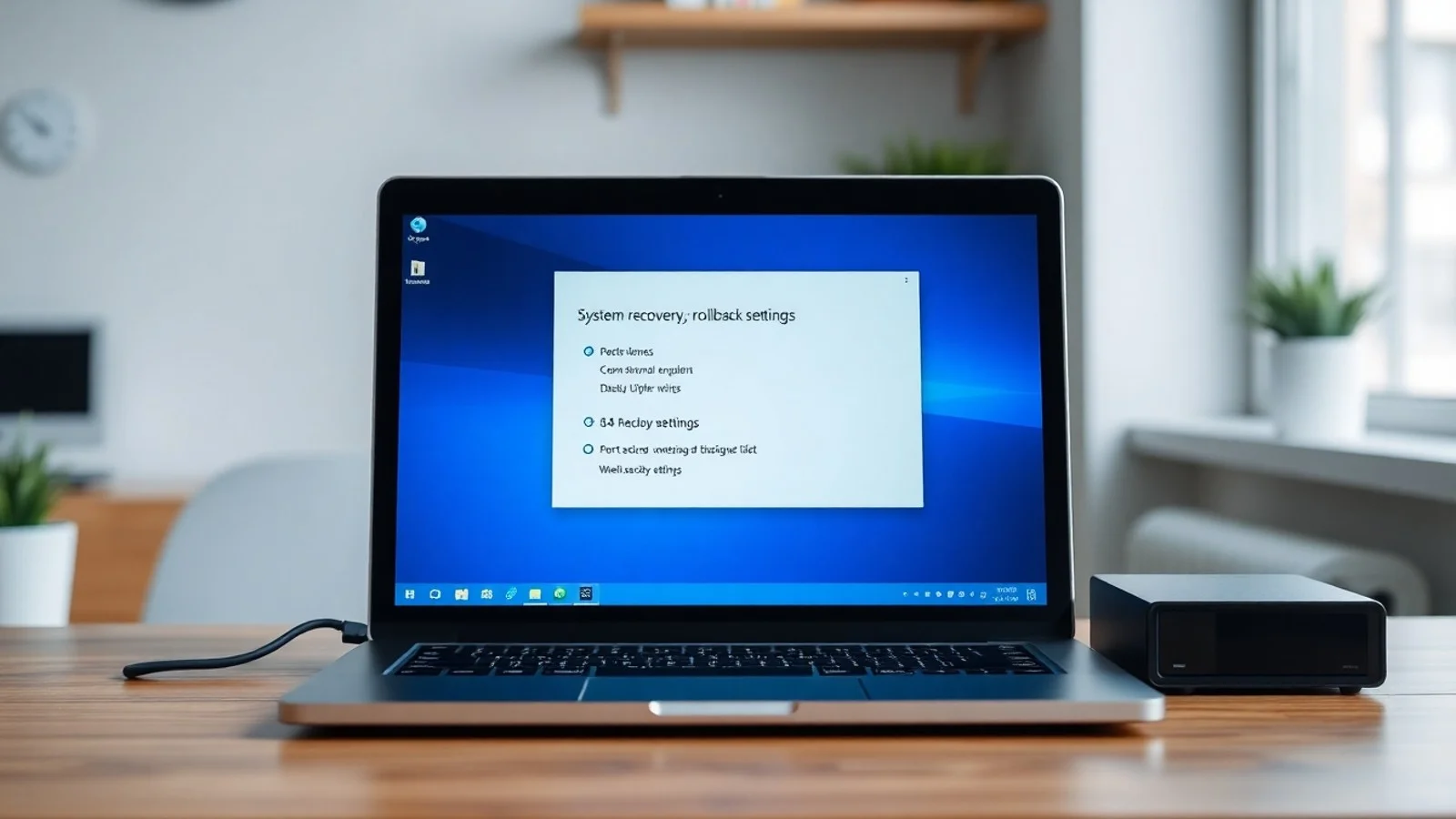
É recomendável criar um ponto de restauração antes de alterar drivers importantes, especialmente os de vídeo, chipset, armazenamento e rede. Pesquise por “Criar ponto de restauração” no menu Iniciar, escolha a unidade do sistema, clique em Configurar se a proteção estiver desativada e, depois, em Criar. Essa precaução permite retornar a uma configuração anterior caso surjam travamentos ou incompatibilidades.
Identifique o hardware antes de procurar o arquivo correto
O passo mais importante para atualizar drivers manualmente no Windows é identificar hardware com precisão. O nome exibido pelo sistema pode ser genérico, como “Dispositivo desconhecido” ou “Controlador de barramento SM”. Nesses casos, instalar arquivos por tentativa e erro não é uma prática segura. Em vez disso, descubra os identificadores do dispositivo.
No Gerenciador de Dispositivos, abra as Propriedades do componente desconhecido, entre na guia Detalhes e escolha “IDs de Hardware” no menu Propriedade. Você verá linhas semelhantes a PCI\VEN_XXXX&DEV_XXXX ou USB\VID_XXXX&PID_XXXX. Os códigos VEN e DEV, para dispositivos PCI, ou VID e PID, para USB, identificam o fabricante e o modelo. Pesquise esses dados juntamente com o modelo do computador ou da placa-mãe.
Em notebooks e computadores de marca, a fonte preferencial é sempre a página de suporte da fabricante do equipamento. Dell, HP, Lenovo, ASUS, Acer e outras empresas organizam drivers conforme o número de série ou modelo exato. Isso é relevante porque um notebook pode usar componentes personalizados, e o driver genérico do fabricante do chip nem sempre oferece todos os recursos de energia, teclas especiais, touchpad ou áudio.
Em computadores montados, priorize a página da fabricante da placa-mãe para chipset, rede, áudio, Bluetooth e controladores USB. Para a placa de vídeo, recorra diretamente à NVIDIA, AMD ou Intel. Consulte também a documentação da Microsoft sobre atualização manual de drivers, que explica as opções integradas ao sistema.
Não confunda o driver da placa-mãe com o driver do processador. Em geral, os pacotes de chipset são disponibilizados pela AMD ou Intel e também podem estar adaptados no portal da fabricante da placa-mãe. Para notebooks, a versão fornecida pela marca costuma ser a escolha mais conservadora. Para desktops, a versão mais recente do fabricante do chipset pode ser apropriada quando houver correção específica documentada.
Etapas essenciais para uma instalação manual confiável
- Faça backup dos arquivos importantes e crie um ponto de restauração antes de atualizar drivers críticos.
- Verifique o modelo exato do computador, notebook, placa-mãe ou periférico. Etiquetas físicas, BIOS/UEFI e a ferramenta Informações do Sistema podem ajudar.
- Confirme a versão do Windows, a arquitetura de 64 ou 32 bits e a edição instalada para baixar o pacote compatível.
- Abra o Gerenciador de Dispositivos e anote a versão atual do driver, o fornecedor e possíveis códigos de erro.
- Use o site do fabricante do equipamento ou do componente. Evite portais desconhecidos, bancos de drivers e programas que prometem atualizar tudo com um clique.
- Leia as notas de versão para entender quais problemas foram corrigidos e se o driver atende ao seu modelo.
- Verifique a assinatura digital do pacote e instale somente um driver assinado, sempre que possível.
- Feche programas em execução, conecte notebooks à energia e mantenha uma conexão estável durante o download.
- Reinicie o computador após a instalação, mesmo que o instalador não exija, para garantir o carregamento correto do novo driver.
- Teste o dispositivo atualizado, verificando áudio, internet, resolução de vídeo, Bluetooth, impressora ou a função relacionada.
Comparação entre formas de atualizar drivers
| Método | Quando usar | Vantagens | Cuidados necessários |
|---|---|---|---|
| Windows Update | Atualizações rotineiras e dispositivos comuns | Prático, integrado e com ampla validação | Pode disponibilizar versões mais antigas que as do fabricante |
| Gerenciador de Dispositivos | Quando já existe um pacote baixado ou há um dispositivo específico com erro | Permite apontar a pasta do driver manualmente | Exige selecionar o arquivo correto para o hardware |
| Site do fabricante do notebook ou PC | Drivers de modelos de marca, touchpad, teclas especiais e chipset | Maior compatibilidade com a configuração original | Verifique o modelo e a versão exata do Windows |
| Site do fabricante do componente | Placas de vídeo, Wi-Fi, áudio e controladores específicos | Acesso rápido a correções e recursos recentes | Evite instalar variantes incompatíveis ou versões beta sem necessidade |
| Programas atualizadores de terceiros | Somente se forem ferramentas oficiais do fabricante | Podem automatizar a detecção em alguns casos | Evite aplicativos desconhecidos, publicidade invasiva e drivers sem procedência |
Driver assinado e verificação de segurança
Um driver assinado possui uma assinatura digital que permite verificar a identidade do publicador e a integridade do arquivo. O Windows utiliza esse mecanismo para reduzir o risco de instalação de software alterado ou malicioso no nível do sistema. Por isso, avisos sobre editor desconhecido, assinatura inválida ou arquivo corrompido devem ser tratados com cautela.
Para conferir informações básicas depois da instalação, abra o Gerenciador de Dispositivos, acesse as Propriedades do componente e clique na guia Driver. Ali será possível comparar a versão, a data e o fornecedor com os dados publicados no portal oficial. Na guia Detalhes, opções como “Nome do arquivo INF” e “Inf nome publicado” podem auxiliar administradores e usuários avançados a confirmar o pacote utilizado.
Outra orientação é baixar drivers apenas em conexões confiáveis e diretamente nos domínios oficiais. Para componentes gráficos, por exemplo, as páginas de download da NVIDIA, da AMD e da Intel são referências adequadas. Se o arquivo vier compactado, extraia-o em uma pasta identificável antes de selecioná-lo no Gerenciador de Dispositivos. Não altere arquivos INF nem desative mecanismos de segurança do Windows apenas para forçar uma instalação.
Também é importante diferenciar drivers estáveis de versões beta. Um pacote beta pode oferecer suporte antecipado a jogos, tecnologias ou produtos recém-lançados, mas tende a ter menos testes em cenários variados. Em computadores de trabalho, estudo ou uso cotidiano, a opção estável e certificada costuma ser a mais indicada.
Como agir se a atualização causar problemas
Mesmo seguindo boas práticas, um driver novo pode criar conflitos. Se o computador começou a travar, ficou sem imagem, perdeu o áudio ou apresentou falhas de rede logo após a instalação, abra o Gerenciador de Dispositivos, localize o componente e use a opção Reverter Driver na guia Driver. Esse recurso restaura a versão anterior quando ela ainda está disponível no sistema.
Se a reversão não resolver, use o ponto de restauração criado antes do procedimento. Em situações mais graves, como falha de inicialização causada por vídeo ou armazenamento, entre no Ambiente de Recuperação do Windows e inicie o Modo de Segurança. Nesse modo, é possível desinstalar o driver problemático e reinstalar uma versão compatível. Evite repetir a instalação do mesmo pacote sem verificar se ele corresponde exatamente ao modelo e à versão do sistema.
Para dispositivos USB, impressoras e adaptadores externos, desconectar o periférico, reiniciar o computador e reconectá-lo em outra porta também pode ajudar a isolar a origem do defeito. Caso o problema persista, consulte a página de suporte do fabricante, registre o código de erro e verifique se há atualização de firmware específica. Firmware e driver são elementos diferentes: atualizar um não substitui automaticamente o outro.
Dúvidas comuns sobre drivers no Windows
É necessário atualizar todos os drivers do computador?
Não. Atualize drivers quando existir uma necessidade clara, como erro no dispositivo, falha de compatibilidade, vulnerabilidade corrigida ou recomendação oficial do fabricante. Atualizar tudo sem critério pode introduzir instabilidade em um sistema que já funciona corretamente.
O Gerenciador de Dispositivos encontra sempre a versão mais recente?
Não necessariamente. A busca automática consulta fontes disponíveis ao Windows, mas pode não localizar a edição mais recente publicada pela fabricante. Para drivers específicos, consulte o site oficial do equipamento ou do componente.
Como identificar um dispositivo desconhecido no Windows?
Abra as Propriedades do item no Gerenciador de Dispositivos, vá até Detalhes e selecione IDs de Hardware. Pesquise os códigos VEN e DEV, ou VID e PID, junto com o modelo do computador. Isso reduz o risco de instalar um driver incorreto.
Posso instalar driver de Windows 10 no Windows 11?
Somente se a fabricante declarar compatibilidade explícita. Muitos drivers funcionam nas duas versões, porém isso não deve ser presumido. Priorize sempre o pacote listado para sua edição do Windows, arquitetura e modelo de hardware.
Programas de atualização automática de drivers são seguros?
Ferramentas oficiais de fabricantes conhecidos podem ser úteis, mas programas genéricos de terceiros exigem cautela. Alguns exibem resultados imprecisos, instalam versões inadequadas ou tentam incluir software adicional. O método mais seguro continua sendo usar o Windows Update e os sites oficiais.
Conclusão: atualização manual com controle e segurança
Atualizar drivers manualmente no Windows oferece mais controle sobre a manutenção do computador, mas requer atenção à procedência e à compatibilidade de cada arquivo. O processo ideal começa pela identificação correta do hardware, passa pela consulta ao site do fabricante e termina com testes após a reinicialização. Criar um ponto de restauração, preferir um driver assinado e evitar downloads em fontes não verificadas são medidas simples que reduzem significativamente os riscos. Ao usar o Gerenciador de Dispositivos de forma criteriosa, você consegue corrigir problemas específicos sem comprometer a estabilidade do sistema.
Fontes consultadas e recomendações oficiais
- Microsoft Support — Atualizar drivers manualmente no Windows.
- Microsoft Learn — Instalação e gerenciamento de drivers.
- NVIDIA — Download de drivers oficiais.
- AMD Support — Drivers e suporte para produtos AMD.
- Intel Download Center — Drivers e software oficiais.
Isenção de responsabilidade
Este conteúdo tem finalidade informativa e não substitui o suporte técnico oficial do fabricante do computador, do periférico ou do sistema operacional. A instalação de drivers envolve riscos de incompatibilidade, perda temporária de funcionalidades e instabilidade do sistema, especialmente quando são alterados componentes críticos. Verifique cuidadosamente o modelo do hardware, a versão do Windows e a origem do arquivo antes de prosseguir. O usuário é responsável por realizar backups, criar pontos de restauração e seguir as instruções oficiais aplicáveis ao seu equipamento.
Compartilhar este post
Pesquisador, empresário e escritor focado em educação, orientação sobre negócios. Escreve sobre diversos assuntos com abordagem prática e acessível para o público brasileiro.