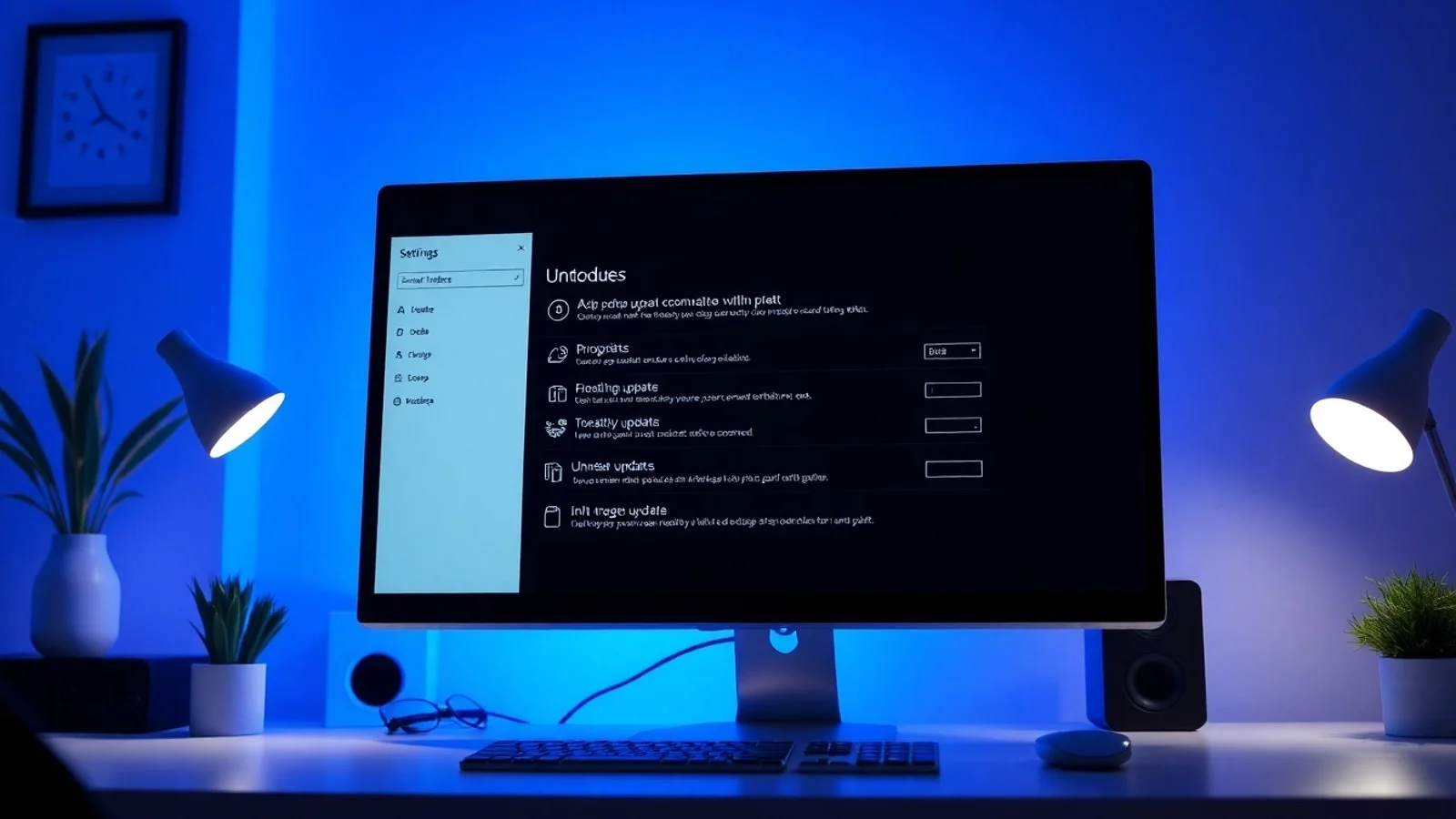
Uso de Dados por Aplicativo no Windows: Guia Prático
O uso de dados por aplicativo no Windows é um recurso essencial para quem utiliza planos de internet com franquia, conexão móvel, roteamento do celular ou redes com velocidade reduzida após determinado consumo. Ao identificar quais programas transferem mais informações, o usuário consegue tomar decisões mais eficientes, evitar gastos inesperados e preservar a qualidade da navegação. O Windows oferece ferramentas nativas para acompanhar o tráfego de rede, configurar limites mensais e reduzir atividades em segundo plano, sem exigir aplicativos adicionais na maioria dos casos.
Como verificar o uso de dados por aplicativo no Windows
O painel de consumo de rede do sistema permite visualizar a quantidade de dados enviada e recebida pelos aplicativos durante um período recente. Esse recurso é particularmente útil em notebooks conectados a redes 4G, 5G ou hotspots, situações nas quais cada gigabyte pode representar custo adicional. Em versões atuais do Windows, o caminho pode variar ligeiramente conforme a atualização instalada, mas normalmente está disponível em Configurações > Rede e Internet > Uso de dados.
Nessa área, é possível selecionar a conexão ativa, como Wi-Fi ou Ethernet, e consultar uma lista ordenada de programas. Navegadores, serviços de armazenamento em nuvem, plataformas de vídeo, clientes de jogos e atualizadores costumam aparecer entre os maiores consumidores. A análise não deve considerar apenas o total utilizado: é importante avaliar se aquele consumo é compatível com o uso real. Por exemplo, um navegador pode apresentar alto tráfego após videoconferências, enquanto um aplicativo pouco utilizado com muitos gigabytes consumidos pode indicar sincronização automática ou downloads em segundo plano.
O Windows registra o tráfego em uma janela de medição própria, geralmente associada aos últimos 30 dias. Portanto, o número exibido não necessariamente corresponde ao ciclo de cobrança da operadora. Para alinhar o acompanhamento ao seu plano, configure um limite de dados com a mesma data de renovação da franquia. Assim, os avisos do sistema se tornam mais úteis para o planejamento mensal.
Outra alternativa complementar é o Gerenciador de Tarefas. Ao pressionar Ctrl + Shift + Esc e acessar a seção de processos, o usuário pode observar a coluna de rede em tempo real. Esse método não substitui o histórico do uso de dados por aplicativo no Windows, mas ajuda a detectar imediatamente qual processo está transmitindo ou recebendo informações naquele momento. Para instruções atualizadas sobre conexões e configurações de rede, consulte a documentação oficial da Microsoft Support.
Por que alguns aplicativos consomem internet em segundo plano
A atividade em segundo plano ocorre quando um programa acessa a internet mesmo sem estar aberto na tela. Isso pode acontecer por razões legítimas: sincronização de arquivos, recebimento de mensagens, atualização de catálogos, backup de fotos, verificação de licenças, telemetria, atualizações de segurança e notificações. Entretanto, em uma conexão limitada, esses processos podem consumir a franquia de forma silenciosa.
Serviços de nuvem merecem atenção especial. OneDrive, Google Drive, Dropbox e soluções corporativas podem enviar arquivos grandes automaticamente após uma alteração local. Da mesma forma, plataformas de jogos podem baixar correções extensas, e mensageiros podem realizar download automático de mídias. Navegadores com muitas abas abertas também podem atualizar páginas, reproduzir conteúdos ou sincronizar dados entre dispositivos.
Para reduzir esse impacto, revise as opções de cada aplicativo. Desative a sincronização automática quando não for necessária, pause backups durante o uso de dados móveis e escolha atualizações manuais para programas não críticos. A medida deve ser equilibrada: interromper atualizações de segurança por longos períodos pode aumentar riscos. A recomendação é adiar downloads pesados até uma rede fixa confiável, mantendo as correções importantes em dia.
Também vale verificar se o computador está permitindo downloads de atualizações distribuídos entre dispositivos. Os recursos de otimização de entrega podem utilizar a rede para acelerar a obtenção de componentes do Windows e de aplicativos. A configuração pode ser ajustada nas opções de atualização do sistema, de acordo com a necessidade da conexão. Informações sobre práticas de segurança e atualizações estão disponíveis no portal de segurança da Microsoft.
Medidas práticas para economizar dados no computador
- Defina um limite de dados mensal: em Configurações, informe a franquia contratada e a data de renovação. O Windows poderá exibir alertas quando o consumo se aproximar do teto estabelecido.
- Ative a conexão limitada: marque a rede Wi-Fi ou móvel como limitada para que o sistema reduza determinados downloads automáticos e comportamentos de sincronização.
- Revise aplicativos em segundo plano: desative permissões desnecessárias para programas que não precisam enviar notificações ou atualizar conteúdo continuamente.
- Pause serviços de nuvem temporariamente: antes de editar vídeos, transferir muitas fotos ou trabalhar com arquivos grandes, suspenda a sincronização até utilizar uma rede sem franquia restritiva.
- Controle streaming e videoconferências: reduza a resolução de vídeos, desative reprodução automática e prefira áudio quando a imagem não for indispensável.
- Agende atualizações pesadas: mantenha Windows, drivers e aplicativos atualizados, mas programe downloads grandes para horários em que haja Wi-Fi fixo disponível.
- Observe o Gerenciador de Tarefas: se a conexão estiver lenta ou o consumo aumentar sem explicação, identifique processos com tráfego intenso e investigue sua origem.
Essas ações funcionam melhor quando aplicadas de forma contínua. Não basta instalar um programa de monitoramento e esquecer o assunto; o consumo muda conforme os hábitos digitais, a quantidade de dispositivos conectados e as atualizações liberadas pelos fornecedores. Uma revisão semanal é suficiente para a maioria das pessoas, enquanto usuários de planos muito restritos podem acompanhar o painel diariamente.
Recursos do Windows para controlar o consumo de internet
| Recurso | Finalidade | Quando utilizar | Benefício principal |
|---|---|---|---|
| Uso de dados | Exibe o consumo acumulado por aplicativo e por conexão. | Ao identificar os maiores responsáveis pelo tráfego mensal. | Visão clara do histórico de consumo. |
| Limite de dados | Permite definir uma franquia e período de renovação. | Em planos móveis, satelitais ou conexões com cobrança por volume. | Alertas antes de exceder a franquia. |
| Conexão limitada | Indica ao Windows que a rede possui restrições de dados. | Ao usar hotspot, modem 4G/5G ou Wi-Fi pago. | Reduz downloads automáticos selecionados. |
| Gerenciador de Tarefas | Mostra atividade de rede em tempo real por processo. | Quando houver lentidão ou tráfego inesperado. | Detecção imediata de aplicativos ativos. |
| Configurações do aplicativo | Controla sincronização, downloads e reprodução automática. | Após localizar um programa com consumo elevado. | Ajuste direcionado à causa do tráfego. |
É importante entender que uma conexão limitada não bloqueia completamente a internet nem impede todos os downloads. Ela sinaliza ao Windows e a aplicativos compatíveis que devem agir com mais moderação. Alguns serviços podem continuar consumindo dados, especialmente se o usuário iniciar manualmente uma transferência, assistir a vídeos, instalar programas ou permitir sincronizações específicas. Por isso, o controle mais eficaz combina a configuração do sistema com a revisão individual dos aplicativos.
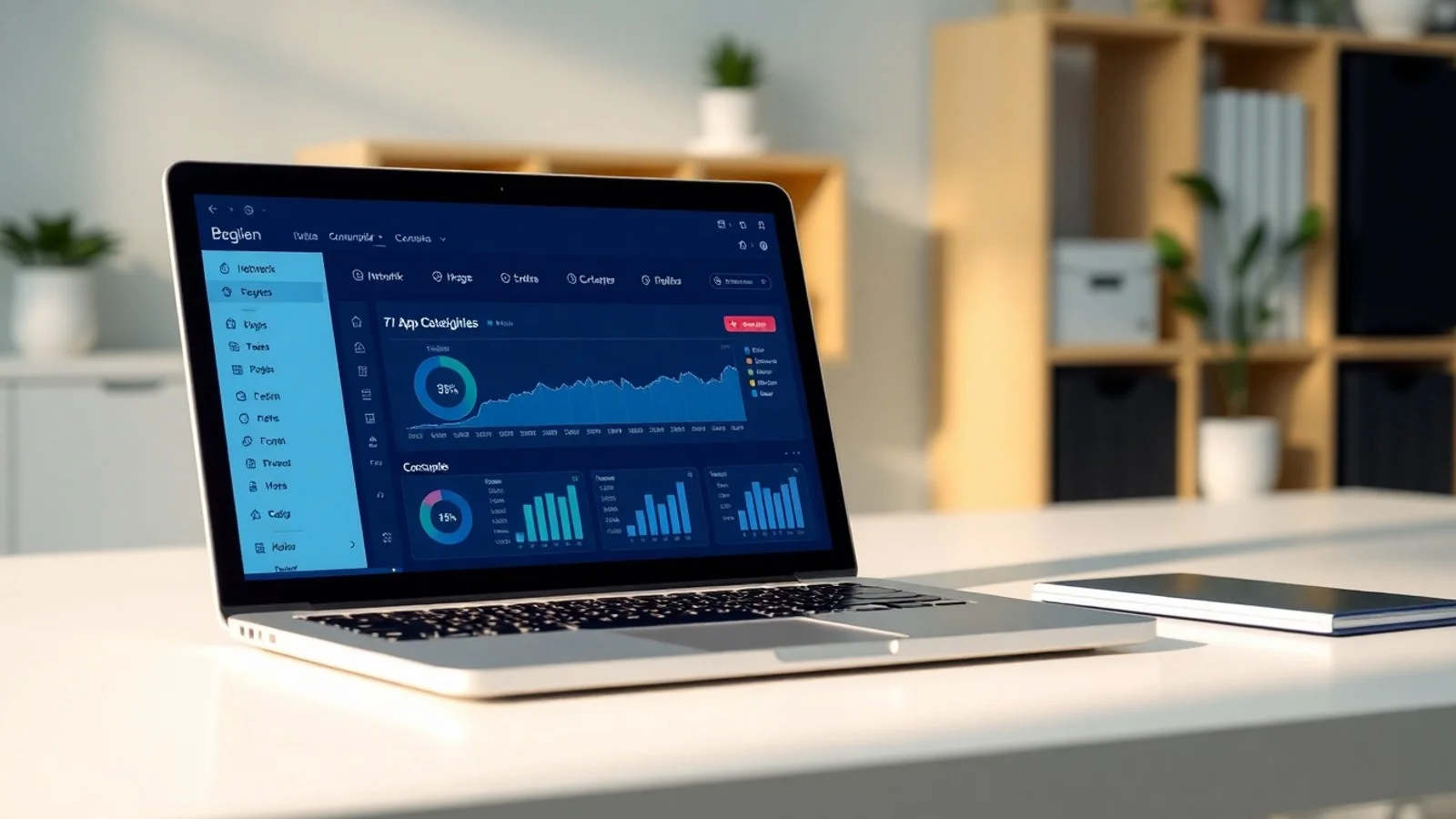
Dúvidas comuns sobre consumo de dados no Windows
Onde encontro o uso de dados por aplicativo no Windows?
Abra as Configurações do Windows, entre em Rede e Internet e procure por Uso de dados. Se houver mais de uma conexão, selecione a interface desejada, como Wi-Fi ou Ethernet. O sistema exibirá os aplicativos e serviços organizados conforme a quantidade de dados utilizada no período registrado.
O que é conexão limitada no Windows?
Conexão limitada é uma configuração que informa ao sistema que aquela rede possui franquia, cobrança por volume ou outra restrição. Quando ativada, o Windows tende a reduzir determinados downloads automáticos e sincronizações. Ela é recomendada para internet móvel, compartilhamento de dados do celular e redes temporárias pagas.
O limite de dados bloqueia a internet ao ser atingido?
Em geral, não. O limite serve principalmente para acompanhar o consumo e emitir avisos. A disponibilidade real da conexão após o fim da franquia depende da operadora ou do provedor contratado. Alguns planos reduzem a velocidade, outros cobram excedentes e alguns interrompem o acesso até a renovação.
Por que o Windows mostra um consumo diferente da operadora?
As diferenças podem ocorrer por causa do horário de fechamento do ciclo, da forma de medição, de arredondamentos e do tráfego contabilizado pela operadora em equipamentos externos ao computador. Utilize o painel do Windows como ferramenta de diagnóstico e planejamento, mas considere o aplicativo ou portal da operadora como referência para cobrança.
Como reduzir a atividade em segundo plano sem prejudicar o sistema?
Priorize aplicativos não essenciais, como serviços de nuvem, lojas de jogos, redes sociais e programas de mídia. Pause sincronizações e downloads grandes quando estiver em rede limitada. Evite desativar permanentemente atualizações de segurança, antivírus e componentes críticos do Windows, pois isso pode comprometer a proteção e a estabilidade do dispositivo.
Conclusão: acompanhe e controle seu uso de dados
Monitorar o uso de dados por aplicativo no Windows transforma uma informação técnica em uma medida concreta de economia e organização. Ao consultar o histórico, estabelecer limite de dados, ativar a conexão limitada e controlar atividades em segundo plano, o usuário reduz surpresas na fatura e melhora o aproveitamento da conexão disponível. O ideal é combinar os recursos nativos do Windows com hábitos conscientes, como evitar downloads pesados em redes móveis e revisar periodicamente a sincronização de arquivos. Dessa forma, mesmo planos com franquia reduzida podem atender melhor às necessidades diárias.
Fontes e materiais para consulta
- Microsoft Support — suporte oficial do Windows.
- Microsoft Support — informações sobre Windows Update.
- Microsoft Security — orientações de segurança digital.
- Anatel — informações institucionais sobre telecomunicações no Brasil.
Isenção de responsabilidade
Este conteúdo tem finalidade exclusivamente informativa e educacional. Os nomes de menus, recursos e caminhos de configuração podem variar conforme a edição do Windows, atualizações instaladas, fabricante do dispositivo e políticas de rede corporativa. O consumo exibido pelo computador pode não coincidir integralmente com a medição da operadora, que deve ser considerada para fins contratuais e de cobrança. Antes de alterar configurações de segurança, atualizações ou serviços administrados por uma empresa, consulte o suporte técnico responsável.
Compartilhar este post
Pesquisador, empresário e escritor focado em educação, orientação sobre negócios. Escreve sobre diversos assuntos com abordagem prática e acessível para o público brasileiro.