Desinstalador de Programas: Como Remover Software
Um desinstalador de programas é uma ferramenta destinada a remover aplicativos instalados no computador de forma organizada e, em muitos casos, mais profunda do que o recurso padrão do sistema operacional. Embora o Windows permita excluir programas pelo menu Configurações ou pelo Painel de Controle, algumas aplicações deixam pastas, chaves de registro, arquivos temporários e configurações pessoais após a remoção. Esses resíduos podem ocupar espaço, causar conflitos em reinstalações e dificultar a manutenção do PC. Ao entender como funciona um removedor de software e quando utilizá-lo, o usuário pode manter o sistema mais limpo, estável e seguro, sem recorrer a procedimentos arriscados.
O que é um desinstalador de programas e por que utilizá-lo
Um desinstalador de programas é um recurso nativo ou um aplicativo especializado que localiza softwares instalados e executa seu processo de remoção. No Windows, a desinstalação convencional normalmente chama o próprio desinstalador fornecido pelo desenvolvedor do aplicativo. Essa alternativa funciona bem na maior parte dos casos, especialmente para programas recentes e bem desenvolvidos.
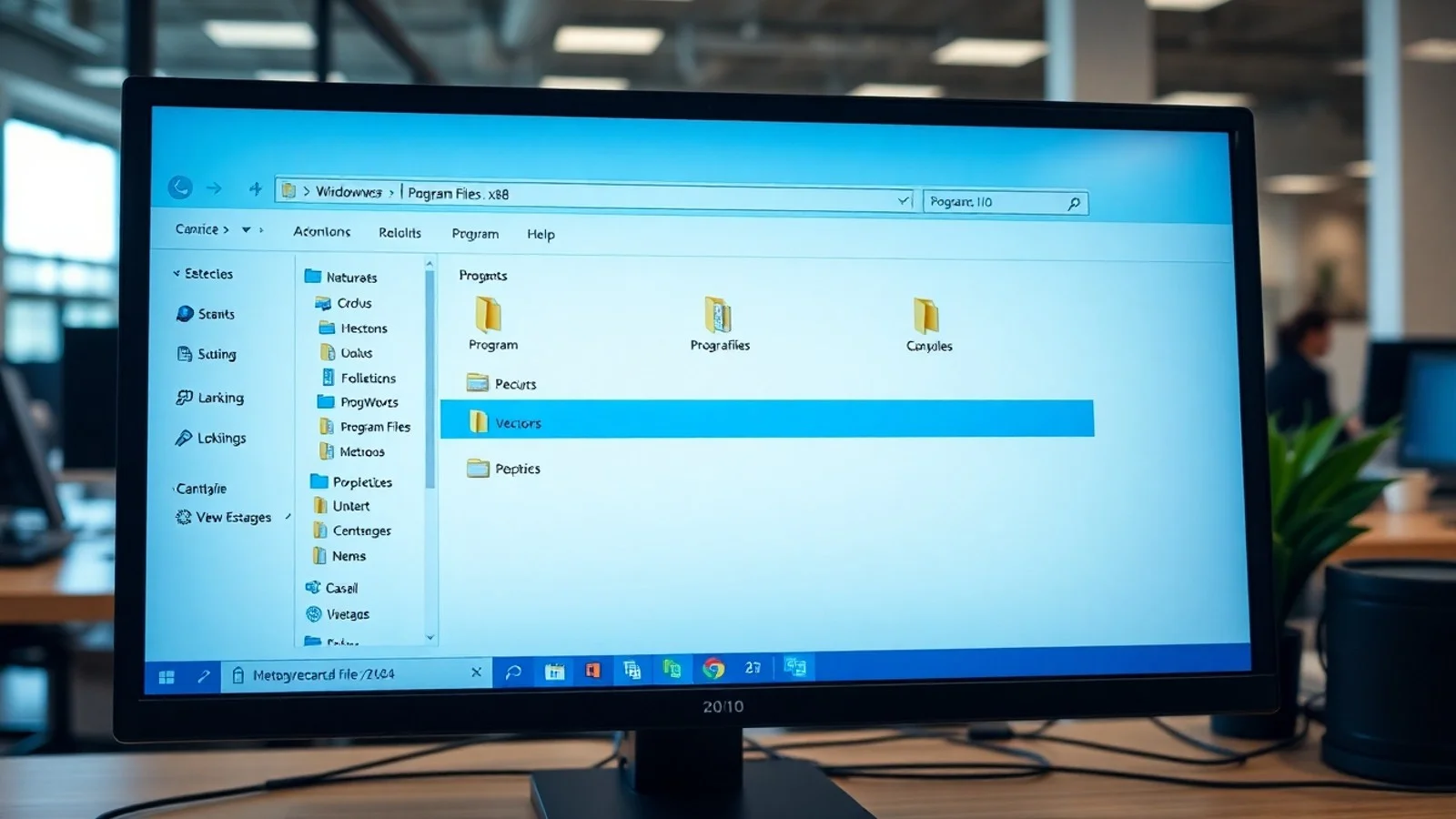
Porém, determinados softwares criam dados em diversos locais do computador. Além da pasta principal em Arquivos de Programas, podem existir arquivos no perfil do usuário, entradas no Registro do Windows, serviços iniciados com o sistema, tarefas agendadas e caches. Quando o desinstalador original não remove todos esses elementos, um removedor de software com varredura complementar pode identificar o que restou.
Ferramentas como o Revo Uninstaller são conhecidas por oferecer esse tipo de análise posterior à desinstalação. Em vez de apagar dados indiscriminadamente, elas apresentam os itens encontrados para que o usuário os revise antes da exclusão. Esse cuidado é indispensável, pois uma entrada aparentemente relacionada a um aplicativo pode, em casos específicos, ser compartilhada por outro programa.
O uso de um desinstalador de programas faz mais sentido quando há erros ao remover um aplicativo, quando uma versão antiga impede a instalação de uma nova, quando sobram ícones e associações de arquivos ou quando um software potencialmente indesejado não aparece de forma clara nas opções convencionais. Ainda assim, ele não substitui um antivírus nem uma análise de segurança: se houver suspeita de malware, a prioridade é realizar uma verificação com ferramentas confiáveis de proteção.
Como remover programas no Windows com segurança
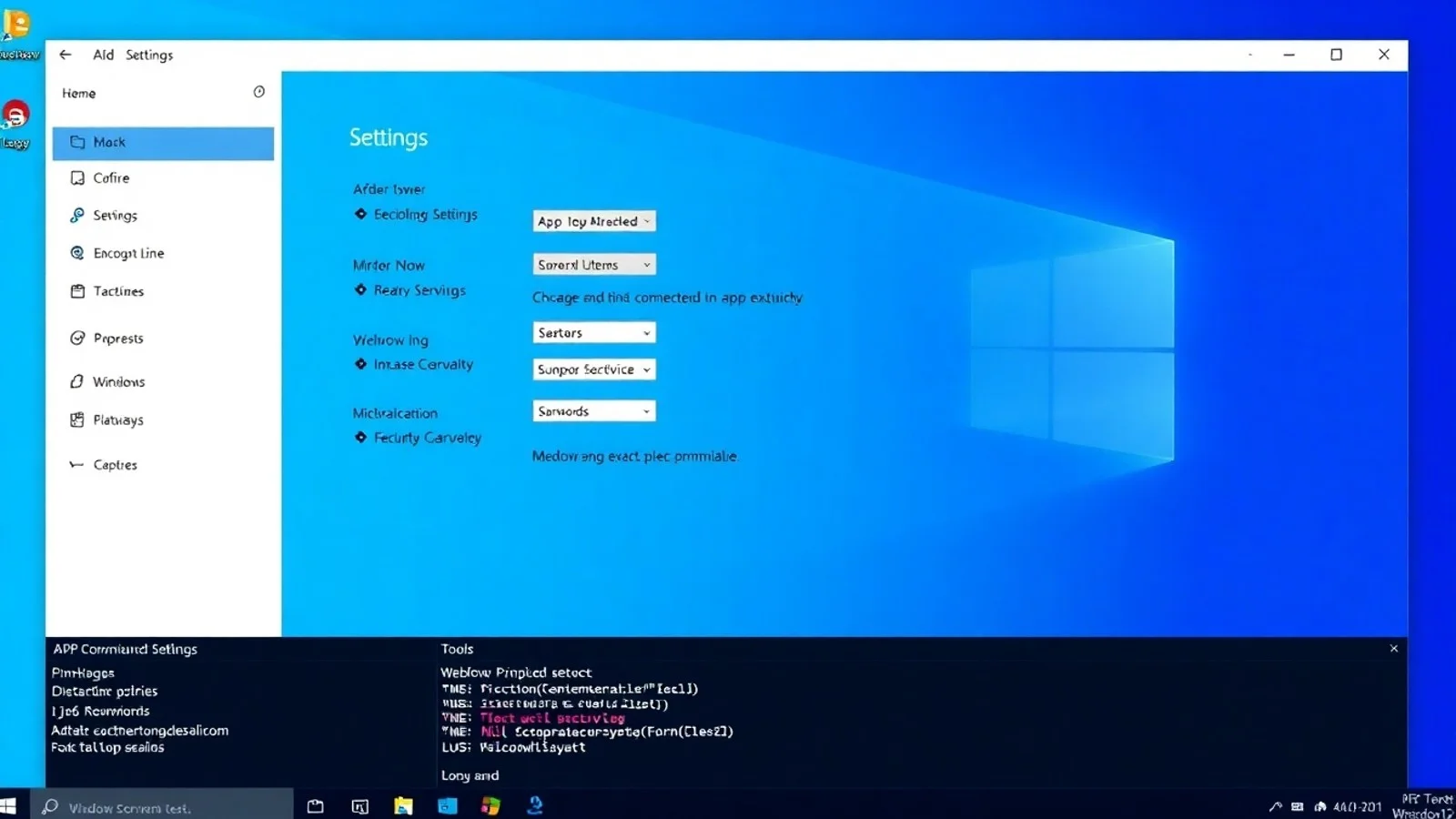
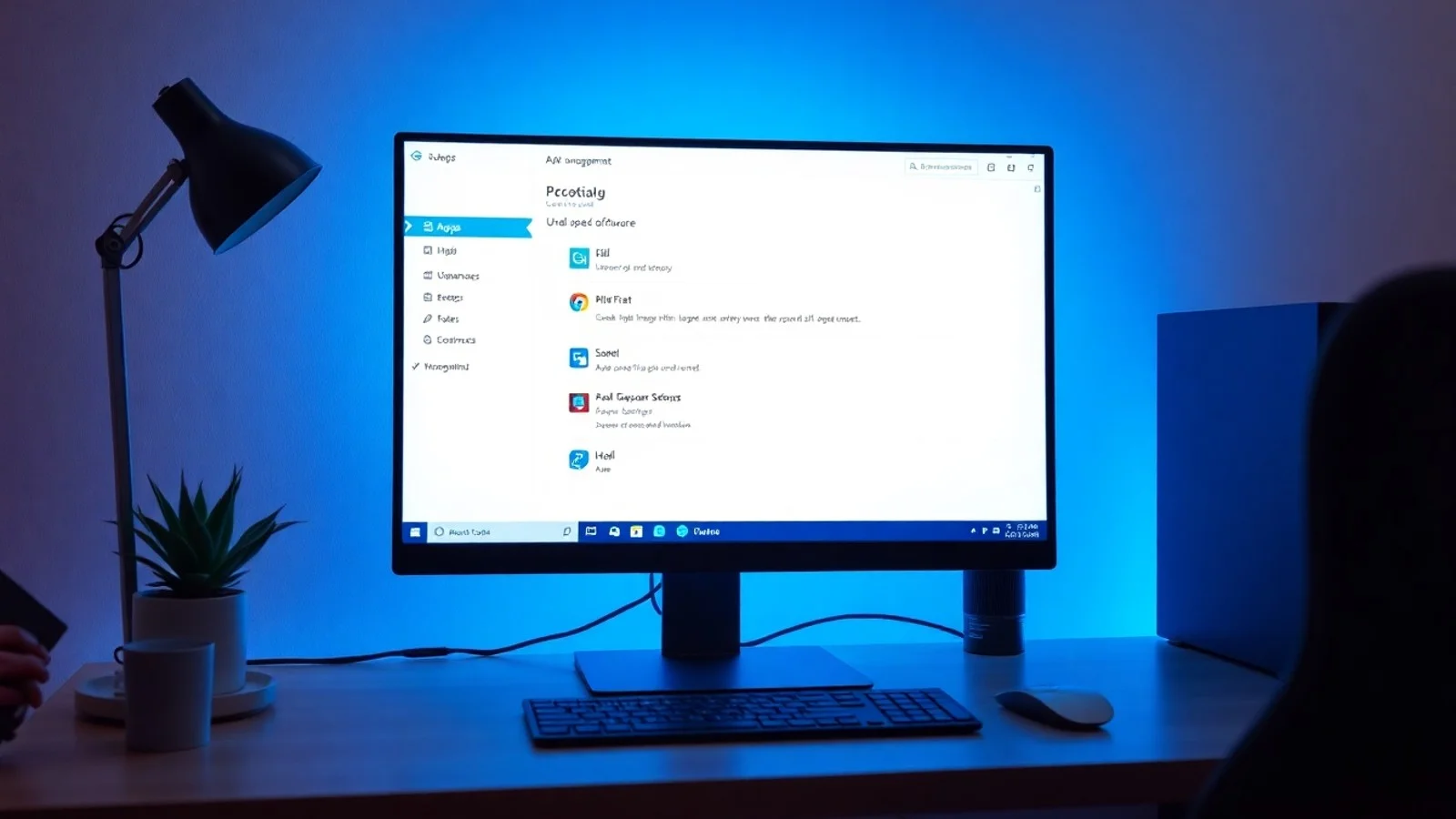
Antes de instalar qualquer utilitário adicional, vale tentar a remoção pelo próprio Windows. Acesse Configurações > Aplicativos > Aplicativos instalados, localize o software desejado, abra o menu de opções e selecione “Desinstalar”. Em versões anteriores do sistema, o caminho pode ser Painel de Controle > Programas e Recursos. A documentação oficial da Microsoft reúne orientações para reparar e remover aplicativos no Windows.
Durante o processo, leia cada tela com atenção. Alguns desinstaladores perguntam se o usuário deseja preservar configurações, bancos de dados locais, projetos ou licenças. Se a intenção for reinstalar o mesmo programa posteriormente, guardar essas informações pode ser útil. Se o objetivo for eliminar completamente o software, a remoção de dados pessoais pode ser apropriada, desde que cópias de segurança tenham sido feitas.
Quando a desinstalação falha, não é recomendável simplesmente excluir a pasta do programa pelo Explorador de Arquivos. Essa prática deixa referências no sistema e pode tornar mais difícil corrigir o problema depois. O ideal é reiniciar o computador, tentar novamente com uma conta administradora e, se necessário, usar o solucionador de problemas ou um removedor de software reconhecido.
Uma ferramenta de terceiros deve ser baixada apenas do site oficial ou de uma fonte reputada. Evite páginas que ofereçam versões “crackeadas”, ativadores ou instaladores modificados, pois esses arquivos podem incluir adware, spyware ou outros componentes nocivos. Também é prudente criar um ponto de restauração antes de executar uma limpeza avançada no Registro do Windows.
Etapas para limpar sobras de programas sem comprometer o sistema
- Crie um ponto de restauração: essa medida permite retornar a uma configuração anterior se uma exclusão causar comportamento inesperado.
- Faça backup de dados importantes: exporte projetos, perfis, arquivos de configuração ou dados salvos que possam ser úteis no futuro.
- Use primeiro o desinstalador oficial: a remoção fornecida pelo desenvolvedor conhece melhor os componentes do próprio aplicativo.
- Execute uma varredura complementar: após o processo padrão, utilize um desinstalador de programas para procurar pastas vazias, arquivos residuais e chaves vinculadas ao software removido.
- Revise cada resultado: não selecione todos os itens automaticamente. Confirme o nome do fabricante, o diretório e a relação com o programa excluído.
- Reinicie o computador: alguns arquivos e serviços somente são liberados após reinicialização do Windows.
- Teste a estabilidade: verifique se atalhos, aplicativos relacionados e recursos do sistema continuam funcionando normalmente antes de eliminar backups ou pontos de restauração.
Essa sequência reduz o risco de apagar componentes necessários. A expressão limpar sobras de programas não deve ser interpretada como uma autorização para remover qualquer item desconhecido do Registro. O Registro é uma base de configurações essencial para o Windows e para os aplicativos; alterações erradas podem gerar falhas de inicialização, erros de associação de arquivos ou perda de funcionalidades.
Comparativo entre remoção nativa e removedores especializados
| Critério | Desinstalação do Windows | Desinstalador especializado |
|---|---|---|
| Remoção do aplicativo principal | Geralmente eficiente | Geralmente eficiente |
| Detecção de arquivos residuais | Limitada | Mais abrangente, conforme a ferramenta |
| Limpeza de entradas de Registro | Normalmente depende do desinstalador do fornecedor | Pode sugerir itens relacionados após análise |
| Facilidade para iniciantes | Alta e integrada ao sistema | Média; exige revisão cuidadosa dos resultados |
| Risco de exclusão indevida | Baixo em condições normais | Moderado se o usuário apagar itens sem verificar |
| Uso indicado | Remoções rotineiras | Erros, reinstalações, softwares persistentes e limpeza controlada |
A comparação demonstra que o recurso nativo não é inferior por definição: ele deve ser a primeira opção para a maioria das pessoas. Um programa como o Revo Uninstaller torna-se especialmente útil em cenários específicos, como aplicativos que não aparecem na lista do Windows, instalações corrompidas ou necessidade de investigar resíduos após uma remoção. A melhor escolha depende da complexidade do caso e do nível de experiência do usuário.
Critérios para escolher o melhor removedor de software
Ao avaliar um desinstalador de programas, priorize transparência, reputação e recursos de segurança. A ferramenta deve exibir claramente o que encontrou, permitir criar pontos de restauração e oferecer confirmação antes de apagar dados. Uma interface que agrupa resultados por arquivos, pastas e Registro ajuda a revisar a limpeza com precisão.
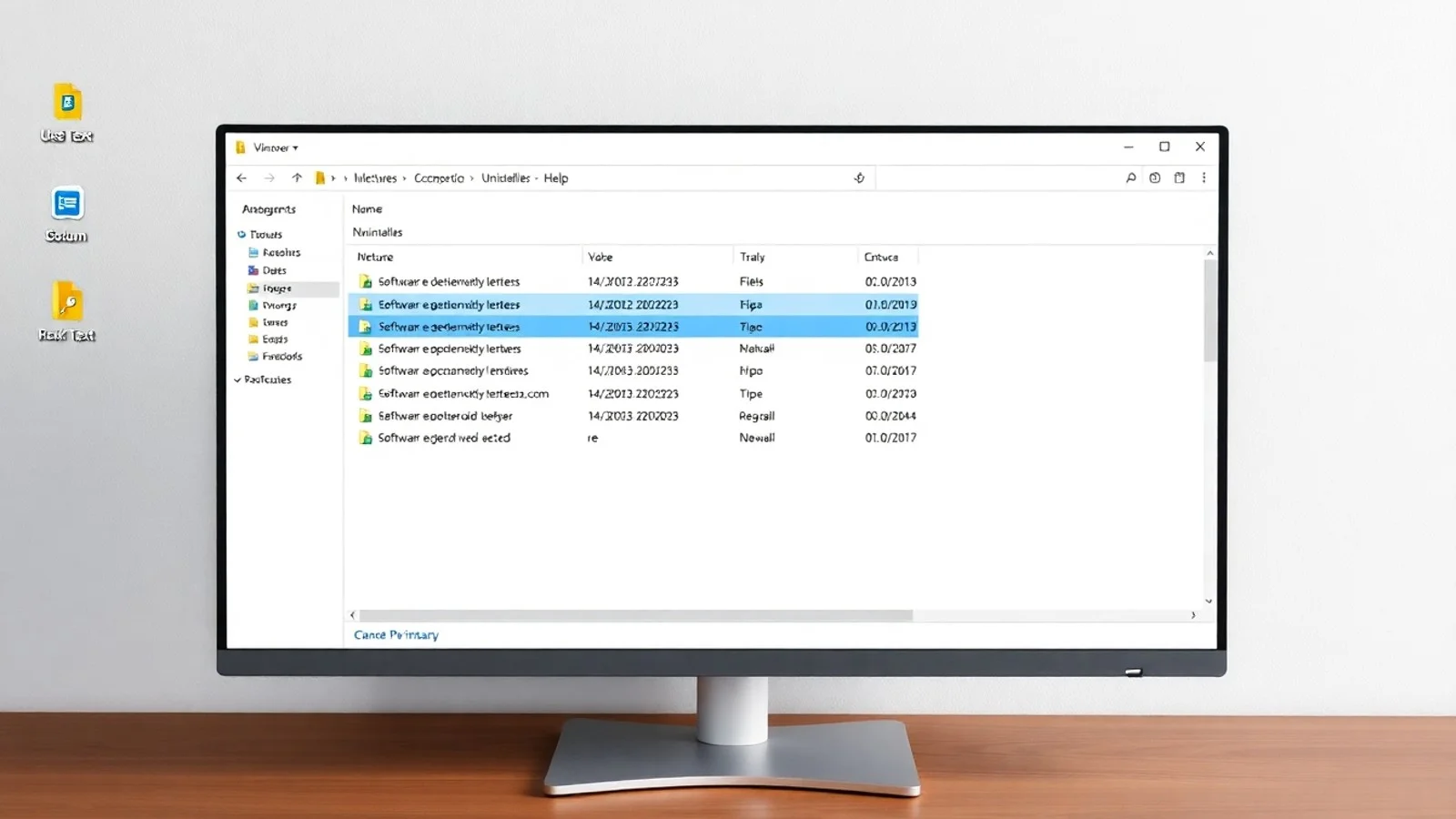
Também é importante verificar a compatibilidade com a versão do Windows instalada. Softwares muito antigos podem não reconhecer adequadamente aplicativos modernos distribuídos pela Microsoft Store ou programas com permissões especiais. Consulte o site do desenvolvedor, as notas de versão e a política de privacidade, principalmente se a solução inclui monitoramento de instalações ou recursos em nuvem.
Desconfie de promessas como “acelerar o PC instantaneamente” ou “corrigir milhares de erros” sem explicar quais mudanças serão feitas. Um removedor de software sério foca na desinstalação e na identificação de componentes relacionados, não em alegações genéricas de otimização milagrosa. Em computadores corporativos, é recomendável seguir as políticas de TI, pois programas licenciados, agentes de segurança e ferramentas de gestão podem depender de configurações específicas.
Dúvidas comuns sobre desinstalação de aplicativos
Um desinstalador de programas é necessário para todo aplicativo?
Não. Para a maior parte dos programas, a opção de desinstalação das Configurações do Windows é suficiente. Uma ferramenta especializada é mais indicada quando a remoção falha, o aplicativo deixa resíduos evidentes ou uma reinstalação apresenta conflitos.
Posso apagar a pasta de um programa para desinstalá-lo?
Essa não é a prática recomendada. Excluir somente a pasta principal pode deixar serviços, atalhos, entradas de Registro e arquivos de configuração no computador. Use o desinstalador oficial ou um removedor confiável antes de recorrer à exclusão manual.
O Revo Uninstaller é seguro?
O Revo Uninstaller é uma ferramenta conhecida no segmento, mas a segurança também depende do download feito no site oficial e da revisão dos itens encontrados. Antes de excluir chaves de Registro ou pastas residuais, confirme que pertencem ao programa removido.
Limpar o Registro do Windows melhora o desempenho?
Em geral, a exclusão de poucas entradas órfãs não produz ganho perceptível de desempenho. A principal utilidade é resolver conflitos de instalação ou remover referências antigas. Limpezas agressivas no Registro podem causar problemas e devem ser evitadas.
Como remover um programa que não aparece em Aplicativos instalados?
Procure um arquivo de desinstalação na pasta do aplicativo, consulte o site do fabricante e tente usar um desinstalador especializado. Se houver indícios de comportamento malicioso, execute uma verificação de segurança e considere buscar suporte técnico antes de apagar arquivos manualmente.
Conclusão: remoção eficiente exige atenção aos detalhes
Utilizar um desinstalador de programas de forma consciente ajuda a remover aplicativos indesejados, resolver falhas de reinstalação e reduzir o acúmulo de dados residuais. O método mais seguro começa pela ferramenta nativa do Windows e avança para soluções especializadas apenas quando existe uma necessidade concreta. Ao criar backups, revisar os resultados da varredura e evitar exclusões indiscriminadas no Registro, é possível limpar sobras de programas sem colocar a estabilidade do sistema em risco. Manutenção responsável não significa apagar o máximo possível, mas sim remover somente o que é comprovadamente desnecessário.
Fontes e materiais para consulta
- Microsoft Support — Reparar aplicativos e programas no Windows.
- Revo Uninstaller — Site oficial e documentação do produto.
- Microsoft Support — Opções de recuperação e restauração do Windows.
Isenção de responsabilidade
Este conteúdo possui finalidade exclusivamente informativa e não substitui suporte técnico profissional. A remoção de programas, arquivos e entradas do Registro pode afetar o funcionamento do computador caso seja realizada de maneira incorreta. Faça cópias de segurança, crie um ponto de restauração e leia as instruções dos desenvolvedores antes de utilizar qualquer desinstalador de programas. O usuário é responsável por avaliar a compatibilidade das ferramentas com seu sistema, suas licenças e suas políticas de segurança.
Compartilhar este post
Pesquisador, empresário e escritor focado em educação, orientação sobre negócios. Escreve sobre diversos assuntos com abordagem prática e acessível para o público brasileiro.