Como Apagar Programas do Notebook com Segurança
Saber como apagar programas do notebook é uma medida simples e eficiente para organizar o sistema, recuperar armazenamento e, em muitos casos, melhorar a agilidade do equipamento. Aplicativos que não são mais utilizados podem ocupar vários gigabytes, iniciar automaticamente com o computador e manter processos em segundo plano. No entanto, excluir apenas o atalho da área de trabalho não remove o software de verdade. É necessário usar os recursos corretos do Windows ou do macOS, preservar arquivos importantes e verificar se a desinstalação foi concluída. Neste guia, você aprenderá métodos seguros para desinstalar aplicativos, lidar com programas que não aparecem na lista e manter o notebook mais funcional.
Como desinstalar programas no notebook pelo sistema
O caminho mais recomendado para apagar softwares é utilizar o próprio mecanismo de desinstalação do sistema operacional. Esse procedimento remove arquivos principais, atalhos, serviços e registros relacionados ao aplicativo de maneira mais segura do que a exclusão manual de pastas. Antes de começar, salve documentos abertos e feche o programa que será removido. Se houver uma assinatura, uma licença paga ou arquivos vinculados ao aplicativo, confirme previamente se existe algo que precisa ser exportado.
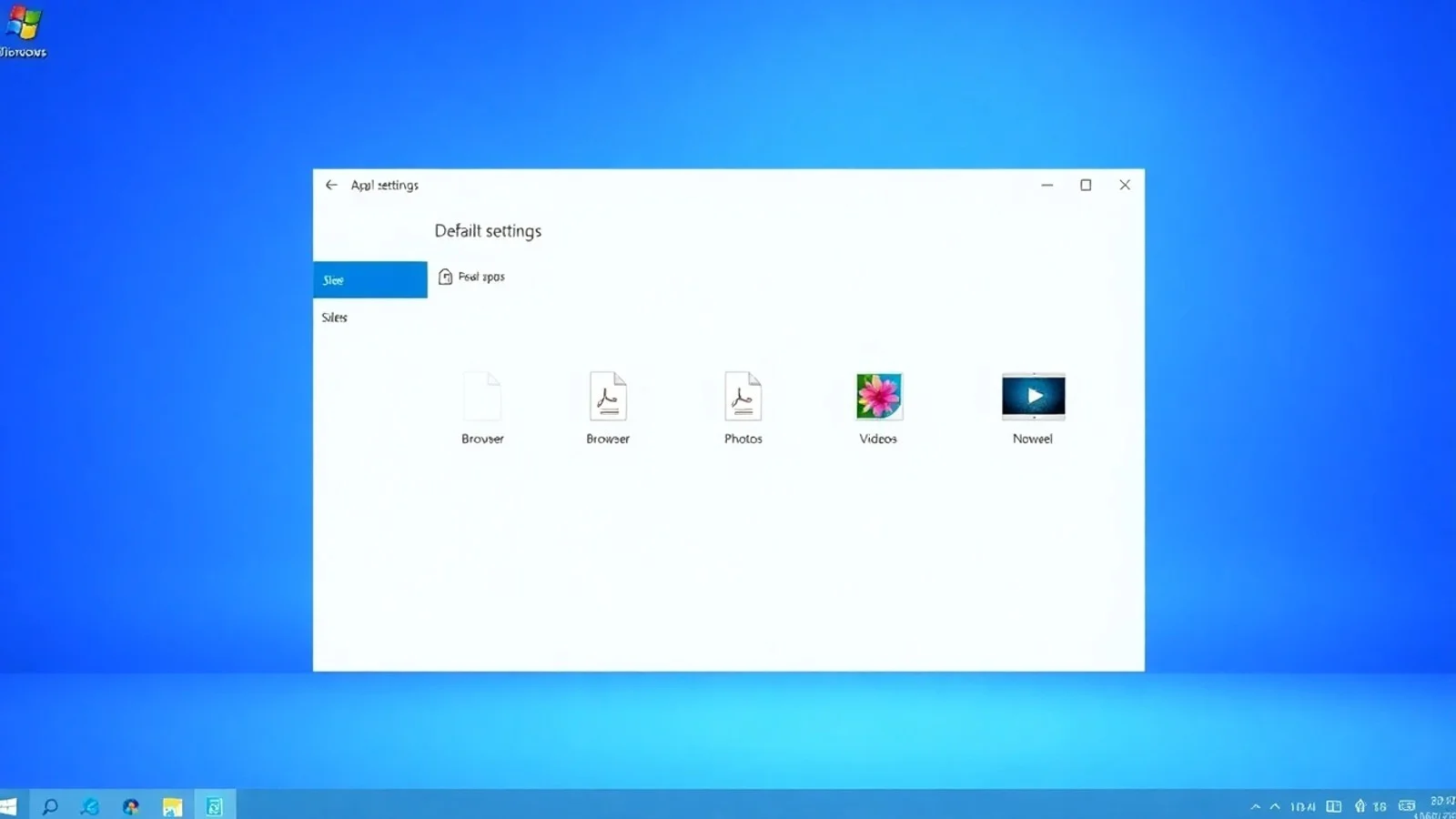
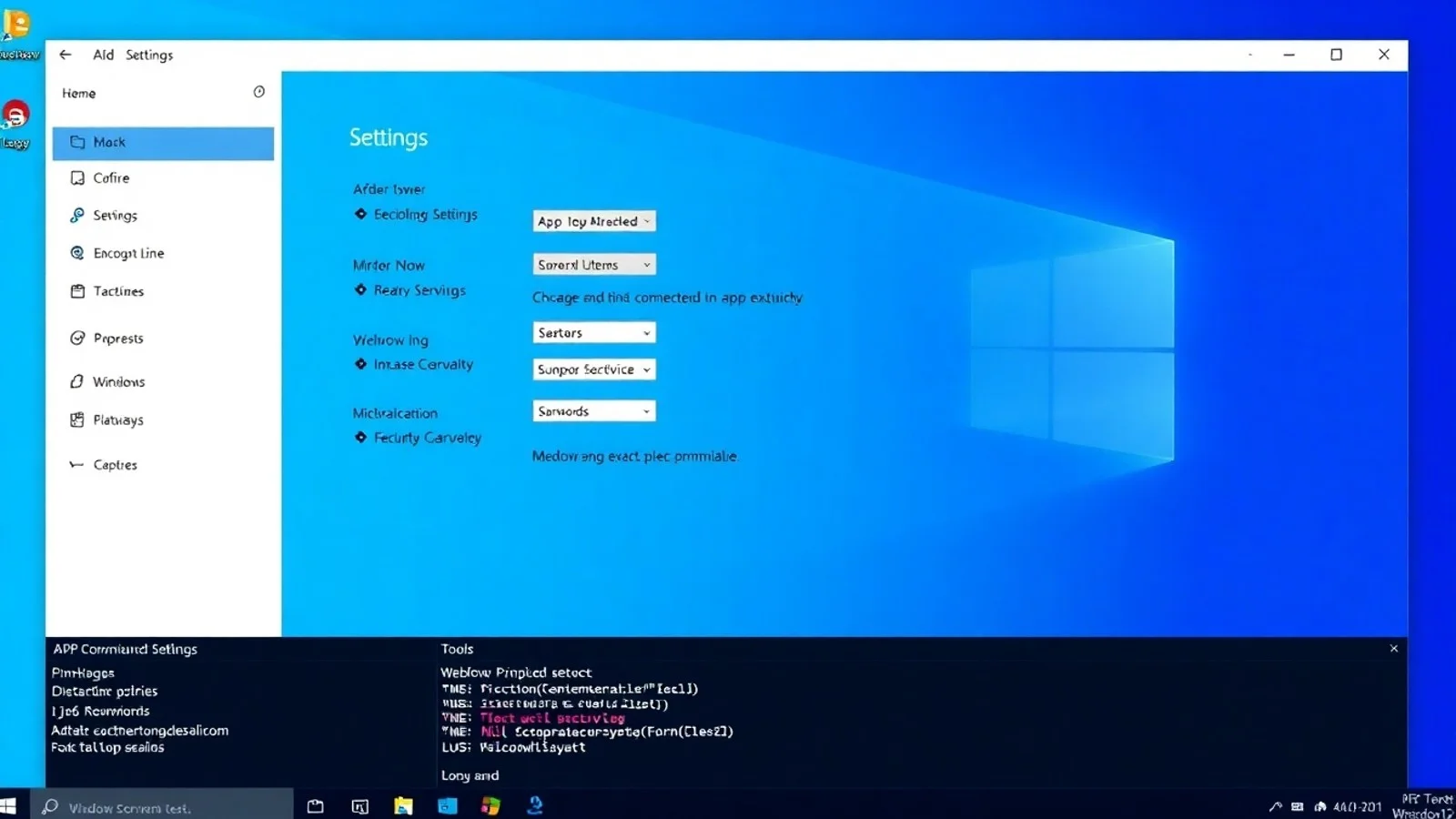
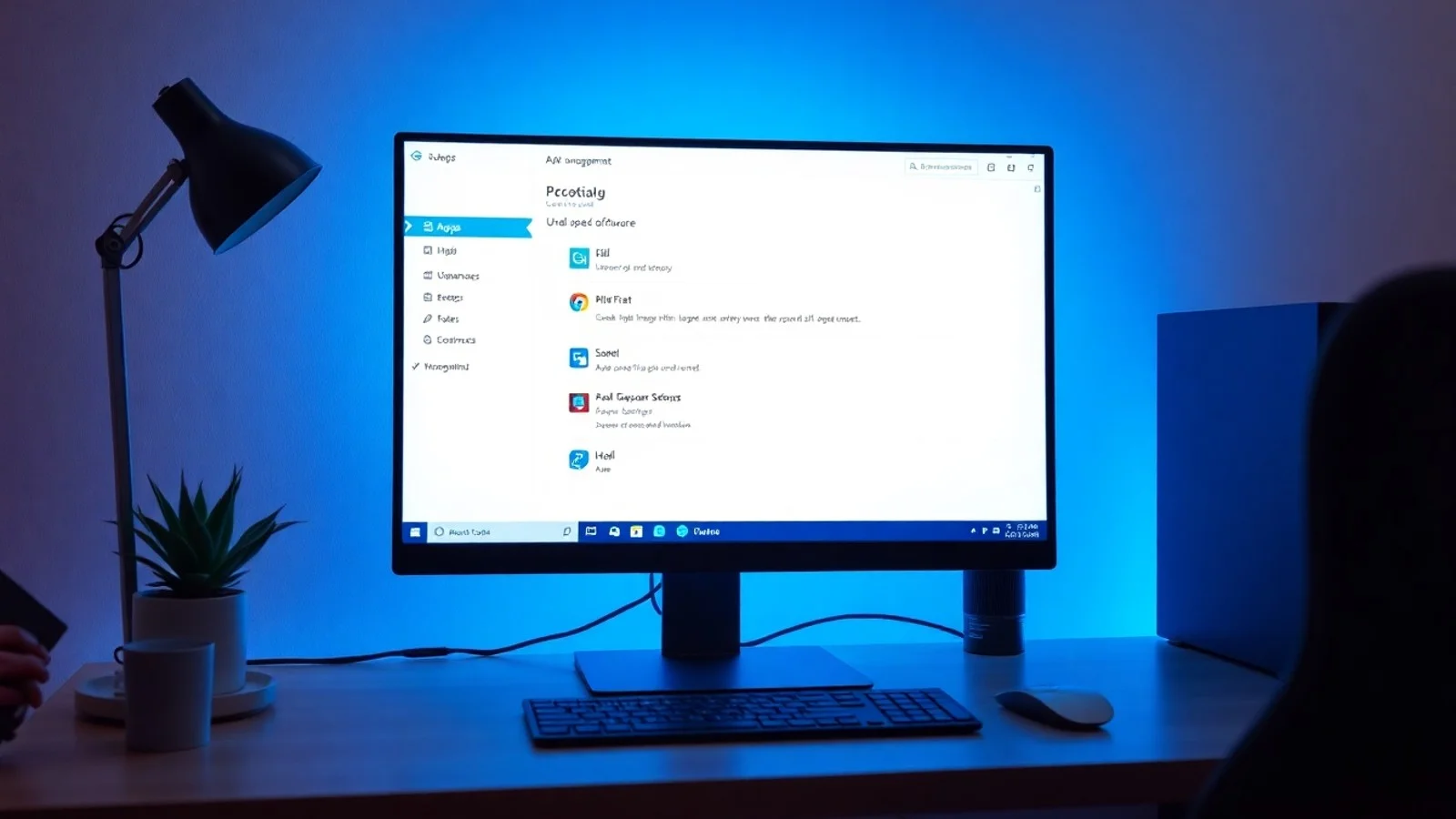
No Windows 11, clique no menu Iniciar e abra Configurações. Depois, acesse Aplicativos e selecione Aplicativos instalados. Localize o software desejado usando a busca ou a lista em ordem alfabética. Clique no ícone de três pontos ao lado do nome e escolha Desinstalar. Confirme novamente e siga as instruções exibidas pelo assistente do fabricante. Dependendo do aplicativo, o processo pode solicitar autorização de administrador ou a reinicialização do notebook.
No Windows 10, o procedimento é bastante parecido: abra Configurações, entre em Aplicativos e selecione Aplicativos e recursos. Em seguida, clique no programa e use o botão Desinstalar. Essa é uma alternativa prática para remover programas baixados da internet, utilitários pré-instalados, jogos, ferramentas de edição e diversos aplicativos modernos.
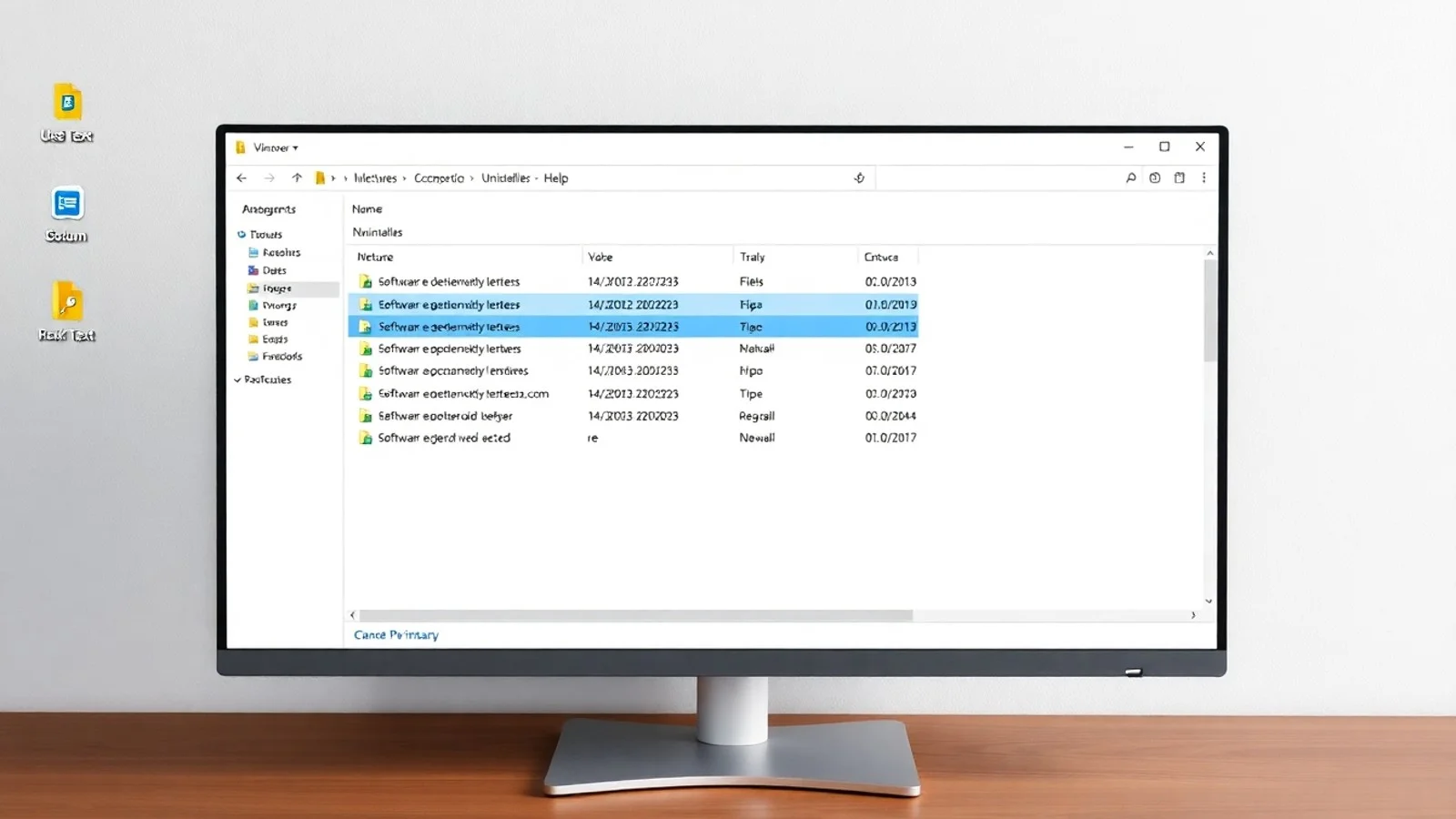
Outra opção é o método tradicional do Painel de Controle. Na pesquisa do Windows, digite “Painel de Controle”, abra a seção Programas e escolha Desinstalar um programa. Essa tela, também chamada de “Programas e Recursos”, é especialmente útil para softwares antigos de desktop que nem sempre aparecem corretamente nas Configurações. Selecione o item, clique em Desinstalar na parte superior e conclua o assistente.
Em notebooks com macOS, abra o Finder e acesse a pasta Aplicativos. Arraste o aplicativo para a Lixeira ou clique nele com o botão secundário e selecione “Mover para Lixeira”. Depois, esvazie a Lixeira para liberar o espaço de fato. Programas instalados pela App Store também podem ser removidos pelo Launchpad: mantenha o ícone pressionado e clique no símbolo de remoção quando ele estiver disponível. A Apple explica os métodos oficiais na página de desinstalação de apps no Mac.
É importante entender que alguns programas deixam preferências, caches e arquivos de suporte mesmo após a remoção. Isso é normal e nem sempre representa um problema. Porém, se o objetivo for recuperar muito espaço ou corrigir falhas, procure na documentação do desenvolvedor um desinstalador oficial ou instruções específicas de limpeza. Evite apagar pastas do sistema sem saber sua função, pois isso pode prejudicar outros programas ou o próprio sistema operacional.
Cuidados antes de apagar aplicativos e arquivos associados
Antes de desinstalar, analise se o programa é realmente dispensável. Softwares de edição, navegadores, ferramentas de trabalho e clientes de armazenamento em nuvem podem conter dados locais importantes. Faça backup de projetos, favoritos, bancos de dados, modelos, perfis e arquivos de configuração quando necessário. Em aplicativos de nuvem, confirme que a sincronização foi concluída antes de removê-los.
Também é recomendável criar um ponto de restauração no Windows ao fazer mudanças relevantes, sobretudo se você pretende remover drivers, antivírus antigos, utilitários de fabricante ou componentes técnicos. Para isso, pesquise por “Criar ponto de restauração” no menu Iniciar, abra a ferramenta, selecione a unidade do sistema e clique em “Criar”. Caso algo inesperado aconteça, essa medida pode ajudar a restaurar configurações anteriores.
Tenha atenção especial com aplicativos identificados como Microsoft Visual C++, .NET, drivers de áudio, vídeo, rede, touchpad ou componentes de segurança. Embora alguns pareçam dispensáveis, eles podem ser necessários para outros programas e recursos do notebook. Quando houver dúvida, pesquise o nome exato do item no site do fabricante ou consulte o suporte técnico. A página da Microsoft sobre reparo e remoção de aplicativos é uma referência útil para usuários de Windows.
Não confunda aplicativos pré-instalados com arquivos essenciais do sistema. Alguns notebooks vêm com versões de teste de antivírus, jogos promocionais e programas de parceiros que podem ser removidos para reduzir distrações. Já ferramentas de recuperação, atualizações de firmware e utilitários específicos do fabricante podem ser úteis em situações de manutenção. A decisão deve considerar a função de cada item, e não apenas o espaço ocupado.
Passos práticos para liberar espaço com segurança
- Verifique o tamanho dos aplicativos: nas Configurações do Windows, ordene a lista por tamanho para identificar quais programas ocupam mais armazenamento.
- Remova softwares sem uso: priorize jogos antigos, versões de teste, editores duplicados e ferramentas que não fazem parte da sua rotina.
- Use o desinstalador oficial: sempre que existir um assistente próprio do programa, conclua todas as etapas indicadas por ele.
- Reinicie o notebook: a reinicialização finaliza serviços e libera arquivos que estavam temporariamente em uso.
- Limpe arquivos temporários: depois de desinstalar, use o recurso Armazenamento do Windows ou a Limpeza de Disco para remover temporários e caches seguros.
- Revise programas de inicialização: abra o Gerenciador de Tarefas, vá até “Aplicativos de inicialização” e desative apenas itens não essenciais que tornam a inicialização mais lenta.
- Atualize o sistema: mantenha Windows ou macOS atualizados para obter correções, melhorias de segurança e melhor gerenciamento de armazenamento.
Essas ações complementam a tarefa de desinstalar aplicativos e ajudam a evitar que o armazenamento volte a ficar cheio rapidamente. Ainda assim, não utilize programas de limpeza que prometem “acelerar” o notebook apagando registros sem explicação. Muitos oferecem resultados exagerados, exibem alertas enganosos ou removem dados que não deveriam ser eliminados. Os recursos nativos do sistema e as ferramentas oficiais são, em geral, a escolha mais confiável.
Comparativo dos métodos para remover programas
| Método | Indicado para | Vantagem principal | Atenção necessária |
|---|---|---|---|
| Configurações do Windows | Aplicativos modernos e programas comuns | Interface simples e busca rápida | Alguns softwares antigos podem não aparecer |
| Painel de Controle | Programas tradicionais de desktop | Boa compatibilidade com instaladores antigos | Não exclui necessariamente arquivos pessoais |
| Desinstalador do fabricante | Antivírus, suites técnicas e softwares complexos | Remove componentes específicos do produto | Baixe apenas do site oficial do fabricante |
| Finder ou Launchpad no macOS | Aplicativos para Mac | Processo rápido para apps comuns | Pode deixar arquivos de preferências e suporte |
| Reparo ou redefinição do app | Programa com erro que ainda será utilizado | Evita remoção desnecessária | Nem todos os aplicativos oferecem esse recurso |
Se um programa estiver apresentando falhas, considere tentar a opção de Reparar antes de apagá-lo. No Windows, alguns itens exibem essa alternativa em Configurações, dentro de opções avançadas. Ela pode corrigir arquivos danificados sem exigir uma nova instalação. Caso a falha persista, a desinstalação seguida do download da versão mais recente no site oficial costuma ser uma solução apropriada.
Problemas comuns ao apagar programas do notebook
Um problema frequente ocorre quando o botão “Desinstalar” está indisponível ou o processo mostra uma mensagem de erro. Primeiro, reinicie o notebook e tente novamente com uma conta de administrador. Fechar processos ligados ao aplicativo pelo Gerenciador de Tarefas também pode resolver bloqueios. Se o software foi removido parcialmente ou sua entrada ficou corrompida, use o solucionador de problemas da Microsoft ou o instalador original para tentar reparar e, depois, desinstalar corretamente.
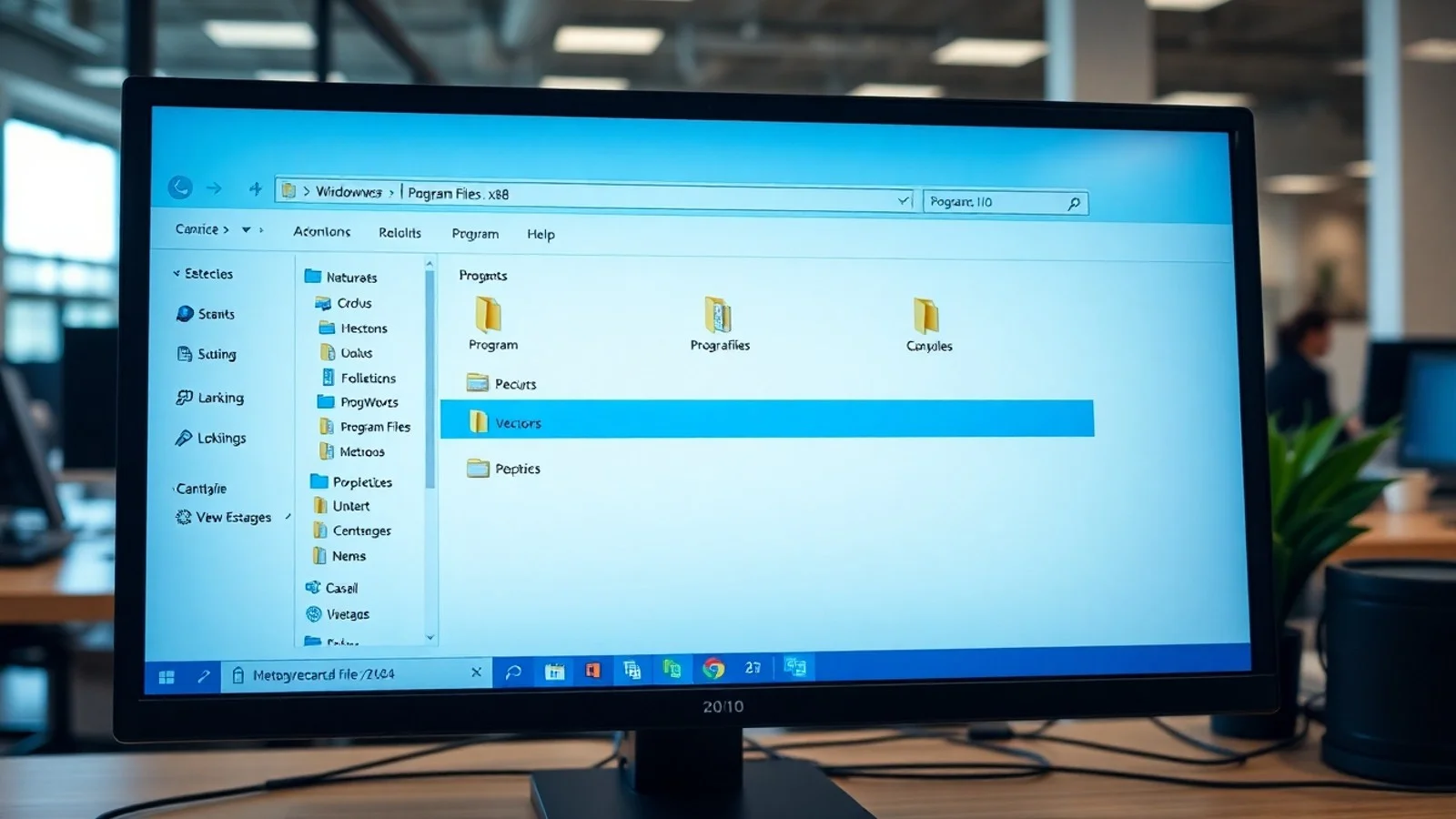
Outra situação é quando o aplicativo não aparece na lista, mas continua abrindo ou ocupando espaço. Procure o nome dele no menu Iniciar e clique com o botão direito para localizar o arquivo ou abrir as configurações. Verifique também a pasta de instalação, geralmente em “Arquivos de Programas”, mas não apague o conteúdo de forma direta antes de procurar um desinstalador, normalmente identificado como uninst.exe. A exclusão manual deve ser o último recurso e exige cuidado redobrado.
Em softwares que exigem licença, como ferramentas profissionais e jogos, desative a licença ou encerre a sessão no dispositivo antes da remoção, quando essa opção for oferecida. Isso evita problemas caso você queira instalar o aplicativo em outro computador depois. Para jogos vinculados a plataformas digitais, remover o jogo pela própria biblioteca costuma preservar melhor informações de conta e gerenciamento de arquivos.
Dúvidas frequentes sobre remover aplicativos
Apagar o atalho da área de trabalho desinstala o programa?
Não. Excluir um atalho remove apenas o ícone que direciona para o aplicativo. Os arquivos do programa continuam instalados no notebook, ocupando espaço e podendo executar processos em segundo plano. Para remover o software, use as Configurações, o Painel de Controle ou o desinstalador oficial.
Como apagar programas do notebook que não querem desinstalar?
Reinicie o equipamento, feche o programa no Gerenciador de Tarefas e tente desinstalar com uma conta administradora. Se ainda houver erro, utilize a ferramenta oficial do fabricante ou repare o aplicativo antes de removê-lo. Evite baixar desinstaladores desconhecidos, pois eles podem representar risco à segurança.
Desinstalar programas deixa o notebook mais rápido?
Pode ajudar, especialmente se os programas consumiam espaço, memória RAM, processamento ou iniciavam automaticamente com o sistema. A melhoria é mais perceptível ao remover aplicativos pesados e desnecessários. Contudo, lentidão também pode estar relacionada a pouca memória, disco cheio, malware ou problemas de hardware.
É seguro remover aplicativos que já vieram no notebook?
Depende do aplicativo. Jogos promocionais, versões de teste e programas de parceiros geralmente podem ser removidos. Já drivers, ferramentas de recuperação, atualizadores de firmware e componentes do sistema exigem avaliação antes da exclusão. Pesquise a função do item pelo nome exato e preserve componentes essenciais.
Para onde vão os arquivos depois de desinstalar um programa?
Os arquivos principais são removidos pelo desinstalador, mas documentos criados pelo usuário, pastas de projetos, configurações e caches podem permanecer. Verifique as pastas Documentos, Downloads e o diretório do aplicativo antes de apagar qualquer dado. No macOS, também podem existir arquivos de suporte na Biblioteca do usuário.
Conclusão: mantenha o notebook organizado e eficiente
Aprender como apagar programas do notebook permite recuperar espaço e reduzir a quantidade de aplicativos que competem pelos recursos do sistema. O método ideal é sempre utilizar as Configurações do Windows, o Painel de Controle, o Finder ou o desinstalador fornecido pelo desenvolvedor. Antes de remover qualquer item, faça backup de dados importantes, evite excluir componentes técnicos sem identificação e reinicie o computador após mudanças relevantes. Com revisões periódicas dos aplicativos instalados, do armazenamento e da inicialização, seu notebook tende a permanecer mais organizado, seguro e adequado às suas necessidades.
Referências e fontes consultadas
- Microsoft Support — Desinstalar ou remover aplicativos e programas no Windows.
- Apple Support — Desinstalar apps no Mac.
- Microsoft Support — Liberar espaço em unidades no Windows.
- Documentação oficial do fabricante do notebook e dos aplicativos instalados, consultada conforme o modelo e a versão do sistema operacional.
Isenção de responsabilidade
Este conteúdo tem finalidade informativa e não substitui suporte técnico especializado. Os menus, nomes de recursos e opções de desinstalação podem variar conforme a versão do Windows, do macOS, o fabricante do notebook e as permissões da conta. Antes de apagar programas, drivers ou arquivos associados, faça backup dos dados relevantes e confirme a função do item. O usuário é responsável por avaliar os efeitos de qualquer alteração realizada no próprio equipamento.
Compartilhar este post
Pesquisador, empresário e escritor focado em educação, orientação sobre negócios. Escreve sobre diversos assuntos com abordagem prática e acessível para o público brasileiro.