Hora e Idioma Windows: Como Configurar Corretamente
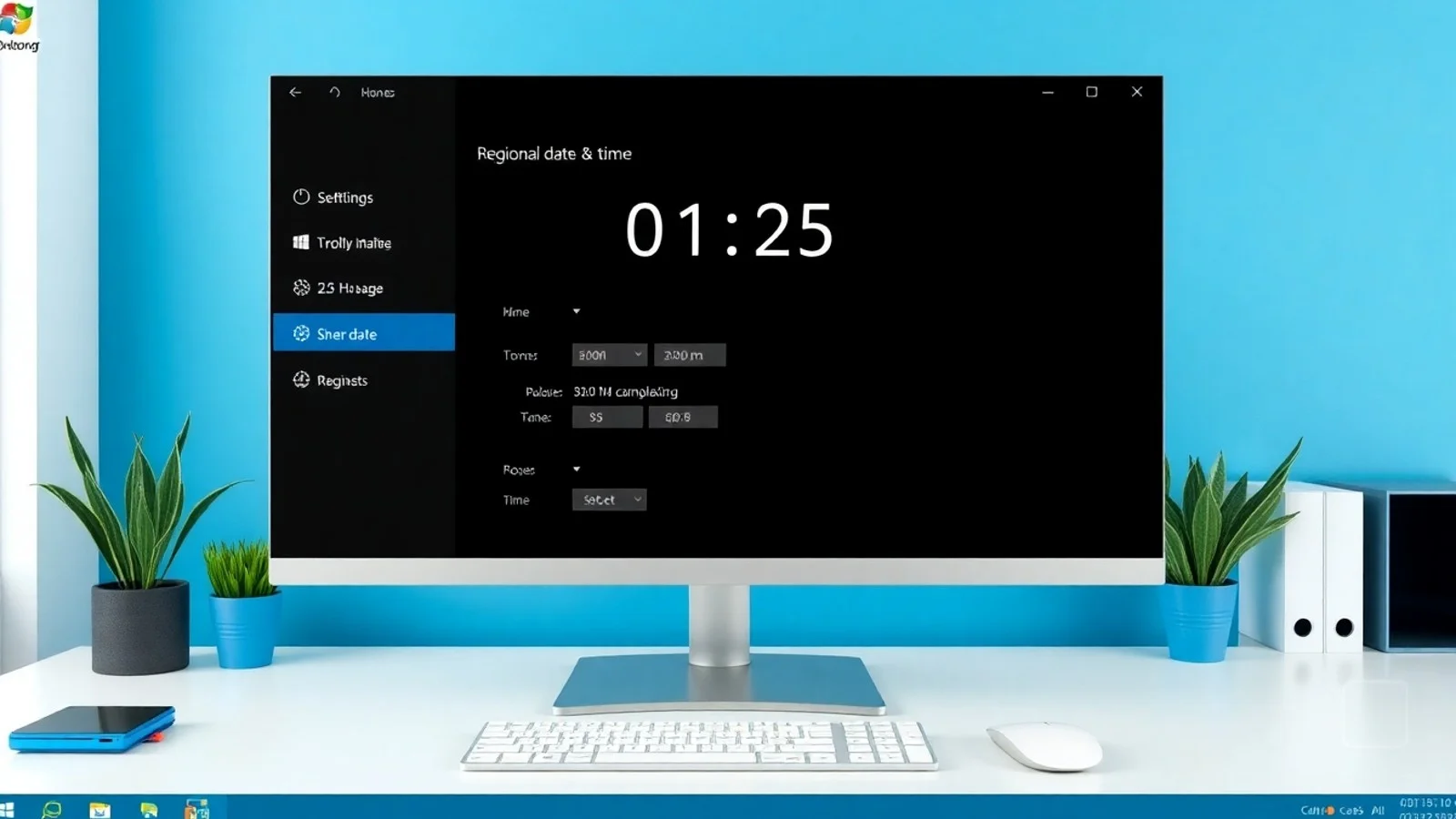
Configurar corretamente hora e idioma Windows é uma etapa essencial para garantir uma experiência segura, produtiva e adaptada ao perfil de cada usuário. Essas opções influenciam desde o relógio exibido na barra de tarefas até o formato de datas, a moeda utilizada em aplicativos, o teclado disponível e o idioma apresentado nos menus do sistema. No Windows 10 e no Windows 11, os ajustes estão concentrados em uma área intuitiva das Configurações, mas alguns detalhes podem causar dúvidas, especialmente em computadores corporativos, dispositivos importados ou máquinas que exibem horários incorretos. Neste guia, você entenderá como administrar data e hora, idioma de exibição, região Windows, métodos de entrada e sincronização automática de forma completa.
Como acessar hora e idioma no Windows
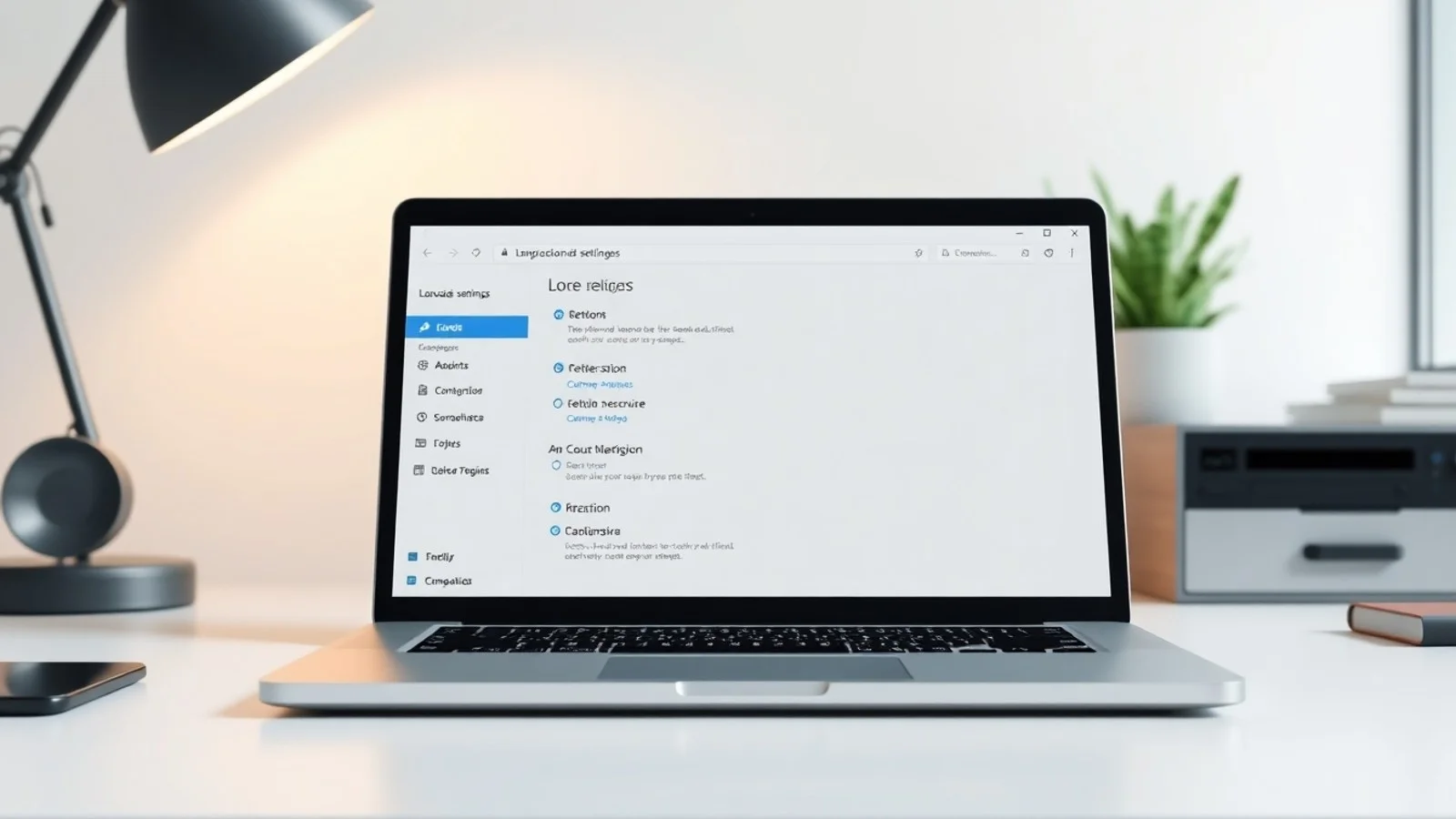
Para abrir as opções de hora e idioma Windows, pressione Windows + I para entrar em Configurações. Em seguida, localize a seção Hora e idioma. No Windows 11, ela normalmente aparece no menu lateral esquerdo; no Windows 10, é exibida entre as categorias principais da página inicial de configurações.
Nesse ambiente, o usuário encontra recursos relacionados a Data e hora, Idioma e região, digitação, fala e, conforme a versão do sistema, configurações administrativas adicionais. Embora essas funções estejam agrupadas, cada uma atende a uma necessidade distinta. A data e hora controlam o relógio e o fuso horário; o idioma de exibição modifica textos da interface; a região define padrões locais, como formatos de números e calendário; e os idiomas preferidos gerenciam corretores ortográficos, teclados e recursos de voz.
Em computadores conectados à internet, o Windows pode obter automaticamente informações de horário. Ainda assim, a configuração precisa ser revisada quando há mudança de cidade, viagem internacional, atualização importante do sistema, substituição da bateria da placa-mãe ou falhas na sincronização. Em redes empresariais, o setor de TI também pode aplicar políticas que impedem alterações manuais, preservando a padronização dos dispositivos.
Ajuste de data, hora e fuso horário
Na página Data e hora, duas opções merecem atenção: Definir hora automaticamente e Definir fuso horário automaticamente. Para a maioria das pessoas, manter a primeira opção ativada é a alternativa mais indicada. O sistema consulta servidores de horário e reduz a chance de divergências que afetem autenticação, certificados digitais, reuniões, registros de arquivos e atualizações.
O fuso horário automático pode ser útil em notebooks durante deslocamentos. Porém, ele depende de serviços de localização e pode não identificar corretamente todos os ambientes. Se o horário exibido estiver incorreto, desative temporariamente a detecção automática e selecione manualmente o fuso adequado. Para grande parte do Brasil, por exemplo, a opção costuma ser (UTC-03:00) Brasília, mas usuários em outras localidades brasileiras devem confirmar a faixa correspondente.
Também é possível alterar a data e a hora manualmente, selecionando o botão de edição após desativar o ajuste automático. Essa abordagem é recomendada apenas quando necessária, pois um relógio errado pode impedir o acesso a páginas seguras, gerar erros em serviços na nuvem e comprometer a organização de documentos. A Microsoft explica os procedimentos de relógio, idioma e região em sua central oficial de suporte do Windows.
Quando a hora muda sozinha repetidamente, verifique a conexão com a internet e tente o botão Sincronizar agora. Se o problema persistir após reinicializações, pode haver uma questão na bateria CMOS/BIOS do computador ou uma política aplicada pela organização. Nesse caso, é prudente solicitar avaliação técnica antes de alterar configurações avançadas.
Idioma de exibição, região e teclado
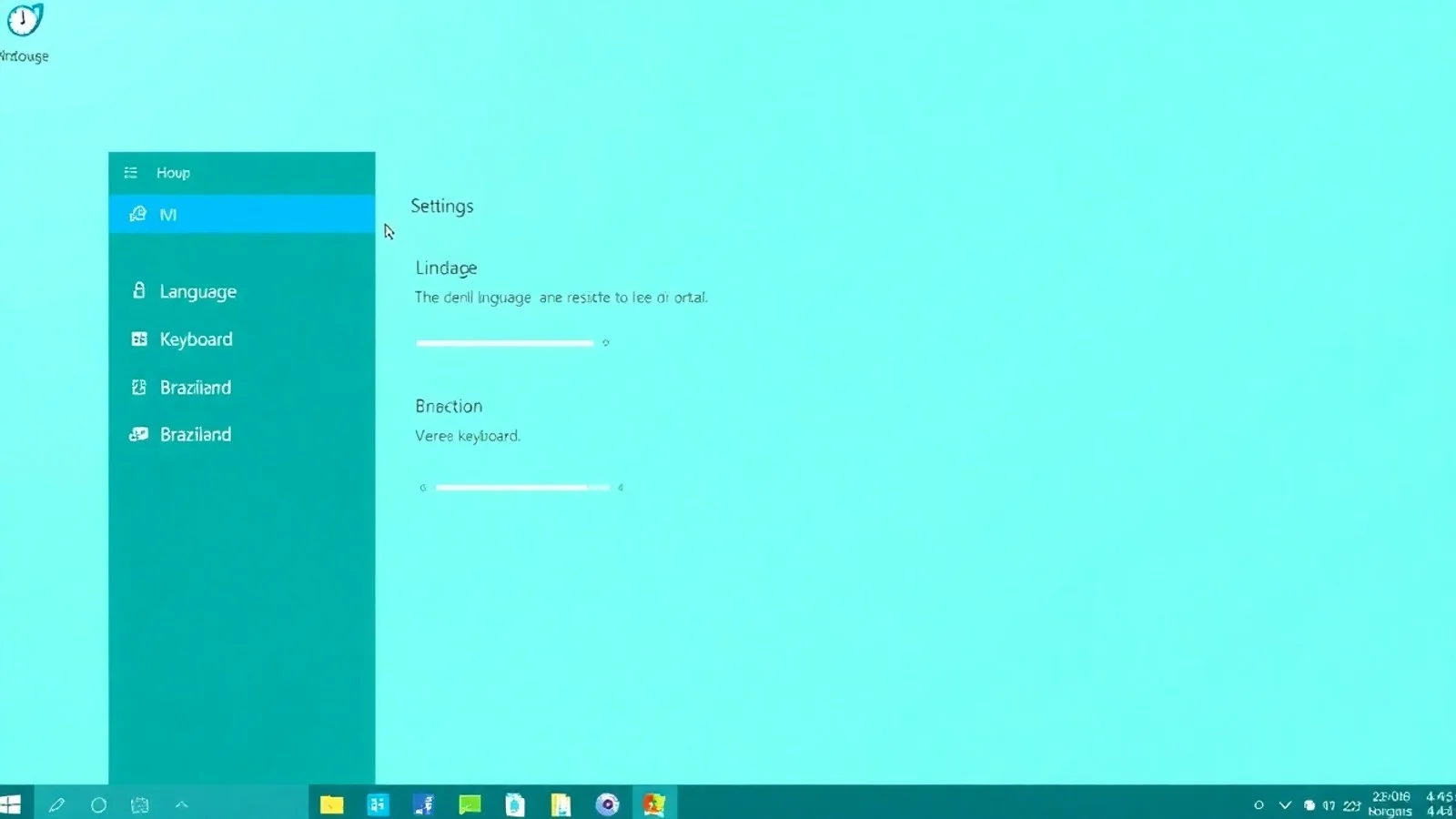
O idioma de exibição determina em que língua o Windows mostra menus, caixas de diálogo, notificações e boa parte dos aplicativos compatíveis. Para modificar essa preferência, acesse Hora e idioma > Idioma e região e procure o campo Idioma de exibição do Windows. Caso o português do Brasil não esteja disponível, selecione a opção para adicionar um idioma, busque por Português (Brasil) e instale o pacote correspondente.
Depois do download, pode ser necessário sair da conta ou reiniciar o computador para que a interface seja atualizada por completo. Em dispositivos com uma edição de idioma único do sistema, identificada como Single Language, a troca do idioma de exibição pode ser limitada. Nessa situação, vale consultar a documentação da licença instalada antes de adquirir ou instalar qualquer software.
A configuração de região Windows é diferente do idioma de exibição. Ela orienta o sistema sobre convenções locais, incluindo ordem de dia, mês e ano, símbolos monetários, separadores decimais, primeiro dia da semana e conteúdo regional de determinados serviços. Um computador pode estar em português do Brasil e, ao mesmo tempo, usar uma região diferente para trabalho internacional. Esse ajuste é particularmente útil para quem prepara relatórios, planilhas ou sistemas destinados a outros países.
O layout do teclado também deve ser conferido. Usuários brasileiros normalmente utilizam Português (Brasil) – ABNT2, que oferece teclas e acentuação compatíveis com o padrão nacional. Um teclado configurado como inglês pode fazer com que caracteres como ç, /, ? e acentos apareçam em posições inesperadas. Para alternar rapidamente entre layouts instalados, use Windows + Espaço. Evite manter vários teclados semelhantes sem necessidade, pois alternâncias acidentais são uma causa comum de digitação incorreta.
Checklist para configurar hora e idioma Windows
- Abra Configurações: use o atalho Windows + I e entre em Hora e idioma.
- Confirme o relógio: mantenha a definição automática ativada sempre que houver conexão confiável com a internet.
- Escolha o fuso horário: confirme se ele corresponde à sua cidade ou ao local em que o equipamento está sendo utilizado.
- Execute a sincronização: selecione Sincronizar agora quando houver diferença entre o horário do Windows e o horário real.
- Instale o idioma desejado: adicione Português (Brasil) ou outro pacote em Idioma e região.
- Defina o idioma de exibição: selecione o idioma instalado e saia da sessão se o Windows solicitar.
- Revise a região: mantenha Brasil para formatos nacionais ou escolha outro país conforme sua atividade.
- Valide o teclado: prefira ABNT2 em teclados brasileiros e remova layouts não utilizados.
- Teste aplicativos: abra navegador, editor de textos e planilhas para confirmar data, idioma e formatações.
Comparativo das principais configurações
| Configuração | O que altera | Recomendação para uso no Brasil | Problema comum |
|---|---|---|---|
| Data e hora | Relógio do sistema e registros de arquivos | Ativar ajuste automático | Erros em certificados e reuniões |
| Fuso horário | Diferença em relação ao horário universal | Selecionar a faixa local correta | Agenda com horários deslocados |
| Idioma de exibição | Menus e textos da interface do Windows | Português (Brasil) | Opções do sistema em outro idioma |
| Região | Formato de data, moeda e números | Brasil | Datas e valores exibidos fora do padrão nacional |
| Layout de teclado | Posição dos caracteres digitados | Português (Brasil) ABNT2 | Acentos e símbolos incorretos |
Boas práticas para evitar erros de configuração
Uma configuração consistente de hora e idioma Windows vai além da preferência visual. Em ambientes profissionais, o horário correto ajuda a manter a rastreabilidade de arquivos, logs e mensagens. Em plataformas de videoconferência e calendários, o fuso adequado evita atrasos e convites enviados para horários errados. Em sites bancários, portais públicos e sistemas corporativos, uma diferença significativa no relógio pode interferir nos mecanismos de segurança.
Para preservar a padronização, mantenha o Windows atualizado e utilize fontes oficiais para pacotes de idioma. A página de download e atualização do Windows da Microsoft é uma referência segura para verificar versões suportadas. Não recorra a arquivos de terceiros para alterar idiomas, pois eles podem estar desatualizados, conter modificações indevidas ou criar incompatibilidades com atualizações futuras.
Outro cuidado importante é separar idioma, região e teclado. Alterar a região para Brasil não instala automaticamente o teclado ABNT2, assim como adicionar português não garante que todos os menus mudem se o idioma de exibição continuar definido de outra forma. Faça as verificações individualmente e reinicie a sessão quando solicitado. Dessa maneira, as alterações são aplicadas com mais estabilidade.
Dúvidas comuns sobre hora, idioma e região
Como mudar a hora no Windows 11?
Acesse Configurações, selecione Hora e idioma e abra Data e hora. Desative a definição automática somente se desejar editar manualmente. Depois, escolha Alterar e informe a data e a hora corretas. Para uso cotidiano, a sincronização automática continua sendo a opção mais segura.
Por que a hora do Windows fica errada mesmo com internet?
As causas mais frequentes são fuso horário incorreto, falha temporária de sincronização, serviços de horário desativados, políticas corporativas ou bateria CMOS descarregada. Primeiro, confirme o fuso e clique em Sincronizar agora. Se a falha retornar após desligar o computador, procure assistência técnica.
Como colocar o Windows em português do Brasil?
Entre em Configurações, Hora e idioma e Idioma e região. Adicione Português (Brasil), instale o pacote de idioma e selecione-o como idioma de exibição do Windows. Finalize saindo da conta ou reiniciando, quando o sistema indicar essa necessidade.
Qual é a diferença entre idioma e região Windows?
O idioma define a língua dos menus, recursos de escrita e funções de voz compatíveis. A região estabelece padrões locais, como formato de data, separador decimal, moeda e calendário. Portanto, as duas opções podem ser configuradas de forma independente conforme a necessidade do usuário.
Como corrigir teclado com acentos errados no Windows?
Abra Hora e idioma, vá até Idioma e região, localize o idioma ativo e entre nas opções de teclado. Adicione ou escolha Português (Brasil) ABNT2 para teclados brasileiros. Remova layouts que não utiliza e pressione Windows + Espaço para confirmar o layout atualmente selecionado.
Conclusão: mantenha o Windows alinhado à sua rotina
Dominar as configurações de hora e idioma Windows permite utilizar o computador com mais precisão, conforto e segurança. Ao manter data e hora sincronizadas, fuso horário adequado, idioma de exibição correto, região bem definida e teclado compatível, você reduz problemas em aplicativos, documentos, reuniões e serviços on-line. Revise essas preferências após viagens, formatações, atualizações importantes ou ao receber um computador novo. Pequenos ajustes nessa área têm impacto direto na confiabilidade do sistema e na produtividade diária.
Referências e fontes consultadas
- Microsoft Support — Windows.
- Microsoft Support — Configurações de hora e idioma no Windows.
- Microsoft — Download do Windows 11.
- Microsoft Learn — Documentação do Windows.
Isenção de responsabilidade
Este conteúdo tem finalidade informativa e pode variar conforme a edição, a compilação, o idioma instalado e as políticas de gerenciamento do Windows em cada dispositivo. Nomes de menus e caminhos podem sofrer alterações após atualizações da Microsoft. Antes de modificar opções em computadores corporativos, escolares ou compartilhados, consulte o administrador responsável. Para procedimentos oficiais, utilize sempre a documentação da Microsoft e mantenha cópias de segurança de dados relevantes.
Compartilhar este post
Pesquisador, empresário e escritor focado em educação, orientação sobre negócios. Escreve sobre diversos assuntos com abordagem prática e acessível para o público brasileiro.