WhatsApp Web: Como Usar com Segurança no Navegador
O WhatsApp Web é a versão do mensageiro que funciona diretamente no navegador e permite acessar conversas, enviar arquivos, participar de chamadas compatíveis e administrar mensagens pelo computador. Para quem passa parte considerável do dia diante de uma tela maior, a ferramenta torna a comunicação mais ágil, especialmente em atividades profissionais, estudos e atendimento ao cliente. O acesso ocorre pelo endereço oficial web.whatsapp.com, normalmente por meio da leitura de um QR Code com o celular. Embora seja simples de usar, é importante conhecer seus recursos, limitações e práticas de segurança para manter a conta protegida.
Como funciona o WhatsApp Web no dia a dia
O WhatsApp Web sincroniza as mensagens e os conteúdos da conta com uma sessão aberta no navegador. Em versões atuais do serviço, a arquitetura de múltiplos dispositivos permite que aparelhos vinculados continuem funcionando em diversas situações mesmo quando o celular principal não está conectado à internet por um período. Ainda assim, o telefone é indispensável para o cadastro inicial, a confirmação de identidade e o gerenciamento dos dispositivos conectados.
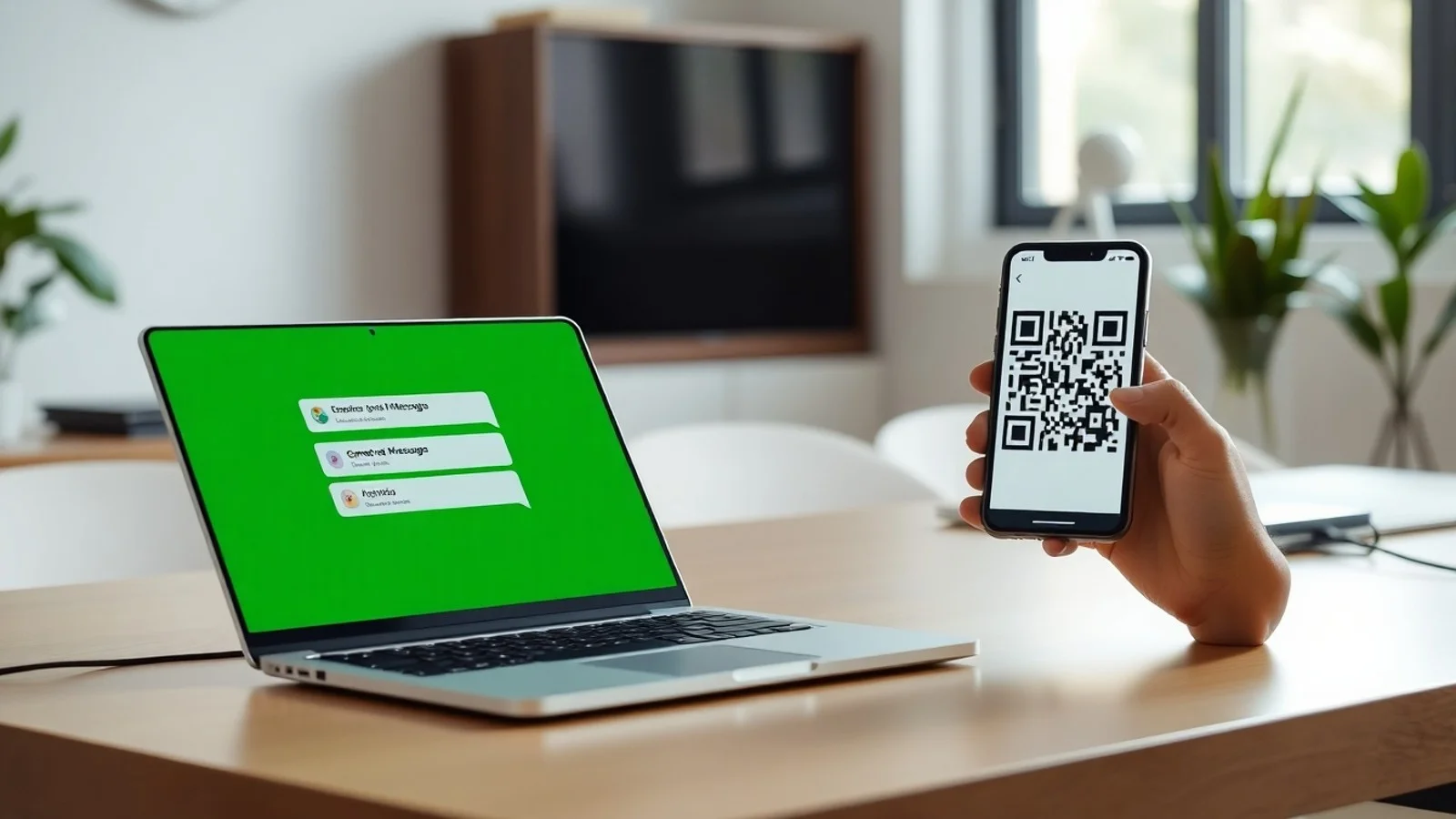
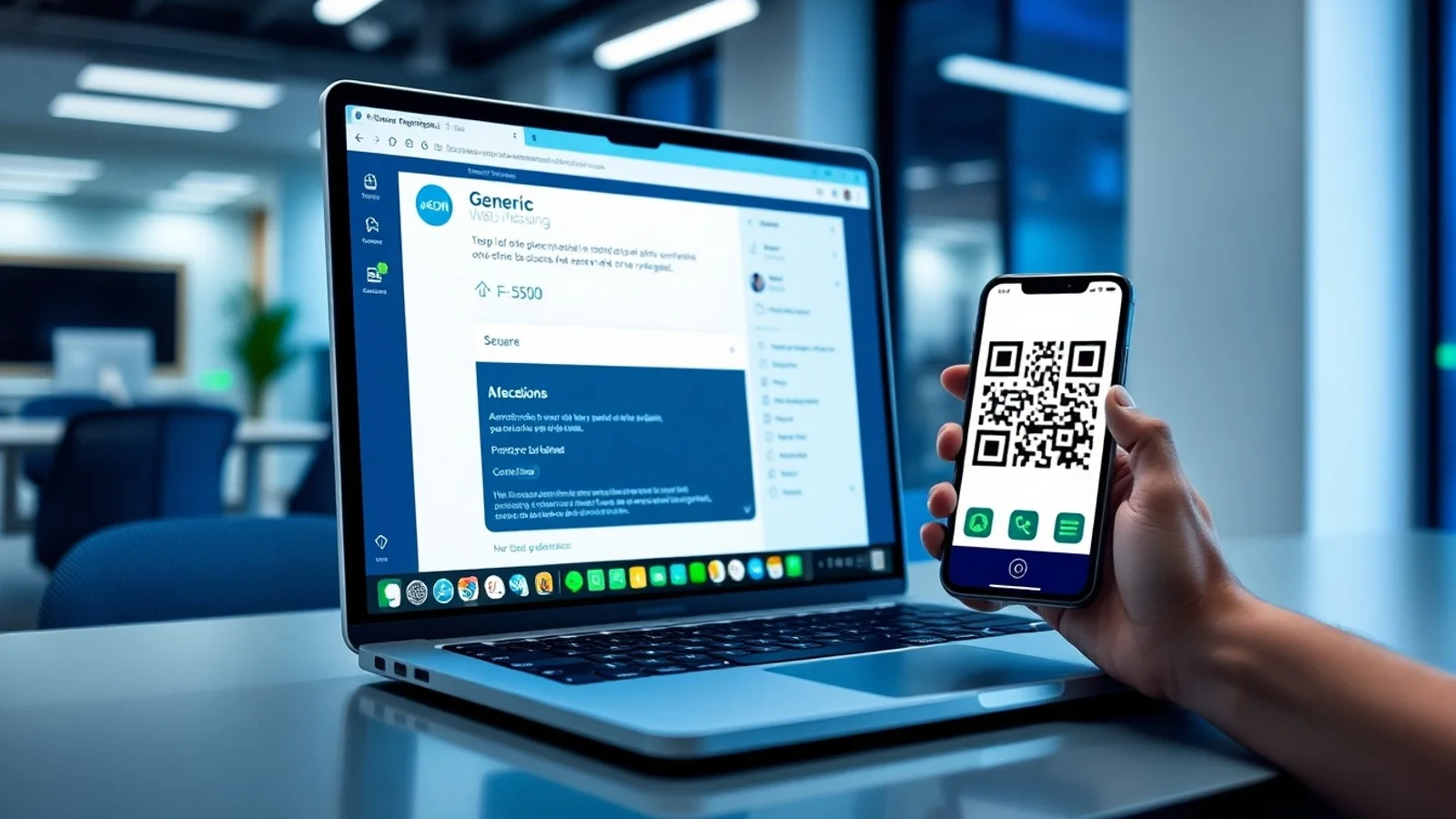
Na prática, o usuário abre o site oficial no computador, acessa a área de dispositivos conectados no aplicativo do celular e escolhe a opção para conectar QR Code. Após escanear o código exibido na tela, as conversas são carregadas no navegador. Dependendo das configurações de privacidade, pode ser necessário confirmar o desbloqueio por biometria, PIN ou senha do aparelho antes de concluir a vinculação.
O uso do WhatsApp no navegador é útil porque facilita a digitação em teclados físicos, o envio de documentos armazenados no computador e a organização de conversas durante a rotina. Também permite arrastar arquivos para a janela da conversa, usar atalhos de teclado e pesquisar mensagens antigas de modo mais confortável. Para empresas e profissionais autônomos, esses ganhos operacionais ajudam a responder contatos sem alternar constantemente entre computador e celular.
É importante diferenciar o WhatsApp Web do aplicativo para desktop. O primeiro funciona em navegadores como Chrome, Edge, Firefox e Safari, sem instalação tradicional. Já o aplicativo para Windows ou macOS é um programa dedicado, com integração própria ao sistema operacional. Ambos utilizam a mesma conta e apresentam recursos semelhantes, mas a experiência pode variar conforme a versão, o sistema e as atualizações disponibilizadas pela plataforma.
Antes de acessar a ferramenta, confira se o domínio é exatamente web.whatsapp.com. Páginas falsas podem imitar a aparência do serviço para induzir o usuário a escanear códigos maliciosos ou informar credenciais. O WhatsApp não solicita que uma pessoa envie QR Codes recebidos por mensagem para “validar” uma conta. Códigos de vinculação devem ser usados apenas quando o próprio titular iniciou o login em um dispositivo confiável.
Passo a passo para usar o WhatsApp no navegador
O procedimento para acessar o WhatsApp Web é rápido, mas deve ser realizado com atenção. Primeiro, use um computador ou dispositivo que seja seu ou que esteja sob sua supervisão. Em equipamentos compartilhados, como os de bibliotecas, hotéis ou empresas, o risco de deixar uma sessão aberta é maior. Caso seja inevitável utilizar uma máquina coletiva, desconecte-se ao final e evite marcar opções que mantenham o login ativo.
Abra o navegador atualizado e digite diretamente o endereço oficial. No celular, abra o WhatsApp e procure o menu de configurações. Em Android, a seção costuma estar disponível no menu de opções; em iPhone, fica normalmente nas configurações do aplicativo. Localize Dispositivos conectados, toque em conectar dispositivo e aponte a câmera para o QR Code exibido no monitor. Aguarde a sincronização para iniciar o uso.
Depois de conectado, é possível abrir conversas individuais e em grupo, criar novas mensagens, encaminhar conteúdos, enviar fotos, vídeos, áudios e documentos, além de usar reações e outros recursos liberados para a versão web. As opções exatas podem mudar com o tempo. Por isso, consulte a Central de Ajuda oficial do WhatsApp quando precisar confirmar compatibilidades, requisitos ou novidades.
Para encerrar a sessão, clique no menu principal da versão web e escolha sair. Alternativamente, o logout pode ser feito pelo celular em Dispositivos conectados. Essa segunda alternativa é especialmente valiosa quando o usuário esquece uma sessão aberta em outro computador ou percebe qualquer atividade estranha. A lista de dispositivos mostra quais navegadores e aplicativos estão associados à conta, permitindo removê-los individualmente.
Boas práticas para aproveitar o WhatsApp Web
- Acesse somente o endereço oficial: salve web.whatsapp.com nos favoritos e desconfie de links recebidos por e-mail, anúncios ou conversas.
- Ative a confirmação em duas etapas: o recurso adiciona uma camada de proteção ao registro da conta e reduz riscos em tentativas de sequestro de número.
- Revise os dispositivos conectados: verifique periodicamente se há sessões desconhecidas e desconecte qualquer acesso que não reconheça.
- Use bloqueio de tela no computador: senha, PIN ou biometria no sistema operacional evitam que terceiros leiam conversas quando você se afasta da mesa.
- Evite computadores públicos: sessões em ambientes compartilhados podem expor arquivos baixados, mensagens e dados de autenticação.
- Mantenha navegador e aplicativo atualizados: atualizações corrigem falhas, melhoram a compatibilidade e podem trazer recursos de privacidade.
- Desconfie de pedidos urgentes: golpistas podem se passar por contatos conhecidos; confirme solicitações financeiras ou códigos por outro canal.
Além dessas medidas, nunca compartilhe o código de seis dígitos enviado por SMS ou notificação para confirmar o acesso à conta. Esse dado é pessoal e pode ser usado por criminosos para registrar seu número em outro aparelho. Da mesma forma, não escaneie QR Codes enviados por desconhecidos sob a justificativa de emprego, promoção, suporte técnico ou recuperação de perfil. O cuidado com engenharia social é tão importante quanto usar senhas fortes.
WhatsApp Web, aplicativo desktop e celular: comparação
| Critério | WhatsApp Web | Aplicativo para desktop | Aplicativo no celular |
|---|---|---|---|
| Forma de acesso | Navegador em web.whatsapp.com | Programa instalado no computador | Aplicativo Android ou iOS |
| Instalação | Não exige instalação | Exige download e atualização | Instalado no smartphone principal |
| Melhor uso | Acesso rápido em diferentes computadores | Rotina intensa no computador | Mobilidade e configuração da conta |
| Vinculação | QR Code ou método oferecido pela plataforma | QR Code ou método oferecido pela plataforma | Cadastro e gerenciamento principal |
| Risco em máquinas compartilhadas | Mais alto se não houver logout | Moderado, conforme o perfil do sistema | Menor quando protegido por bloqueio de tela |
| Envio de arquivos locais | Prático por arrastar e soltar | Prático por integração com o computador | Dependente dos arquivos disponíveis no aparelho |
A escolha entre essas modalidades depende da rotina. O WhatsApp Web é indicado para quem precisa de praticidade sem instalar programas, enquanto o aplicativo para desktop pode atender melhor usuários que trabalham diariamente em um único computador. O celular permanece essencial para configurações, recuperação de acesso e controle de segurança. Em qualquer cenário, a proteção da conta deve prevalecer sobre a conveniência.
Dúvidas comuns sobre o acesso pela web
O WhatsApp Web funciona com o celular desligado?
Em contas compatíveis com o recurso de múltiplos dispositivos, o WhatsApp Web pode continuar funcionando por algum tempo mesmo quando o celular está sem internet ou desligado. No entanto, o telefone principal ainda é necessário para registrar a conta, aprovar novas conexões e realizar determinadas verificações. A disponibilidade pode variar conforme atualizações e condições da conta.
Como conectar o WhatsApp Web pelo QR Code?
Abra web.whatsapp.com no computador. No WhatsApp do celular, entre em Dispositivos conectados, selecione conectar dispositivo e use a câmera para ler o QR Code exibido no navegador. Se houver biometria ou senha configurada, confirme a identidade. Evite fazer esse processo em computadores públicos ou em links que não sejam oficiais.
É seguro usar o WhatsApp Web no trabalho?
Sim, desde que o computador corporativo seja confiável, esteja protegido e tenha acesso restrito. Bloqueie a tela ao se afastar, não salve arquivos sensíveis sem necessidade e encerre a sessão ao trocar de equipamento. Em empresas, também é recomendável respeitar políticas internas de privacidade, confidencialidade e retenção de dados.
Como desconectar o WhatsApp Web à distância?
No celular, abra Dispositivos conectados, selecione a sessão que deseja remover e toque em desconectar. Essa ação é recomendada se você perdeu acesso a um computador, usou um equipamento temporário ou identificou uma sessão desconhecida. Revisar a lista regularmente é uma medida simples e eficiente de segurança.
Por que o QR Code do WhatsApp Web não aparece ou não lê?
Atualize a página do navegador, confirme a conexão com a internet e verifique se a câmera do celular tem permissão para uso no WhatsApp. Limpar cache, atualizar o navegador e manter o aplicativo atualizado também pode resolver falhas. Se o problema continuar, consulte os canais oficiais de suporte em vez de instalar extensões ou programas de origem desconhecida.
Considerações finais sobre o WhatsApp Web
O WhatsApp Web combina praticidade e produtividade ao levar conversas importantes para a tela do computador. Seu uso é intuitivo: basta acessar o site oficial, conectar a conta pelo QR Code e gerenciar as conversas com atenção à privacidade. Para aproveitar a ferramenta de forma responsável, prefira dispositivos confiáveis, acompanhe as sessões vinculadas e adote proteção adicional na conta. Assim, usar WhatsApp no navegador se torna uma alternativa eficiente para comunicação pessoal e profissional, sem abrir mão da segurança digital.
Fontes e materiais para consulta
- WhatsApp Web — acesso oficial ao serviço.
- Central de Ajuda do WhatsApp — orientações sobre dispositivos conectados e segurança.
- Anatel — alertas e dicas de segurança para usuários de telefonia móvel.
- CERT.br — Cartilha de Segurança para Internet.
Isenção de responsabilidade
Este artigo tem finalidade exclusivamente informativa e educacional. Recursos, telas, requisitos e políticas do WhatsApp podem ser alterados pela empresa sem aviso prévio, de acordo com versão, sistema operacional, região e tipo de conta. Para suporte técnico, recuperação de acesso ou dúvidas sobre privacidade, utilize apenas os canais oficiais do WhatsApp. Não compartilhe códigos de verificação, senhas ou informações pessoais com terceiros, mesmo que se apresentem como representantes de suporte.
Compartilhar este post
Pesquisador, empresário e escritor focado em educação, orientação sobre negócios. Escreve sobre diversos assuntos com abordagem prática e acessível para o público brasileiro.