Zoom Download: Como Baixar e Instalar no PC
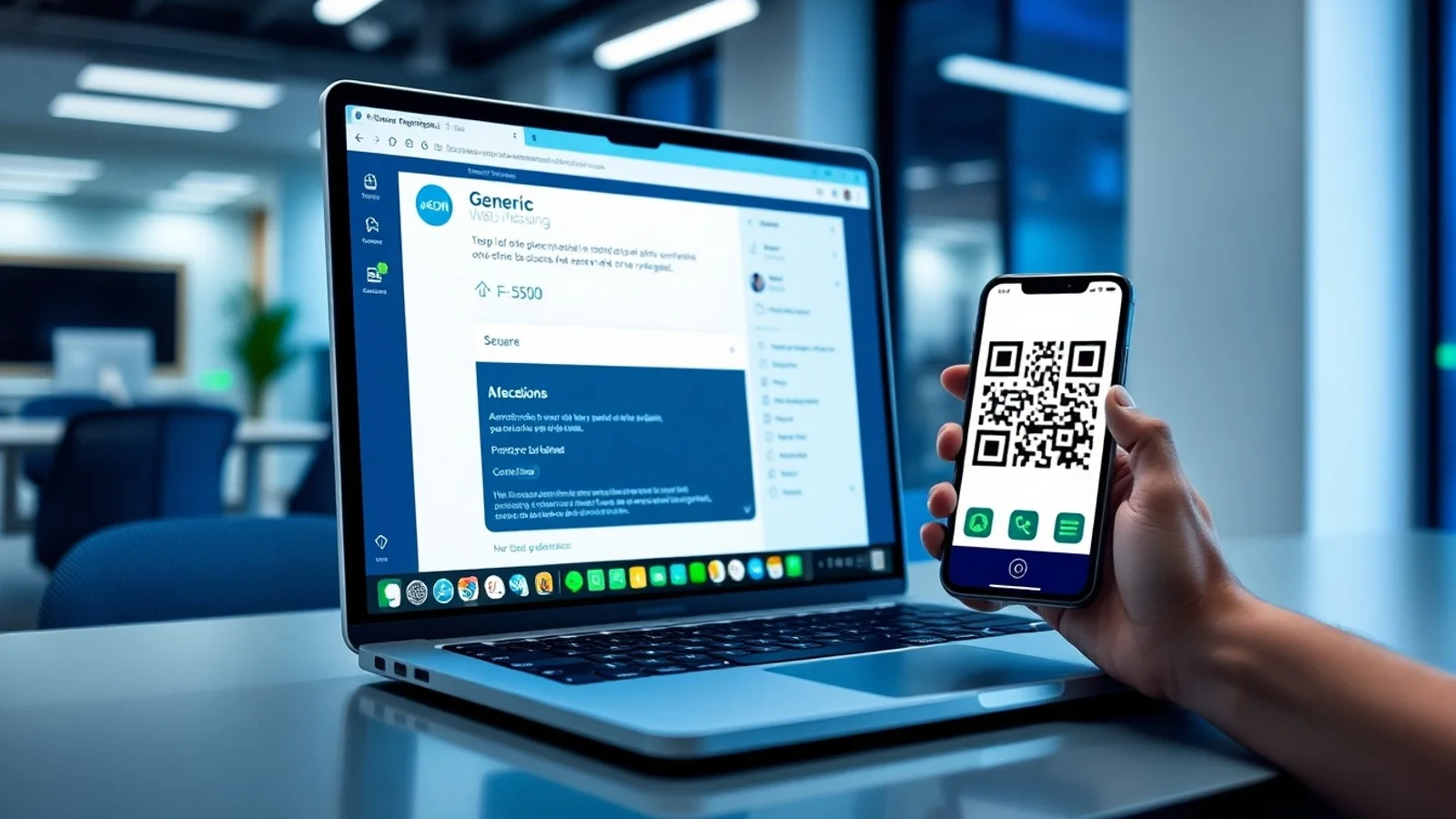
Fazer zoom download é o primeiro passo para participar de reuniões, aulas, entrevistas e eventos virtuais com mais estabilidade em um computador. Embora seja possível entrar em algumas chamadas pelo navegador, o aplicativo Zoom Workplace oferece recursos mais completos, como controles avançados de áudio e vídeo, compartilhamento de tela, plano de fundo virtual, chat integrado e acesso prático às configurações da conta. Neste guia, você entenderá como baixar Zoom com segurança, instalar o programa no Windows, verificar requisitos, resolver erros frequentes e manter o aplicativo atualizado sem recorrer a fontes não oficiais.
Como fazer Zoom download com segurança
O método mais confiável para baixar Zoom é acessar a central oficial de downloads da empresa. Ao pesquisar por “baixar Zoom”, é comum encontrar páginas de terceiros, anúncios e instaladores modificados. Esses arquivos podem estar desatualizados, incluir programas indesejados ou, em situações mais graves, apresentar riscos à segurança. Por isso, priorize sempre o endereço oficial Zoom Download Center.
Na página de downloads, a opção principal para a maioria dos usuários é o Zoom Workplace para desktop, anteriormente conhecido como Zoom Client for Meetings. Ela permite criar e participar de reuniões, agendar compromissos, gerenciar dispositivos de áudio e vídeo e acessar recursos disponibilizados pela organização ou pelo tipo de conta. O site identifica normalmente o sistema operacional utilizado e sugere o instalador adequado, mas é importante conferir se a versão corresponde ao seu computador.
Para iniciar o zoom download, clique no botão de download do cliente de desktop. Quando o arquivo terminar de ser baixado, localize-o na pasta Downloads do Windows. Em geral, o instalador possui extensão .exe. Dê dois cliques no arquivo e permita a execução caso o Controle de Conta de Usuário do Windows solicite autorização. O processo costuma ser automático: o programa baixa componentes necessários, instala o Zoom Workplace e abre a tela inicial ao final.
Depois da instalação, você poderá escolher entre entrar em uma reunião sem conta, fazer login ou criar um cadastro. Para participar como convidado, basta informar o ID da reunião e, quando solicitado, a senha ou o link de acesso. Já o login é útil para sincronizar reuniões agendadas, contatos, preferências e integrações. Em ambientes corporativos ou educacionais, a instituição pode exigir autenticação por domínio, conta Microsoft, Google ou sistema próprio de login único.
Instalar Zoom PC no Windows passo a passo
Antes de instalar Zoom PC, feche aplicativos que estejam usando câmera, microfone ou recursos intensivos do computador. Isso reduz conflitos durante a configuração inicial. Também é recomendável utilizar uma conexão estável, pois o instalador e as atualizações podem precisar baixar arquivos adicionais. Em computadores compartilhados, faça a instalação apenas se tiver autorização administrativa ou siga as orientações da equipe de tecnologia responsável.
Após abrir o instalador, aguarde a conclusão e clique em “Entrar” ou “Ingressar em uma reunião”. Na primeira execução, o Windows e o navegador podem pedir permissão para usar microfone, câmera e notificações. Conceda somente as permissões necessárias à sua finalidade. Se você precisa apenas assistir a uma apresentação, por exemplo, poderá ingressar com câmera e microfone desligados e ativá-los quando for solicitado.
Um bom teste é abrir as configurações do aplicativo antes de uma reunião importante. Na seção de áudio, selecione o alto-falante e o microfone corretos, faça um teste de reprodução e verifique o nível de entrada. Na seção de vídeo, escolha a webcam adequada e avalie iluminação, enquadramento e nitidez. Pequenos ajustes antecipados evitam atrasos quando a reunião já começou. Para instruções oficiais sobre recursos e solução de problemas, consulte a Central de Suporte do Zoom.
Se o programa não abrir depois da instalação, reinicie o computador e tente novamente. Verifique também se um antivírus ou uma política corporativa bloqueou a execução. Em máquinas de empresas, escolas e órgãos públicos, é possível que a instalação seja controlada por administradores. Nesse cenário, não tente contornar restrições: solicite a versão aprovada ou o suporte técnico do local.
Recursos disponíveis após baixar Zoom Workplace
O Zoom Workplace não se limita a chamadas de vídeo. Dependendo da versão instalada, do plano contratado e das políticas da conta, ele reúne ferramentas de colaboração para comunicação diária. Entre os recursos mais utilizados estão reuniões com vídeo, chat em equipe, compartilhamento de tela, envio de arquivos, salas simultâneas, legendas, reações e gravação. Nem todas as funções estão liberadas para todos os usuários; anfitriões e administradores podem controlar permissões específicas.
O compartilhamento de tela merece atenção especial. Ao ativá-lo, é possível exibir uma janela específica, uma apresentação ou toda a área de trabalho. Sempre prefira compartilhar apenas a janela necessária, principalmente em reuniões profissionais, para evitar a exposição acidental de notificações, documentos privados ou conversas pessoais. Antes de apresentar, feche abas sensíveis e desative alertas que possam interromper a transmissão.
Outro recurso útil é o agendamento de reuniões. Ao criar um evento pelo aplicativo, o usuário pode definir data, horário, senha, sala de espera e permissões de entrada. A sala de espera é recomendada para encontros com participantes externos, pois permite que o anfitrião aprove cada entrada. Senhas, links de convite e IDs devem ser tratados como informações privadas quando a reunião envolver dados internos, clientes, alunos ou informações pessoais.
Cuidados essenciais antes e depois do download
- Baixe apenas pelo site oficial: evite instaladores hospedados em portais desconhecidos, redes sociais ou mensagens recebidas sem confirmação.
- Atualize o aplicativo regularmente: novas versões podem corrigir falhas, melhorar estabilidade e trazer recursos compatíveis com reuniões recentes.
- Teste equipamentos com antecedência: confirme câmera, microfone, fones e conexão antes de compromissos relevantes.
- Proteja os links das reuniões: não publique convites abertos em locais públicos sem senha, sala de espera ou controles de admissão.
- Revise as permissões: mantenha câmera e microfone desativados quando não forem necessários e confira qual aplicativo está usando esses dispositivos.
- Use uma conexão adequada: priorize rede cabeada ou Wi-Fi estável, reduzindo travamentos, atrasos e queda de qualidade.
- Conheça as regras da organização: empresas e instituições de ensino podem exigir configurações, versões ou métodos de login específicos.
Versões e opções para baixar Zoom
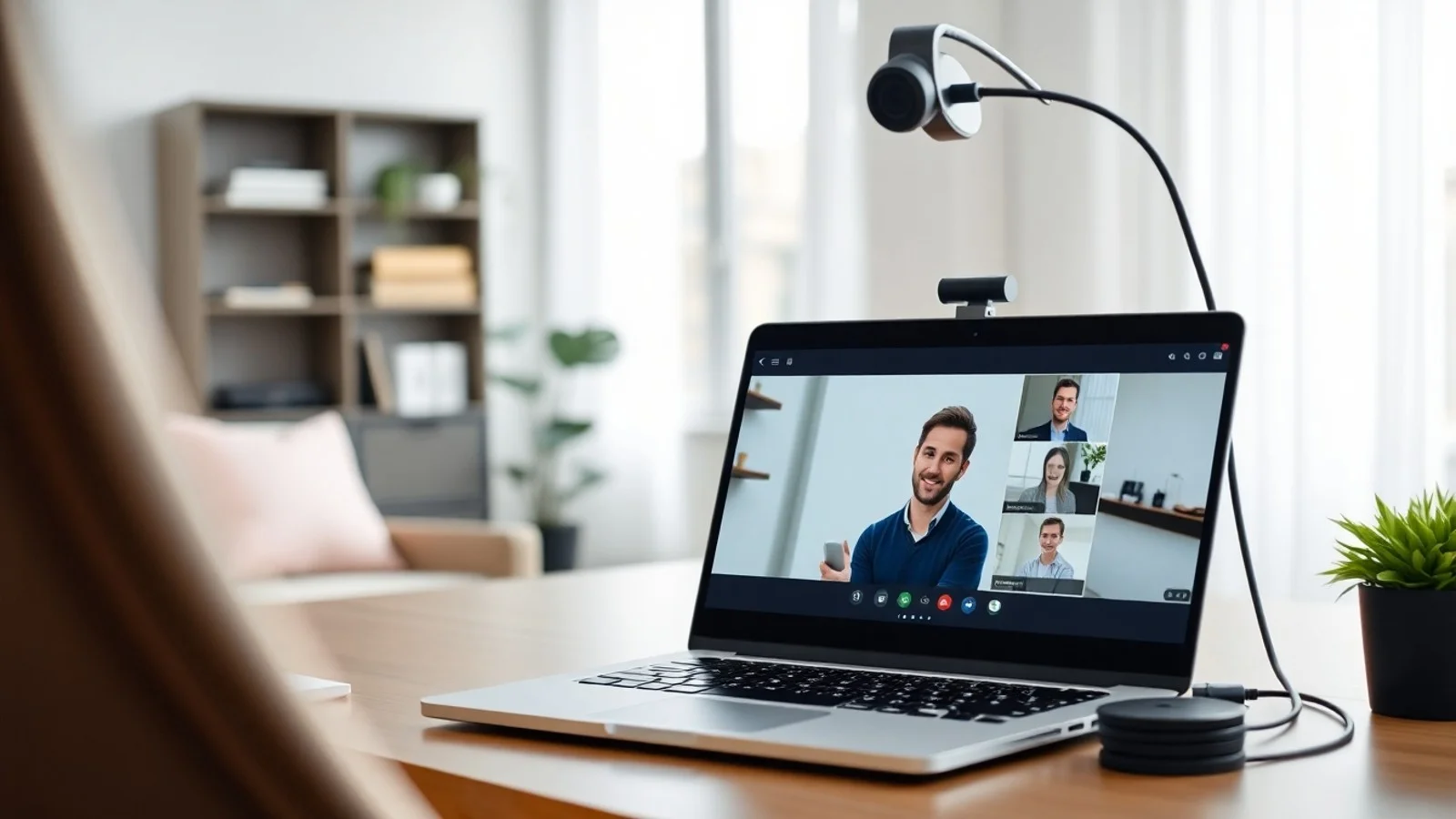
A escolha correta no momento do zoom download depende do sistema operacional e do contexto de uso. O cliente para desktop é a alternativa mais completa para reuniões frequentes no computador. Já quem participa ocasionalmente pode usar o acesso web quando oferecido pelo anfitrião, embora alguns controles e integrações possam ser limitados. Há ainda aplicativos para dispositivos móveis, destinados a Android e iOS, adequados para acesso em trânsito.
| Opção | Indicação principal | Vantagens | Atenção |
|---|---|---|---|
| Zoom Workplace para Windows | Uso recorrente no PC | Controles completos, melhor integração com câmera e áudio | Requer instalação e atualizações |
| Versão para macOS | Computadores Apple | Recursos de reunião e colaboração no ambiente Mac | Verifique a compatibilidade da versão do sistema |
| Acesso pelo navegador | Participação eventual | Evita instalação em situações pontuais | Pode apresentar limitações de recursos |
| Aplicativo móvel | Celulares e tablets | Mobilidade e acesso rápido a convites | Consome bateria e depende da qualidade da rede móvel |
Para usuários de Windows, o Zoom Workplace Windows deve ser obtido de acordo com a arquitetura e as recomendações apresentadas na página oficial. Sistemas antigos, sem atualizações de segurança ou com hardware limitado, podem ter desempenho inferior. Em videoconferências, processador, memória disponível, webcam e velocidade da internet influenciam diretamente a experiência. Fechar jogos, editores de vídeo e muitas abas do navegador pode ajudar a reduzir travamentos.
Dúvidas comuns sobre baixar Zoom
O Zoom é gratuito para baixar?
Sim. O download do aplicativo Zoom Workplace é gratuito. Entretanto, a disponibilidade de determinados recursos, limites de uso e capacidades administrativas pode variar conforme o tipo de conta, plano contratado e configurações definidas pelo anfitrião ou pela organização.
É necessário criar uma conta para participar de uma reunião?
Nem sempre. Muitas reuniões permitem a entrada de convidados por meio de link, ID e senha. Contudo, o anfitrião pode exigir login, autenticação em um domínio específico ou cadastro prévio como medida de segurança e organização.
Como atualizar o Zoom no computador?
Abra o aplicativo, faça login quando necessário, acesse o menu do perfil e procure a opção de verificar atualizações. Caso a atualização não seja permitida, especialmente em um computador corporativo, entre em contato com o administrador de TI.
Posso usar Zoom sem instalar o programa?
Em alguns convites, é possível participar pelo navegador. Essa alternativa é prática para uso pontual, mas o aplicativo instalado costuma oferecer uma experiência mais completa, com configurações detalhadas de dispositivos e melhor acesso a recursos de colaboração.
Por que o microfone não funciona após instalar Zoom PC?
Verifique se o microfone correto está selecionado nas configurações de áudio do Zoom e se o Windows concedeu permissão ao aplicativo. Também confirme se outro programa não está usando o dispositivo, se o botão físico de silêncio está desativado e se os drivers estão atualizados.
Considerações finais sobre zoom download
Realizar o zoom download pela fonte oficial é uma medida simples que melhora a segurança e a confiabilidade das reuniões online. Ao instalar o Zoom Workplace no Windows, testar câmera e áudio, atualizar o cliente e aplicar boas práticas de privacidade, você reduz problemas técnicos e aproveita melhor os recursos de comunicação. Para uso profissional, educacional ou pessoal, a preparação prévia é decisiva: instale antes do compromisso, valide os equipamentos e mantenha os convites protegidos.
Referências consultadas
- Zoom Download Center — página oficial para obtenção dos aplicativos Zoom.
- Central de Suporte do Zoom — documentação de instalação, configuração e recursos.
- Suporte da Microsoft para Windows — orientações gerais sobre permissões, aplicativos e atualizações do sistema.
- CISA Secure Our World — recomendações de segurança digital e uso de software confiável.
Isenção de responsabilidade
Este conteúdo possui finalidade informativa e educacional. Recursos, requisitos técnicos, políticas de privacidade, planos e interfaces do Zoom podem ser alterados pela empresa sem aviso prévio. Antes de baixar ou instalar qualquer software, consulte as informações oficiais, leia os termos aplicáveis e siga as normas de segurança da sua organização. Não há vínculo editorial com a Zoom Communications, Inc., Microsoft ou as instituições citadas.
Compartilhar este post
Pesquisador, empresário e escritor focado em educação, orientação sobre negócios. Escreve sobre diversos assuntos com abordagem prática e acessível para o público brasileiro.