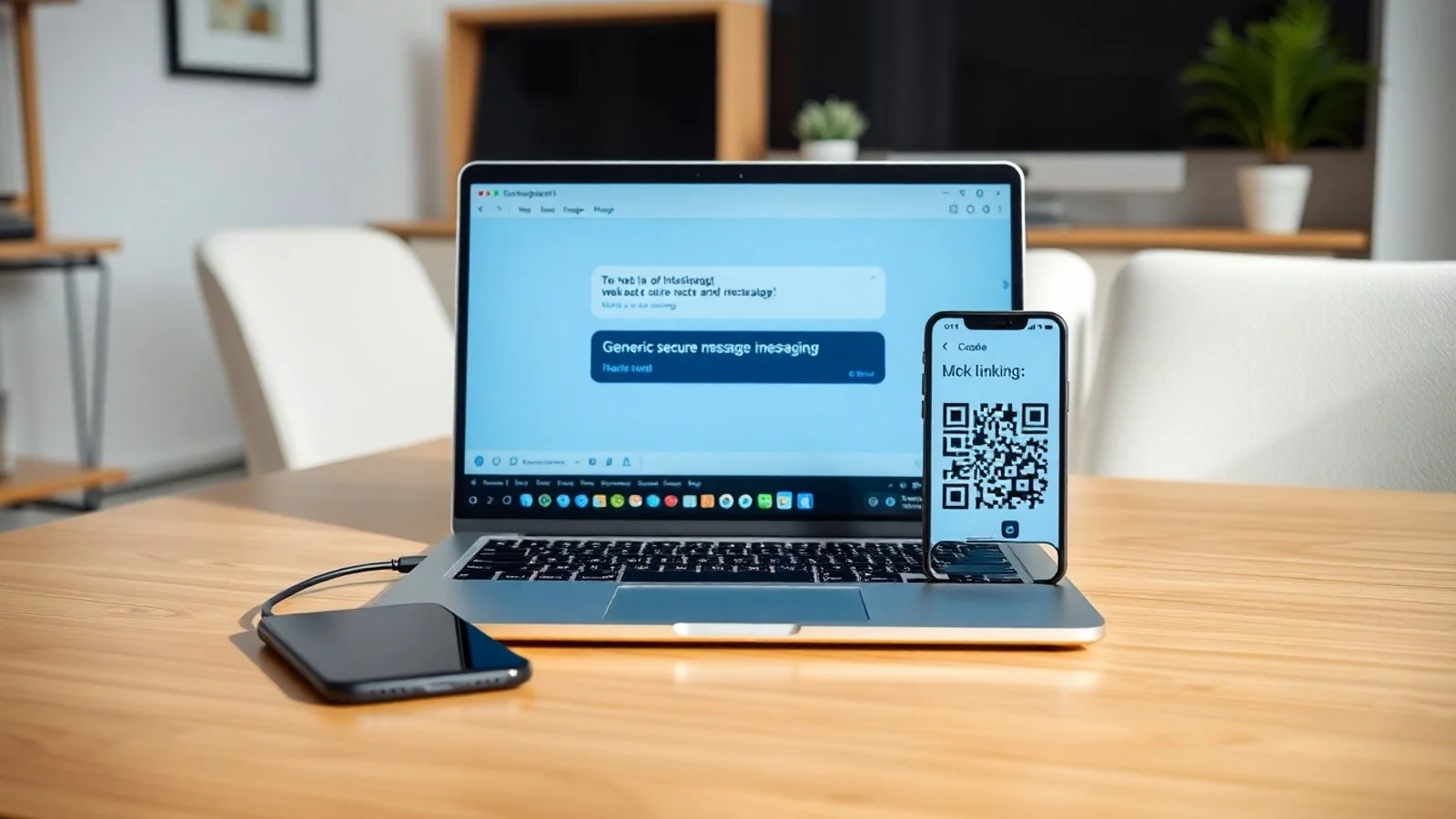
Como Instalar WhatsApp no Notebook com Segurança
Aprender como instalar WhatsApp no notebook é uma forma prática de responder mensagens, enviar arquivos, participar de chamadas e organizar conversas sem depender continuamente do celular. Atualmente, o serviço pode ser usado pelo aplicativo WhatsApp Desktop ou diretamente pelo navegador, via WhatsApp Web. Em ambos os casos, a conexão é feita de maneira segura por meio de um QR Code WhatsApp, mantendo as conversas sincronizadas com a conta principal. Neste guia, você encontrará um passo a passo completo para Windows, macOS e Linux, além de orientações de segurança, requisitos e soluções para dificuldades frequentes.
Entenda as formas de usar o WhatsApp no notebook
Antes de instalar qualquer programa, é importante conhecer as duas opções oficiais disponíveis. A primeira é o WhatsApp Desktop, aplicativo desenvolvido para computadores. Ele oferece uma experiência mais integrada ao sistema operacional, com notificações nativas, atalhos, possibilidade de abrir automaticamente com o notebook e acesso mais direto a chamadas de voz e vídeo, conforme a compatibilidade do dispositivo.
A segunda opção é o WhatsApp Web, que funciona no navegador. Ela é indicada para quem precisa acessar a conta rapidamente, usa um computador compartilhado com os devidos cuidados ou não deseja ocupar espaço com um aplicativo. Basta entrar no endereço oficial web.whatsapp.com e escanear o código exibido na tela.
As duas alternativas utilizam a estrutura de aparelhos conectados do WhatsApp. Isso significa que, após vincular o notebook, as conversas poderão continuar disponíveis mesmo se o celular ficar temporariamente sem internet. Contudo, o telefone deve ser usado inicialmente para confirmar a vinculação e é recomendável acessá-lo periodicamente para preservar a segurança da conta.
Como instalar WhatsApp Desktop no Windows e no macOS
Para instalar WhatsApp no notebook com maior estabilidade, priorize sempre fontes oficiais. Evite sites de download desconhecidos, versões modificadas e instaladores enviados por mensagens, pois eles podem conter programas indesejados ou mecanismos de roubo de dados. O método mais seguro é baixar o software pela página oficial do serviço ou pelas lojas de aplicativos do sistema operacional.
No Windows, abra a página oficial de download do WhatsApp. Escolha a versão compatível com o seu computador ou use a Microsoft Store. Após baixar o arquivo, execute o instalador e aguarde a conclusão. Ao abrir o aplicativo pela primeira vez, será exibido um QR Code para vincular a conta. Em versões recentes do Windows, também é possível pesquisar por “WhatsApp” na Microsoft Store, conferir se o desenvolvedor é WhatsApp LLC e selecionar a opção de instalação.
No macOS, o procedimento é semelhante. Acesse a página oficial, baixe a edição destinada ao Mac e siga as instruções de instalação. Dependendo da versão do sistema, o aplicativo também pode estar disponível na App Store. Após instalado, abra o WhatsApp Desktop pela pasta Aplicativos ou pelo Launchpad. O programa mostrará o QR Code necessário para a conexão inicial.
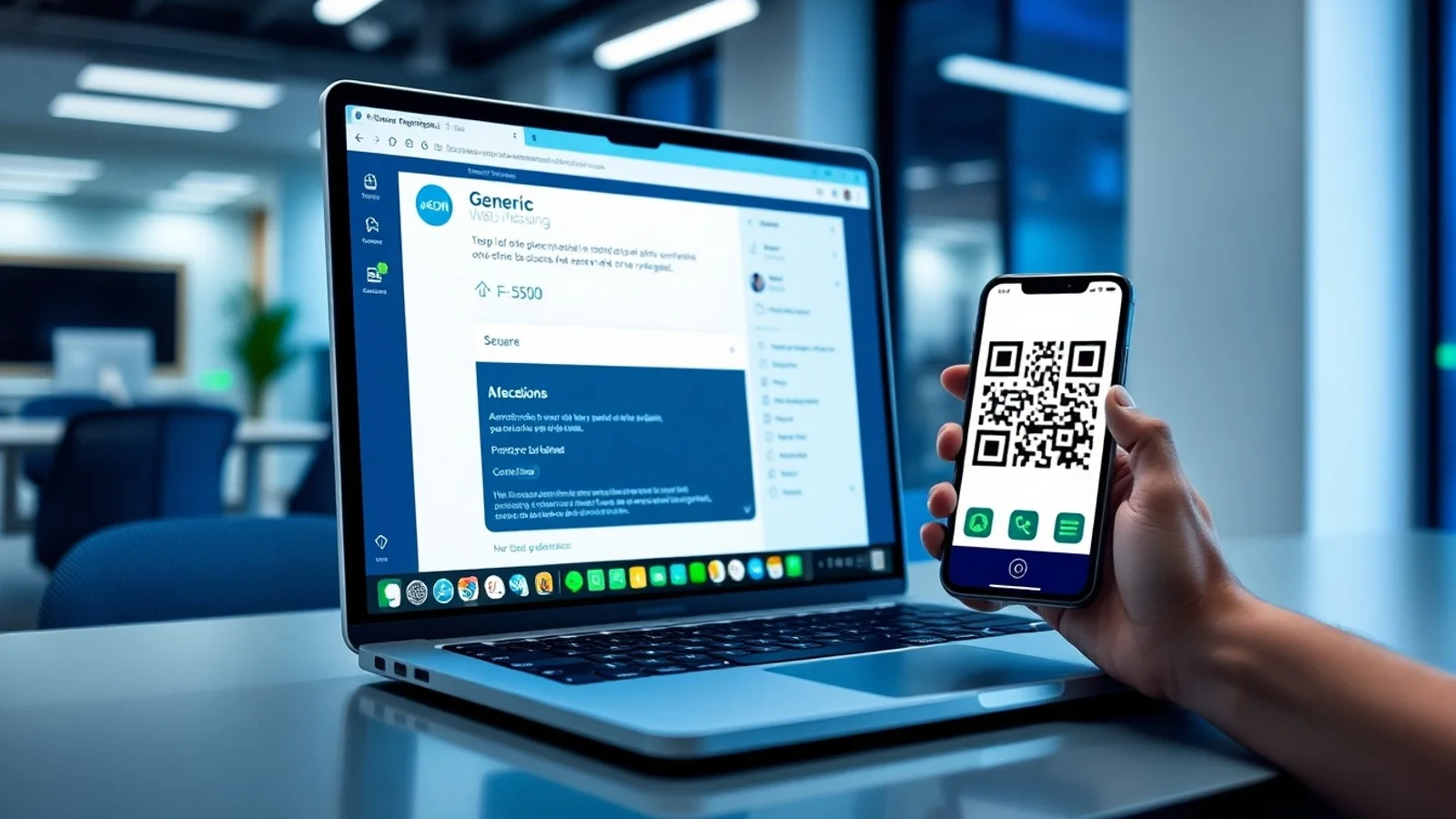
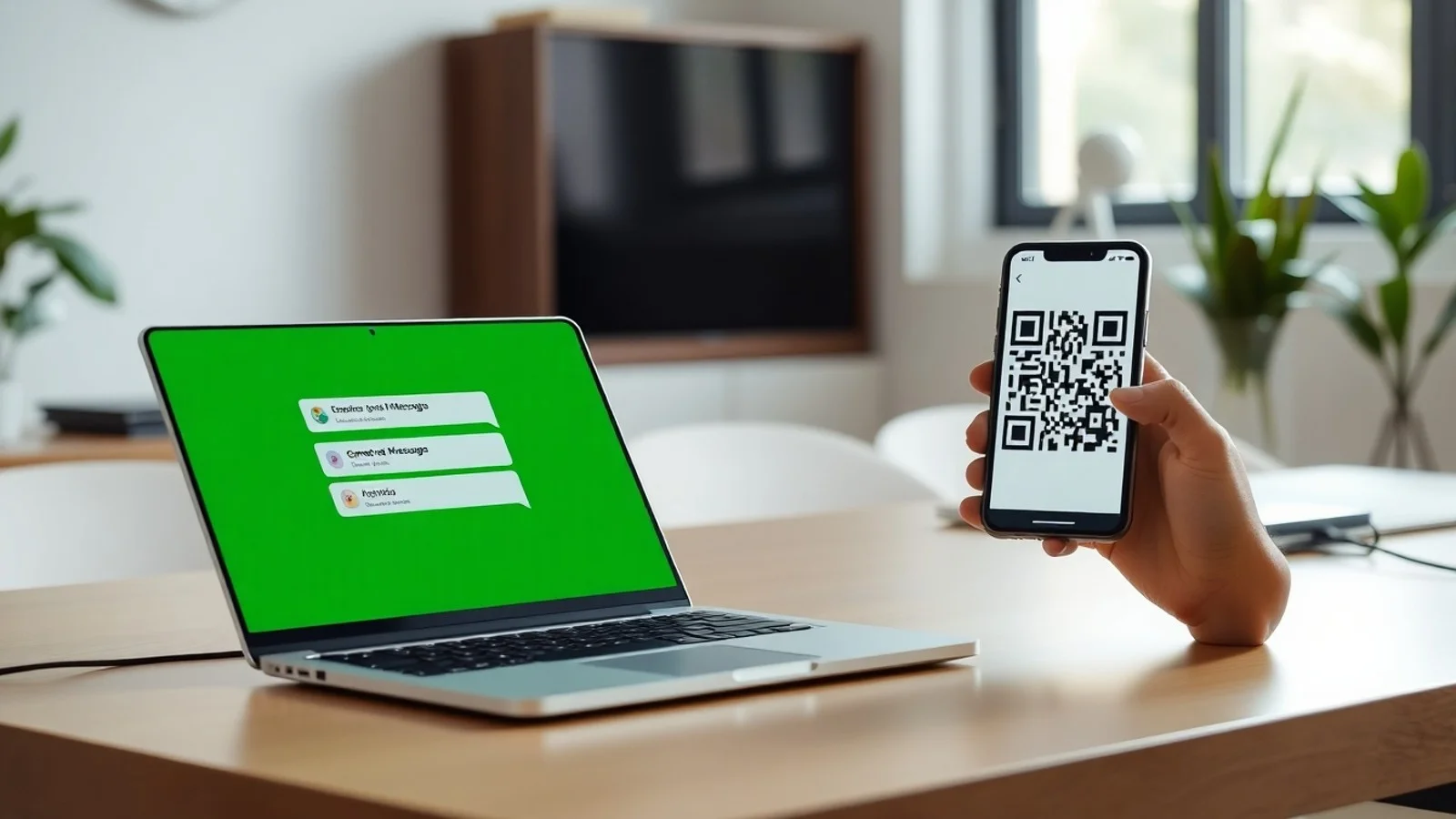
Para ler o código, abra o WhatsApp no celular. No Android, toque no menu de três pontos e acesse Dispositivos conectados; em seguida, escolha “Conectar um dispositivo”. No iPhone, entre em Configurações, toque em “Dispositivos conectados” e depois em “Conectar um dispositivo”. Autorize a biometria ou o código de desbloqueio quando solicitado e aponte a câmera para o QR Code exibido no notebook. Em poucos segundos, suas conversas serão sincronizadas.
Passo a passo para conectar sua conta com QR Code
Embora a instalação seja simples, seguir uma sequência organizada reduz falhas de leitura e evita o risco de conectar a conta em uma máquina errada. Confira os passos essenciais para acessar o mensageiro pelo notebook:
- Verifique a internet: mantenha notebook e celular conectados a uma rede estável durante o primeiro pareamento.
- Atualize o WhatsApp do celular: versões antigas podem apresentar limitações no recurso de dispositivos conectados.
- Baixe o aplicativo oficial: use o site do WhatsApp, a Microsoft Store ou a App Store, conforme o sistema operacional.
- Abra o WhatsApp Desktop ou WhatsApp Web: aguarde o carregamento completo da tela com o QR Code.
- Acesse Dispositivos conectados no celular: selecione a função para conectar um novo dispositivo.
- Escaneie o QR Code WhatsApp: posicione a câmera de modo que o código fique inteiramente visível.
- Confirme a sessão: verifique se o nome do navegador ou do aplicativo exibido no celular corresponde ao notebook utilizado.
- Ative a proteção da conta: habilite a confirmação em duas etapas para acrescentar uma camada de segurança.
Em computadores de uso pessoal, você pode manter a sessão conectada para ganhar agilidade. Já em notebooks corporativos, de terceiros ou compartilhados, prefira usar o navegador em janela anônima e desconecte a conta assim que terminar. Para sair remotamente, abra “Dispositivos conectados” no celular, selecione a sessão desejada e toque em “Desconectar”.
WhatsApp Desktop ou WhatsApp Web: compare as opções
A decisão entre instalar WhatsApp Desktop e usar a versão web depende da rotina, do espaço disponível e das políticas de segurança do computador. A tabela a seguir resume as diferenças mais relevantes para ajudar na escolha.
| Critério | WhatsApp Desktop | WhatsApp Web |
|---|---|---|
| Instalação | Exige download pela loja ou site oficial | Não exige instalação; funciona no navegador |
| Notificações | Notificações integradas ao sistema operacional | Depende da permissão do navegador |
| Chamadas de voz e vídeo | Disponível em equipamentos compatíveis | Pode ter recursos mais limitados conforme o navegador |
| Uso em computador compartilhado | Menos indicado se a sessão ficar salva | Mais prático com janela anônima e saída ao encerrar |
| Desempenho | Geralmente mais integrado para uso diário | Varia de acordo com navegador e número de abas abertas |
| Atualizações | Realizadas pelo aplicativo ou loja | Aplicadas automaticamente pelo serviço web |
| Melhor indicação | Uso frequente em notebook pessoal | Acesso eventual e rápido |
Para quem trabalha diariamente com atendimento, vendas ou comunicação interna, o aplicativo costuma ser mais conveniente. Já o WhatsApp Web é suficiente para atividades pontuais, especialmente quando não há autorização para instalar programas no equipamento. Em ambas as opções, o conteúdo das mensagens permanece protegido pela criptografia de ponta a ponta do serviço, mas a segurança também depende do cuidado do usuário com o dispositivo conectado.
Requisitos, permissões e boas práticas de segurança
Os requisitos para usar o WhatsApp no computador são modestos, mas o notebook deve ter um sistema operacional atualizado, conexão com a internet e espaço disponível caso você escolha o aplicativo. Para chamadas, também será necessário que câmera, microfone e alto-falantes estejam funcionando. Quando o sistema pedir autorização de acesso ao microfone ou à câmera, conceda apenas se você realmente pretende usar esses recursos.
Um ponto indispensável ao aprender como instalar WhatsApp no notebook é a privacidade. Nunca escaneie um QR Code enviado por outra pessoa, publicado em redes sociais ou exibido em uma página não oficial. Golpistas podem tentar convencer vítimas a vincular a conta em dispositivos controlados por eles. O código deve ser lido somente quando você tiver aberto pessoalmente o WhatsApp Desktop ou o endereço oficial do WhatsApp Web no computador que pretende utilizar.
Também é recomendável ativar a confirmação em duas etapas no aplicativo móvel, usando um PIN que não seja fácil de adivinhar. Não compartilhe códigos recebidos por SMS, ligações ou mensagens. Além disso, bloqueie a tela do notebook quando se afastar, utilize senha forte na conta do sistema e revise periodicamente a lista de dispositivos conectados. Se identificar uma sessão desconhecida, desconecte-a imediatamente e altere as credenciais relevantes do aparelho.
Como resolver problemas ao instalar ou conectar o WhatsApp
Se o QR Code não carregar, atualize a página do WhatsApp Web ou feche e reabra o aplicativo. Verifique também se a data e a hora do notebook estão configuradas corretamente, pois divergências podem afetar a conexão segura. Em seguida, teste outra rede de internet e desative temporariamente extensões do navegador que bloqueiam scripts, anúncios ou rastreadores de forma agressiva.
Quando a câmera do celular não reconhece o código, limpe a lente, aumente o brilho da tela do notebook e mantenha uma distância adequada. Caso o problema persista, atualize o WhatsApp no telefone pela loja oficial e reinicie os dois dispositivos. Em redes corporativas, firewalls ou regras internas podem bloquear parte do serviço; nesse caso, a solução correta é solicitar orientação ao suporte de TI, sem tentar burlar políticas de segurança.
Se as notificações não aparecem, confira as permissões do aplicativo no Windows ou macOS. No WhatsApp Web, verifique as configurações de notificações do navegador e confirme que o modo “Não perturbe” do sistema está desativado. Para falhas em chamadas, teste microfone e câmera em outro aplicativo, atualize os drivers quando aplicável e confirme se o WhatsApp possui permissão para usar os dispositivos.
Dúvidas comuns sobre WhatsApp no computador
É possível instalar WhatsApp no notebook sem celular?
Não para criar ou vincular uma conta existente pela primeira vez. O celular com o WhatsApp ativo é necessário para escanear o QR Code e autorizar o notebook como dispositivo conectado. Depois da vinculação, o computador pode continuar funcionando por períodos mesmo quando o telefone estiver sem conexão.
O WhatsApp Desktop é gratuito?
Sim. O aplicativo oficial do WhatsApp Desktop pode ser baixado gratuitamente para sistemas compatíveis. Desconfie de páginas que cobram para liberar a instalação, pedem dados bancários ou oferecem versões “premium”, pois elas não representam o serviço oficial.
Quantos notebooks posso conectar à mesma conta?
O WhatsApp permite vincular mais de um dispositivo à conta, dentro do limite definido pelo próprio serviço. Esse limite pode mudar conforme atualizações da plataforma. Para evitar riscos, conecte apenas equipamentos pessoais ou autorizados e revise as sessões ativas no celular.
Posso fazer videochamadas pelo WhatsApp no notebook?
Sim, o WhatsApp Desktop oferece chamadas de voz e vídeo em dispositivos compatíveis. Para isso, o notebook precisa ter câmera, microfone e permissões adequadas. A disponibilidade de determinadas funções pode variar conforme a versão do aplicativo e o sistema operacional.
Como desconectar o WhatsApp de um notebook perdido?
Abra o WhatsApp no celular, acesse “Dispositivos conectados”, localize a sessão relacionada ao notebook perdido e escolha “Desconectar”. Faça isso o quanto antes. Como medida adicional, bloqueie o equipamento remotamente, se houver esse recurso, e mantenha a confirmação em duas etapas ativada.
Conclusão: escolha a opção mais adequada à sua rotina
Saber como instalar WhatsApp no notebook permite centralizar a comunicação em uma tela maior e aproveitar recursos úteis para estudos, trabalho e contatos pessoais. O WhatsApp Desktop é a alternativa mais indicada para uso recorrente, notificações integradas e chamadas, enquanto o WhatsApp Web atende bem quem precisa de acesso rápido pelo navegador. Independentemente da escolha, use somente canais oficiais, confira o QR Code antes de escaneá-lo e acompanhe os dispositivos conectados. Essas práticas tornam o uso mais produtivo e reduzem significativamente os riscos à privacidade.
Fontes consultadas e links úteis
- WhatsApp — página oficial para download.
- WhatsApp Web — acesso oficial pelo navegador.
- Central de Ajuda do WhatsApp.
- Suporte da Microsoft para Windows.
Isenção de responsabilidade
Este conteúdo tem finalidade exclusivamente informativa e foi elaborado com base em recursos oficiais disponíveis na data de publicação. Interfaces, requisitos, limites de dispositivos conectados e funções do WhatsApp podem ser alterados sem aviso prévio pelo fabricante. Utilize apenas aplicativos e páginas oficiais, respeite as políticas da sua organização e não compartilhe QR Codes, senhas ou códigos de verificação. Para problemas específicos de conta, segurança ou compatibilidade, consulte a Central de Ajuda do WhatsApp ou o suporte técnico do sistema operacional utilizado.
Compartilhar este post
Pesquisador, empresário e escritor focado em educação, orientação sobre negócios. Escreve sobre diversos assuntos com abordagem prática e acessível para o público brasileiro.