WhatsApp Desktop Windows: Guia de Instalação e Uso
O WhatsApp Desktop Windows é a versão instalada do mensageiro para computadores com o sistema operacional da Microsoft. Ele permite enviar mensagens, realizar chamadas, compartilhar arquivos e acompanhar conversas sem depender do navegador durante todo o expediente. Para quem alterna entre tarefas profissionais, estudos e comunicação pessoal, o aplicativo WhatsApp PC oferece uma experiência mais integrada ao ambiente de trabalho, com notificações no desktop, atalhos de teclado e melhor gerenciamento de janelas. Neste guia, você entenderá como baixar para Windows, quais são os requisitos, como conectar a conta e quais práticas aumentam a segurança e a produtividade no uso diário.
Como funciona o WhatsApp Desktop no Windows
O WhatsApp Desktop é um aplicativo oficial que sincroniza as conversas da conta utilizada no celular com o computador. Depois de vincular o dispositivo, as mensagens, mídias e contatos ficam acessíveis pela interface do Windows, respeitando a criptografia de ponta a ponta adotada pelo serviço. Isso significa que o conteúdo das conversas é protegido durante o envio entre participantes, embora a segurança final também dependa da proteção do computador e da conta do usuário.
Nas versões atuais do mensageiro, a arquitetura de múltiplos dispositivos permite que o aplicativo continue funcionando em diversas situações mesmo quando o telefone não está conectado à internet temporariamente. Ainda assim, o celular precisa estar cadastrado com uma conta ativa para fazer a vinculação inicial e para determinadas ações de gerenciamento. A disponibilidade de recursos pode variar conforme a versão do aplicativo, a região, o tipo de conta e as atualizações liberadas pela Meta.
Em comparação com o acesso via navegador, instalar o WhatsApp para PC costuma ser vantajoso para quem usa o mensageiro todos os dias. O programa pode abrir com o Windows, permanecer acessível na barra de tarefas e exibir alertas do sistema. Além disso, evita a necessidade de manter uma guia do navegador aberta, reduzindo distrações e facilitando a organização de fluxos de atendimento, grupos de projeto ou conversas familiares.
Baixar e instalar o aplicativo WhatsApp PC
Para reduzir riscos de arquivos adulterados, a recomendação é fazer o download somente em fontes oficiais. O caminho mais seguro é acessar a página oficial de download do WhatsApp ou procurar o aplicativo publicado pela desenvolvedora na Microsoft Store. Evite sites de terceiros que prometem versões modificadas, recursos premium ou arquivos de instalação fora das lojas oficiais, pois eles podem distribuir programas maliciosos ou comprometer dados pessoais.
Antes de baixar para Windows, verifique se o computador está atualizado e possui espaço livre suficiente. Em geral, máquinas com versões recentes e suportadas do Windows oferecem melhor compatibilidade, desempenho e proteção. A Microsoft mantém informações sobre atualizações e suporte em sua central de suporte do Windows, uma referência útil para resolver dúvidas sobre atualizações, permissões e notificações do sistema.
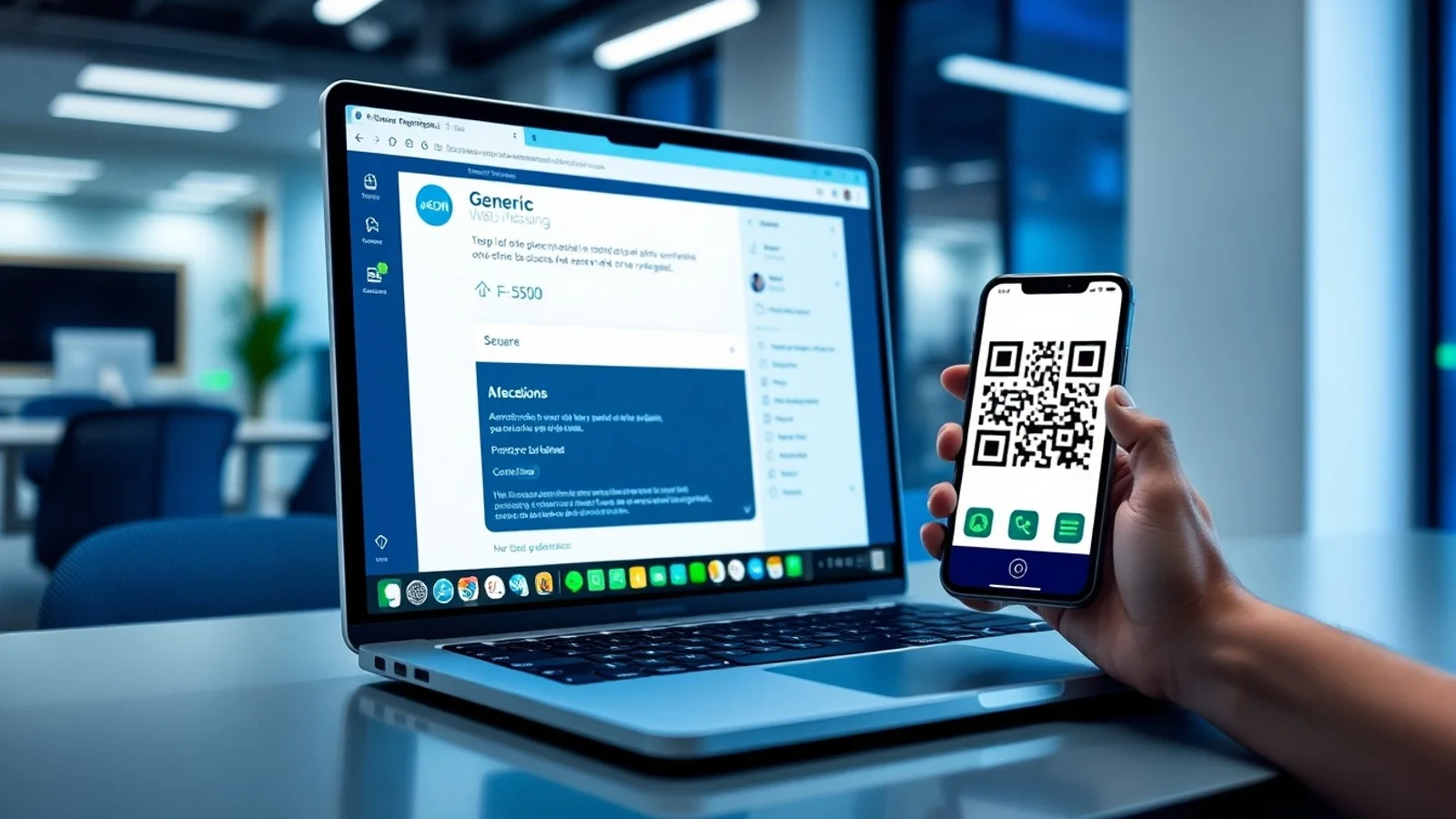
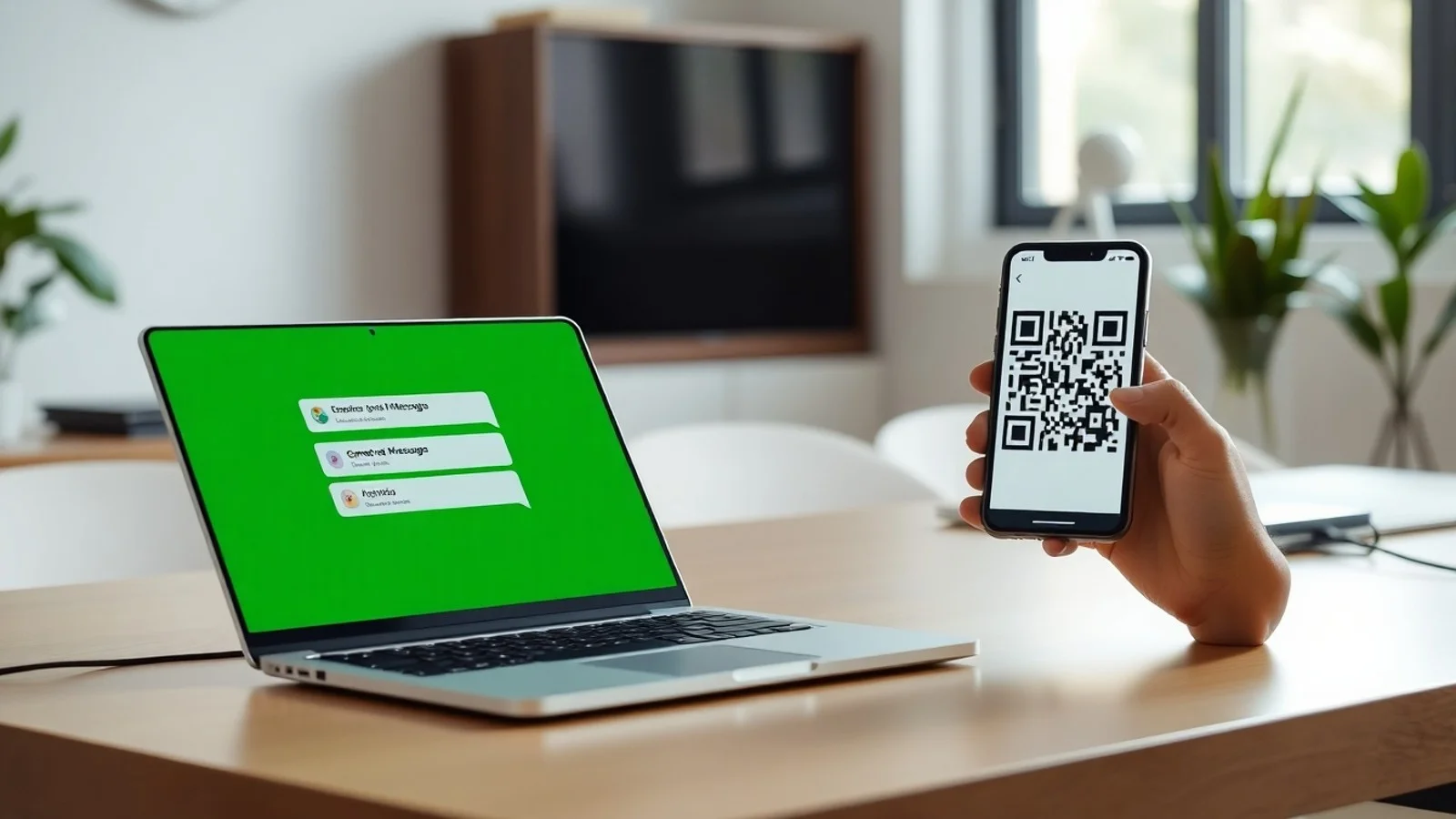
Depois de concluir a instalação, abra o aplicativo. Na tela inicial, será apresentado um código QR para associar a conta. No celular, entre em Configurações ou Ajustes, localize a área de dispositivos conectados e selecione a opção para conectar um novo dispositivo. Em seguida, use a câmera do telefone para ler o código exibido no computador. A sincronização começa automaticamente e, conforme o volume de conversas e arquivos, pode levar alguns instantes.
Durante esse processo, confirme que está conectando apenas um computador de sua confiança. Em equipamentos compartilhados, corporativos sem política de segurança clara ou de uso público, o login pode expor mensagens, documentos e contatos. Se for necessário usar uma máquina temporária, prefira o acesso web em sessão privada e encerre a conexão ao terminar, removendo o dispositivo na lista disponível no celular.
Recursos que melhoram a rotina no computador
O WhatsApp Desktop Windows foi pensado para que a comunicação não interrompa o ritmo de atividades no computador. A tela maior facilita a leitura de textos longos, a comparação de informações e o envio de arquivos que já estão salvos localmente. É possível arrastar documentos, imagens e vídeos para a janela da conversa, desde que os formatos e limites de tamanho sejam aceitos pela plataforma.
Outro benefício relevante são as chamadas de voz e vídeo no computador, especialmente úteis para reuniões individuais e conversas rápidas. O resultado depende da estabilidade da internet, da qualidade do microfone, da câmera e das permissões concedidas ao aplicativo. Antes de uma conversa importante, vale testar os dispositivos de áudio nas configurações do Windows e fechar programas que estejam usando a webcam ou consumindo banda excessiva.
As notificações no desktop também merecem atenção. Elas ajudam a responder mensagens urgentes sem consultar o celular repetidamente, mas podem revelar prévias de conversas em uma tela visível para terceiros. Nas configurações do WhatsApp e do próprio Windows, o usuário pode ajustar sons, banners e exibição de conteúdo. Em ambientes profissionais, uma boa prática é desativar prévias na tela de bloqueio e silenciar grupos que não exigem acompanhamento imediato.
Configurações essenciais para usar com segurança
Instalar o aplicativo é apenas o primeiro passo. Para proteger conversas e dados, é indispensável adotar controles no celular e no computador. Ative a verificação em duas etapas no WhatsApp, use senha forte ou método biométrico no Windows e bloqueie a tela sempre que se afastar da mesa. Essas medidas reduzem a chance de acesso indevido caso o dispositivo seja perdido, roubado ou utilizado por outra pessoa.
Também é recomendável revisar periodicamente os dispositivos conectados. Caso apareça uma sessão desconhecida, desconecte-a imediatamente pelo celular, altere senhas relacionadas à conta do aparelho e avalie possíveis sinais de comprometimento. Golpes comuns tentam induzir usuários a compartilhar códigos de confirmação, ler QR codes enviados por desconhecidos ou instalar programas que se passam por atualizações. O WhatsApp não deve solicitar o código de registro por mensagem, ligação ou conversa privada.
Em empresas, a utilização do mensageiro deve seguir políticas internas de privacidade, retenção de dados e atendimento. Arquivos contendo informações confidenciais, dados financeiros, credenciais ou dados pessoais sensíveis exigem cuidado redobrado. O uso do aplicativo não substitui ferramentas corporativas de gestão documental quando há exigências legais, auditoria ou controles específicos de acesso.
Vantagens práticas do WhatsApp Desktop Windows
- Digitação mais rápida: o teclado físico torna a elaboração de respostas longas, instruções e textos profissionais mais confortável.
- Envio simples de arquivos: documentos, planilhas, apresentações e imagens podem ser compartilhados a partir das pastas do computador.
- Notificações no desktop: alertas integrados ao Windows ajudam a acompanhar mensagens importantes sem consultar o telefone a todo momento.
- Chamadas pelo computador: voz e vídeo podem aproveitar webcam, headset e microfone já utilizados na rotina de trabalho.
- Melhor organização visual: a tela ampla facilita localizar conversas, pesquisar mensagens e consultar mídias compartilhadas.
- Menos dependência do navegador: o app permanece separado de abas de pesquisa, e-mail e sistemas de trabalho.
- Atalhos e multitarefa: é possível alternar entre janelas e manter conversas acessíveis ao lado de outros aplicativos.
WhatsApp Desktop, WhatsApp Web e celular: comparação
| Critério | WhatsApp Desktop Windows | WhatsApp Web | Aplicativo no celular |
|---|---|---|---|
| Forma de acesso | Programa instalado no Windows | Navegador de internet | Aplicativo Android ou iPhone |
| Notificações | Integradas ao sistema operacional | Dependem das permissões do navegador | Notificações móveis nativas |
| Compartilhamento de arquivos locais | Prático, com acesso às pastas do PC | Disponível pelo navegador | Focado em arquivos do telefone |
| Chamadas de voz e vídeo | Disponíveis conforme versão e compatibilidade | Podem ter limitações conforme navegador e recurso | Disponíveis de forma nativa |
| Uso recomendado | Rotina intensa no computador | Acesso ocasional ou temporário | Cadastro, mobilidade e gerenciamento principal |
| Segurança física | Exige bloqueio adequado do computador | Exige encerramento da sessão no navegador | Exige bloqueio de tela do aparelho |
Dúvidas comuns sobre a versão para Windows
O WhatsApp Desktop Windows é gratuito?
Sim. O download e o uso básico do aplicativo oficial são gratuitos. Entretanto, o funcionamento exige conexão com a internet e pode consumir dados conforme o plano contratado, especialmente em chamadas de vídeo e no envio de arquivos grandes.
É necessário manter o celular conectado à internet?
Após vincular a conta, o aplicativo pode continuar operando por determinado período mesmo se o telefone ficar temporariamente sem conexão. Porém, o celular continua sendo o dispositivo principal da conta e é necessário para vincular novos aparelhos, administrar sessões e executar certos ajustes.
Como ativar ou desativar notificações no desktop?
Abra as configurações do WhatsApp Desktop para gerenciar alertas, sons e prévias. Se os avisos não aparecerem, verifique também as configurações de Notificações do Windows, incluindo permissões para o aplicativo, modo Não Perturbe e regras de foco.
Posso usar o mesmo WhatsApp em mais de um computador?
Sim, desde que a quantidade de dispositivos vinculados esteja dentro do limite definido pelo WhatsApp para a conta. Cada novo computador precisa ser autorizado pelo processo de leitura do código QR. Revise as sessões conectadas regularmente para manter o controle.
O que fazer se o código QR não funcionar?
Atualize o aplicativo no computador e o WhatsApp no celular, confirme a conexão de internet nos dois dispositivos e gere um novo código QR reiniciando a tela de vinculação. Se o problema persistir, remova sessões antigas, reinicie os aparelhos e consulte os canais oficiais de suporte.
Considerações finais sobre o uso no PC
O WhatsApp Desktop Windows é uma solução eficiente para quem precisa integrar mensagens à rotina no computador sem abrir mão da mobilidade do celular. Ao baixar o aplicativo por fontes oficiais, configurar notificações de forma consciente e proteger as sessões conectadas, o usuário obtém uma experiência prática para comunicação pessoal ou profissional. A escolha entre aplicativo, navegador e telefone depende do contexto, mas a versão instalada se destaca pela integração com o Windows, pelo compartilhamento de arquivos e pela comodidade de trabalhar com teclado, tela ampla e recursos do sistema.
Referências consultadas
- WhatsApp — Página oficial de download.
- Central de Ajuda do WhatsApp.
- Microsoft Support — Windows.
- Microsoft Store.
Isenção de responsabilidade
Este conteúdo tem finalidade exclusivamente informativa e pode não refletir mudanças recentes de interface, requisitos, limites de dispositivos ou recursos do WhatsApp e do Windows. Nomes, marcas e funcionalidades pertencem aos seus respectivos titulares. Antes de instalar programas, alterar configurações de segurança ou utilizar o aplicativo em ambiente corporativo, consulte a documentação oficial, as políticas internas de sua organização e, quando necessário, profissionais especializados.
Compartilhar este post
Pesquisador, empresário e escritor focado em educação, orientação sobre negócios. Escreve sobre diversos assuntos com abordagem prática e acessível para o público brasileiro.