Como Baixar WhatsApp no Computador com Segurança
Saber como baixar WhatsApp no computador ajuda a centralizar conversas pessoais e profissionais em uma tela maior, com mais conforto para digitar, enviar arquivos e participar de chamadas. O aplicativo oficial WhatsApp Desktop está disponível para computadores compatíveis com Windows e macOS e funciona mediante a vinculação a uma conta já ativa no celular. Neste guia, você entenderá onde fazer o download oficial, como instalar o programa, como conectar o dispositivo por QR Code, quais são os requisitos básicos e o que fazer caso encontre dificuldades durante o processo.
Baixe o WhatsApp Desktop pela fonte oficial
O primeiro cuidado ao instalar qualquer aplicativo de mensagens é escolher uma fonte confiável. Para baixar o programa, acesse a página de download oficial do WhatsApp. O site identifica, em geral, o sistema operacional utilizado e apresenta a opção apropriada para o computador. Dessa forma, você reduz o risco de instalar arquivos modificados, programas com publicidade invasiva ou softwares maliciosos disfarçados de mensageiro.
No Windows, o WhatsApp pode ser obtido diretamente no portal oficial ou na Microsoft Store. A loja da Microsoft é uma alternativa prática porque administra a instalação e disponibiliza atualizações pelo próprio sistema. No macOS, o download pode ser feito pela página oficial e, dependendo da compatibilidade do equipamento, também por canais oficiais da Apple. Evite páginas de terceiros que prometem versões “premium”, “desbloqueadas” ou supostamente capazes de monitorar contatos: além de violarem a privacidade, esses arquivos podem comprometer a segurança do computador e da conta.
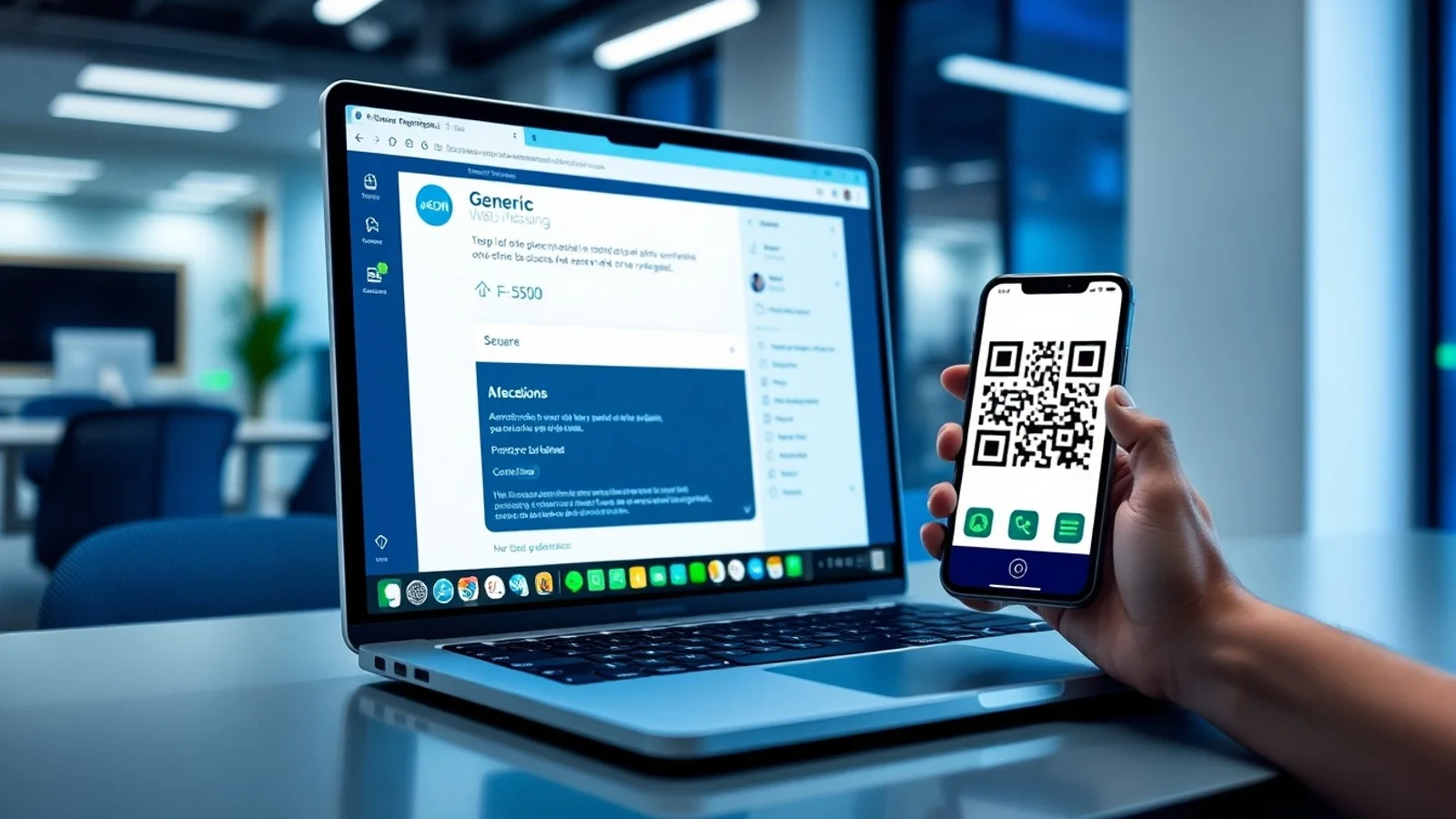
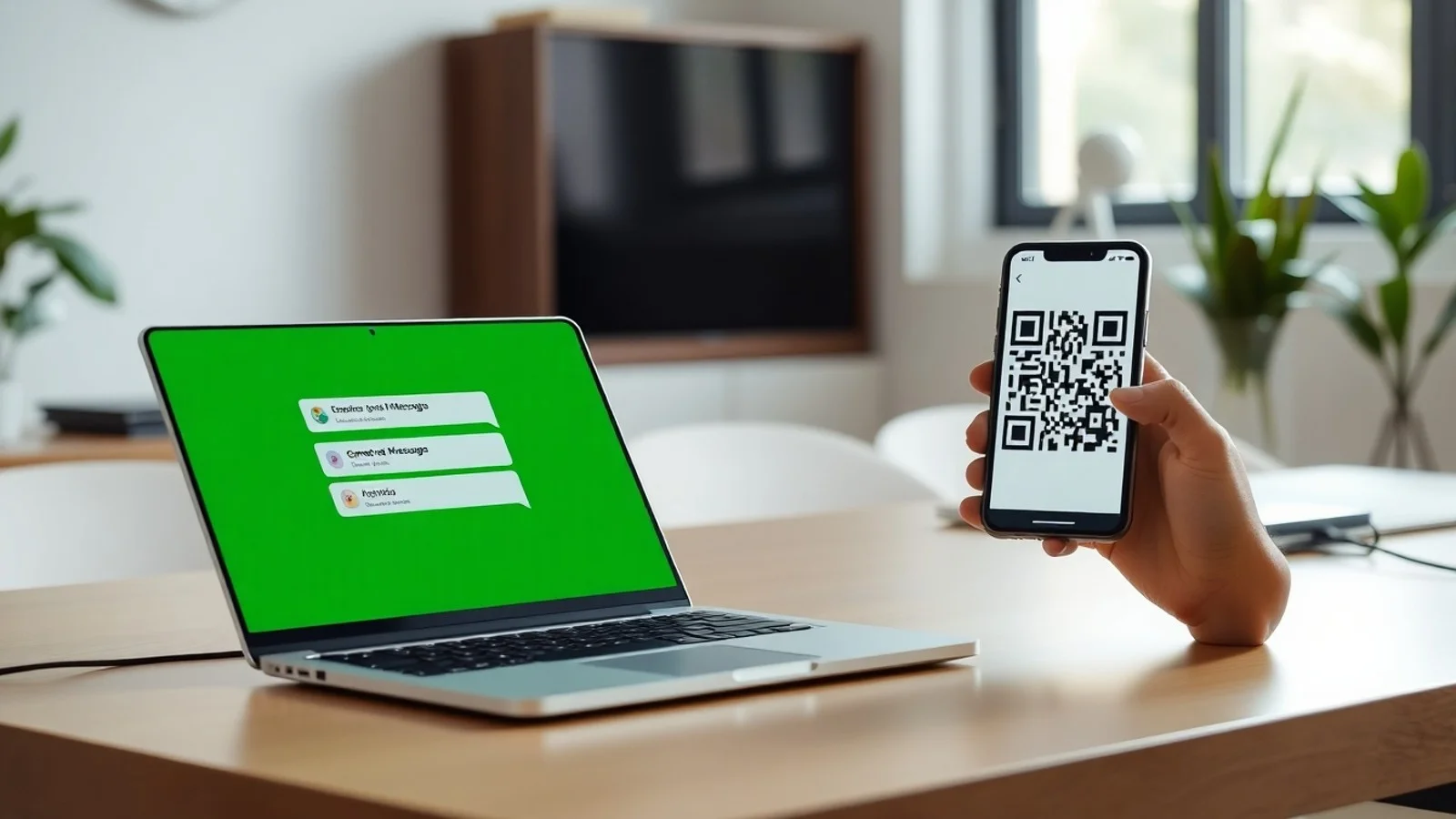
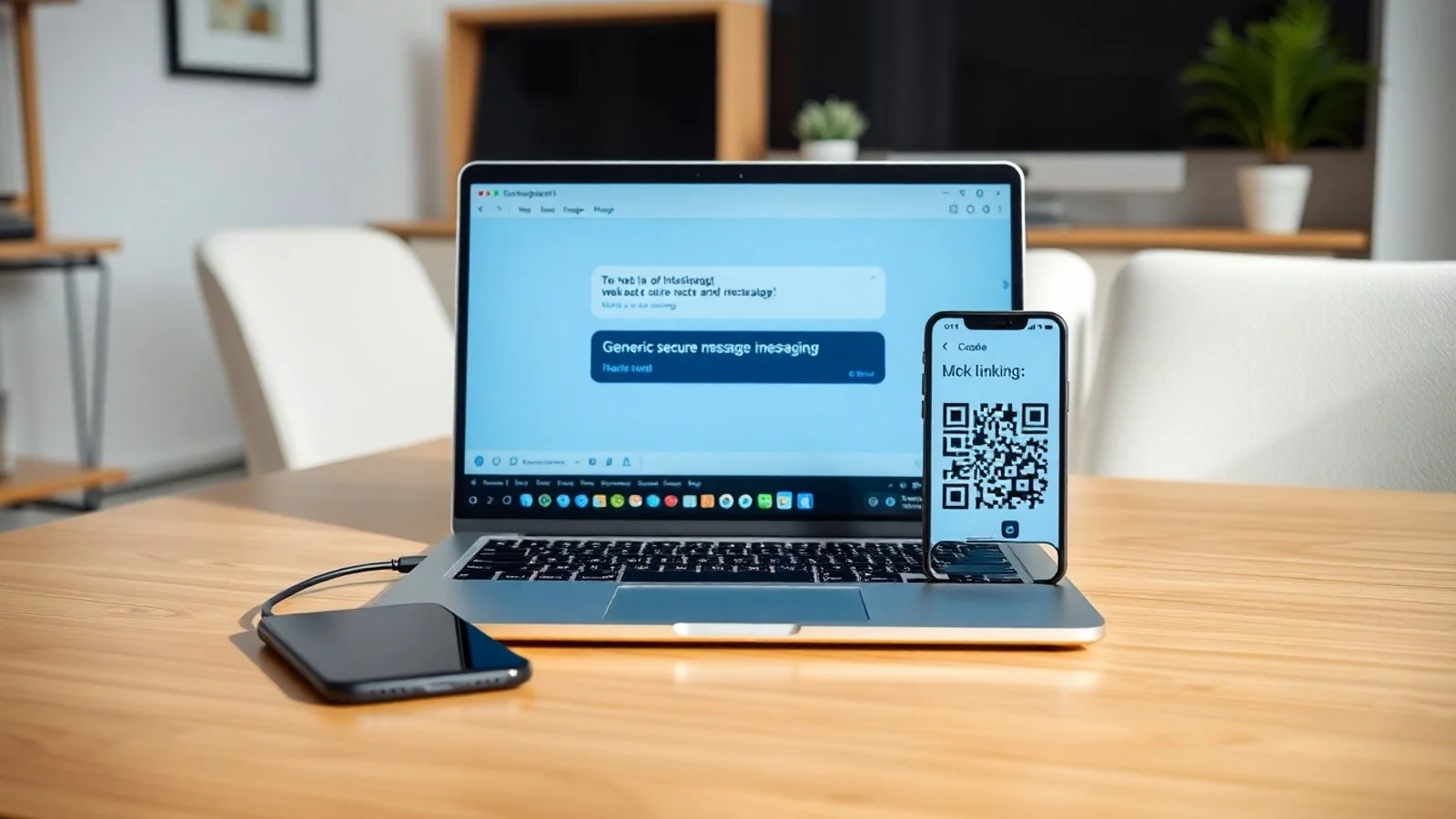
Após concluir o download, localize o instalador na pasta de downloads. No Windows, normalmente será um arquivo executável; no macOS, o conteúdo pode ser entregue em um pacote de instalação apropriado. Dê dois cliques no arquivo e siga as instruções exibidas pelo sistema. O procedimento costuma ser simples e não exige configurações avançadas. Quando o programa abrir pela primeira vez, aparecerá um QR Code que deve ser lido usando o WhatsApp instalado no telefone.
É importante compreender que o computador funciona como um dispositivo vinculado. Portanto, antes de instalar o aplicativo, verifique se o WhatsApp do celular está atualizado e se você ainda tem acesso ao número cadastrado. A vinculação é protegida por mecanismos de segurança e, em determinadas situações, pode exigir a confirmação do desbloqueio do telefone, por biometria, senha ou PIN.
Como vincular o celular ao WhatsApp no computador
Com o WhatsApp Desktop aberto, mantenha o QR Code visível na tela do computador. Em seguida, abra o WhatsApp no celular. No Android, toque no menu de opções e procure por Dispositivos conectados. No iPhone, acesse as configurações do aplicativo e selecione a mesma opção. Depois, toque em “Conectar um dispositivo” e autorize o acesso à câmera quando solicitado. Aponte a câmera para o QR Code exibido no monitor.
Em poucos instantes, suas conversas serão sincronizadas no computador. Dependendo do volume de mensagens e mídias, parte do conteúdo pode levar algum tempo para ficar disponível. O processo não transfere a propriedade da conta para o PC; ele apenas permite que o dispositivo autorizado utilize a mesma conta. As orientações atualizadas sobre conexão e gerenciamento de sessões podem ser consultadas na central de ajuda oficial do WhatsApp.
Depois da conexão, é possível enviar mensagens, documentos, fotos, áudios e contatos, além de utilizar atalhos de teclado para tornar a rotina mais ágil. Em computadores que possuam câmera e microfone compatíveis, o aplicativo também pode oferecer recursos de chamadas de voz e vídeo. Antes de uma reunião importante, teste os periféricos e confirme se o sistema operacional concedeu as permissões necessárias ao WhatsApp.
O uso em múltiplos dispositivos traz praticidade, mas exige atenção. Se você utilizar um computador compartilhado, não mantenha a sessão aberta sem necessidade. Ao terminar, entre em Dispositivos conectados no celular, selecione a sessão correspondente e escolha desconectar. Essa ação encerra o acesso daquele computador às conversas e é especialmente recomendada em máquinas corporativas, lan houses, hotéis ou equipamentos emprestados.
Requisitos e cuidados antes da instalação
Para uma experiência estável, mantenha o Windows ou o macOS atualizado e reserve espaço livre no disco para o aplicativo e seus arquivos temporários. A qualidade da conexão com a internet também influencia o carregamento de mensagens, o envio de anexos e a realização de chamadas. Redes Wi-Fi públicas podem ser úteis em emergências, porém merecem cautela: prefira conexões protegidas por senha e evite realizar alterações sensíveis na conta quando estiver em uma rede desconhecida.
Também vale ativar a verificação em duas etapas no WhatsApp do celular. Esse recurso adiciona uma camada de proteção ao cadastro do número e ajuda a reduzir riscos relacionados a tentativas indevidas de registro. Não compartilhe códigos recebidos por SMS, PINs de segurança ou QR Codes com terceiros. Empresas legítimas não solicitam esses dados por mensagem para “confirmar” uma conta.
Se o objetivo for apenas acessar as conversas ocasionalmente, o WhatsApp Web pode ser suficiente. Ele funciona pelo navegador e também usa QR Code para a conexão. Entretanto, quem trabalha diariamente com o mensageiro pode preferir o aplicativo instalado, pois ele mantém uma janela própria, facilita o uso de notificações e evita a mistura com muitas abas abertas. A melhor opção depende da rotina, do desempenho da máquina e das políticas de segurança do ambiente de trabalho.
Passo a passo para instalar com segurança
- Confirme o sistema operacional: verifique se o computador usa uma versão compatível e atualizada de Windows ou macOS.
- Acesse o download oficial: entre no site do WhatsApp ou utilize a loja oficial do sistema operacional.
- Baixe o instalador correto: não use versões modificadas, arquivos enviados por desconhecidos ou portais de procedência duvidosa.
- Execute a instalação: abra o arquivo baixado e siga as etapas apresentadas na tela até finalizar o processo.
- Abra o WhatsApp Desktop: aguarde a exibição do QR Code de vinculação no monitor.
- Conecte pelo celular: no WhatsApp do telefone, entre em Dispositivos conectados e escaneie o código.
- Revise as permissões: autorize notificações, câmera e microfone apenas se precisar desses recursos.
- Proteja a sessão: desconecte o computador pelo celular quando deixar de usá-lo, principalmente em equipamentos compartilhados.
WhatsApp Desktop, WhatsApp Web e celular: comparação
| Opção | Como acessar | Vantagem principal | Indicação de uso |
|---|---|---|---|
| WhatsApp Desktop | Aplicativo instalado no Windows ou macOS | Janela dedicada, notificações e integração com o sistema | Uso frequente em notebook ou computador pessoal |
| WhatsApp Web | Navegador de internet com QR Code | Não exige instalação local | Acesso eventual ou computadores nos quais não é possível instalar programas |
| WhatsApp no celular | Aplicativo Android ou iPhone | Gerenciamento principal da conta e portabilidade | Uso diário, configurações de segurança e vinculação de dispositivos |
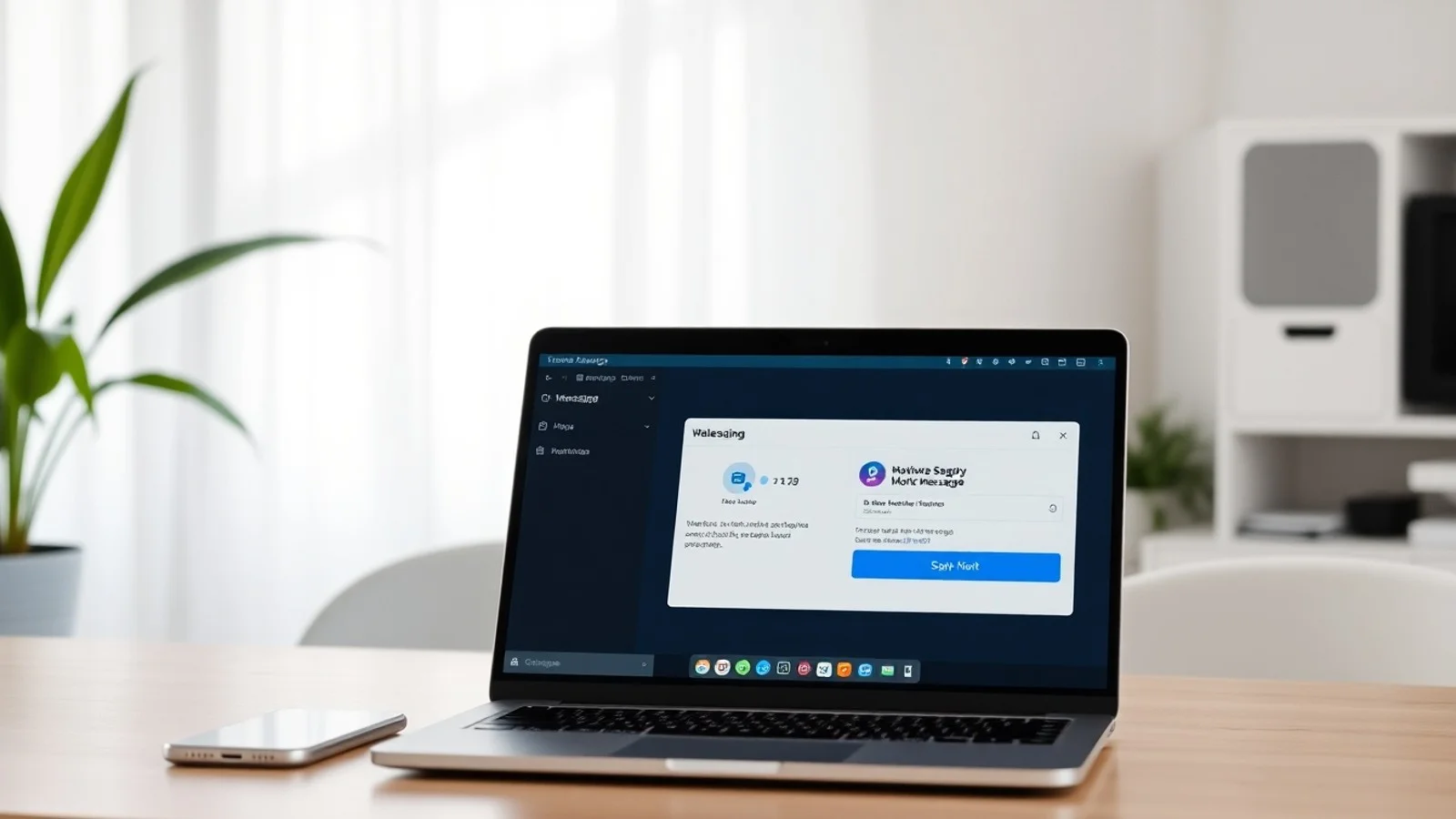
A comparação mostra que não existe uma solução única para todos os cenários. O WhatsApp Desktop Windows ou macOS é indicado para quem precisa de produtividade e acesso recorrente. Já a versão web pode atender bem em situações temporárias. Em ambos os casos, o celular continua sendo fundamental para configurar a conta, aprovar dispositivos e encerrar sessões que não devem permanecer ativas.
Dúvidas comuns sobre o uso no PC
É possível baixar WhatsApp no computador sem ter o aplicativo no celular?
Não é recomendável nem normalmente possível utilizar o WhatsApp Desktop como uma conta independente sem o cadastro ativo no telefone. O computador precisa ser vinculado a uma conta existente pelo QR Code. O celular é utilizado para validar o acesso e administrar os dispositivos conectados.
O WhatsApp Desktop é gratuito?
Sim. O aplicativo oficial pode ser baixado e usado gratuitamente. Tenha cuidado com sites que cobram pela instalação, oferecem licenças especiais ou prometem recursos inexistentes. Faça sempre o download oficial para evitar fraudes e programas indesejados.
Posso usar o WhatsApp no computador mesmo se o celular estiver longe?
Após a vinculação, a experiência em dispositivos conectados pode permitir o uso do computador sem que o telefone esteja ao lado o tempo todo. Contudo, o celular deve permanecer com a conta ativa, e algumas ações de segurança ou configurações podem exigir acesso ao aparelho. As condições podem mudar conforme atualizações do serviço.
Como desconectar o WhatsApp de um computador perdido ou público?
Abra o WhatsApp no celular, entre em Dispositivos conectados, localize a sessão pelo nome do computador ou data do último acesso e toque em desconectar. Essa é uma medida importante caso você tenha usado uma máquina que não controla ou suspeite de acesso não autorizado.
Por que o QR Code não funciona ao tentar vincular?
Verifique a conexão de internet dos dois dispositivos, atualize o WhatsApp no celular e reinicie o aplicativo no computador para gerar um novo código. Limpe a lente da câmera, aumente o brilho do monitor e confirme que você selecionou a opção correta de conectar um dispositivo. Se o problema continuar, consulte a central de ajuda oficial.
Conclusão: instale e use o WhatsApp com proteção
Aprender como baixar WhatsApp no computador é um processo direto quando se utiliza o site oficial ou as lojas confiáveis do sistema operacional. Após instalar o WhatsApp Desktop, basta vincular o celular por QR Code para acessar conversas e arquivos em uma interface mais adequada ao trabalho e à digitação prolongada. Priorize atualizações, proteja sua conta com verificação em duas etapas e monitore os dispositivos conectados. Com essas práticas, você aproveita os benefícios do mensageiro no PC sem abrir mão da privacidade e da segurança.
Referências e fontes consultadas
- WhatsApp — Página oficial de download.
- WhatsApp — Central de ajuda e suporte.
- Microsoft Support — Informações de suporte para Windows e aplicativos.
- Apple Support Brasil — Suporte para macOS e segurança.
Isenção de responsabilidade
Este conteúdo possui finalidade informativa e pode sofrer alterações conforme atualizações do WhatsApp, do Windows, do macOS e das políticas das lojas de aplicativos. Interfaces, requisitos técnicos e recursos disponíveis podem variar de acordo com a versão do sistema, região e dispositivo. Para informações definitivas sobre compatibilidade, privacidade, segurança e solução de problemas, consulte os canais oficiais do WhatsApp e do fabricante do seu computador. Nunca instale arquivos de origem desconhecida nem forneça códigos de confirmação a terceiros.
Compartilhar este post
Pesquisador, empresário e escritor focado em educação, orientação sobre negócios. Escreve sobre diversos assuntos com abordagem prática e acessível para o público brasileiro.