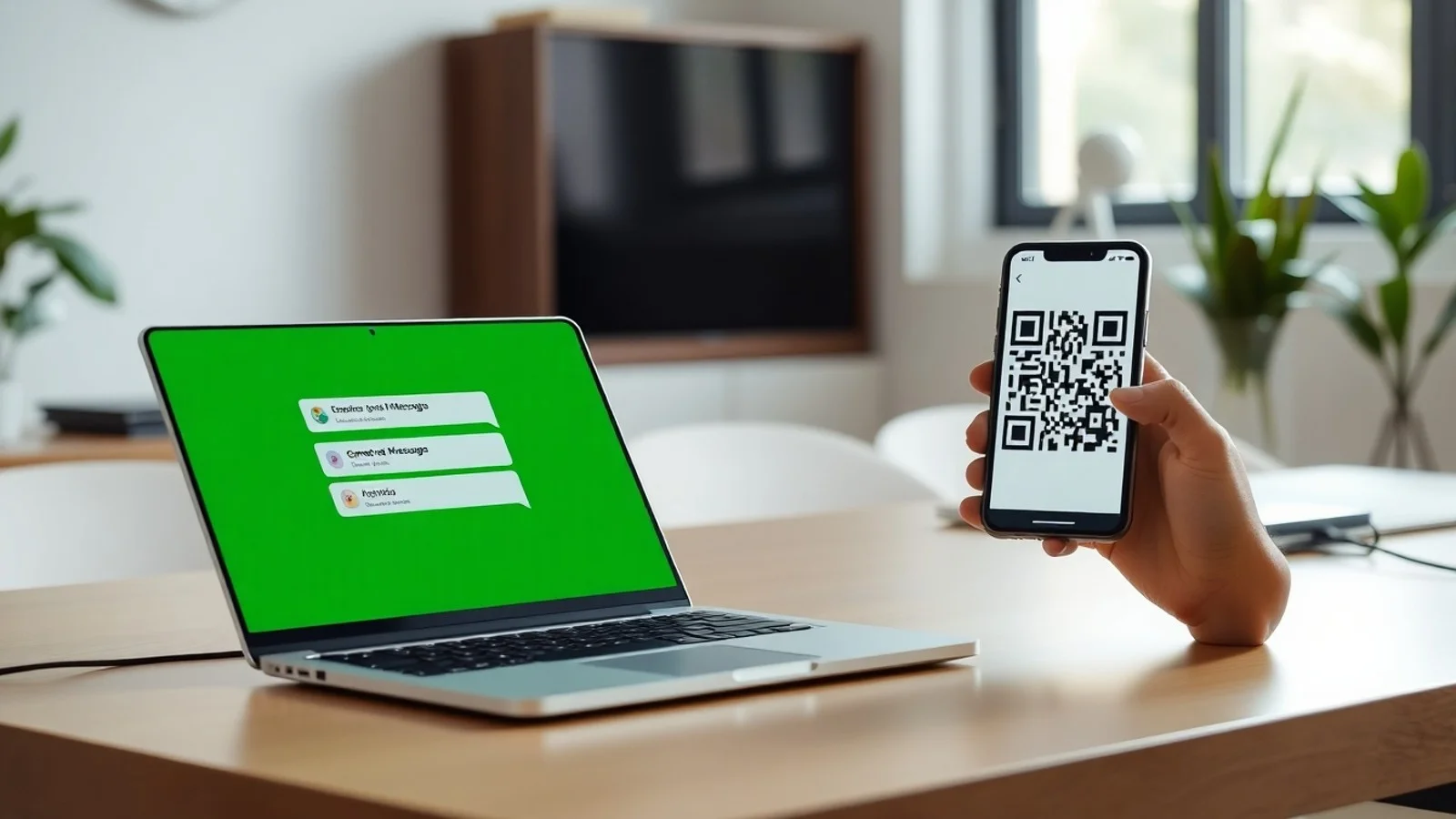
Telegram para PC: Como Baixar, Usar e Configurar
Usar o Telegram para PC é uma alternativa prática para quem deseja conversar, compartilhar arquivos, participar de grupos e administrar canais com mais conforto do que no celular. A versão para computadores amplia a produtividade ao oferecer tela maior, atalhos de teclado, envio rápido de documentos e sincronização contínua com a conta móvel. Seja no Windows, macOS ou Linux, o Telegram Desktop é gratuito e simples de configurar. Além disso, há o Telegram Web, ideal para acessos pontuais sem instalar programas. Neste guia, você entenderá como baixar, instalar e utilizar a plataforma com segurança, conhecendo seus recursos, diferenças entre versões e boas práticas de privacidade.
Como funciona o Telegram para PC
O Telegram é um serviço de mensagens baseado em nuvem. Isso significa que grande parte das conversas, mídias e documentos fica sincronizada entre dispositivos conectados à mesma conta. Ao acessar o Telegram Desktop, o usuário pode visualizar chats que já utiliza no smartphone e continuar uma conversa exatamente do ponto em que parou.
O aplicativo para computador não depende de o celular permanecer conectado à internet para funcionar nas conversas comuns. Depois da autenticação inicial, o PC mantém sua própria sessão ativa. Essa característica é especialmente útil em rotinas de trabalho, estudos e atendimento ao público, pois permite responder mensagens mesmo quando o telefone está desligado, sem bateria ou distante.
É importante entender uma particularidade de segurança: os chats comuns do Telegram são armazenados na nuvem para permitir sincronização. Já as conversas secretas, que usam criptografia de ponta a ponta e têm recursos como autodestruição de mensagens, são vinculadas ao dispositivo em que foram criadas. Por isso, não aparecem automaticamente no Telegram para PC. Para consultar explicações oficiais sobre os modelos de segurança, acesse as perguntas frequentes de segurança do Telegram.
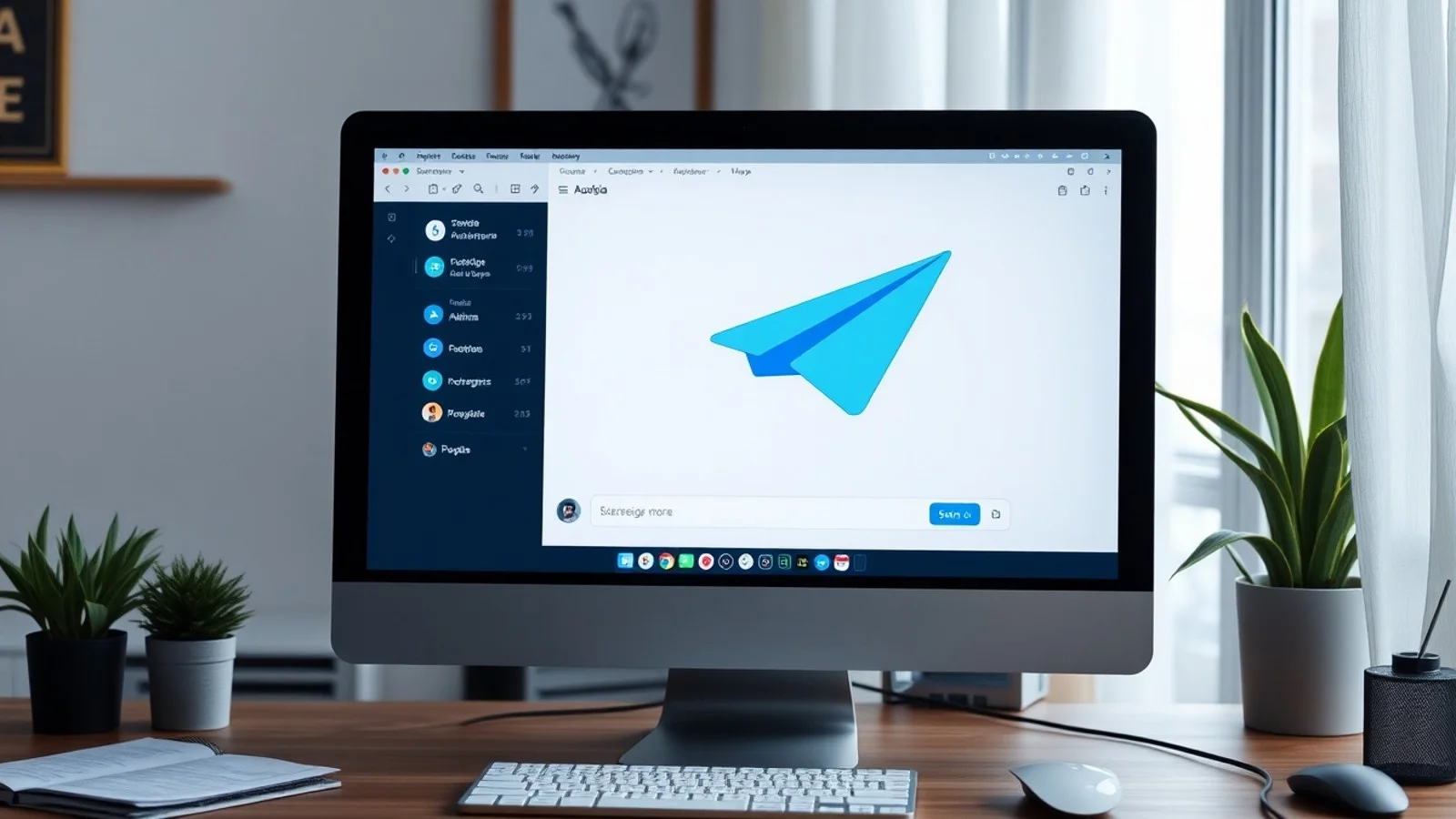
No computador, a experiência é organizada em uma coluna de conversas, painel de mensagens e área para informações do perfil, arquivos compartilhados e configurações. A interface costuma ser intuitiva, mas dispõe de recursos avançados, como pastas de chats, filtros de notificações, agendamento de mensagens, edição de textos enviados e administração de comunidades.
Baixar Telegram Windows, macOS e Linux com segurança
Para instalar o Telegram para PC, o procedimento recomendado é sempre utilizar fontes oficiais. Isso reduz o risco de baixar arquivos modificados, instaladores com publicidade indesejada ou programas maliciosos que imitam o mensageiro. A página oficial de aplicativos do serviço reúne versões atualizadas para os principais sistemas operacionais.
No Windows, procure a opção destinada ao sistema e faça o download do instalador. Após abrir o arquivo, siga as etapas apresentadas pelo assistente de instalação. Também é possível encontrar o aplicativo na Microsoft Store, uma alternativa conveniente para quem prefere atualizações gerenciadas pelo próprio sistema. No macOS, a instalação pode ser feita pela App Store ou por meio da versão disponibilizada no site oficial. Usuários de Linux encontram pacotes e instruções adequadas a diferentes distribuições.
O endereço mais confiável para iniciar esse processo é a página de download oficial do Telegram Desktop. Antes de concluir a instalação, confirme se o domínio acessado é realmente telegram.org e evite links recebidos por mensagens, anúncios ou sites sem reputação. Essa precaução ajuda a proteger credenciais e dados pessoais.
Depois de instalar o programa, abra-o e selecione a opção para iniciar uma conversa. Informe seu número de telefone com o código do país correto, como +55 para números brasileiros. Em geral, o código de confirmação é enviado para uma sessão do Telegram já ativa; caso necessário, poderá chegar por SMS ou ligação, dependendo das regras de segurança e da situação da conta.
Ao entrar, revise os dispositivos conectados. No aplicativo móvel, essa área costuma estar em Configurações, Dispositivos. Ali é possível encerrar sessões antigas ou desconhecidas. Essa verificação deve ser realizada sempre que você trocar de computador, utilizar um equipamento compartilhado ou suspeitar de acesso não autorizado.
Recursos que tornam o Telegram Desktop produtivo
O Telegram Desktop vai além da troca básica de mensagens. Em uma tela maior, funções de organização e colaboração ficam mais eficientes, especialmente para pessoas que trabalham com equipes, criadores de conteúdo, estudantes e administradores de comunidades. A plataforma aceita documentos grandes, oferece pesquisa detalhada e mantém o histórico sincronizado para facilitar consultas futuras.
Nos grupos, é possível acompanhar tópicos, fixar avisos e usar menções para direcionar uma mensagem a alguém. Já os canais são indicados para transmissão de conteúdo a muitos inscritos, com permissões administrativas e estatísticas disponíveis para os responsáveis. Bots também podem automatizar tarefas, desde que sejam usados com cautela e somente quando sua origem e permissões forem confiáveis.
Outro diferencial é o envio de arquivos. O usuário pode arrastar documentos diretamente para a janela de conversa ou escolher o item pelo explorador do sistema. Fotos e vídeos podem ser enviados com compressão ou como arquivo, quando for necessário preservar a qualidade original. Para conteúdos profissionais, esse recurso economiza tempo ao dispensar vários serviços paralelos de transferência.
O programa também conta com chamadas de voz e vídeo, reações, enquetes, edição de mensagens e mensagens salvas. O chat “Mensagens Salvas” funciona como um espaço pessoal para guardar links, notas, arquivos e lembretes acessíveis em diferentes dispositivos. Com uma rotina de organização, ele pode se tornar uma ferramenta complementar de produtividade.
Recursos essenciais do Telegram no computador
- Sincronização em nuvem: mensagens e arquivos de chats comuns ficam disponíveis em dispositivos autorizados.
- Atalhos de teclado: aceleram a busca, a navegação entre conversas e a composição de novas mensagens.
- Pastas de chats: permitem separar contatos pessoais, trabalho, grupos, canais e assuntos específicos.
- Envio de arquivos: facilita o compartilhamento de documentos, imagens, vídeos e outros materiais diretamente do PC.
- Pesquisa avançada: ajuda a localizar mensagens, links, mídias e arquivos em históricos extensos.
- Chamadas e videoconferências: possibilitam comunicação por áudio e vídeo em uma interface mais ampla.
- Controle de notificações: permite silenciar grupos, definir exceções e reduzir interrupções durante o expediente.
- Mensagens Salvas: cria um repositório pessoal para conteúdos que precisam ser consultados depois.
Telegram Desktop e Telegram Web: comparação prática
Quem procura Telegram para PC normalmente encontra duas opções: instalar o Telegram Desktop ou entrar pelo navegador usando o Telegram Web. Ambas permitem conversar e acessar boa parte dos recursos, mas atendem a necessidades diferentes. A escolha depende da frequência de uso, das políticas do computador e da necessidade de recursos integrados ao sistema.
| Critério | Telegram Desktop | Telegram Web |
|---|---|---|
| Instalação | Exige download e instalação no computador | Funciona diretamente no navegador |
| Uso recorrente | Mais indicado para trabalho e acesso diário | Útil para acesso temporário ou eventual |
| Notificações | Integra-se melhor às notificações do sistema | Depende das permissões e configurações do navegador |
| Atalhos e interface | Experiência mais completa e otimizada para desktop | Interface prática, com alguns limites conforme a versão web |
| Computadores públicos | Não é recomendado instalar em máquinas compartilhadas | Pode ser usado com cuidado, encerrando a sessão ao sair |
| Atualizações | Aplicativo recebe atualizações próprias | Novidades são acessadas ao abrir a página atualizada |
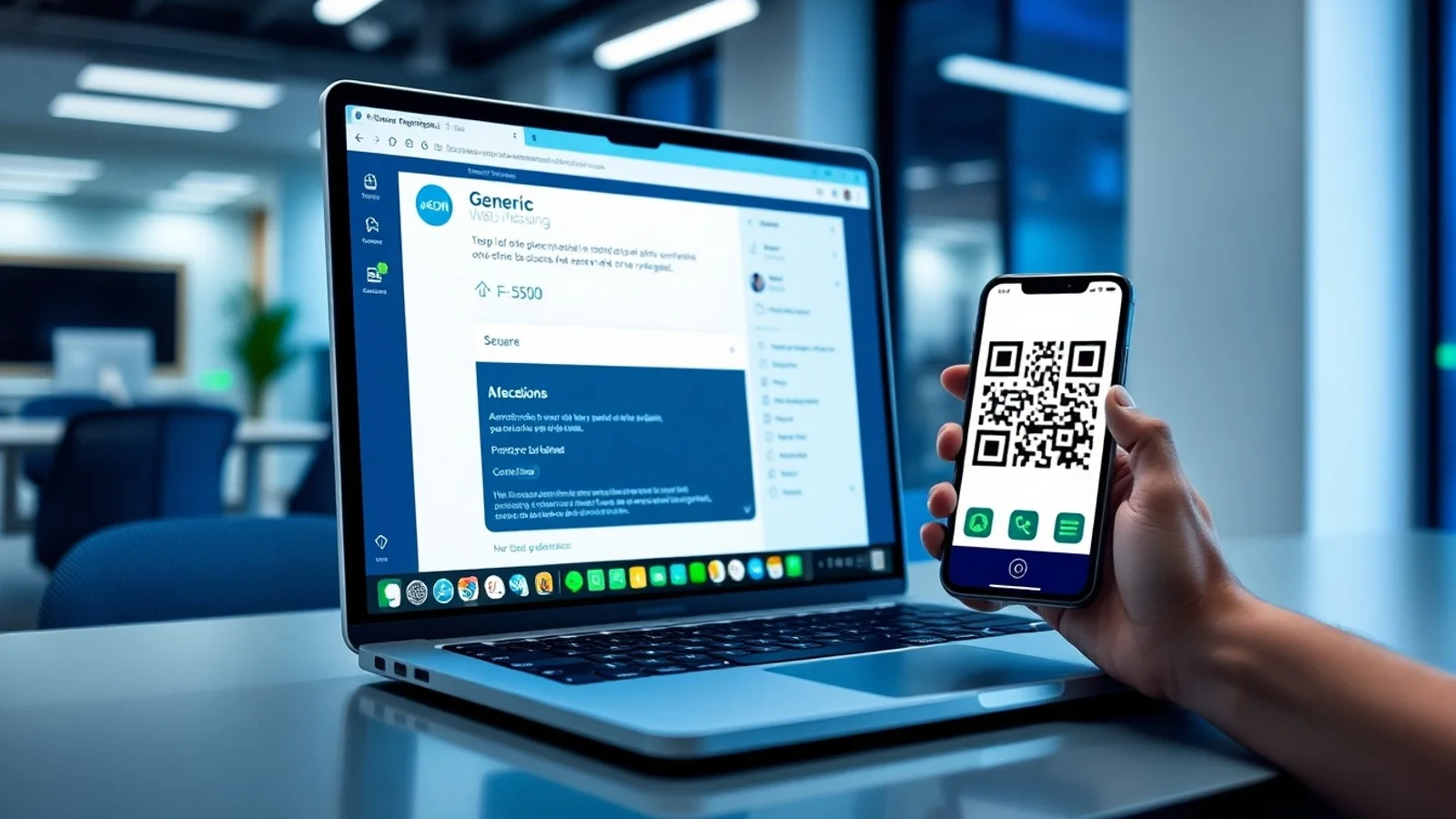
O Telegram Web pode ser uma solução conveniente quando não há permissão para instalar software, como em computadores corporativos ou laboratórios. No entanto, em equipamentos públicos, é indispensável usar uma janela privada quando possível, não salvar senhas e encerrar a sessão ao terminar. Também vale conferir os dispositivos ativos posteriormente pelo celular.
Privacidade e segurança ao usar Telegram para PC
A segurança da conta não depende apenas do aplicativo utilizado. Ela também envolve a proteção do computador, a força da senha do sistema e os hábitos de navegação. Comece ativando a verificação em duas etapas do Telegram. Esse recurso adiciona uma senha extra à conta, reduzindo o risco de invasão mesmo que alguém obtenha um código de login.
Evite compartilhar códigos de autenticação. O Telegram e empresas legítimas não devem solicitar que você envie esse código por conversa. Golpistas frequentemente usam mensagens urgentes para induzir a vítima a informar dados de acesso. Desconfie de pedidos inesperados, arquivos executáveis e links que prometem vantagens, prêmios ou recuperação imediata de conta.
Também é recomendável bloquear a tela do computador ao se afastar e configurar uma senha local para o aplicativo, caso o recurso esteja disponível na versão instalada. Em locais compartilhados, não marque a opção de manter a sessão aberta. Se for necessário acessar o serviço por navegador, remova os dados de navegação ao finalizar o uso.
Para ampliar a proteção geral do dispositivo, mantenha o sistema operacional atualizado e utilize soluções de segurança confiáveis. A Cartilha de Segurança para Internet do CERT.br oferece orientações úteis sobre senhas, golpes, privacidade e práticas de proteção digital aplicáveis a mensageiros e outros serviços.
Dúvidas comuns sobre o uso no computador
É possível usar o Telegram para PC sem celular?
Após o primeiro login e a confirmação da conta, o Telegram Desktop pode operar sem que o celular permaneça conectado à internet. Contudo, você precisa ter um número de telefone válido para criar ou autenticar a conta. Além disso, algumas verificações de segurança podem exigir acesso temporário ao dispositivo móvel ou ao número cadastrado.
Como baixar Telegram Windows de forma segura?
Baixe o programa no site oficial do Telegram Desktop ou pela Microsoft Store. Evite instaladores hospedados em sites desconhecidos, links enviados em grupos ou versões “modificadas”. Antes de instalar, confira o endereço do site, mantenha o Windows atualizado e use uma conta de usuário protegida por senha.
O Telegram Web tem os mesmos recursos do aplicativo?
O Telegram Web atende muito bem às funções essenciais, como mensagens, grupos, canais e compartilhamento de arquivos. Entretanto, o Telegram Desktop tende a oferecer integração mais consistente com notificações, atalhos e funções do sistema. Para uso intenso e diário, a versão instalada normalmente proporciona uma experiência mais confortável.
Por que minhas conversas secretas não aparecem no Telegram Desktop?
Conversas secretas foram projetadas para existir somente nos dispositivos onde foram iniciadas. Elas usam criptografia de ponta a ponta e não são sincronizadas pela nuvem como os chats comuns. Portanto, não é possível visualizar no computador uma conversa secreta criada exclusivamente no celular.
Como sair da minha conta do Telegram em outro computador?
No celular, abra as configurações da conta e procure a seção de dispositivos ou sessões ativas. Localize o computador que deseja desconectar e selecione a opção de encerrar sessão. Se houver qualquer atividade suspeita, encerre todas as sessões desconhecidas e altere imediatamente a senha da verificação em duas etapas.
Considerações finais sobre Telegram para PC
O Telegram para PC é uma solução versátil para quem quer usar o mensageiro com mais agilidade, organização e conforto. O Telegram Desktop se destaca para atividades frequentes, compartilhamento de arquivos e gerenciamento de comunidades, enquanto o Telegram Web oferece flexibilidade para acessos rápidos sem instalação. Independentemente da alternativa escolhida, priorize downloads oficiais, mantenha as sessões sob controle e ative mecanismos adicionais de proteção. Com esses cuidados, a plataforma pode integrar de forma eficiente a comunicação pessoal, acadêmica e profissional.
Fontes e materiais consultados
- Telegram Desktop — página oficial de download.
- Telegram FAQ — documentação e perguntas frequentes oficiais.
- Telegram Privacy Policy — política de privacidade.
- CERT.br — Cartilha de Segurança para Internet.
Isenção de responsabilidade
Este conteúdo possui finalidade exclusivamente informativa e educacional. Recursos, interfaces, requisitos de sistema e políticas do Telegram podem ser alterados pelos responsáveis pela plataforma sem aviso prévio. Antes de baixar ou atualizar o aplicativo, consulte os canais oficiais e revise as permissões solicitadas. O texto não substitui orientações técnicas especializadas nem garante compatibilidade com todos os computadores, navegadores ou versões de sistemas operacionais.
Compartilhar este post
Pesquisador, empresário e escritor focado em educação, orientação sobre negócios. Escreve sobre diversos assuntos com abordagem prática e acessível para o público brasileiro.