WhatsApp para PC: Guia Completo para Usar no Computador
Usar o WhatsApp para PC é uma solução prática para quem passa boa parte do dia diante do computador e precisa manter conversas pessoais, profissionais ou de atendimento organizadas. A plataforma permite enviar mensagens, arquivos, fotos, documentos, áudios e realizar chamadas em equipamentos compatíveis, mantendo a sincronização com a conta utilizada no celular. Há duas formas principais de acesso: o aplicativo WhatsApp Desktop, instalado no sistema operacional, e o WhatsApp Web, aberto diretamente no navegador. Entender as diferenças, os requisitos e as boas práticas de segurança ajuda a escolher a alternativa mais adequada e a aproveitar o mensageiro com eficiência.
Como funciona o WhatsApp no computador
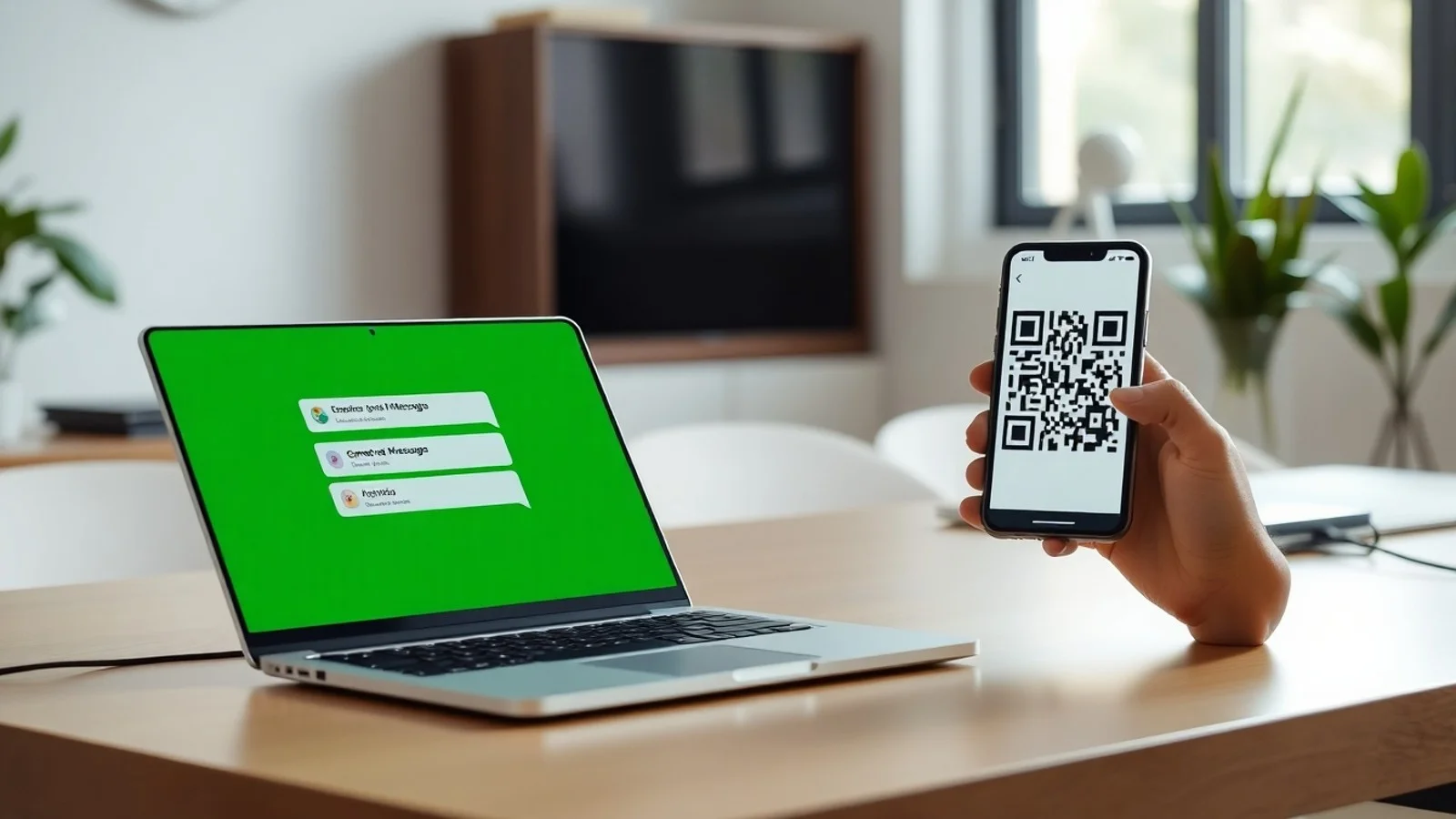
O WhatsApp utiliza um modelo de dispositivos vinculados. Em vez de criar uma conta exclusiva para o computador, o usuário conecta o navegador ou o aplicativo à conta já existente no telefone por meio de um código QR ou de um método de vinculação aprovado. Após a autorização, as conversas recentes e os contatos ficam disponíveis na tela maior do PC, preservando a experiência central do mensageiro.
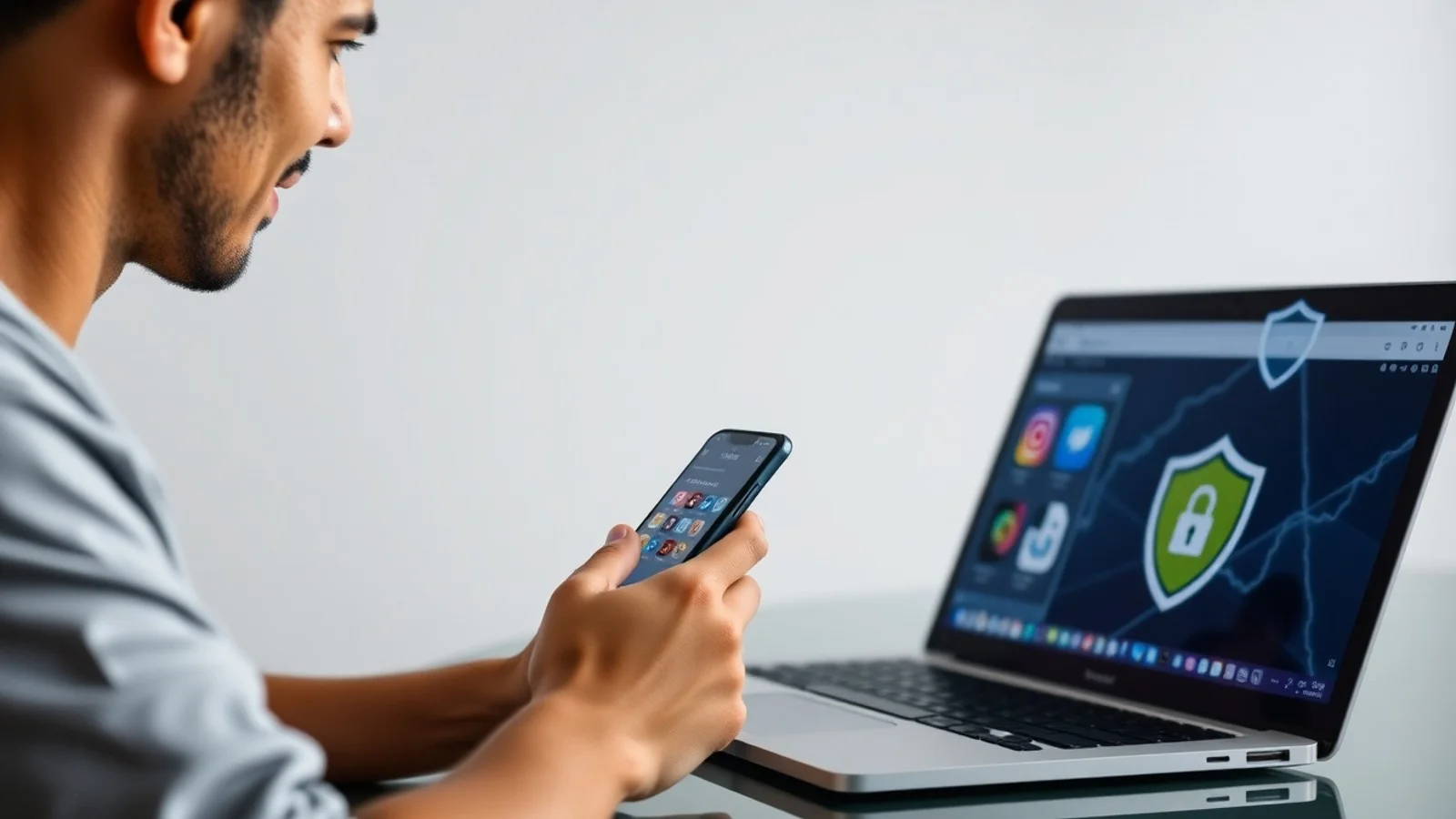
Esse processo é protegido pela criptografia de ponta a ponta nas conversas pessoais, conforme a arquitetura do serviço. Na prática, isso significa que mensagens e chamadas são projetadas para serem acessíveis apenas aos participantes da comunicação. Ainda assim, a proteção técnica não elimina a necessidade de cuidados locais: um computador desbloqueado, compartilhado ou infectado pode expor dados que estejam visíveis na tela.
Nas versões atuais com suporte a múltiplos dispositivos, o celular principal não precisa permanecer conectado à internet o tempo todo para que o WhatsApp para PC continue funcionando. Porém, o telefone deve ser usado periodicamente para manter a conta vinculada e atualizada. Recursos específicos podem variar de acordo com a versão do aplicativo, o sistema operacional e as políticas de disponibilidade da empresa.
Para acessar pelo navegador, a porta de entrada oficial é o WhatsApp Web. Para instalar o aplicativo, o local mais seguro é a página oficial de download do WhatsApp, que direciona o usuário para opções compatíveis com Windows, macOS e outras plataformas suportadas. Evite instaladores publicados em páginas desconhecidas, pois eles podem conter programas indesejados ou códigos maliciosos.
WhatsApp Desktop ou WhatsApp Web: qual escolher?
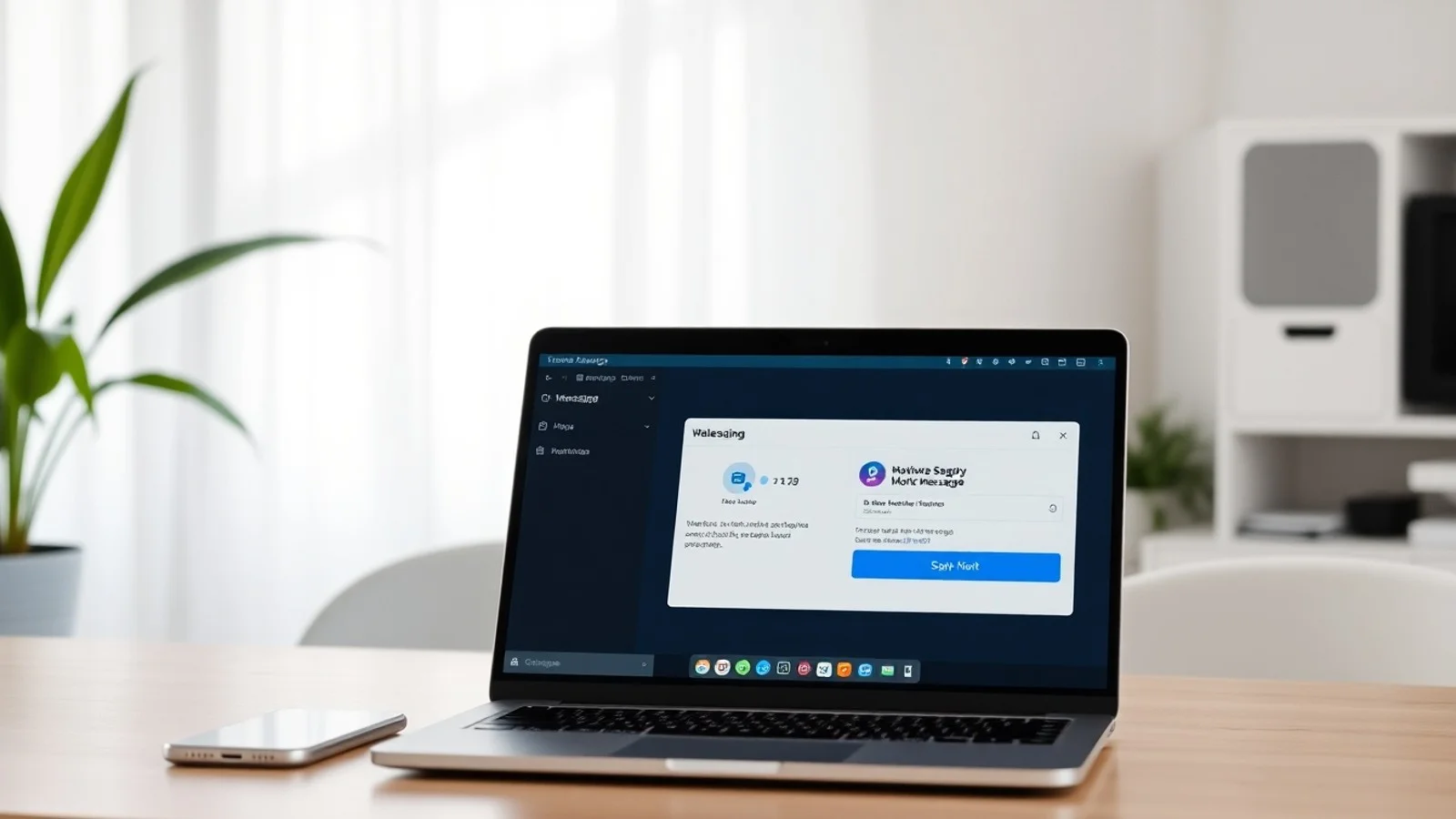
O WhatsApp Desktop é o programa instalado no computador. Em geral, ele é indicado para uso frequente, pois oferece integração mais direta com notificações do sistema, atalhos e, dependendo do equipamento e da versão disponível, recursos de chamadas de voz e vídeo. Para baixar WhatsApp Windows, prefira a fonte oficial ou a loja de aplicativos reconhecida pelo sistema, verificando sempre o nome do desenvolvedor e as permissões solicitadas.
O WhatsApp Web funciona dentro de navegadores como Chrome, Edge, Firefox e Safari. Sua maior vantagem é a conveniência: não exige instalação e pode ser acessado rapidamente em uma máquina na qual o usuário tenha autorização para entrar. É especialmente útil em deslocamentos, em computadores corporativos que não permitem instalar programas ou quando o armazenamento do equipamento é limitado.
Por outro lado, o navegador exige atenção redobrada em equipamentos públicos ou compartilhados. Ao terminar, é essencial sair da conta e fechar a sessão. O Desktop tende a oferecer uma experiência mais estável para quem usa o mensageiro continuamente, enquanto o Web resolve acessos pontuais. A decisão deve considerar frequência de uso, política de TI da organização, privacidade do ambiente e recursos necessários.
Passo a passo para vincular sua conta
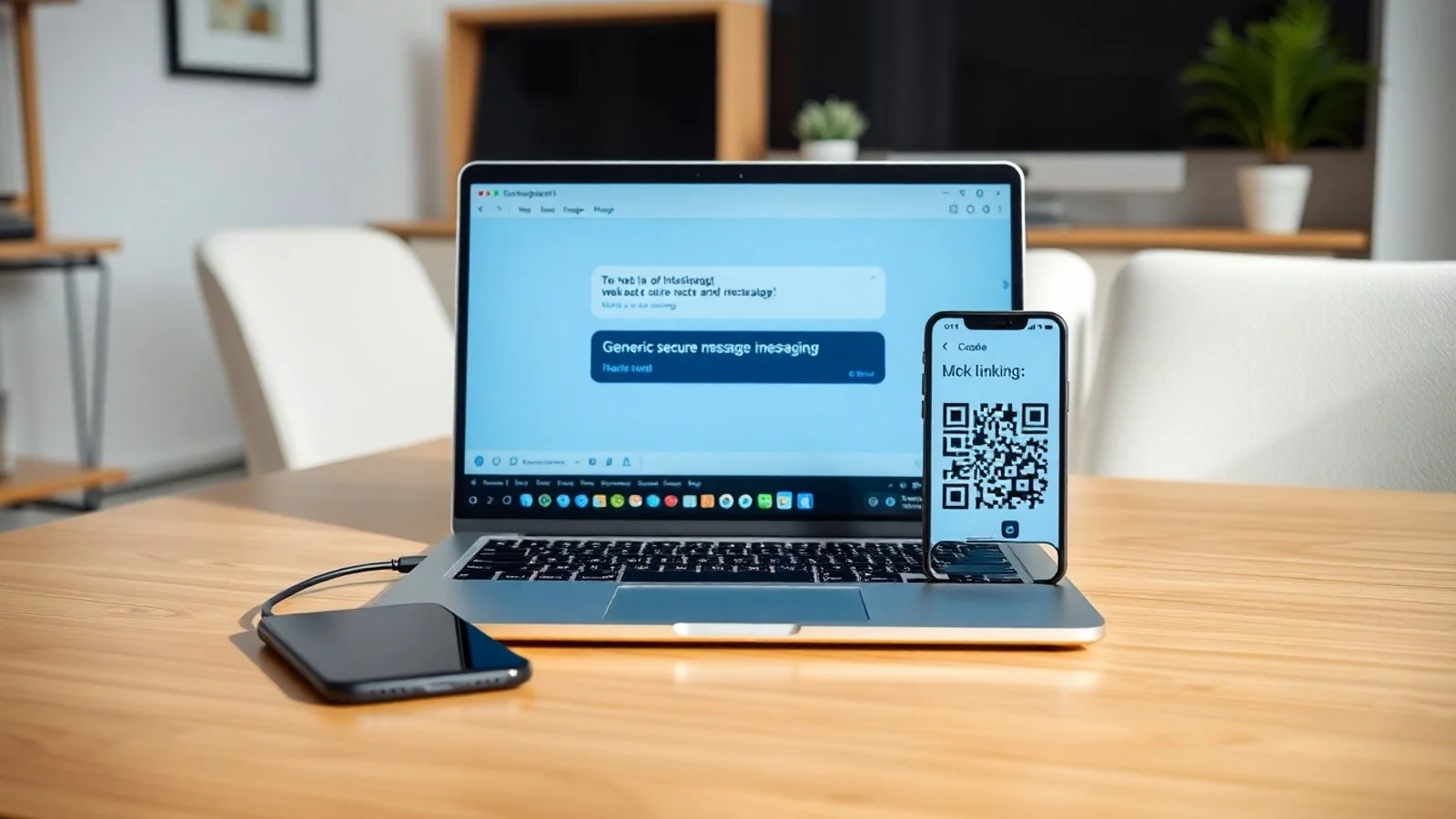
O procedimento para usar o WhatsApp no computador é simples e normalmente leva poucos minutos. Primeiro, abra o WhatsApp Web no navegador ou instale e execute o WhatsApp Desktop. Na tela inicial, será exibido um código QR. Em seguida, abra o WhatsApp no celular principal e acesse as configurações da conta. Em Android, a área costuma estar no menu de opções; em iPhone, fica nas configurações do aplicativo. Procure por Dispositivos conectados e selecione a opção para conectar um novo dispositivo.
Depois, desbloqueie o telefone quando solicitado e use a câmera para ler o QR code exibido no monitor. A sessão será autorizada e as conversas começarão a carregar. Se a função estiver disponível em sua versão, também poderá haver a opção de vincular usando um número de telefone, seguindo as confirmações apresentadas tanto no PC quanto no celular.
Em caso de falha, confira a conexão de internet dos dois dispositivos, atualize o aplicativo do celular e verifique se o navegador está atualizado. Também vale desabilitar extensões suspeitas, limpar dados temporários do site e testar uma nova vinculação. Nunca envie capturas do QR code a terceiros: ele pode permitir que outra pessoa conecte a sua conta.
Recursos que tornam o uso mais produtivo
- Teclado físico: responde mensagens longas com mais agilidade, reduz erros de digitação e facilita a revisão antes do envio.
- Envio de documentos: arraste arquivos para a conversa ou use o clipe de anexos para compartilhar PDFs, planilhas, imagens e apresentações.
- Pesquisa avançada: localize mensagens, contatos, links, mídias e documentos sem precisar percorrer manualmente todo o histórico.
- Notificações do sistema: receba alertas no desktop para não perder conversas importantes, ajustando-os conforme o seu nível de concentração.
- Atalhos de teclado: crie novas conversas, pesquise contatos, silencie chats e navegue entre telas com menos cliques.
- Chamadas compatíveis: utilize microfone, câmera e fones de ouvido do computador quando o aplicativo e o dispositivo oferecerem suporte.
- Organização visual: aproveite a tela ampla para consultar mensagens, anexos e informações de contatos de forma mais confortável.
Em ambientes profissionais, esses recursos podem acelerar atendimentos e reduzir a troca constante entre celular e computador. Contudo, empresas que tratam dados pessoais, financeiros ou confidenciais devem estabelecer regras de acesso, retenção de mensagens e uso de dispositivos, em conformidade com sua política interna e com a legislação aplicável.
Comparativo entre as opções de acesso
| Critério | WhatsApp Desktop | WhatsApp Web |
|---|---|---|
| Instalação | Exige download e instalação no computador | Não exige instalação; abre no navegador |
| Uso recomendado | Rotina intensa e acesso recorrente | Acesso temporário ou em máquinas autorizadas |
| Notificações | Integração nativa com o sistema operacional | Dependem das permissões concedidas ao navegador |
| Chamadas | Pode oferecer chamadas conforme versão e hardware | Recursos podem ser mais limitados conforme navegador |
| Atualizações | Gerenciadas pelo aplicativo ou loja instalada | Disponíveis ao abrir a página atualizada |
| Segurança em computador público | Não recomendado sem perfil protegido e remoção posterior | Possível apenas com saída completa da sessão ao final |
Independentemente da escolha, mantenha o sistema operacional, o navegador e o próprio WhatsApp atualizados. Atualizações corrigem vulnerabilidades, aperfeiçoam a compatibilidade e podem incluir mudanças importantes de privacidade. No Windows, use uma conta protegida por senha ou biometria e bloqueie a tela sempre que se afastar da mesa.
Cuidados de segurança ao usar WhatsApp para PC
Acesse periodicamente a seção de dispositivos conectados no celular para conferir quais sessões estão ativas. Se encontrar um computador que não reconhece, desconecte-o imediatamente e revise a segurança do aparelho principal. Também é recomendável ativar a confirmação em duas etapas, com um PIN que dificulta tentativas indevidas de registro da conta.
Desconfie de mensagens que pedem códigos recebidos por SMS, QR codes, pagamentos urgentes ou instalação de programas para “atualizar” o WhatsApp. Golpes de engenharia social exploram urgência e confiança, portanto confirme solicitações por outro canal antes de agir. Para orientações gerais de proteção de dados e segurança na internet, consulte os materiais do portal da Autoridade Nacional de Proteção de Dados.
Em redes corporativas, siga as orientações do setor de tecnologia. Algumas empresas bloqueiam a versão Web ou restringem transferências de arquivos por motivos legítimos de segurança e conformidade. Tentar contornar essas medidas pode colocar dados institucionais em risco e violar regras internas.
Dúvidas comuns sobre o mensageiro no PC
É possível usar WhatsApp para PC sem celular?
O computador precisa ser vinculado inicialmente a uma conta ativa em um celular. Depois da vinculação, o PC pode continuar funcionando por períodos mesmo que o telefone não esteja online, graças ao suporte a múltiplos dispositivos. Ainda assim, o celular principal deve permanecer associado à conta e ser usado ocasionalmente para manter a sessão.
Como baixar WhatsApp Windows com segurança?
Faça o download pela página oficial do WhatsApp ou por uma loja oficial do sistema operacional. Verifique se o endereço do site é legítimo, não instale arquivos enviados por mensagens desconhecidas e mantenha o antivírus ativo. Programas falsos podem capturar informações ou exibir publicidade maliciosa.
O WhatsApp Web salva conversas no computador?
O serviço mantém dados necessários para o funcionamento da sessão no navegador ou aplicativo, mas o acesso principal é sincronizado com a conta. Em computadores compartilhados, o risco está na sessão permanecer aberta, no cache do navegador e em arquivos baixados localmente. Por isso, saia da conta e apague downloads sensíveis ao encerrar o uso.
Posso fazer chamadas pelo WhatsApp Desktop?
Em versões compatíveis do aplicativo para desktop, chamadas de voz e vídeo podem estar disponíveis. É necessário conceder permissão ao microfone e à câmera, além de possuir conexão estável. A disponibilidade pode mudar conforme sistema operacional, versão instalada, dispositivo e atualizações do serviço.
Como desconectar o WhatsApp de outro computador?
No celular, abra as configurações do WhatsApp, entre em Dispositivos conectados, selecione a sessão desejada e escolha desconectar. Também é possível encerrar todas as sessões que não forem necessárias. Faça isso imediatamente se perder um notebook, usar uma máquina pública ou identificar atividade incomum.
Use o WhatsApp no computador com equilíbrio e segurança
O WhatsApp para PC combina a praticidade do mensageiro com a ergonomia de uma tela maior e de um teclado físico. O Desktop é uma opção sólida para uso frequente, enquanto o WhatsApp Web atende muito bem a necessidades rápidas sem instalação. Em ambos os casos, a conta deve ser vinculada apenas em dispositivos confiáveis, atualizados e protegidos.
Ao adotar hábitos simples, como bloquear a tela, revisar sessões conectadas, ativar a confirmação em duas etapas e usar fontes oficiais para baixar WhatsApp Windows, o usuário reduz consideravelmente os riscos. Dessa forma, é possível transformar o computador em uma extensão produtiva do aplicativo sem abrir mão da privacidade e do controle sobre as conversas.
Fontes e materiais consultados
- WhatsApp — página oficial de download.
- WhatsApp Web — acesso oficial pelo navegador.
- Central de Ajuda do WhatsApp.
- Autoridade Nacional de Proteção de Dados — ANPD.
Isenção de responsabilidade
Este conteúdo tem finalidade exclusivamente informativa e educacional. Recursos, requisitos, interfaces, políticas de privacidade e disponibilidade do WhatsApp Desktop e do WhatsApp Web podem ser alterados pela Meta sem aviso prévio. Antes de instalar aplicativos, vincular dispositivos ou utilizar o serviço em ambiente profissional, consulte a documentação oficial, as políticas da sua organização e, quando necessário, orientação técnica ou jurídica qualificada. Este artigo não possui vínculo oficial com o WhatsApp ou a Meta.
Compartilhar este post
Pesquisador, empresário e escritor focado em educação, orientação sobre negócios. Escreve sobre diversos assuntos com abordagem prática e acessível para o público brasileiro.