Microsoft Store: Guia para Baixar e Atualizar Apps
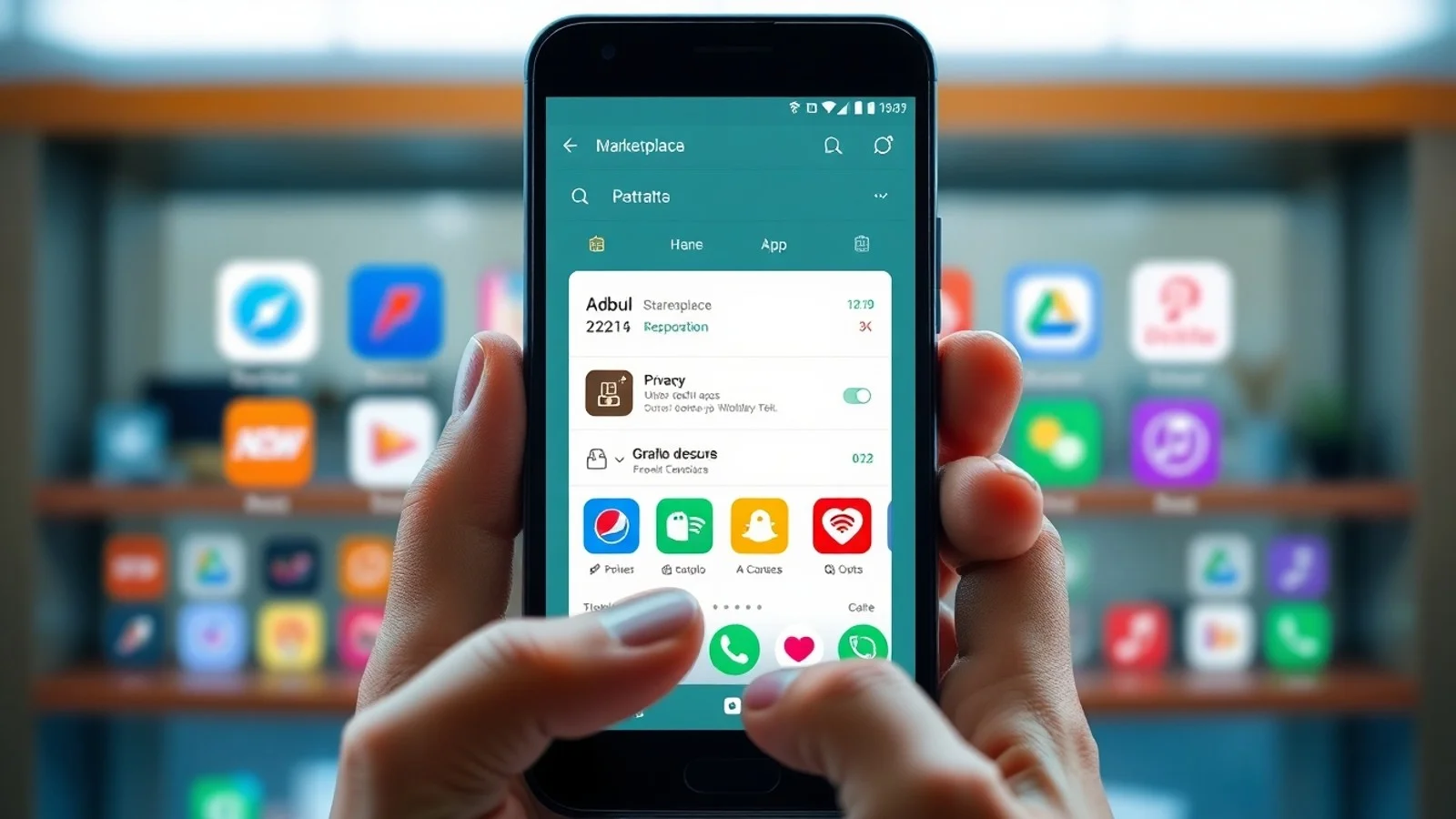
A Microsoft Store é a loja digital integrada ao Windows para encontrar, instalar, atualizar e administrar aplicativos, jogos, extensões e conteúdos digitais. Presente principalmente no Windows 10 e no Windows 11, ela simplifica a obtenção de softwares compatíveis com o sistema operacional e concentra recursos úteis, como atualizações automáticas, histórico de aquisições e controle de bibliotecas. Para usuários domésticos, estudantes, profissionais e empresas, compreender como funciona a loja de aplicativos Windows contribui para uma experiência mais segura, organizada e produtiva ao baixar apps Microsoft.
Como a Microsoft Store funciona no Windows
A Microsoft Store atua como uma plataforma de distribuição digital. Em vez de procurar instaladores em diversos sites, o usuário pode pesquisar o programa desejado, consultar informações sobre compatibilidade, verificar avaliações, analisar permissões e iniciar a instalação dentro do próprio ambiente do Windows. Os aplicativos disponibilizados passam por políticas e processos de publicação da Microsoft, embora isso não elimine a necessidade de avaliar a reputação do desenvolvedor e as condições de uso.
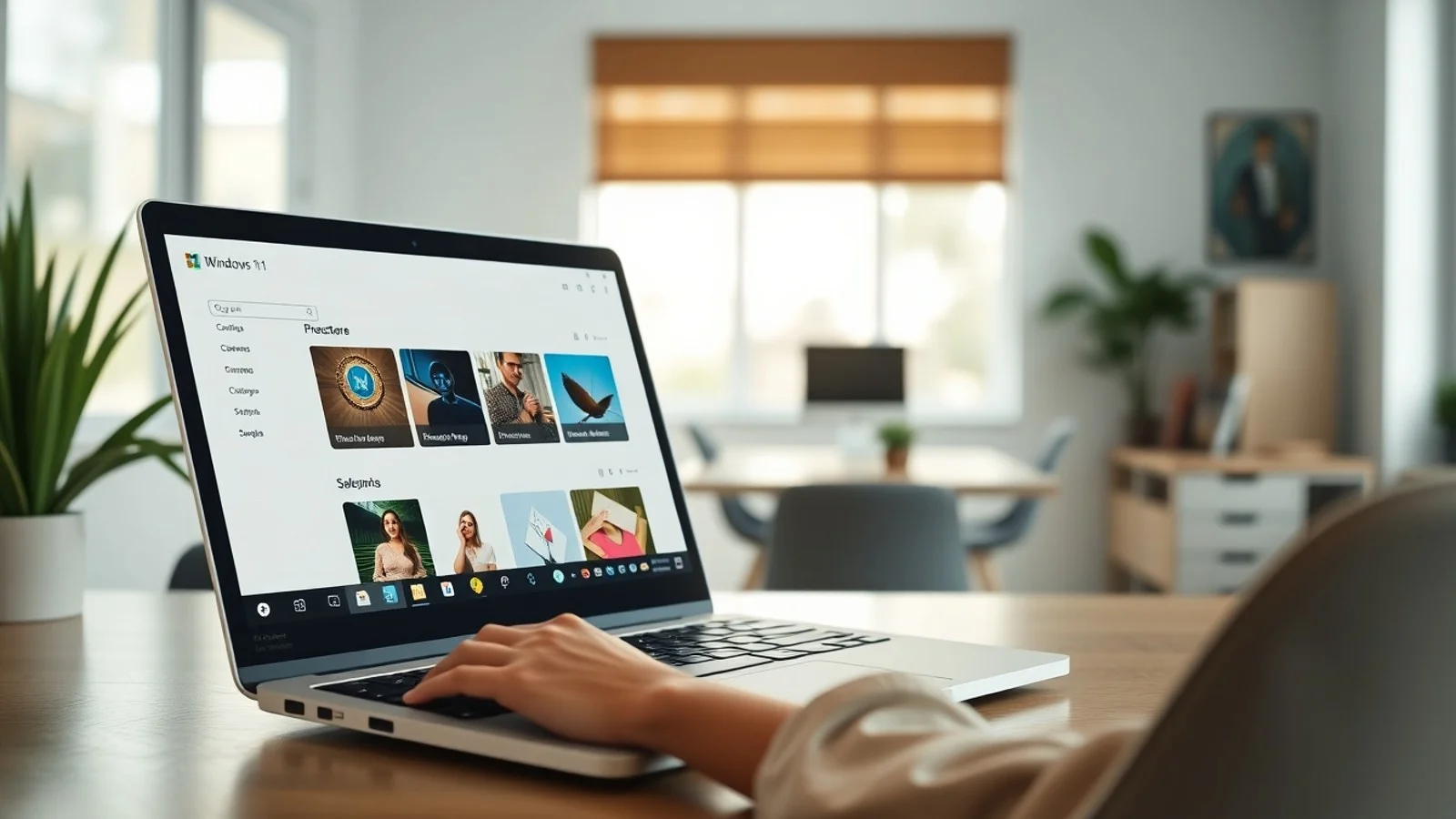
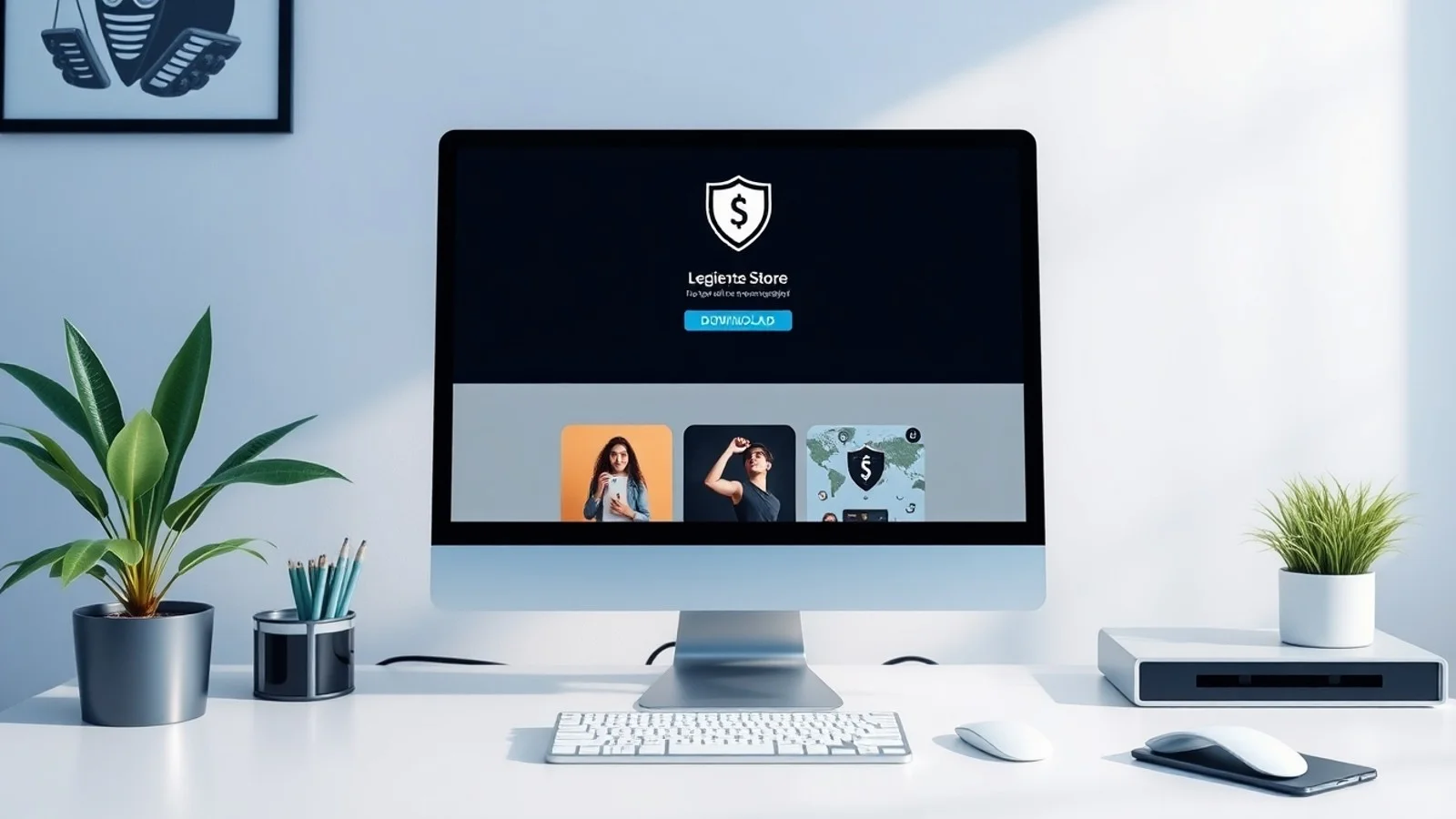
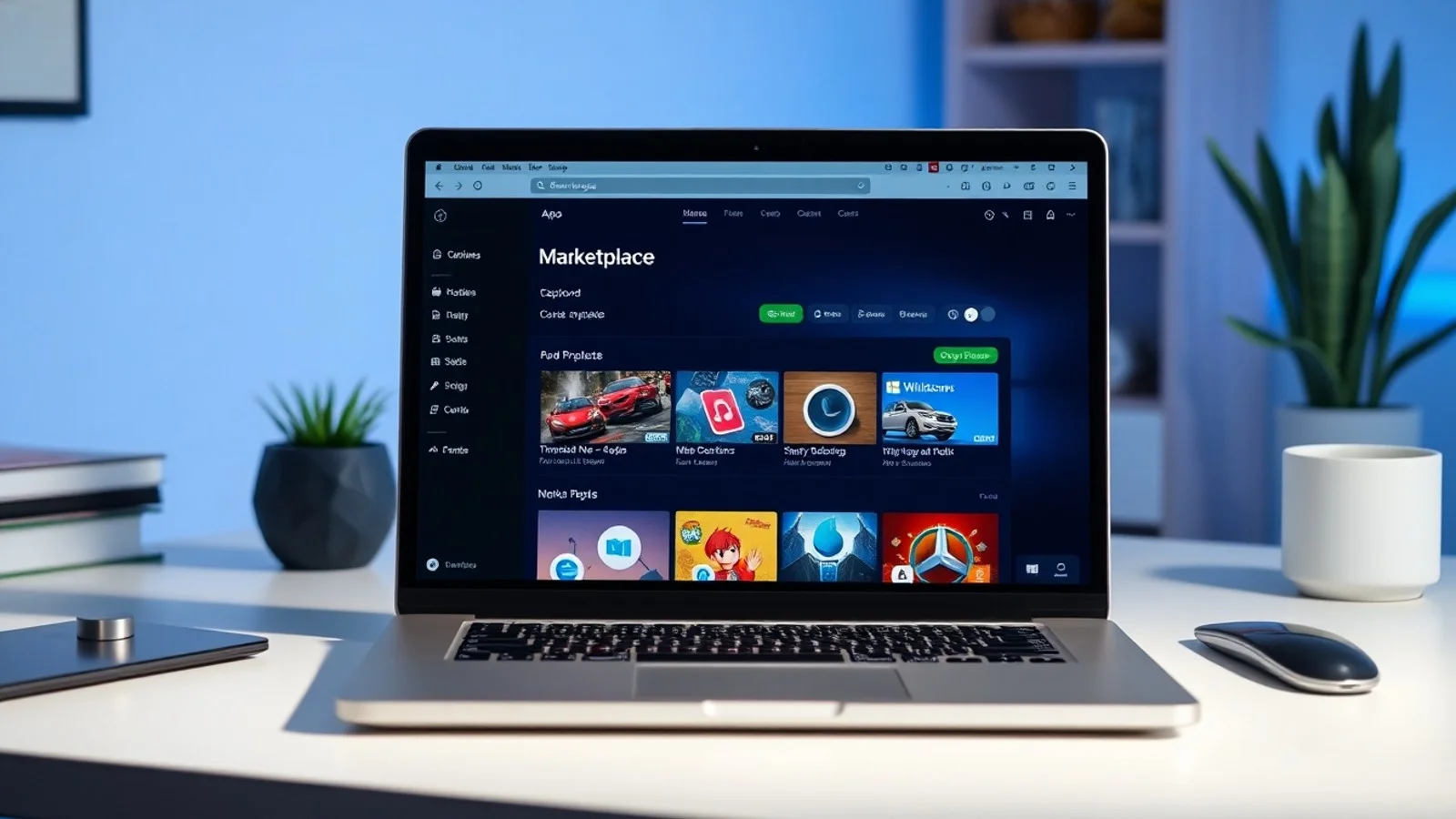
O acesso costuma ser feito pelo menu Iniciar, pela pesquisa do Windows ou pelo ícone fixado na barra de tarefas. Ao abrir a loja, é possível navegar por categorias como produtividade, educação, criatividade, entretenimento e jogos. A página de cada produto normalmente exibe descrição, capturas de tela, classificação indicativa quando aplicável, preço, requisitos mínimos e informações sobre compras dentro do aplicativo.
Um benefício relevante é a integração com a conta Microsoft. Quando o usuário inicia sessão, compras, licenças e parte do histórico ficam associados à conta, não apenas a um computador específico. Dessa forma, aplicativos elegíveis podem ser reinstalados após uma troca de dispositivo ou uma nova instalação do sistema. Ainda assim, a disponibilidade pode variar conforme país, edição do Windows, arquitetura do dispositivo e regras definidas pelo fornecedor.
Além de programas tradicionais, a loja oferece aplicativos distribuídos em formatos modernos, jogos conectados ao ecossistema Xbox e, em alguns casos, ferramentas que também mantêm versões para desktop fora da plataforma. A escolha entre baixar pela Microsoft Store ou pelo site oficial depende das necessidades do usuário. A loja oferece centralização e praticidade; já o site do fabricante pode disponibilizar versões corporativas, recursos avançados ou canais de atualização específicos.
Para conhecer as diretrizes oficiais, consulte a página de suporte da Microsoft Store. O material ajuda a identificar opções de conta, instalação, pagamentos e procedimentos de correção de falhas.
Vantagens de baixar apps pela loja de aplicativos Windows
Utilizar a Microsoft Store pode reduzir etapas no processo de instalação. Em vez de localizar o arquivo executável, autorizar downloads e acompanhar assistentes de instalação diferentes, o usuário seleciona o aplicativo e confirma a obtenção. Essa padronização é especialmente útil em computadores compartilhados, máquinas de estudo ou dispositivos nos quais se deseja limitar a instalação de softwares de origem desconhecida.
A segurança também merece destaque. A loja não deve ser interpretada como garantia absoluta contra problemas, mas a publicação centralizada tende a oferecer uma camada adicional de controle em comparação com downloads de fontes aleatórias. Ainda é recomendado conferir o nome do desenvolvedor, ler avaliações recentes, observar se há política de privacidade e evitar aplicativos que prometem resultados irreais, como otimização milagrosa ou remoção genérica de vírus.
Outro ponto importante é a gestão de atualizações. Ao manter os apps atualizados, o usuário recebe correções de falhas, melhorias de desempenho, ajustes de compatibilidade e possíveis recursos novos. Isso é essencial em ferramentas que lidam com arquivos, comunicação, trabalho remoto ou dados pessoais. O próprio Windows também deve ser atualizado regularmente por meio do Windows Update, cuja documentação está disponível no portal oficial de suporte do Windows Update.
Em jogos, a Microsoft Store se integra a serviços e componentes do ecossistema Microsoft, permitindo que determinados títulos utilizem conquistas, salvamento em nuvem e recursos de conta. Porém, é necessário verificar a página de cada jogo, pois requisitos de hardware, modalidade multijogador, assinatura complementar e disponibilidade de recursos podem ser diferentes.
Passo a passo para instalar e atualizar aplicativos
- Abra a Microsoft Store pelo menu Iniciar ou pela busca do Windows.
- Inicie sessão com sua conta Microsoft caso deseje sincronizar compras, biblioteca e preferências entre dispositivos.
- Use o campo de pesquisa para localizar o aplicativo pelo nome ou navegue pelas categorias disponíveis.
- Leia a descrição, os requisitos de sistema, as avaliações e as informações do publicador antes de instalar.
- Selecione Obter, Instalar ou a opção de compra exibida na página do produto.
- Acompanhe o progresso na área de downloads e aguarde a conclusão da instalação.
- Para atualizar aplicativos, abra a seção Biblioteca e procure por atualizações disponíveis ou utilize a opção para atualizar tudo.
- Revise as configurações da loja para decidir se as atualizações automáticas devem permanecer ativadas.
Em geral, manter a atualização automática ativa é uma decisão adequada para a maior parte dos usuários. Ela diminui o risco de utilizar versões desatualizadas e economiza tempo. Contudo, em conexões limitadas ou ambientes profissionais controlados, pode ser necessário priorizar atualizações manuais, feitas em horários planejados e após validação de compatibilidade.
Depois de instalar um programa, ele costuma aparecer no menu Iniciar. Caso não seja localizado, pesquise pelo nome no Windows ou consulte a Biblioteca da Microsoft Store. Se o download parecer parado, verifique a conexão com a internet, o espaço livre no armazenamento, a sessão da conta e a existência de atualizações pendentes do sistema.
Dados relevantes para escolher a melhor forma de instalação
| Critério | Microsoft Store | Site oficial do desenvolvedor |
|---|---|---|
| Instalação | Centralizada, com poucos passos dentro do Windows | Depende do download e do instalador próprio |
| Atualizar aplicativos | Pode ser feito pela Biblioteca ou automaticamente | Varia conforme o aplicativo e seu atualizador |
| Verificação de origem | Publicação vinculada a políticas da plataforma | Exige confirmar se o domínio é realmente oficial |
| Versões disponíveis | Pode ter edição específica para a loja | Pode incluir versões beta, corporativas ou completas |
| Gerenciamento de compras | Associado à conta Microsoft para itens elegíveis | Normalmente associado à conta do fornecedor |
| Indicação principal | Praticidade, descoberta de apps e gestão unificada | Recursos especializados ou exigências do fabricante |
A tabela demonstra que não existe uma única opção ideal para todas as situações. A Microsoft Store é especialmente conveniente para ferramentas cotidianas e usuários que valorizam simplicidade. Já o download no site oficial pode ser apropriado quando uma organização exige uma versão determinada, quando o fabricante oferece funções não presentes na loja ou quando há instruções específicas de implantação.
Boas práticas para usar a Microsoft Store com segurança
Antes de confirmar qualquer instalação, observe o nome do publicador e procure informações sobre ele. Aplicativos com nomes muito parecidos com produtos conhecidos merecem atenção extra, sobretudo se apresentarem poucas avaliações ou descrições genéricas. Também vale analisar as permissões solicitadas. Um editor de fotos, por exemplo, pode precisar acessar imagens; um aplicativo de anotações não deveria exigir permissões incompatíveis com sua finalidade sem uma explicação clara.
Evite cadastrar meios de pagamento em computadores públicos ou compartilhados. Se a conta Microsoft for usada por mais de uma pessoa, configure métodos de autenticação e revisões periódicas de segurança. Em famílias, recursos de controle podem ajudar a limitar compras e conteúdos impróprios para determinadas faixas etárias. Não compartilhe senhas e desconfie de mensagens que prometem códigos gratuitos, licenças vitalícias ou atualizações fora dos canais oficiais.
Também é recomendável acompanhar o espaço em disco. Jogos e aplicativos criativos podem ocupar muitos gigabytes, e uma instalação interrompida por falta de armazenamento pode gerar erros. Mantenha cópias de segurança de documentos relevantes, use o Microsoft Defender ou outra solução confiável de proteção e reinicie o computador após grandes atualizações quando solicitado. Essas ações fortalecem a estabilidade geral do Windows e facilitam a resolução de problemas.
Dúvidas comuns sobre a loja da Microsoft
A Microsoft Store é gratuita?
O aplicativo Microsoft Store já vem integrado à maioria das instalações do Windows 10 e Windows 11 e pode ser utilizado sem cobrança. Entretanto, o catálogo reúne itens gratuitos, pagos, testes, assinaturas e aplicativos com compras internas. O preço, as condições de reembolso e os recursos incluídos devem ser verificados na página de cada produto antes da aquisição.
Como atualizar aplicativos pela Microsoft Store?
Abra a loja, acesse a área Biblioteca e procure a seção de atualizações. Nela, é possível atualizar um aplicativo individualmente ou selecionar a opção para atualizar todos os itens disponíveis. Se não houver atualizações visíveis, confira se você está conectado à internet e se as atualizações automáticas estão habilitadas nas configurações.
Por que a Microsoft Store não abre?
As causas mais frequentes incluem falhas temporárias de conexão, data e hora incorretas, problemas de cache, falta de atualizações do Windows ou inconsistências na conta Microsoft. Reiniciar o computador, instalar atualizações do sistema, sair e entrar novamente na conta e usar os solucionadores de problemas do Windows são medidas iniciais úteis. Persistindo a falha, consulte o suporte oficial.
É seguro baixar apps Microsoft pela loja?
Baixar aplicativos pela loja tende a ser mais seguro do que obter instaladores em páginas desconhecidas, pois existe um ambiente de distribuição centralizado. Ainda assim, segurança depende de comportamento consciente: confirme o desenvolvedor, leia avaliações, verifique permissões e mantenha Windows e aplicativos atualizados. Nenhuma plataforma elimina completamente a necessidade de cautela.
Posso reinstalar um aplicativo comprado em outro computador?
Em muitos casos, sim. Se a compra estiver vinculada à mesma conta Microsoft e o aplicativo permanecer disponível para sua região e dispositivo, ele poderá aparecer na Biblioteca para nova instalação. Existem exceções relacionadas a licenças, compatibilidade, restrições regionais e remoção do produto do catálogo, por isso a página do item deve ser consultada.
Conclusão: aproveite melhor a Microsoft Store
A Microsoft Store é uma ferramenta prática para descobrir, baixar apps Microsoft, instalar jogos e manter programas atualizados no Windows. Sua principal vantagem é reunir instalação, biblioteca e atualizações em um único local, o que favorece organização e reduz a dependência de fontes desconhecidas. Para obter bons resultados, avalie cada aplicativo com atenção, mantenha o sistema operacional em dia e escolha o canal de instalação mais adequado para sua necessidade. Com esses cuidados, a loja de aplicativos Windows se torna uma aliada relevante para produtividade, aprendizado e entretenimento digital.
Fontes consultadas e referências
- Microsoft Support — Microsoft Store.
- Microsoft Support — Perguntas frequentes sobre Windows Update.
- Microsoft — Aplicativos para Windows.
- Microsoft Support — Conta e cobrança.
Isenção de responsabilidade
Este conteúdo possui finalidade exclusivamente informativa e pode sofrer alterações conforme atualizações do Windows, políticas da Microsoft, disponibilidade regional e modificações no catálogo da Microsoft Store. Preços, recursos, licenças, requisitos técnicos e condições de compra devem ser confirmados diretamente nas páginas oficiais antes de qualquer decisão. O artigo não substitui suporte técnico especializado nem orientações fornecidas pela Microsoft ou pelo desenvolvedor de cada aplicativo.
Compartilhar este post
Pesquisador, empresário e escritor focado em educação, orientação sobre negócios. Escreve sobre diversos assuntos com abordagem prática e acessível para o público brasileiro.