Como Baixar Aplicativos no Notebook com Segurança
Saber como baixar aplicativos no notebook é uma habilidade essencial para estudar, trabalhar, comunicar-se e aproveitar serviços digitais. Em notebooks com Windows 11, há diferentes caminhos para instalar programas: a Microsoft Store, os sites oficiais dos desenvolvedores e, em casos específicos, plataformas corporativas ou de fabricantes. Embora o processo pareça simples, fazer downloads sem verificar a origem pode expor o dispositivo a vírus, programas indesejados e roubo de dados. Este guia explica como localizar, baixar e instalar aplicativos com segurança, além de mostrar cuidados importantes para manter o sistema organizado e protegido.
Como instalar aplicativos no notebook pelo Windows 11
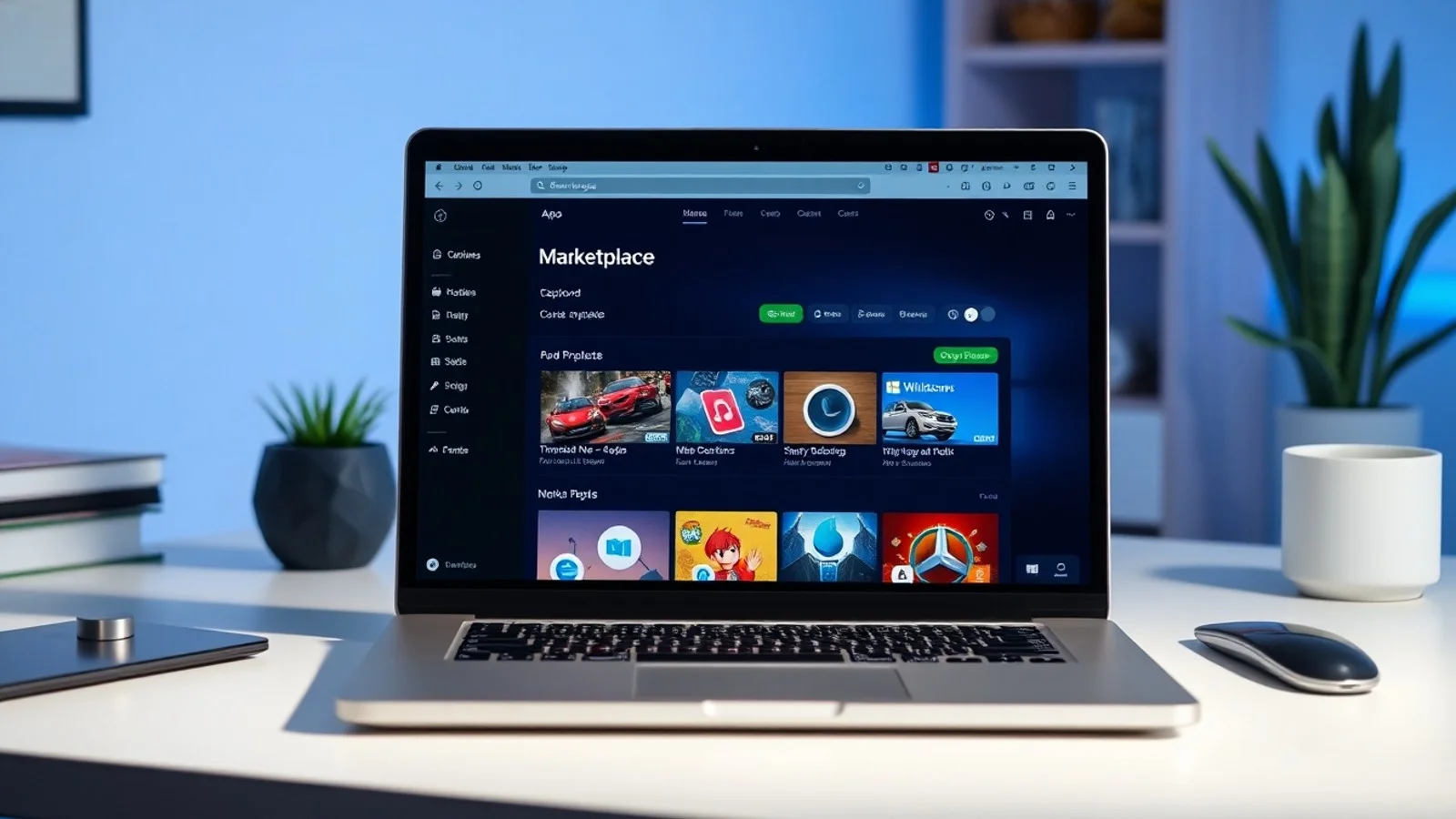
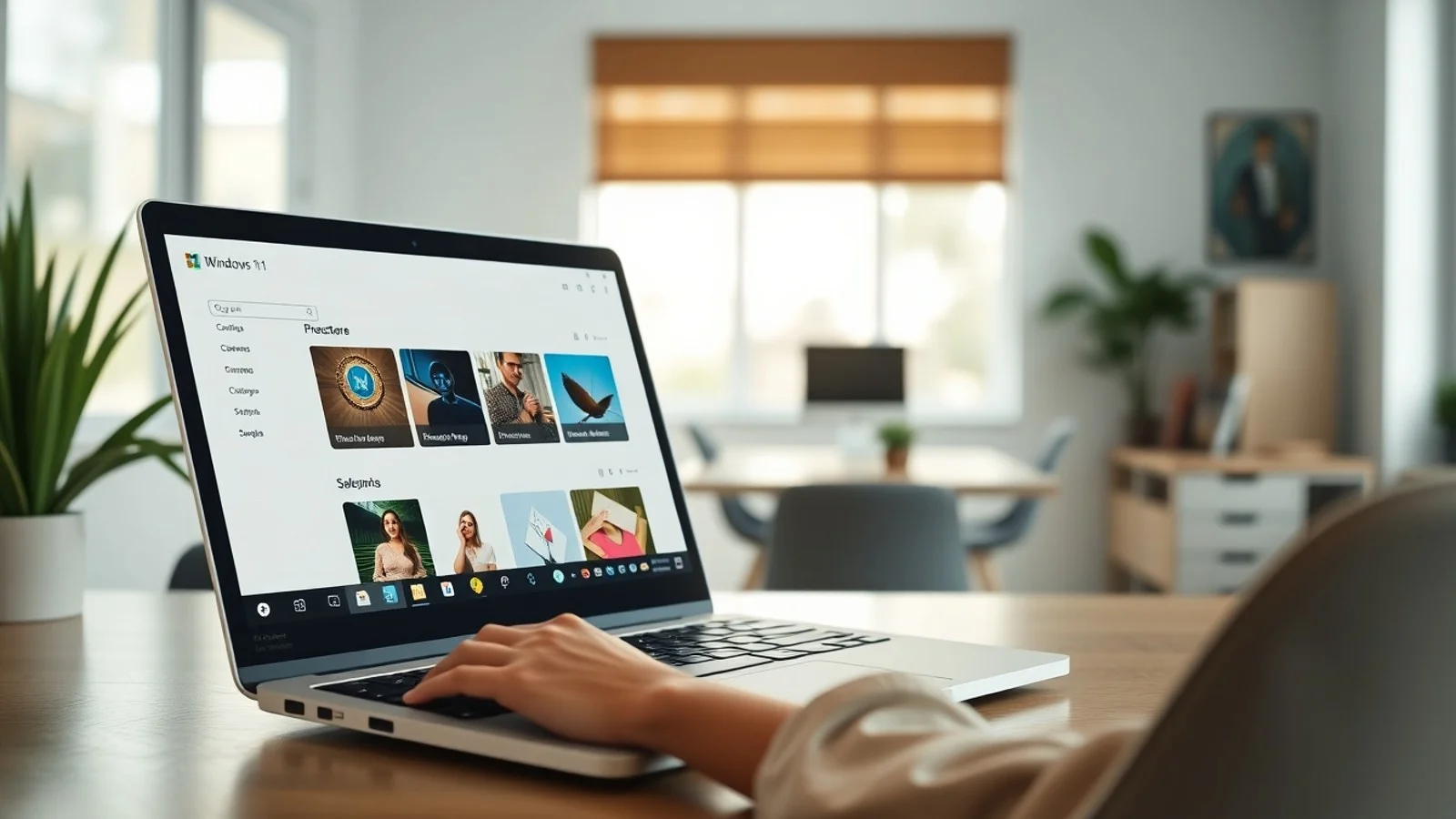
O método mais prático para quem utiliza Windows 11 é a Microsoft Store, a loja de aplicativos integrada ao sistema operacional. Ela reúne programas de produtividade, comunicação, entretenimento, educação, segurança, edição de imagens e diversos outros segmentos. Como os aplicativos passam por processos de publicação e são distribuídos dentro do ambiente da Microsoft, essa costuma ser a opção mais conveniente para usuários iniciantes.
Para abrir a loja, clique no menu Iniciar e procure por “Microsoft Store”. Também é possível localizar o ícone na barra de tarefas, dependendo da configuração do notebook. Com a loja aberta, use o campo de pesquisa para encontrar o aplicativo desejado. Ao acessar a página do programa, confira o nome do desenvolvedor, as avaliações, os comentários recentes, a classificação indicativa e as permissões ou recursos informados.
Depois de verificar esses dados, clique em “Obter” ou “Instalar”. Em muitos casos, será necessário entrar com uma conta Microsoft. O download será iniciado automaticamente, e o Windows fará a instalação sem exigir que o usuário execute arquivos externos. Ao final, selecione “Abrir” ou procure o aplicativo no menu Iniciar. Essa alternativa é especialmente indicada para baixar ferramentas populares, como leitores de PDF, serviços de streaming, mensageiros e utilitários.
Outra maneira de instalar programas é visitar o site oficial do desenvolvedor. Esse método é comum para navegadores, suites de escritório, aplicativos profissionais, drivers e programas que não estão disponíveis na loja. Por exemplo, para obter o navegador Edge, consulte a página oficial da Microsoft Edge; para programas da Adobe, acesse diretamente o domínio da empresa. Evite buscar instaladores em páginas desconhecidas, portais de download genéricos ou links recebidos por mensagens sem confirmação de origem.
Ao baixar um instalador pelo site oficial, o arquivo geralmente será salvo na pasta “Downloads” e terá extensão .exe ou .msi. Dê dois cliques no arquivo para iniciar o assistente de instalação. Leia cada etapa com atenção, pois alguns programas oferecem componentes adicionais, alteração de mecanismo de busca ou instalação de ferramentas que não são necessárias. Quando houver opções personalizadas, prefira a instalação personalizada e desmarque ofertas extras que não tenham relação com o aplicativo escolhido.
Antes de instalar qualquer programa, confirme se o notebook tem espaço livre, conexão estável e uma versão compatível do Windows. Também é recomendável atualizar o sistema operacional. A página de suporte da Microsoft oferece orientações oficiais sobre atualizações, aplicativos e recursos de segurança do Windows. Manter o computador atualizado reduz incompatibilidades e corrige vulnerabilidades que podem ser exploradas por softwares maliciosos.
Passo a passo e cuidados antes de fazer o download
Ao pesquisar como baixar aplicativos no notebook, muitas pessoas se concentram apenas no botão de download. No entanto, a etapa de avaliação é tão importante quanto a instalação. Um aplicativo legítimo deve apresentar informações transparentes: empresa responsável, política de privacidade, requisitos mínimos, versão atual, canal de suporte e descrição coerente com sua finalidade. Desconfie de promessas exageradas, como acelerar o computador instantaneamente, liberar programas pagos sem custo ou remover todos os problemas do sistema com um único clique.
Também verifique a compatibilidade. Alguns aplicativos funcionam apenas em Windows 11 de 64 bits, enquanto outros exigem processador, memória RAM ou espaço de armazenamento específicos. Softwares de edição de vídeo, jogos e ferramentas de design, por exemplo, podem exigir mais recursos do notebook. Instalar um programa incompatível pode causar lentidão, travamentos ou falhas durante a execução.
É importante diferenciar aplicativos tradicionais de aplicativos web. Muitas plataformas podem ser usadas diretamente pelo navegador, sem instalação. Serviços de e-mail, editores colaborativos e plataformas de reunião costumam disponibilizar versões online. Quando a instalação não for indispensável, utilizar a versão web pode economizar espaço e reduzir a quantidade de programas ativos no computador. Ainda assim, aplicativos instalados podem oferecer notificações, funcionamento offline e integração mais profunda com arquivos e dispositivos.
Checklist para baixar programas com mais segurança
- Priorize a Microsoft Store: use a loja de aplicativos do Windows 11 sempre que houver uma versão oficial disponível.
- Acesse o domínio oficial: se o programa não estiver na loja, entre no site do fabricante digitando o endereço ou confirmando-o em canais confiáveis.
- Analise o desenvolvedor: confira se o nome da empresa, a reputação e os contatos apresentados são legítimos.
- Evite versões piratas: cracks, ativadores e programas modificados podem conter malware e violar direitos autorais.
- Leia as telas do instalador: não avance automaticamente; desmarque softwares promocionais e mudanças não desejadas.
- Mantenha a proteção ativa: utilize o Microsoft Defender ou outra solução de segurança confiável e atualizada.
- Faça backup de arquivos importantes: cópias em nuvem ou em unidade externa ajudam a prevenir perdas em caso de falha ou infecção.
Comparação entre formas de baixar aplicativos
| Método | Quando utilizar | Vantagens | Cuidados necessários |
|---|---|---|---|
| Microsoft Store | Aplicativos comuns e compatíveis com Windows 11 | Instalação simples, atualizações integradas e menor risco | Verificar desenvolvedor e avaliações, pois existem aplicativos semelhantes |
| Site oficial do fabricante | Programas profissionais, navegadores, drivers e utilitários específicos | Acesso à versão mais completa e a recursos exclusivos | Confirmar o endereço do site e recusar ofertas adicionais no instalador |
| Portal corporativo ou educacional | Softwares fornecidos por empresa, escola ou universidade | Licenças oficiais e configurações adequadas ao ambiente | Usar somente links enviados por canais institucionais verificados |
| Versão web no navegador | Tarefas ocasionais e serviços online | Não ocupa espaço e dispensa instalação | Proteger a conta com senha forte e autenticação em dois fatores |
Dúvidas comuns sobre download de aplicativos
Como baixar aplicativos no notebook com Windows 11?
Abra a Microsoft Store pelo menu Iniciar, pesquise o aplicativo, confirme o desenvolvedor e clique em “Obter” ou “Instalar”. Se o programa não estiver disponível, acesse exclusivamente o site oficial da empresa responsável, baixe o instalador compatível e siga as instruções exibidas pelo Windows.
É seguro instalar programas fora da Microsoft Store?
Sim, desde que o download seja feito no site oficial do desenvolvedor ou em um portal institucional confiável. A segurança não depende apenas do local, mas da verificação da origem. Evite agregadores de downloads, arquivos compartilhados por desconhecidos e versões modificadas de programas pagos.
Por que o notebook bloqueia a instalação de um aplicativo?
O Windows pode bloquear arquivos sem reputação conhecida, instaladores incompatíveis ou programas potencialmente perigosos. Primeiro, confira se o arquivo veio da fonte oficial e se é compatível com seu sistema. Não desative a proteção de segurança apenas para instalar algo de procedência duvidosa.
Como encontrar os aplicativos que já foram instalados?
No Windows 11, clique no menu Iniciar e selecione “Todos os aplicativos” para visualizar a lista. Você também pode pesquisar pelo nome do programa no campo de busca. Para gerenciar ou remover softwares, vá em Configurações, Aplicativos e Aplicativos instalados.
Baixar muitos aplicativos deixa o notebook lento?
Pode deixar, principalmente quando os programas ocupam muito armazenamento, iniciam automaticamente com o Windows ou consomem memória em segundo plano. Mantenha apenas os aplicativos úteis, desinstale ferramentas sem uso e revise os itens de inicialização nas configurações do sistema.
Boas práticas para manter o notebook organizado
Depois de instalar programas, crie uma rotina de manutenção. Atualize aplicativos periodicamente, pois as novas versões costumam corrigir erros e falhas de segurança. Pela Microsoft Store, abra a área de biblioteca para verificar atualizações disponíveis. Para softwares instalados por sites oficiais, utilize o atualizador interno do próprio programa ou consulte a página do fabricante.
Outra prática útil é revisar os aplicativos instalados a cada poucos meses. Remova jogos, testes, extensões e utilitários que não são mais utilizados. Essa medida libera espaço, reduz processos em segundo plano e facilita a identificação de programas desconhecidos. Se notar propagandas excessivas, alteração inesperada do navegador, lentidão repentina ou janelas abrindo sozinhas após uma instalação, execute uma verificação de segurança e considere desinstalar o aplicativo responsável.
Por fim, use senhas fortes nas contas vinculadas aos aplicativos e ative a autenticação em dois fatores sempre que possível. Aplicativos confiáveis também exigem atenção ao acesso concedido. Antes de permitir uso de localização, câmera, microfone, contatos ou arquivos, avalie se a permissão é realmente necessária para a função oferecida.
Conclusão: escolha fontes confiáveis para instalar programas
Aprender como baixar aplicativos no notebook envolve mais do que localizar um arquivo na internet. A forma mais segura é começar pela Microsoft Store e, quando necessário, recorrer ao site oficial do desenvolvedor. Verificar compatibilidade, reputação, permissões e opções do instalador protege seu notebook contra ameaças e ajuda a manter o Windows 11 rápido e funcional. Com atenção a essas etapas, você poderá instalar programas para estudo, trabalho ou lazer com muito mais confiança.
Referências e fontes consultadas
- Suporte oficial da Microsoft para Windows.
- Microsoft Store Brasil.
- Orientações públicas sobre segurança cibernética.
- Documentação e requisitos técnicos disponibilizados pelos desenvolvedores dos aplicativos mencionados.
Isenção de responsabilidade
Este conteúdo tem finalidade exclusivamente informativa e não substitui suporte técnico especializado. Os nomes de produtos, empresas e serviços pertencem aos seus respectivos titulares. Antes de baixar, instalar, comprar ou conceder permissões a qualquer aplicativo, confira as políticas, os requisitos técnicos e a autenticidade da fonte. O usuário é responsável por avaliar a compatibilidade do software com seu notebook e por proteger seus dados pessoais.
Compartilhar este post
Pesquisador, empresário e escritor focado em educação, orientação sobre negócios. Escreve sobre diversos assuntos com abordagem prática e acessível para o público brasileiro.