Como Baixar Aplicativos no Computador com Segurança
Saber como baixar aplicativos no computador é essencial para estudar, trabalhar, comunicar-se, editar arquivos ou aproveitar entretenimento digital com praticidade. Embora o processo pareça simples, a origem do arquivo, as permissões solicitadas e a compatibilidade com o sistema operacional fazem diferença direta na segurança e no desempenho do PC. Este guia explica como encontrar aplicativos confiáveis, usar a Microsoft Store, instalar programas por sites oficiais e evitar riscos comuns, como arquivos falsos, publicidade enganosa e softwares indesejados.
Como instalar aplicativos no computador de forma segura
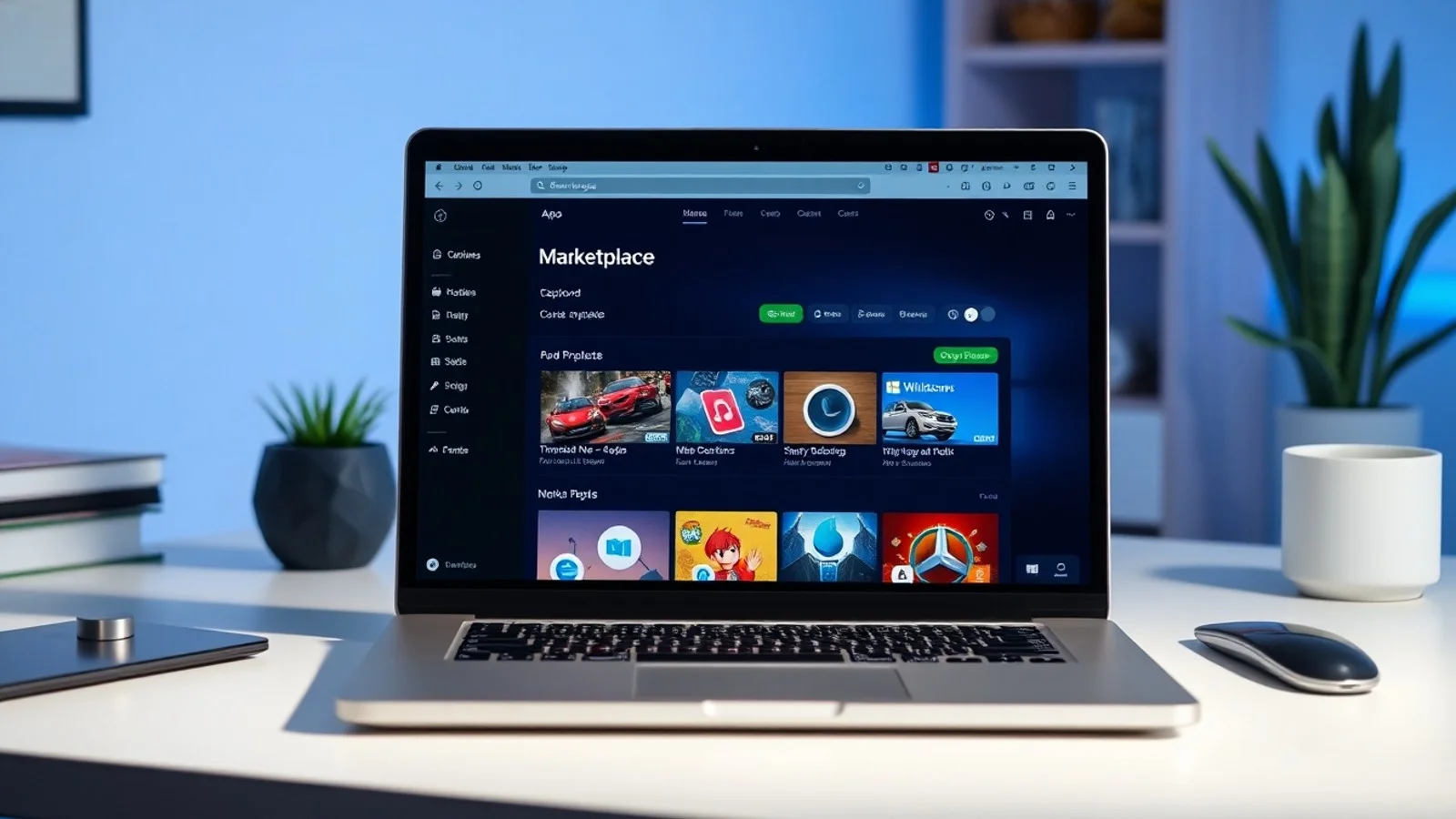
O método mais indicado para baixar aplicativos depende do sistema operacional instalado no computador. Em PCs com Windows 10 ou Windows 11, a Microsoft Store é uma das opções mais simples e protegidas. Ela reúne aplicativos avaliados pela Microsoft, permite visualizar comentários, requisitos técnicos, permissões e atualizações disponíveis. Para acessá-la, abra o menu Iniciar, pesquise por Microsoft Store e entre com uma conta Microsoft, se solicitado.
Dentro da loja, use a barra de pesquisa para localizar o aplicativo desejado. Antes de selecionar “Obter” ou “Instalar”, confira o nome do desenvolvedor, as avaliações recentes, a quantidade de downloads quando exibida e a descrição das funções. Aplicativos conhecidos, como ferramentas de produtividade, mensageiros, editores de imagem e plataformas de streaming, devem apresentar informações consistentes e um desenvolvedor verificável. Ao concluir o download, a instalação normalmente ocorre automaticamente, e o atalho poderá ser encontrado no menu Iniciar.
Outra alternativa é baixar o instalador de app diretamente no site oficial do fabricante. Essa prática é comum para navegadores, aplicativos profissionais, programas de videoconferência, jogos, suítes de escritório e ferramentas técnicas. Nesse caso, digite o endereço oficial no navegador ou pesquise pelo nome do produto junto à palavra “oficial”. Evite clicar nos primeiros anúncios sem conferir o domínio, pois páginas patrocinadas e sites de terceiros podem tentar imitar marcas legítimas.
Ao entrar na página oficial, procure seções como “Download”, “Baixar”, “Produtos” ou “Suporte”. O arquivo para Windows geralmente tem extensões como .exe ou .msi. Após o download, localize-o na pasta Downloads, clique duas vezes e siga as etapas exibidas pelo assistente de instalação. Leia cada tela com atenção: alguns instaladores oferecem componentes opcionais, atalhos extras ou alterações no navegador. Desmarque itens que não sejam necessários para manter o computador organizado.
Para reforçar a proteção, mantenha o Windows atualizado e use os recursos de segurança integrados. O Windows Update corrige vulnerabilidades e melhora a compatibilidade com programas atuais. Também é importante deixar a proteção contra vírus ativa e executar verificações quando houver dúvida sobre algum arquivo. Um download seguro não depende apenas da fonte: ele também exige um sistema atualizado e atenção durante toda a instalação.
No macOS, o caminho equivalente é a App Store, enquanto distribuições Linux normalmente utilizam suas centrais de software ou gerenciadores de pacotes. Independentemente da plataforma, a regra principal permanece: prefira lojas oficiais, repositórios reconhecidos e páginas mantidas pelos próprios desenvolvedores. Isso reduz consideravelmente a chance de baixar versões alteradas ou programas acompanhados de adware.
Checklist antes de baixar um programa para PC
Antes de iniciar qualquer download, vale fazer uma verificação rápida. Esse cuidado leva poucos minutos e evita problemas que podem demandar horas para corrigir, como remoção de malware, lentidão, perda de dados ou necessidade de reinstalar o sistema operacional.
- Confirme o site oficial: observe o domínio e desconfie de endereços com letras trocadas, excesso de hífens ou extensões incomuns.
- Verifique a compatibilidade: confira se o aplicativo funciona na sua versão do Windows, macOS ou Linux e se há requisitos mínimos de memória, processador e espaço em disco.
- Leia avaliações e documentação: na Microsoft Store, consulte notas e comentários; em sites oficiais, procure páginas de suporte e perguntas frequentes.
- Evite agregadores desconhecidos: portais que hospedam muitos instaladores podem oferecer versões desatualizadas ou incluir ofertas adicionais no processo.
- Analise o nome do arquivo: o instalador deve ter um nome relacionado ao produto e não prometer ativação, licença ilimitada ou recursos milagrosos.
- Desconfie de programas pagos gratuitos: versões “crackeadas” ou modificadas podem conter códigos maliciosos e violar direitos autorais.
- Crie um ponto de restauração: antes de instalar ferramentas complexas, esse recurso facilita voltar a uma configuração anterior caso algo dê errado.
- Faça backup de arquivos importantes: documentos, fotos e projetos devem permanecer protegidos em nuvem ou em unidade externa.
Comparativo de formas para obter aplicativos
| Método | Indicado para | Vantagens | Cuidados necessários |
|---|---|---|---|
| Microsoft Store | Aplicativos de uso cotidiano e jogos compatíveis | Instalação simples, atualizações centralizadas e menor risco de arquivos alterados | Confirmar o desenvolvedor e observar avaliações recentes |
| Site oficial do desenvolvedor | Programas profissionais, navegadores e ferramentas específicas | Acesso à versão mais recente e a recursos completos do produto | Validar o endereço do site e recusar ofertas opcionais no instalador |
| Repositório oficial do sistema | Usuários de Linux e ferramentas de código aberto | Integração com o sistema e atualizações pelo gerenciador de pacotes | Utilizar apenas repositórios confiáveis e comandos documentados |
| Plataforma oficial de jogos | Jogos digitais e conteúdos complementares | Biblioteca organizada, atualizações automáticas e verificação de arquivos | Proteger a conta com senha forte e autenticação em dois fatores |
| Sites de terceiros | Somente quando não houver fonte oficial disponível | Podem preservar versões antigas ou softwares descontinuados | Risco maior; pesquisar a reputação e analisar o arquivo antes de executar |
Na comparação, lojas e páginas oficiais são as escolhas mais recomendadas para quem procura como baixar aplicativos no computador sem expor o dispositivo a ameaças desnecessárias. Sites de terceiros devem ser uma exceção, e não o padrão. Caso seja indispensável usar uma fonte alternativa, pesquise o histórico do portal, consulte fóruns confiáveis e compare a assinatura digital do arquivo quando essa informação estiver disponível.
Dúvidas comuns sobre download e instalação
Como baixar aplicativos no computador Windows 11?
No Windows 11, abra a Microsoft Store pelo menu Iniciar, pesquise o aplicativo e clique em “Obter” ou “Instalar”. Para programas fora da loja, acesse exclusivamente o site oficial do desenvolvedor, baixe o instalador compatível e execute o arquivo após concluir o download. Sempre confira as permissões solicitadas durante o processo.
É seguro baixar programas pela Microsoft Store?
Em geral, sim. A Microsoft Store oferece um ambiente mais controlado do que páginas desconhecidas e simplifica atualizações. Ainda assim, é recomendável verificar o nome do publicador, a descrição e as avaliações, pois aplicativos com nomes semelhantes podem causar confusão. Para orientações de proteção, consulte a página de Segurança do Windows.
O que fazer se o instalador de app não abrir?
Primeiro, confirme se o download foi concluído e se o arquivo é compatível com seu sistema, incluindo arquitetura 32 ou 64 bits quando aplicável. Em seguida, clique com o botão direito e escolha “Executar como administrador” apenas se confiar na origem. Se o problema persistir, baixe novamente pelo site oficial, verifique se há espaço em disco e consulte a página de suporte do fabricante.
Posso instalar aplicativos de Android no computador?
É possível em determinadas situações, utilizando emuladores reconhecidos ou recursos compatíveis com o sistema operacional e a região. No entanto, o desempenho varia conforme o hardware, e é fundamental baixar essas ferramentas nos sites oficiais. Evite APKs de origem desconhecida, pois eles podem apresentar riscos adicionais de segurança e privacidade.
Como identificar um download perigoso?
Alertas frequentes incluem promessas de software pago gratuito, pop-ups insistentes, botões falsos de download, extensão de arquivo inesperada e pedidos de desativação do antivírus. Também desconfie quando o site exige instalação de outro programa antes de liberar o arquivo desejado. Se houver incerteza, não execute o instalador e procure uma fonte oficial.
Boas práticas para manter os aplicativos atualizados
Depois de instalar um programa, o cuidado não termina. Atualizações corrigem falhas, adicionam recursos e podem fechar brechas exploradas por criminosos digitais. Aplicativos instalados pela Microsoft Store costumam ser atualizados pela própria loja, conforme as configurações do sistema. Já softwares baixados diretamente do fabricante podem avisar sobre novas versões ao serem abertos ou disponibilizar uma área de atualização nas configurações.
Evite adiar correções críticas por longos períodos, especialmente em navegadores, antivírus, leitores de PDF, ferramentas de acesso remoto e aplicativos que manipulam arquivos corporativos. Também é aconselhável remover programas que não são mais utilizados. Além de liberar espaço, essa medida diminui a quantidade de softwares que precisam de atualização e reduz possíveis superfícies de ataque.
Organize seus aplicativos em uma lista simples, registrando nome, finalidade, origem e data de instalação. Em computadores compartilhados ou usados para trabalho, limite permissões administrativas e crie contas separadas para cada usuário. Essas medidas tornam o uso mais seguro e facilitam identificar alterações inesperadas no sistema.
Conclusão: baixe aplicativos com confiança
Aprender como baixar aplicativos no computador de maneira correta significa combinar praticidade e prevenção. A Microsoft Store, as lojas nativas de cada sistema e os sites oficiais dos desenvolvedores são os canais prioritários para obter programas legítimos. Antes de instalar, confirme a compatibilidade, examine a reputação da fonte, leia as opções do assistente e mantenha a proteção do sistema ativa. Com esses hábitos, você reduz riscos, preserva seus dados e aproveita melhor os recursos do computador.
Fontes e materiais para consulta
- Microsoft Store — catálogo oficial de aplicativos para Windows.
- Suporte da Microsoft para Windows — artigos sobre instalação, atualizações e segurança.
- Cartilha de Segurança para Internet do CERT.br — recomendações para navegação e proteção digital.
- Suporte da Apple para Mac — informações oficiais sobre aplicativos e macOS.
Isenção de responsabilidade
Este conteúdo tem finalidade exclusivamente informativa e educacional. Os procedimentos para baixar e instalar aplicativos podem variar conforme o sistema operacional, a versão do programa, as políticas do fabricante e a configuração do computador. Não baixe softwares piratas, modificados ou de fontes duvidosas. Antes de executar qualquer instalador, verifique sua procedência, mantenha cópias de segurança dos dados importantes e, em caso de dúvida técnica ou uso corporativo, procure suporte especializado.
Compartilhar este post
Pesquisador, empresário e escritor focado em educação, orientação sobre negócios. Escreve sobre diversos assuntos com abordagem prática e acessível para o público brasileiro.