Software Rapoo: Download, Configuração e Uso
O software Rapoo é um recurso importante para usuários que desejam aproveitar funções avançadas de mouses, teclados, headsets e outros periféricos da marca. Embora muitos produtos funcionem imediatamente após serem conectados ao computador, a instalação do aplicativo ou driver compatível pode liberar ajustes de sensibilidade, programação de botões, iluminação, macros, gerenciamento de perfis e atualizações de firmware. Este guia explica como identificar o programa correto, realizar o download oficial, configurar dispositivos e solucionar falhas frequentes de conexão ou reconhecimento.
Como funciona o software Rapoo nos periféricos
Rapoo é uma fabricante conhecida por periféricos com fio, Bluetooth, radiofrequência de 2,4 GHz e soluções híbridas para trabalho, estudos e jogos. O software disponibilizado para determinados modelos atua como uma ponte entre o hardware e o sistema operacional. Por meio dele, o usuário pode alterar parâmetros que não são acessíveis pelas configurações padrão do Windows ou do macOS.
É importante entender que não existe necessariamente um único aplicativo universal capaz de controlar todos os produtos da marca. O nome, os recursos e a compatibilidade do software Rapoo variam conforme a linha e o modelo específico. Alguns dispositivos usam ferramentas de configuração próprias; outros dependem somente de drivers básicos instalados automaticamente pelo sistema; e há modelos que não exigem nem oferecem software complementar.
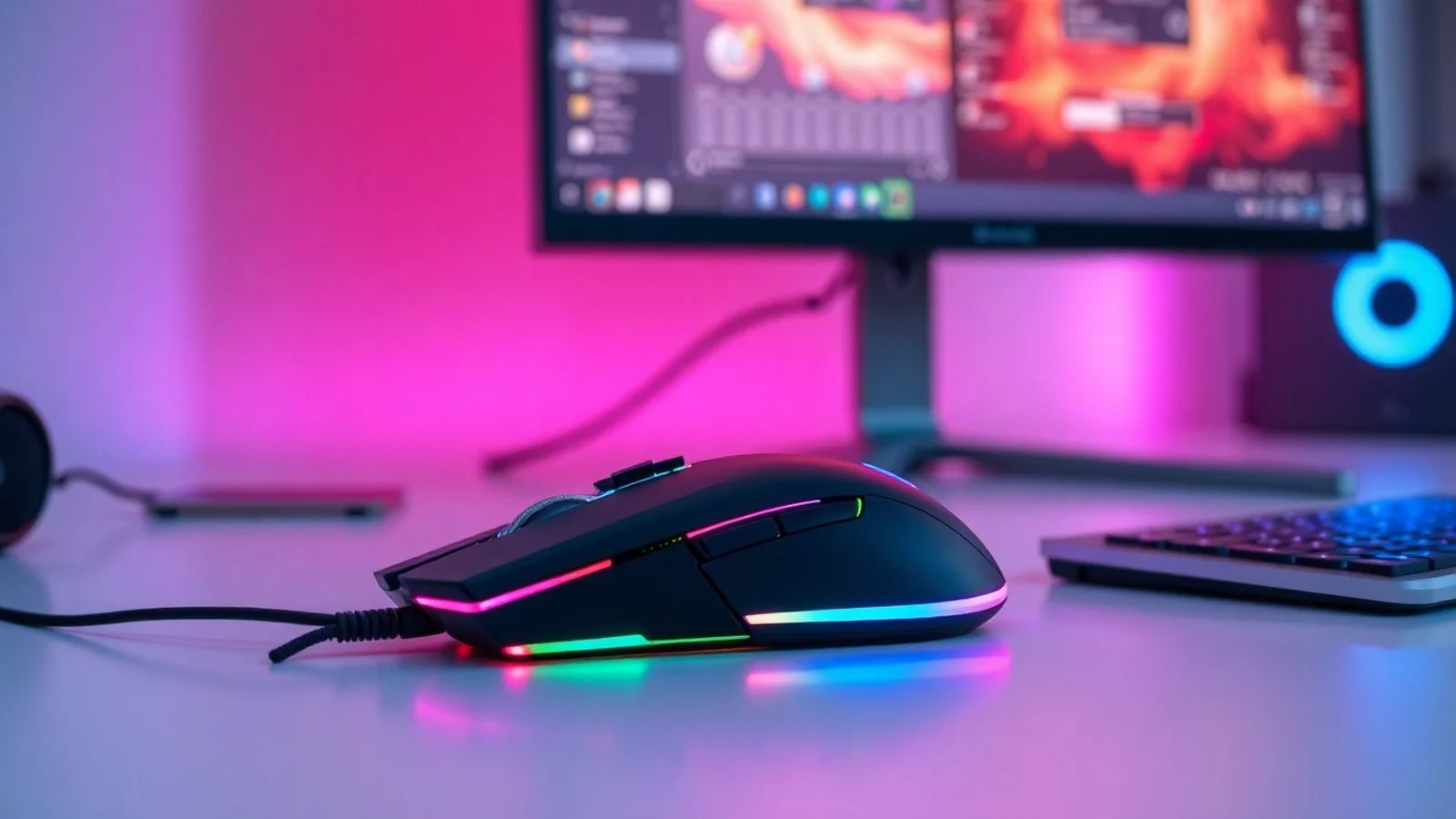
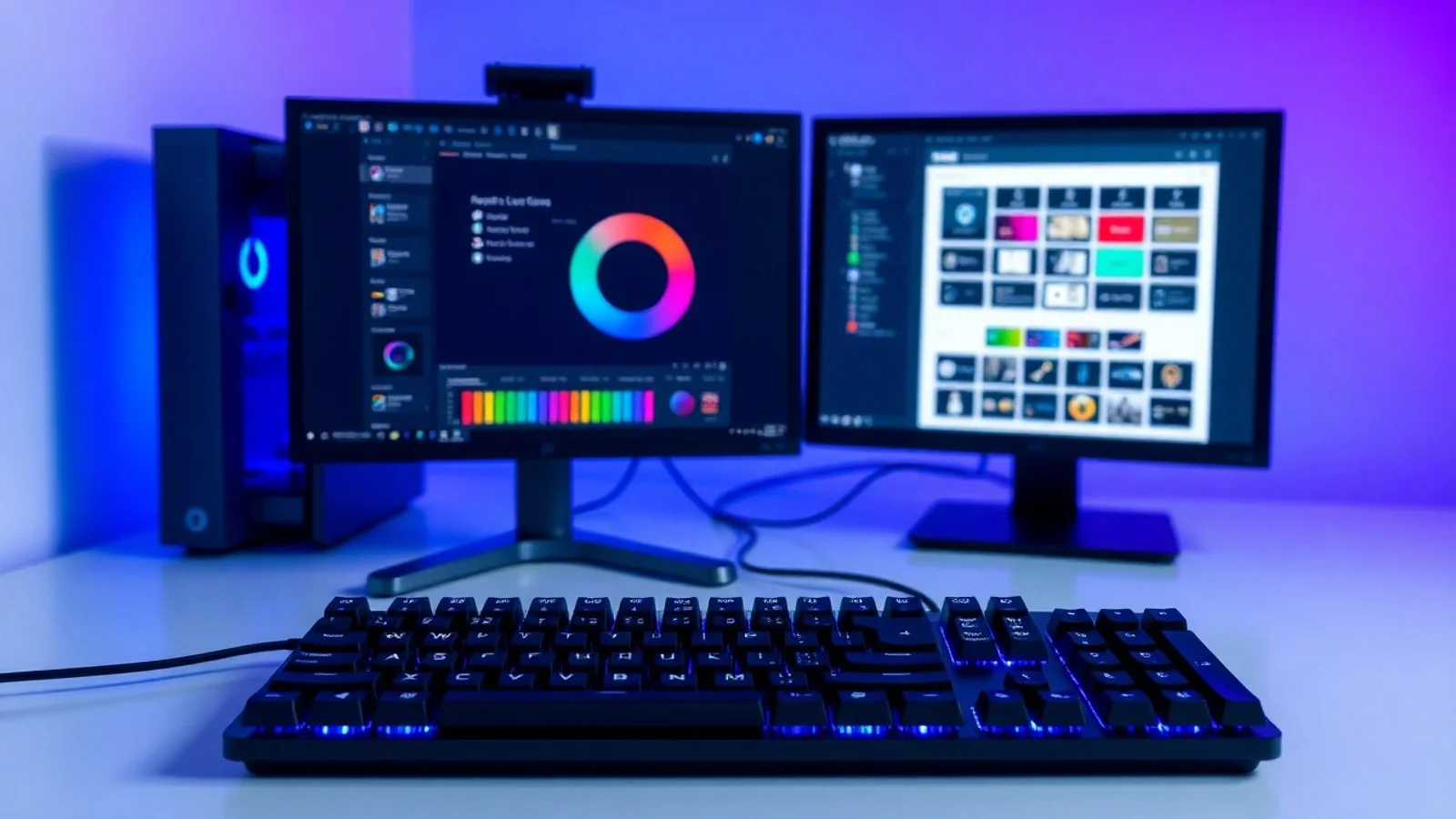
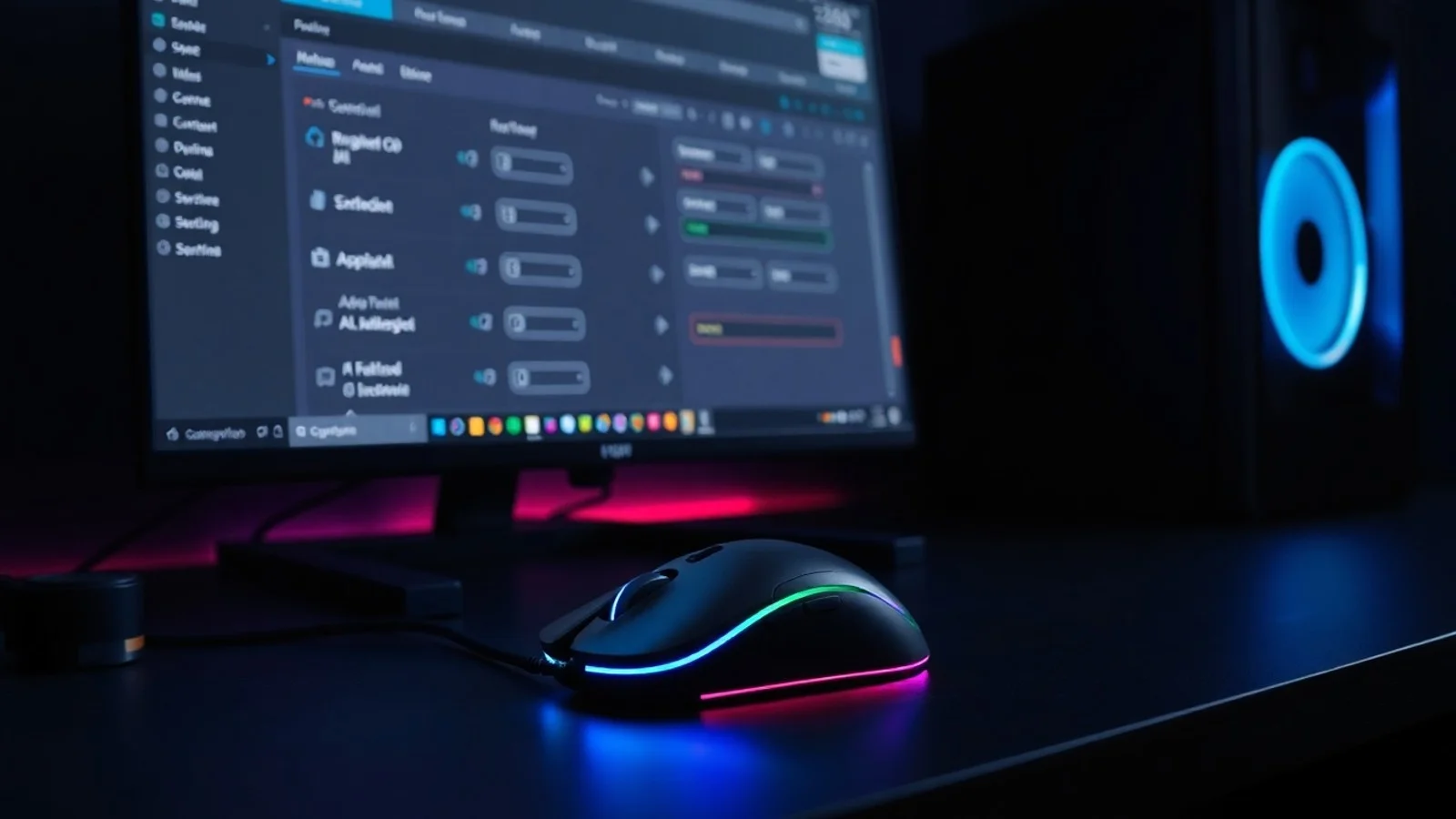
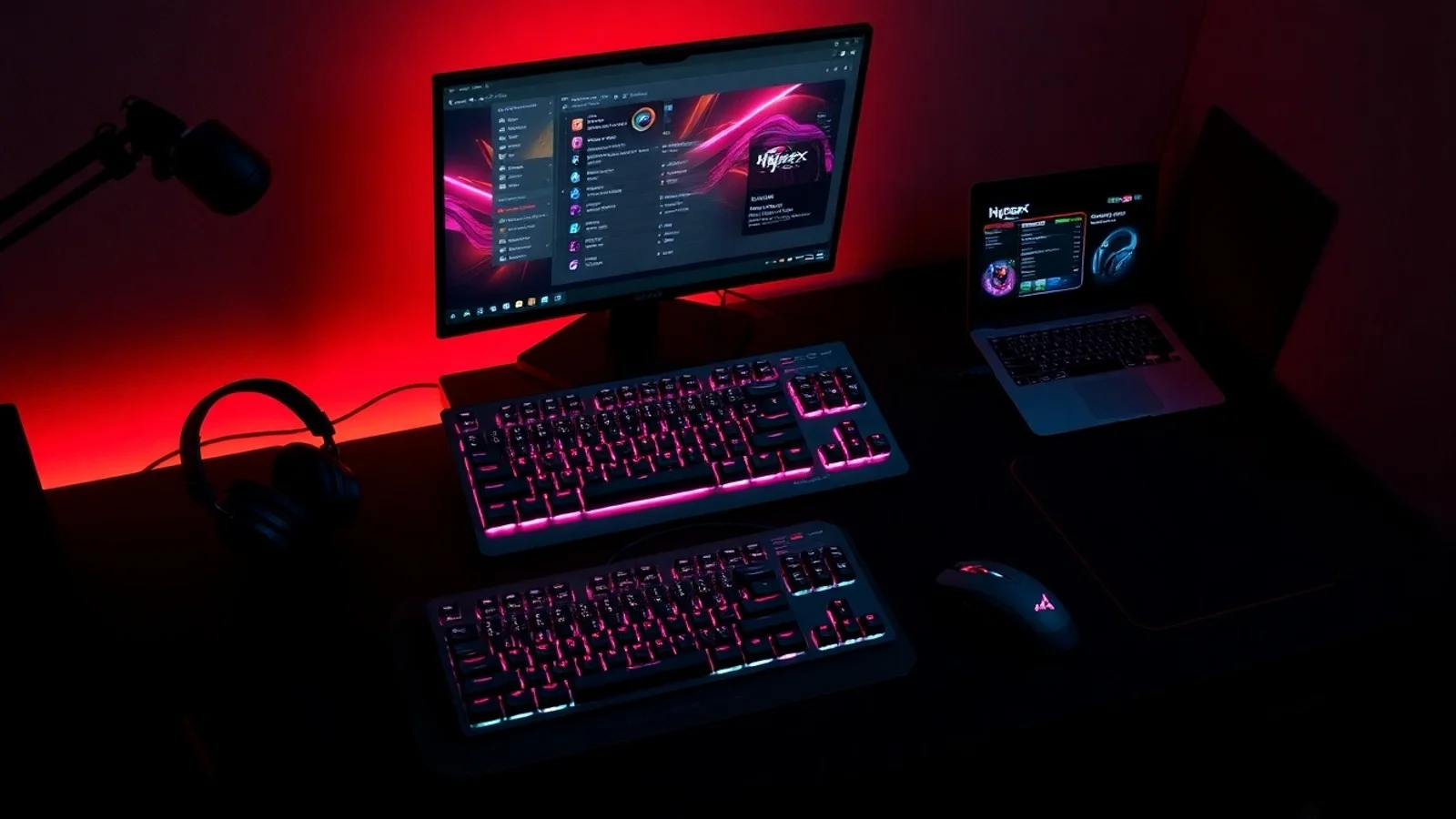
Em mouses compatíveis, os recursos mais comuns incluem ajuste de DPI, taxa de resposta, velocidade de rolagem, atribuição de atalhos e criação de perfis para tarefas diferentes. Um perfil de produtividade pode configurar botões laterais para copiar e colar, enquanto um perfil voltado a jogos pode usar comandos específicos ou valores de sensibilidade distintos. Em teclados, o programa pode permitir remapeamento de teclas, personalização de atalhos, controle de iluminação quando existente e criação de macros.
Antes de instalar qualquer arquivo, verifique a etiqueta localizada na base do periférico, na embalagem ou no manual. O código exato do modelo é essencial para evitar a instalação de um driver incompatível. Produtos visualmente parecidos podem possuir receptores, sensores e controladores diferentes, portanto utilizar um pacote incorreto pode impedir o reconhecimento do dispositivo ou simplesmente não liberar as funções desejadas.
Download oficial e instalação segura
O caminho mais recomendado para obter o software Rapoo é a área de suporte do fabricante, acessível pelo site oficial da Rapoo. Procure o modelo do seu periférico e confirme se há uma seção de downloads com driver, aplicativo de configuração, manual ou atualização de firmware. Priorize sempre arquivos fornecidos pelo fabricante ou por distribuidores oficiais identificados, pois programas hospedados em páginas desconhecidas podem conter versões desatualizadas, instaladores modificados ou ameaças de segurança.
Ao localizar o arquivo, confira a versão do sistema operacional. A maioria dos softwares para periféricos é desenvolvida principalmente para Windows, mas alguns modelos podem ter suporte parcial ou inexistente no macOS e no Linux. Em computadores corporativos, talvez seja necessário ter permissão de administrador para concluir a instalação. Também é recomendável fechar jogos e aplicativos que usem intensamente o mouse ou teclado antes de iniciar o processo.
Depois de baixar o instalador, execute-o e siga as instruções exibidas. Quando solicitado, conecte o periférico diretamente a uma porta USB do computador em vez de usar hubs sem alimentação própria. Para modelos sem fio, mantenha o receptor original conectado e verifique se a bateria ou carga está adequada. Ao final, reinicie o computador se o programa solicitar essa etapa. A reinicialização garante que serviços, drivers e perfis sejam carregados corretamente.
Em caso de dúvida sobre a autenticidade de um arquivo, faça uma verificação com o Microsoft Security ou com a solução de segurança instalada no computador. Além disso, mantenha o Windows atualizado. Atualizações do sistema podem corrigir problemas relacionados a USB, Bluetooth, assinaturas de drivers e gerenciamento de energia, fatores que afetam diretamente o funcionamento de periféricos sem fio.
Recursos que você pode configurar
Após instalar o aplicativo correto, abra-o com o periférico conectado. A interface normalmente apresenta o dispositivo detectado e seus controles personalizáveis. Comece restaurando os padrões caso o equipamento tenha sido usado anteriormente por outra pessoa ou apresente comportamento inesperado. Em seguida, faça mudanças graduais e teste cada configuração no uso real.
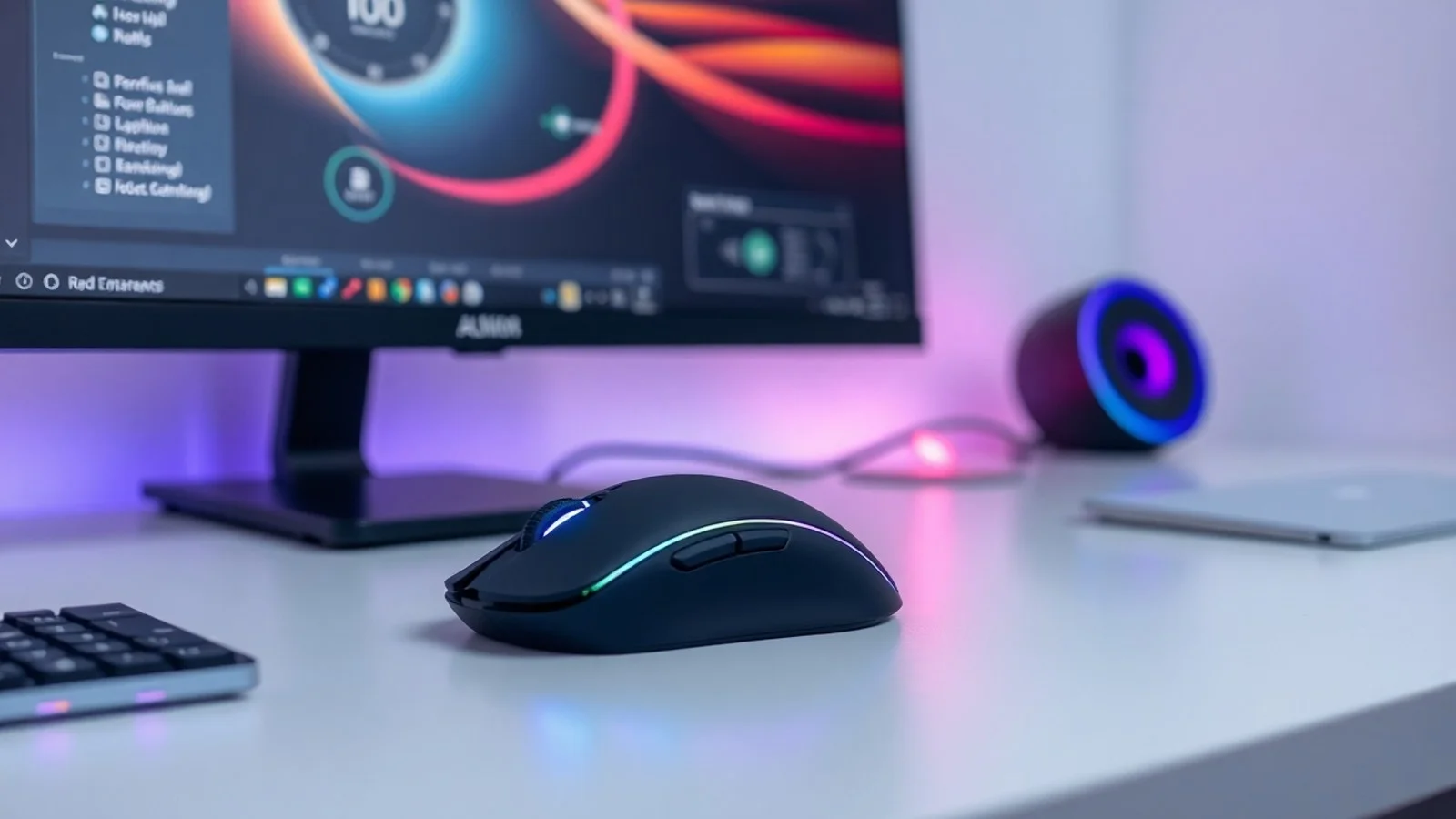
O ajuste de DPI merece atenção especial. DPI, ou pontos por polegada, representa a sensibilidade do sensor do mouse. Valores elevados fazem o cursor percorrer uma distância maior na tela com menos movimento físico. Isso pode ser útil em monitores de alta resolução ou em jogos rápidos, mas uma sensibilidade excessiva dificulta tarefas precisas, como edição de imagens e seleção de células em planilhas. Para atividades gerais, prefira uma faixa confortável e consistente, em vez de escolher o maior número disponível.
Outro recurso relevante é a programação dos botões. Um mouse com botões extras pode ganhar funções de avançar e voltar no navegador, alternar entre janelas, abrir ferramentas ou executar comandos de programas específicos. Ao ajustar mouse pelo software, evite atribuir atalhos essenciais a botões que podem ser acionados por engano. Teste a ergonomia e assegure-se de que as configurações contribuam para uma rotina mais eficiente.
Nos modelos com memória interna, os perfis podem permanecer salvos no próprio periférico. Isso permite transportar parte das configurações para outro computador sem repetir todos os ajustes. Contudo, nem todo dispositivo oferece memória onboard, e certos recursos podem depender de o programa estar instalado e em execução. Consulte o manual do modelo para compreender essas limitações.
Checklist para configurar periféricos Rapoo
- Identifique o modelo exato na etiqueta, no manual ou na embalagem antes de pesquisar drivers.
- Baixe o aplicativo somente na página oficial de suporte ou em canal autorizado da Rapoo.
- Confirme a compatibilidade com a versão do Windows, macOS ou outro sistema operacional utilizado.
- Conecte o receptor USB original diretamente ao computador durante a instalação e os testes.
- Carregue a bateria ou substitua as pilhas antes de iniciar o pareamento sem fio.
- Atualize o firmware apenas quando houver arquivo específico para o modelo e siga rigorosamente as instruções.
- Crie perfis separados para trabalho, navegação, estudos ou jogos, quando o software oferecer esse recurso.
- Teste DPI, atalhos, macros e iluminação após cada alteração para evitar conflitos de comandos.
- Guarde o receptor USB em local seguro, pois receptores de alguns modelos não podem ser substituídos ou pareados livremente.
Comparativo de conexões e possibilidades de uso
| Tipo de conexão | Uso do software Rapoo | Vantagens | Cuidados principais |
|---|---|---|---|
| USB com fio | Geralmente permite configuração imediata em modelos compatíveis. | Conexão estável, baixa latência e ausência de bateria. | Verificar cabo, porta USB e compatibilidade do driver. |
| Receptor 2,4 GHz | Pode liberar perfis, DPI, botões e recursos avançados. | Mobilidade e boa resposta para trabalho ou jogos. | Usar o receptor original e evitar interferências próximas. |
| Bluetooth | Depende do modelo e pode ter recursos mais limitados no aplicativo. | Dispensa porta USB e facilita alternância entre equipamentos. | Confirmar pareamento, bateria e versão do Bluetooth do computador. |
| Multimodo | Pode permitir alternância entre canais e personalização por perfil. | Atende vários dispositivos, como notebook, desktop e tablet. | Registrar corretamente cada canal e conferir o modo selecionado. |
Problemas comuns e formas de resolver
Se o programa não detectar o periférico, confirme primeiro se você instalou a versão destinada ao código correto do produto. Em seguida, desconecte e reconecte o receptor ou cabo, teste outra porta USB e reinicie o aplicativo. Em notebooks, desative temporariamente opções agressivas de economia de energia para portas USB, pois elas podem interromper a comunicação com receptores sem fio.
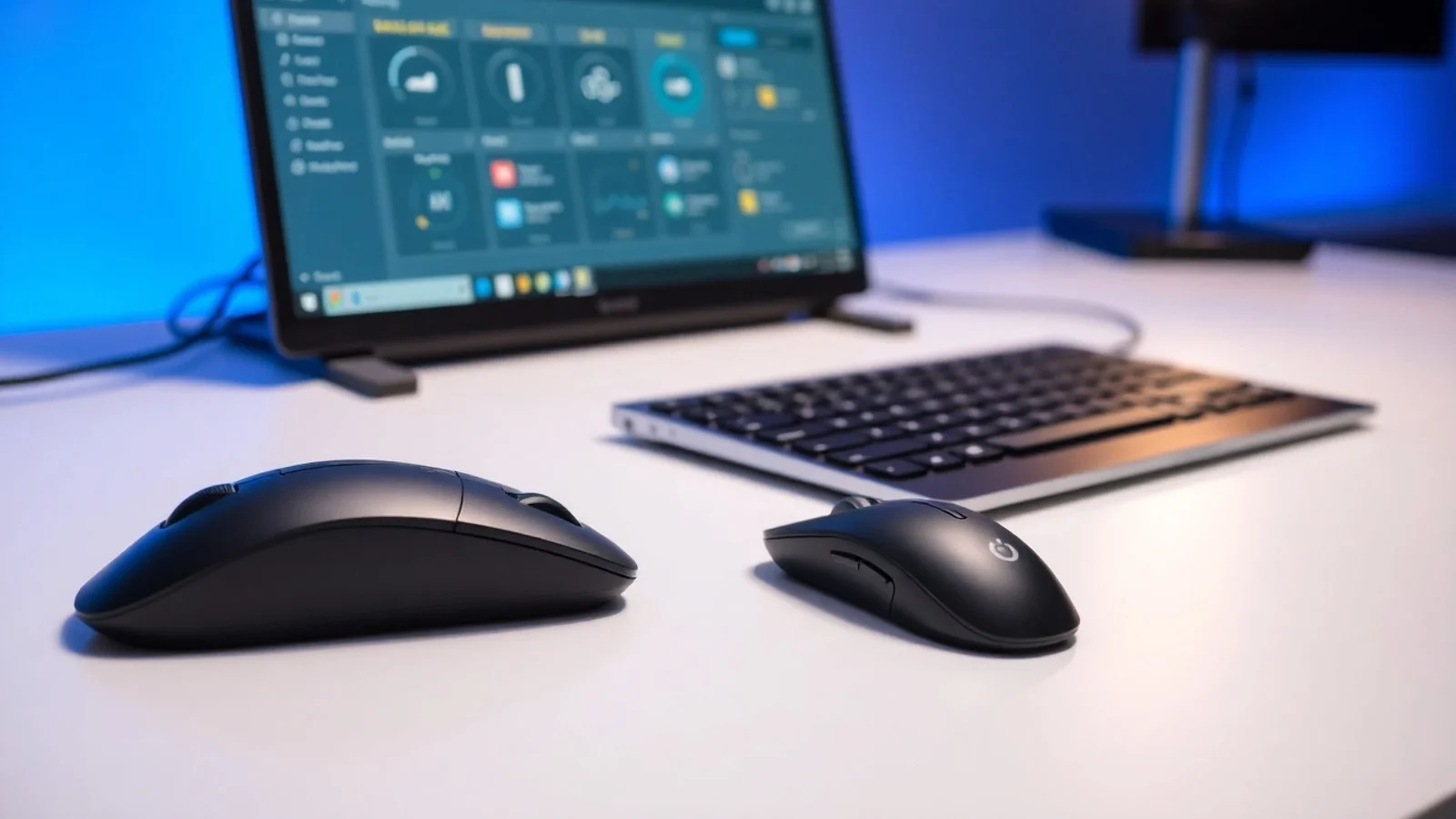
Quando o mouse ou teclado funciona, mas as opções avançadas não aparecem, é possível que o modelo seja plug and play e não tenha suporte ao software. Também pode ocorrer de o aplicativo reconhecer apenas a conexão via receptor USB, e não via Bluetooth. Consulte o manual e as observações da página de download para confirmar o método de conexão recomendado.
Falhas no pareamento sem fio podem ser resolvidas ao desligar e ligar o dispositivo, selecionar o canal correto, remover o equipamento das configurações de Bluetooth e realizar novo pareamento. Se houver receptor USB, mantenha-o longe de roteadores, discos externos e outros equipamentos que possam gerar interferência. Em dispositivos com bateria recarregável, uma carga insuficiente pode causar desconexões aparentemente aleatórias.
Atualizações de firmware exigem cuidado adicional. Nunca desligue o computador, retire o cabo, desconecte o receptor ou descarregue a bateria durante o procedimento. Uma interrupção pode deixar o periférico inutilizável até uma recuperação técnica. Se não houver uma falha conhecida ou recomendação oficial, não atualize apenas por precaução: leia as notas da versão e avalie se a correção se aplica ao seu caso.
Dúvidas frequentes sobre o software Rapoo
Onde baixar o software Rapoo com segurança?
O local ideal é a página oficial de suporte da Rapoo, procurando pelo código exato do produto. Evite sites de download genéricos, principalmente quando oferecem executáveis sem informação de versão, fabricante ou compatibilidade.
Todo mouse Rapoo possui programa para configuração?
Não. Diversos mouses são projetados para uso imediato e dependem apenas dos drivers nativos do sistema operacional. O software está disponível somente para modelos compatíveis e pode oferecer recursos diferentes conforme a linha do produto.
É possível ajustar o DPI sem instalar o aplicativo?
Em alguns modelos, sim. Mouses com botão físico de DPI permitem alternar níveis predefinidos diretamente no equipamento. Porém, para criar níveis personalizados, definir perfis ou visualizar valores exatos, normalmente é necessário utilizar o software compatível.
O software Rapoo funciona no macOS?
A compatibilidade depende do modelo. Muitos periféricos podem funcionar no macOS como dispositivos básicos, mas o aplicativo de personalização pode ser exclusivo do Windows ou possuir funções reduzidas. Verifique os requisitos na página oficial do produto.
Como resolver quando o receptor USB não é reconhecido?
Teste outra porta USB, reinicie o computador, evite hubs e confirme se o receptor corresponde ao periférico. Atualize o sistema operacional e confira se há driver específico. Se o problema persistir, procure a assistência ou o suporte autorizado com o número de série do produto.
Conclusão: aproveite melhor seu periférico
Utilizar o software Rapoo corretamente é uma forma prática de transformar um periférico compatível em uma ferramenta mais adequada ao seu estilo de uso. Ajustes de sensibilidade, atalhos, perfis e conexão podem melhorar a produtividade, o conforto e o desempenho em tarefas diárias. O ponto central é identificar o modelo com precisão, buscar o download oficial e configurar cada função de maneira consciente.
Ao seguir as recomendações de instalação e manutenção, você reduz riscos de incompatibilidade e aproveita os recursos disponíveis sem comprometer a segurança do computador. Caso seu dispositivo não seja compatível com aplicativo, isso não representa defeito: ele ainda pode operar normalmente com os recursos padrão do sistema. Consulte sempre o manual e o suporte da marca para obter informações específicas sobre seu produto.
Fontes e materiais para consulta
- Rapoo Europa — página oficial de produtos e suporte.
- Suporte da Microsoft para Windows.
- Guia do Usuário do macOS — Apple Support.
- Manual impresso ou digital fornecido com o modelo específico do periférico Rapoo.
- Página de especificações e downloads do produto no site regional oficial da marca.
Isenção de responsabilidade
Este conteúdo possui finalidade informativa e não substitui as orientações oficiais da Rapoo, do fabricante do sistema operacional ou de assistência técnica autorizada. Recursos, nomes de aplicativos, compatibilidade, procedimentos de pareamento e disponibilidade de atualizações podem variar conforme o modelo, a região e a versão do sistema. Antes de instalar drivers ou atualizar firmware, confirme as informações no suporte oficial e faça cópia de segurança de dados relevantes. Não nos responsabilizamos por danos decorrentes da utilização de arquivos não oficiais, instalação incorreta ou interrupção de atualizações.
Compartilhar este post
Pesquisador, empresário e escritor focado em educação, orientação sobre negócios. Escreve sobre diversos assuntos com abordagem prática e acessível para o público brasileiro.