HyperX Software: Como Configurar e Personalizar
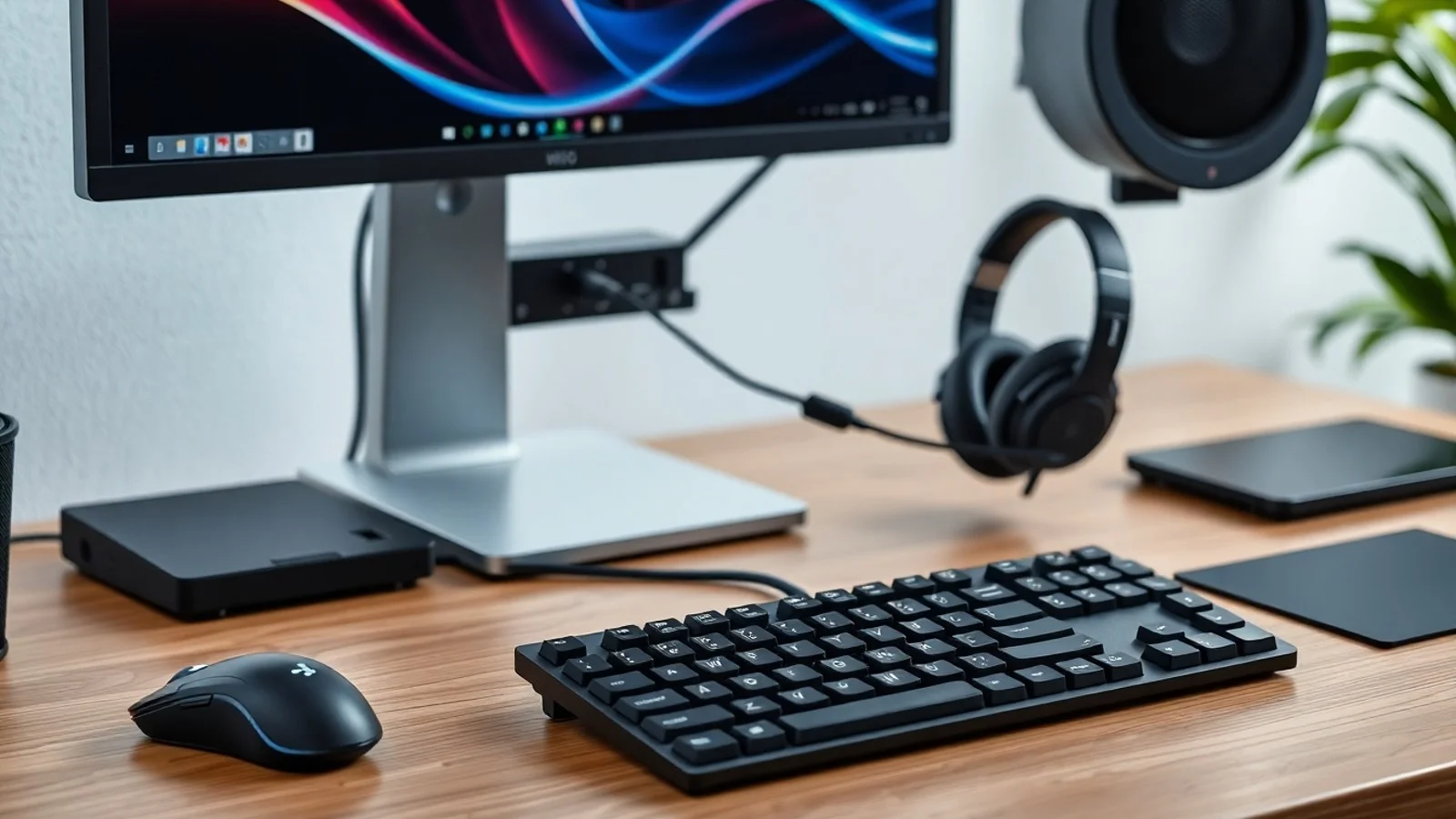
O HyperX software é um recurso importante para quem deseja aproveitar recursos avançados de headsets, teclados, mouses e outros periféricos da marca. Por meio do aplicativo HyperX NGENUITY, usuários compatíveis podem personalizar efeitos de iluminação RGB, criar perfis, atribuir comandos a botões e, em determinados modelos, controlar opções de áudio e atualizar firmware. Mais do que uma ferramenta estética, o programa ajuda a adaptar os dispositivos a diferentes jogos, atividades profissionais e preferências de uso. Neste guia, você entenderá como instalar, configurar e utilizar o software de maneira segura e eficiente.
O que é o HyperX software e para que ele serve
Quando se fala em HyperX software, a referência principal é o HyperX NGENUITY, aplicativo desenvolvido para gerenciar recursos disponíveis em periféricos compatíveis da fabricante. Ele foi projetado especialmente para o ecossistema Windows e reúne, em uma interface centralizada, configurações que não seriam práticas de ajustar diretamente no hardware.
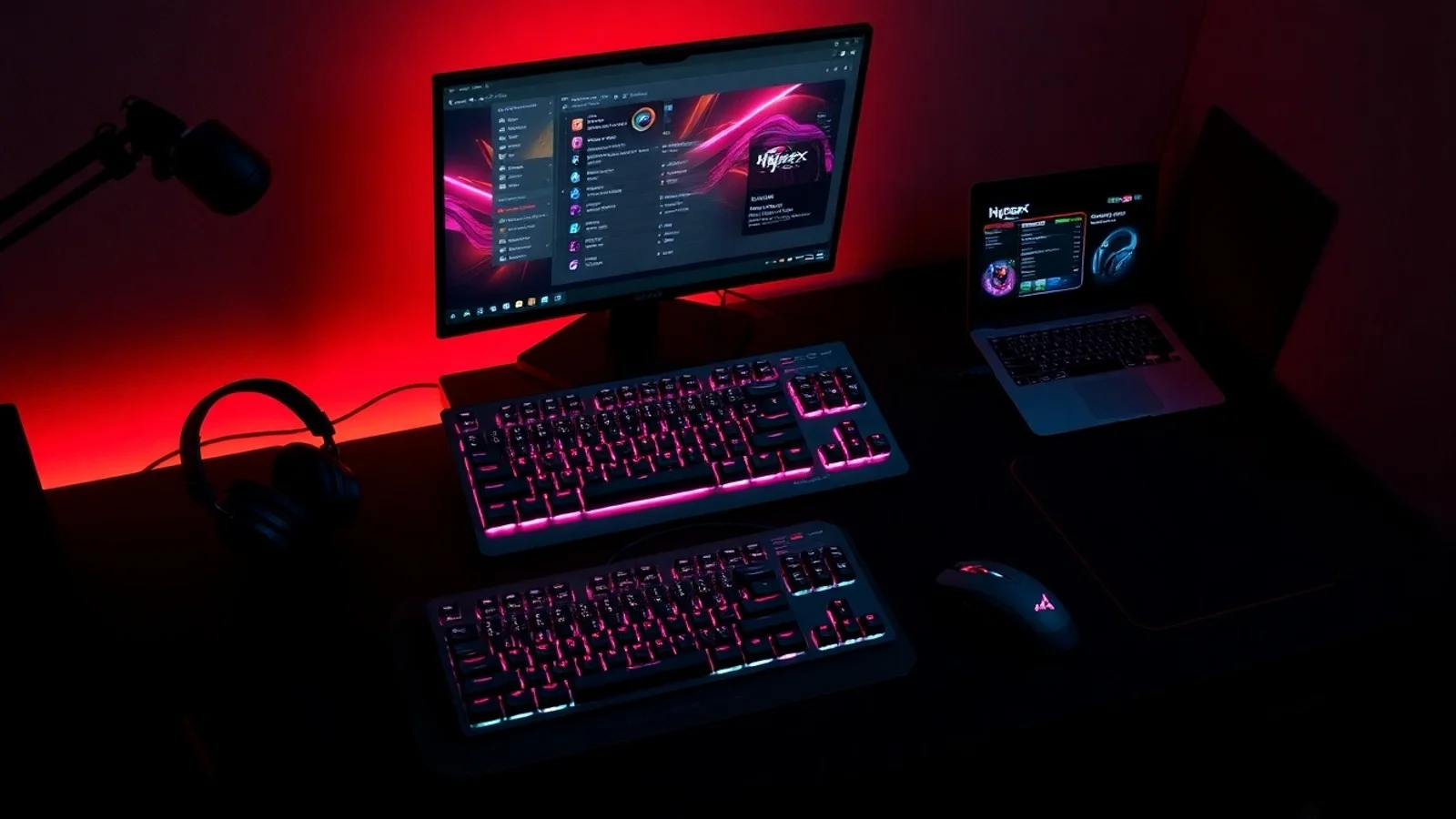
Em teclados compatíveis, por exemplo, o programa permite personalizar iluminação por zona ou por tecla, selecionar animações, modificar cores, controlar intensidade e salvar combinações em perfis. Isso é útil tanto para criar uma identidade visual quanto para destacar teclas importantes em jogos competitivos, atalhos de edição de vídeo ou comandos de trabalho.
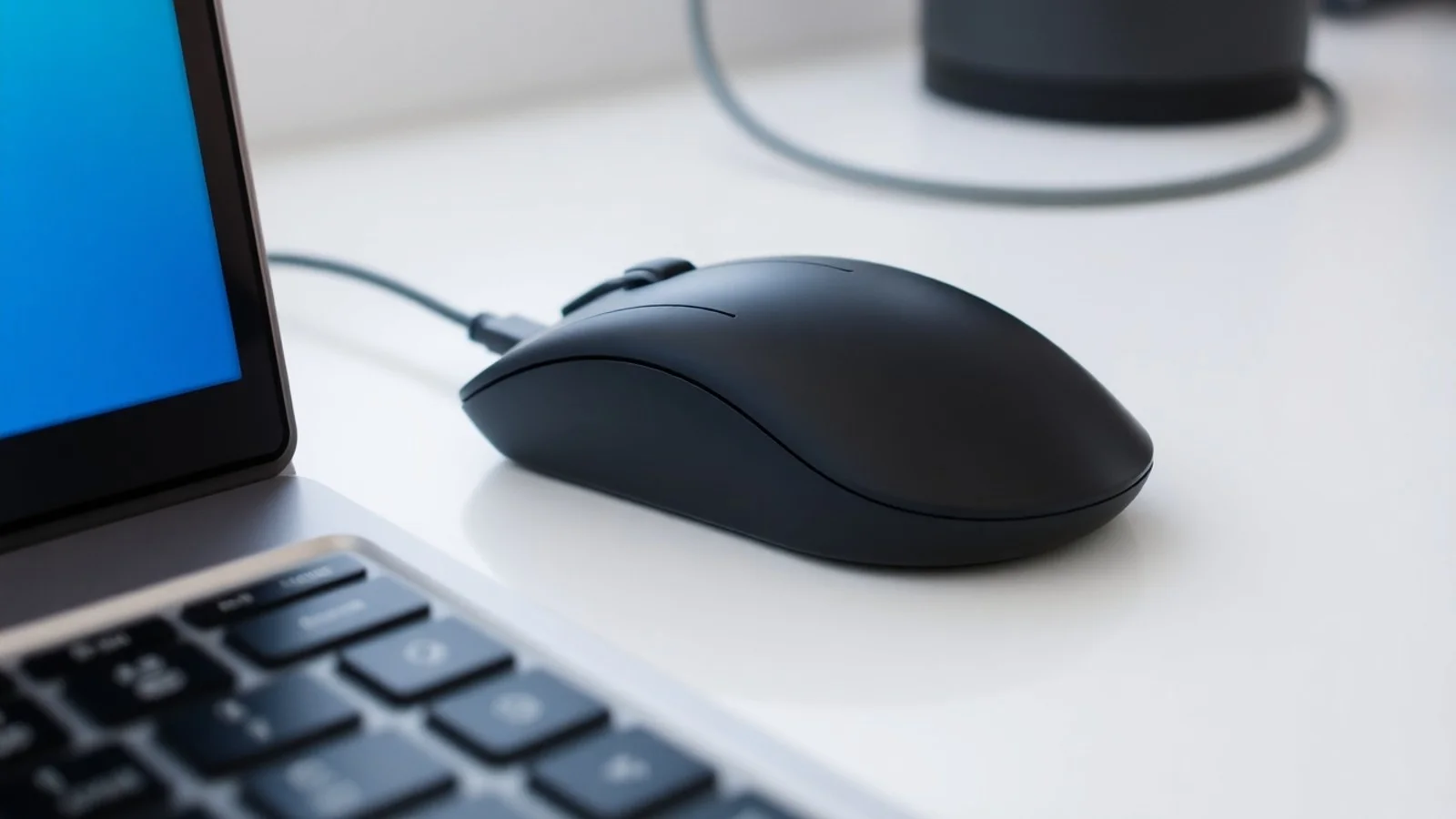
Nos mouses, as funções podem incluir alteração de DPI, configuração de níveis de sensibilidade, ajuste da taxa de resposta, controle de iluminação e remapeamento de botões. Já em alguns headsets e acessórios de áudio, o aplicativo pode disponibilizar controles de volume, monitoramento de microfone, equalização, efeitos de áudio espacial ou ajustes específicos do dispositivo. A disponibilidade real, contudo, depende do modelo e da conexão utilizada.
É importante não confundir o NGENUITY com um driver universal capaz de desbloquear todas as funções de qualquer produto HyperX. Dispositivos mais antigos, versões destinadas a consoles e modelos sem memória ou conectividade compatível podem ter suporte parcial ou nenhum suporte. Antes da instalação, a melhor prática é verificar a página de suporte da HyperX e confirmar a compatibilidade do produto pelo nome exato e número de modelo.
Instalação e configuração inicial do NGENUITY
O caminho mais seguro para instalar o HyperX software é utilizar fontes oficiais. Em computadores com Windows, o NGENUITY costuma estar disponível pela Microsoft Store, ambiente que facilita atualizações e reduz o risco de instalar arquivos modificados. Evite baixar supostos instaladores de portais desconhecidos, pois eles podem conter versões antigas, software indesejado ou ameaças de segurança.
Após concluir a instalação, conecte o periférico diretamente a uma porta USB do computador, sempre que possível. Hubs sem alimentação própria, extensões de baixa qualidade e portas frontais instáveis podem impedir a identificação correta do acessório, sobretudo durante a atualização de firmware. Em dispositivos sem fio, confira se o receptor USB original está conectado e se a bateria tem carga suficiente.
Ao abrir o programa, aguarde alguns segundos para que ele detecte o dispositivo. Caso o item apareça na tela inicial, selecione-o para acessar suas categorias de configuração. A interface pode mudar conforme a versão do NGENUITY e o produto conectado, mas normalmente organiza as opções em áreas como iluminação, botões, áudio, equalizador, perfis e firmware.
Uma recomendação útil é criar um perfil padrão antes de realizar mudanças extensas. Dessa forma, se uma combinação de cores, sensibilidade ou equalização não agradar, será mais fácil retornar a uma configuração funcional. Nomeie os perfis de forma clara, como “Trabalho”, “FPS”, “Streaming” ou “Noite”, especialmente se alterna entre diferentes atividades ao longo do dia.
Recursos mais úteis para personalizar periféricos
O maior benefício do HyperX NGENUITY é concentrar ajustes cotidianos em uma única aplicação. Para obter um resultado equilibrado, convém modificar um grupo de opções por vez e testar o periférico em situações reais. Alterar simultaneamente DPI, taxa de resposta, iluminação e atalhos dificulta entender qual configuração trouxe melhora ou causou desconforto.
- Iluminação RGB: escolha cores estáticas, ondas, ciclos, respiração e outros efeitos disponibilizados pelo seu teclado, mouse ou acessório. Prefira brilho moderado para diminuir reflexos e fadiga visual em ambientes escuros.
- Perfis de uso: salve conjuntos separados de parâmetros para jogos, escritório, criação de conteúdo e navegação. Em alguns produtos, o perfil pode ser gravado na memória interna.
- Remapeamento de botões: atribua funções, macros ou atalhos apenas quando o modelo suportar esse recurso. Atalhos bem planejados podem melhorar produtividade e acessibilidade.
- Sensibilidade do mouse: ajuste níveis de DPI de acordo com resolução do monitor, tipo de jogo e preferência pessoal. Movimentos precisos geralmente exigem valores mais baixos do que navegação em telas grandes.
- Equalização e microfone: ao configurar headset, teste graves, médios e agudos com voz e áudio de jogos. Não exagere nos graves, pois isso pode mascarar passos, diálogos e sinais importantes.
- Atualização de firmware: instale correções recomendadas pelo aplicativo para melhorar compatibilidade, estabilidade ou funções específicas. Nunca desconecte o periférico durante o processo.
Compatibilidade e funções por categoria de dispositivo
O quadro abaixo resume usos frequentes do HyperX software. Ele deve ser interpretado como orientação geral, pois recursos, nomes de menus e requisitos de conexão variam entre gerações e versões de cada produto.
| Categoria | Funções que podem estar disponíveis | Cuidados importantes |
|---|---|---|
| Teclado RGB | Efeitos de iluminação, cores por tecla, perfis e macros | Verifique se o modelo possui suporte ao NGENUITY e memória integrada. |
| Mouse gamer | DPI, iluminação, remapeamento de botões e taxa de resposta | Teste a sensibilidade em seu mousepad e na resolução usada diariamente. |
| Headset USB ou sem fio | Ajustar áudio, volume do microfone, equalizador e recursos específicos | Algumas opções exigem conexão USB ou adaptador sem fio original. |
| Microfone USB | Controle de ganho, iluminação e parâmetros compatíveis | Use uma porta USB estável e confira permissões de microfone no Windows. |
| Acessórios antigos ou console | Funções limitadas ou inexistentes no aplicativo | Consulte o manual e a página oficial do modelo antes de tentar atualizar. |
Como atualizar firmware com segurança
Atualizar firmware é uma etapa que merece atenção. O firmware é o software interno responsável pela comunicação entre o periférico e o computador; portanto, uma atualização interrompida pode causar falhas temporárias de reconhecimento ou exigir procedimentos de recuperação. Antes de iniciar, feche jogos e programas que possam acessar o dispositivo, conecte o notebook à energia e confirme que não haverá risco de desligamento do computador.
Se o NGENUITY informar que há uma versão nova, leia as instruções mostradas na tela. Mantenha o cabo conectado, não remova o receptor sem fio e não force o encerramento do aplicativo. Ao final, reinicie o computador se isso for solicitado e teste botões, iluminação, microfone e reprodução de áudio. Caso surja um erro, não repita tentativas indiscriminadamente: consulte a documentação oficial e os canais de suporte, informando modelo, versão do sistema operacional e mensagem apresentada.
Também é recomendável atualizar o Windows e os drivers de chipset ou USB do computador quando houver problemas persistentes de detecção. Em muitos casos, o periférico não é a origem da falha; conflitos de energia USB, permissões do sistema e programas de outros fabricantes podem interferir na comunicação com o HyperX software.
Dúvidas comuns sobre o aplicativo HyperX
O HyperX software é gratuito?
Sim. O HyperX NGENUITY é disponibilizado gratuitamente para gerenciamento de produtos compatíveis. Entretanto, sua utilização requer um periférico suportado, e determinados recursos dependem do modelo, da versão de firmware e do sistema operacional instalado.
É possível configurar headset pelo NGENUITY?
Em headsets compatíveis, é possível configurar headset e acessar opções como volume, monitoramento de microfone, equalização ou recursos de áudio oferecidos pelo produto. Modelos analógicos conectados apenas por plugue de 3,5 mm normalmente dependem mais das configurações do sistema ou da placa de som do que do aplicativo.
Por que meu dispositivo HyperX não aparece no software?
Confira se o modelo é compatível, conecte-o diretamente ao computador, teste outra porta USB e reinicie o aplicativo. Em produtos sem fio, use o receptor original. Se o problema continuar, verifique atualizações do Windows, possíveis conflitos com outros programas de periféricos e as orientações da página oficial de suporte.
Como ajustar áudio sem prejudicar a qualidade?
Comece com o perfil padrão e faça mudanças graduais. Para voz e jogos competitivos, médios e agudos equilibrados podem favorecer clareza. Para música e filmes, graves moderados podem oferecer maior impacto. O melhor ajuste depende do headset, do conteúdo reproduzido e da percepção auditiva de cada pessoa.
Posso usar macros em qualquer jogo?
Não. Embora alguns teclados e mouses compatíveis permitam macros, regras de jogos competitivos e sistemas antitrapaça podem proibir automações que forneçam vantagem indevida. Use macros apenas para comandos permitidos, produtividade ou acessibilidade e leia os termos de serviço do jogo antes de ativá-las.
Considerações finais sobre o HyperX software
O HyperX software é uma ferramenta valiosa para transformar periféricos compatíveis em equipamentos mais adequados ao perfil de cada usuário. Ao usar o NGENUITY para personalizar iluminação, organizar perfis, ajustar áudio e atualizar firmware, é possível ganhar praticidade, consistência e melhor aproveitamento dos recursos do hardware. A chave é confirmar a compatibilidade do modelo, baixar o programa por canais oficiais e realizar alterações graduais. Com essa abordagem, o usuário reduz problemas técnicos e cria uma configuração confortável para jogar, trabalhar ou produzir conteúdo.
Fontes e materiais para consulta
- Central de suporte oficial da HyperX.
- Microsoft Store, canal de distribuição de aplicativos para Windows.
- Suporte da Microsoft para Windows e dispositivos.
- Manual, embalagem e página técnica do modelo específico do periférico HyperX utilizado.
Isenção de responsabilidade
Este conteúdo tem finalidade informativa e não substitui manuais, políticas de garantia ou orientações do suporte oficial da HyperX. Os recursos do HyperX NGENUITY podem variar conforme produto, região, sistema operacional, conexão e versão de firmware. Antes de atualizar firmware ou modificar configurações avançadas, consulte a documentação do modelo e siga as instruções exibidas pelo aplicativo. Nomes de marcas e produtos pertencem aos respectivos proprietários.
Compartilhar este post
Pesquisador, empresário e escritor focado em educação, orientação sobre negócios. Escreve sobre diversos assuntos com abordagem prática e acessível para o público brasileiro.