Redragon Software: Guia para Configurar Periféricos
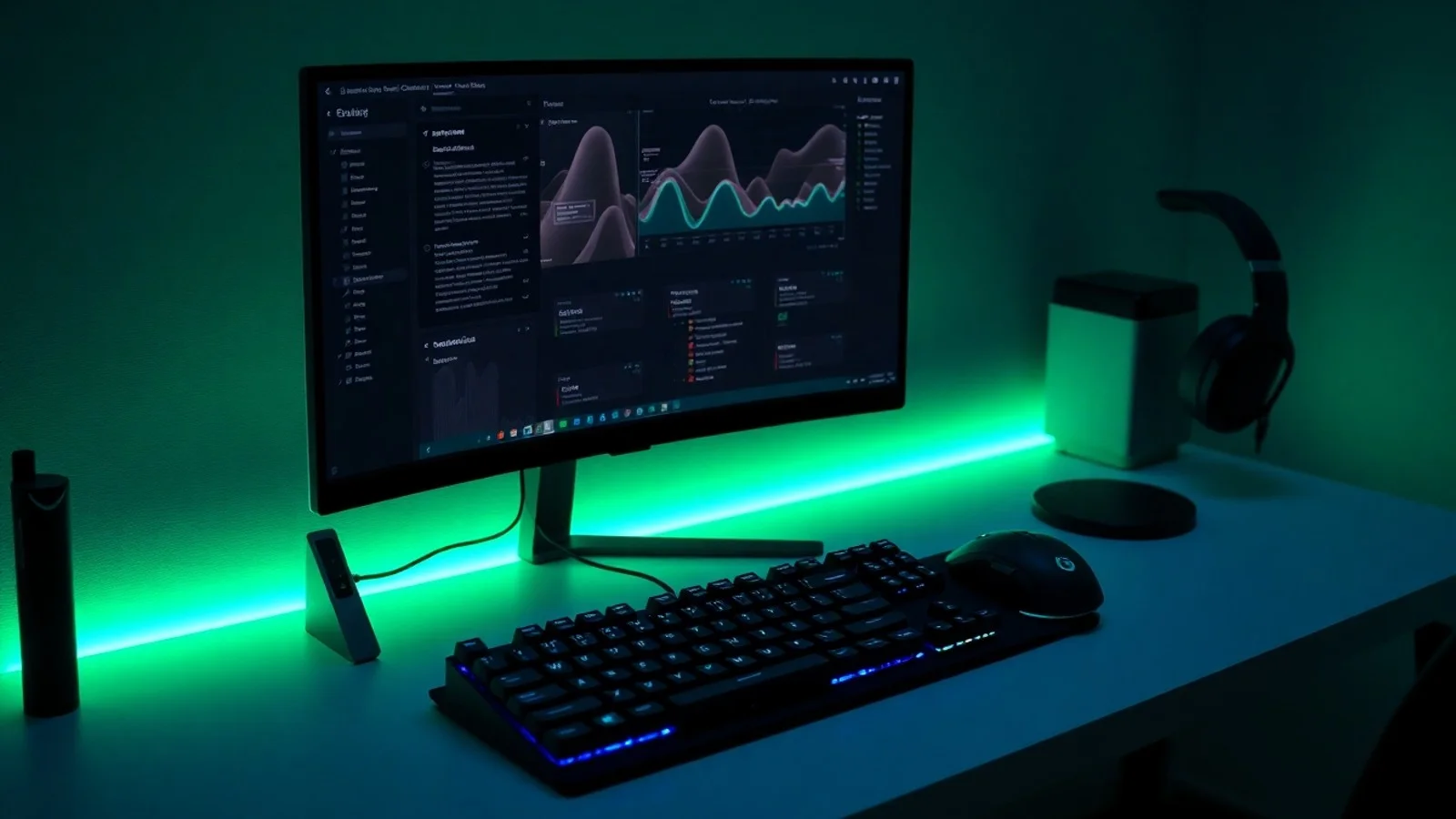
O Redragon Software é o programa utilizado para personalizar recursos avançados de periféricos compatíveis da marca, especialmente mouses, teclados e alguns headsets. Por meio dele, é possível configurar botões, alterar níveis de DPI, criar perfis de uso, ajustar macros e administrar efeitos de iluminação RGB. Embora muitos produtos funcionem imediatamente ao serem conectados ao computador, instalar o software correto amplia consideravelmente o controle sobre a experiência de jogo, trabalho e navegação. Este guia explica como fazer o download de driver, identificar a compatibilidade do dispositivo e utilizar os principais recursos do programa de modo seguro e eficiente.
Como o Redragon Software funciona nos periféricos
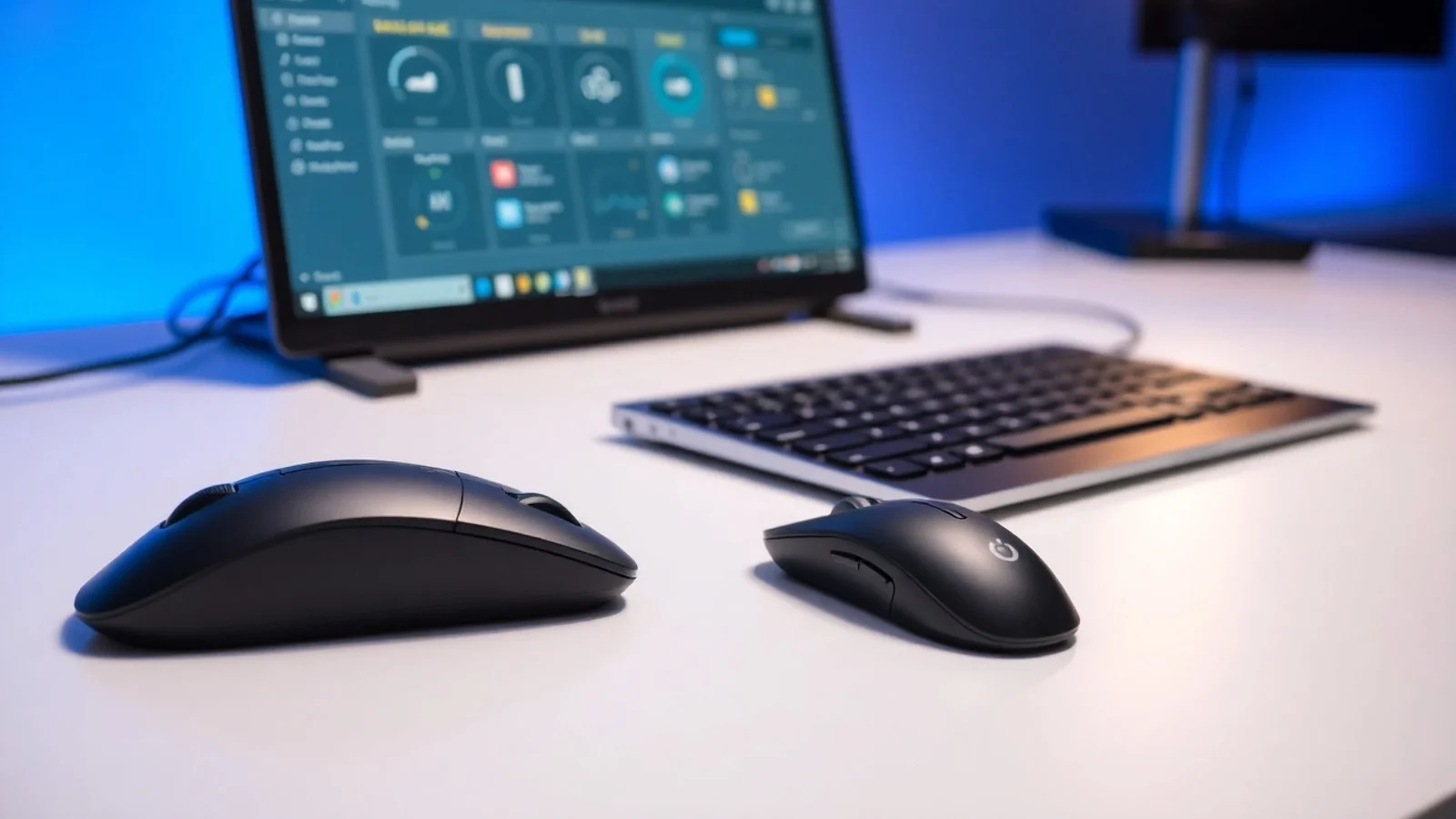
O Redragon Software funciona como uma camada de configuração entre o sistema operacional e o periférico. Ao conectar um mouse compatível, por exemplo, o Windows normalmente reconhece funções básicas, como cliques, rolagem e movimentação do cursor. Entretanto, as opções específicas do hardware, incluindo remapeamento de teclas, taxa de resposta, sensibilidade detalhada e efeitos luminosos, podem depender do aplicativo proprietário.
É importante entender que não existe, necessariamente, um único instalador universal para toda a linha. Cada família de produto pode utilizar uma versão própria, desenvolvida para determinado sensor, controlador ou layout de teclas. Por isso, o procedimento mais confiável é localizar o modelo exato na etiqueta inferior do mouse, na caixa ou no manual e procurar o arquivo correspondente na página de software da Redragon. Baixar um instalador de outro modelo pode gerar falhas de reconhecimento, opções indisponíveis ou perfis que não são gravados corretamente.
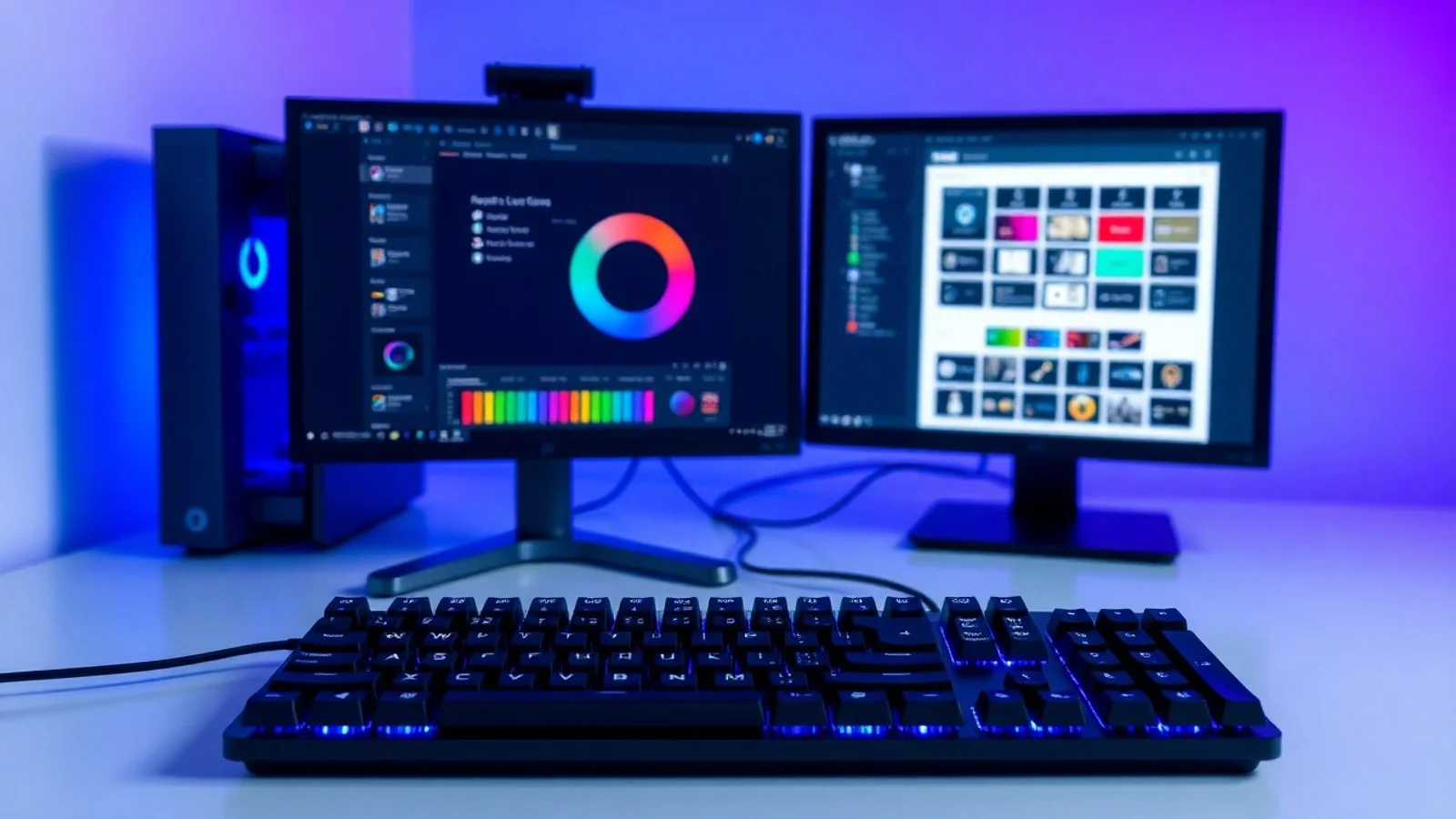
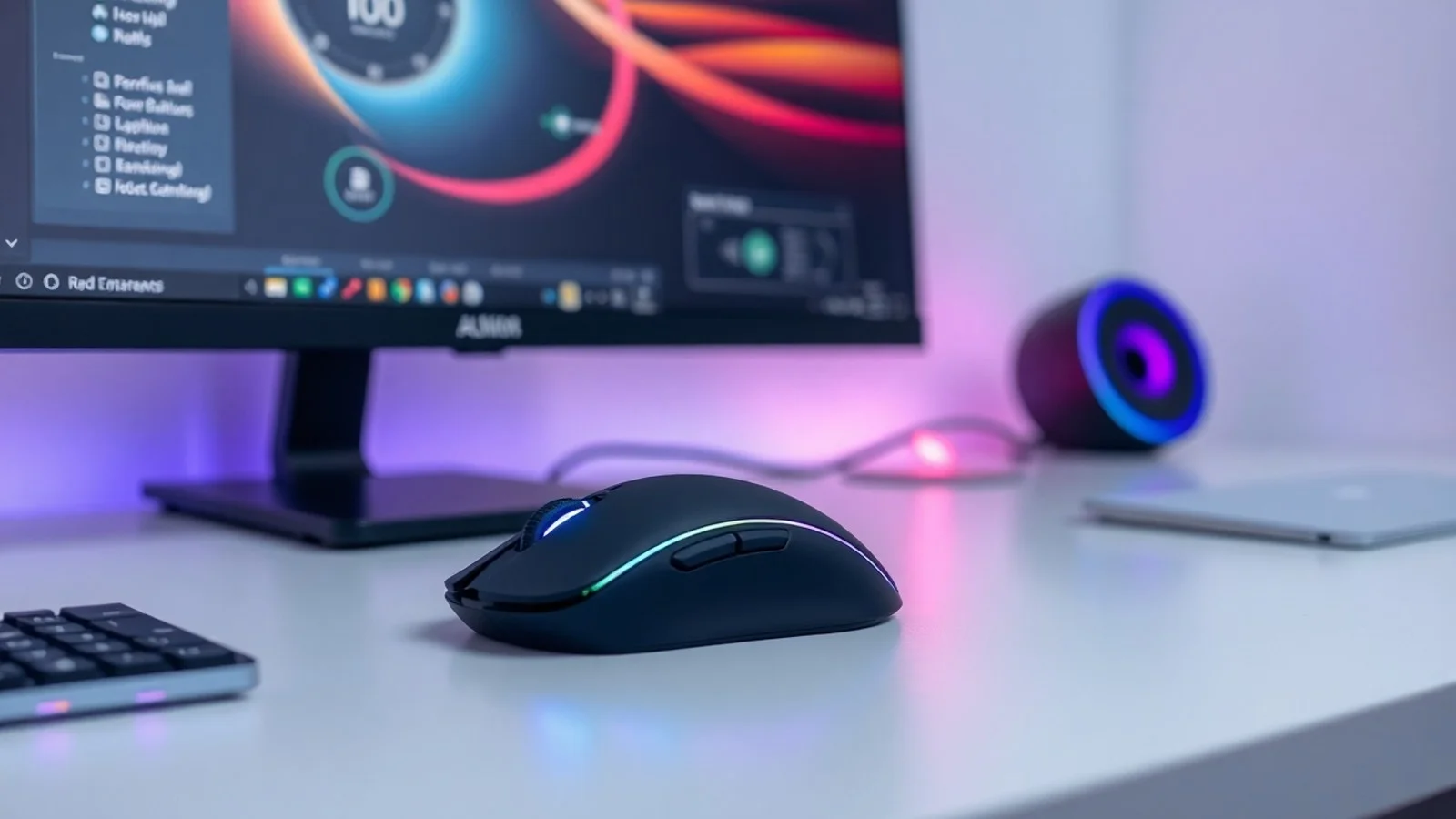
Após a instalação, o programa costuma apresentar uma interface organizada em abas. Em uma delas, o usuário define a função dos botões; em outra, controla os estágios de DPI; e em menus adicionais ajusta iluminação, macros e parâmetros de desempenho. Alguns dispositivos armazenam as configurações em memória interna, permitindo levar os perfis para outro computador. Outros dependem de o software permanecer instalado ou ativo para manter determinadas personalizações.
O uso do Redragon Software é particularmente útil para pessoas que alternam entre atividades. Um perfil para jogos competitivos pode priorizar DPI baixo e alta taxa de polling, enquanto um perfil para edição de imagens pode usar atalhos para zoom, desfazer e seleção. Já em tarefas de escritório, botões laterais podem receber comandos como copiar, colar ou alternar janelas. Essa flexibilidade transforma um periférico comum em uma ferramenta mais alinhada à rotina de cada pessoa.
Instalação segura e configuração inicial do programa
Antes de iniciar o download de driver, confirme o código do produto. Nomes comerciais semelhantes podem indicar versões diferentes, com sensores ou revisões internas distintas. Em seguida, prefira sempre o site oficial da fabricante ou a página de suporte do distribuidor autorizado. Evite repositórios desconhecidos, vídeos com links encurtados e arquivos compartilhados em fóruns, pois instaladores modificados podem conter programas indesejados.
Com o arquivo correto baixado, desconecte outros periféricos similares para reduzir a chance de o programa identificar o dispositivo errado. Execute o instalador usando uma conta com permissões adequadas e conclua as etapas indicadas. Caso o aplicativo não reconheça o mouse, teste outra porta USB, preferencialmente uma conexão direta na placa-mãe ou no notebook, sem hubs de baixa qualidade. Reiniciar o computador após a instalação também pode resolver conflitos de serviços e drivers.
Se houver aviso de segurança do Windows, verifique a origem do arquivo e a assinatura digital quando disponível. A documentação de segurança da Microsoft sobre proteção do Windows oferece orientações úteis para analisar programas e manter o sistema protegido. Não desative permanentemente recursos de segurança apenas para executar um instalador de procedência duvidosa.
Depois de abrir o programa, comece criando um perfil padrão. Dê a ele um nome claro, como “Trabalho”, “FPS” ou “Edição”. Faça alterações pequenas e teste cada uma antes de avançar. Essa prática facilita identificar configurações inadequadas e evita perder uma combinação funcional. Quando o software oferecer o botão Apply, Save ou equivalente, use-o ao final de cada ajuste; fechar a janela sem salvar é uma causa recorrente de perda de configurações.
Recursos que vale configurar primeiro
- DPI e sensibilidade: defina dois ou mais estágios de DPI adequados ao tamanho da tela e ao tipo de atividade. Valores muito altos não são automaticamente melhores; precisão e conforto devem orientar a escolha.
- Taxa de polling: selecione uma frequência compatível com o computador e o uso pretendido. Taxas maiores podem reduzir a latência percebida, mas também elevam o consumo de recursos em alguns cenários.
- Remapeamento de botões: atribua comandos úteis aos botões laterais, como avançar e voltar no navegador, pressionar para falar ou executar atalhos de produtividade.
- Macros: crie sequências para tarefas repetitivas permitidas, como comandos em softwares de escritório. Em jogos online, consulte as regras da plataforma e do jogo antes de ajustar macros.
- Controle de iluminação: personalize cor, brilho, velocidade e efeito RGB. Além da estética, cores diferentes podem identificar perfis específicos.
- Perfis salvos: mantenha perfis separados para cada contexto e faça exportação, se o modelo disponibilizar essa opção, antes de atualizar o programa ou formatar o computador.
- Atualizações: verifique periodicamente se há novas versões do software ou firmware para corrigir incompatibilidades e melhorar a estabilidade.
Comparativo dos principais ajustes disponíveis
| Recurso | Finalidade | Indicação prática | Cuidado necessário |
|---|---|---|---|
| DPI | Controlar a velocidade do cursor | Usar níveis distintos para navegação e jogos | Evitar sensibilidade excessiva que prejudique a precisão |
| Polling rate | Definir a frequência de comunicação USB | Priorizar resposta rápida em jogos competitivos | Testar estabilidade em computadores mais antigos |
| Macros | Automatizar sequências de teclas e cliques | Aplicar em tarefas repetitivas autorizadas | Respeitar regras de jogos e plataformas |
| Botões programáveis | Alterar a função de comandos físicos | Criar atalhos para navegador, edição e comunicação | Não substituir comandos essenciais sem testar |
| Iluminação RGB | Modificar aparência e identificação de perfis | Usar cores diferentes por atividade | Reduzir brilho para menor distração visual |
| Memória interna | Guardar perfis no próprio periférico | Levar configurações para outro computador | Confirmar se o modelo suporta armazenamento onboard |
Problemas comuns ao configurar mouse Redragon
Um dos problemas mais frequentes é o Redragon Software abrir, mas não detectar o periférico. Em geral, isso ocorre por incompatibilidade entre o instalador e o modelo conectado, cabo defeituoso, porta USB instável ou conflito com programas de outros fabricantes. A primeira medida é confirmar o código do produto e reinstalar somente a versão indicada para ele. Também vale remover versões antigas antes de instalar uma atualização.
Quando as configurações não são mantidas após reiniciar o computador, verifique se o perfil foi salvo e se há uma opção de memória onboard. Alguns modelos aplicam as mudanças apenas enquanto o software está em execução. Nesses casos, configurar a inicialização do aplicativo com o sistema pode ser necessário. Ainda assim, não deixe diversos programas de gerenciamento de periféricos ativos sem necessidade, pois eles podem disputar o acesso ao mesmo dispositivo.
Outra situação comum envolve macros que apresentam atraso, repetição indevida ou não funcionam no programa desejado. Revise os intervalos entre comandos e experimente gravar uma sequência mais curta. Aplicações profissionais, antivírus e jogos podem bloquear automações por motivos de segurança ou integridade. Nunca use macros para obter vantagem indevida em ambientes competitivos, pois isso pode violar termos de uso e resultar em punições.
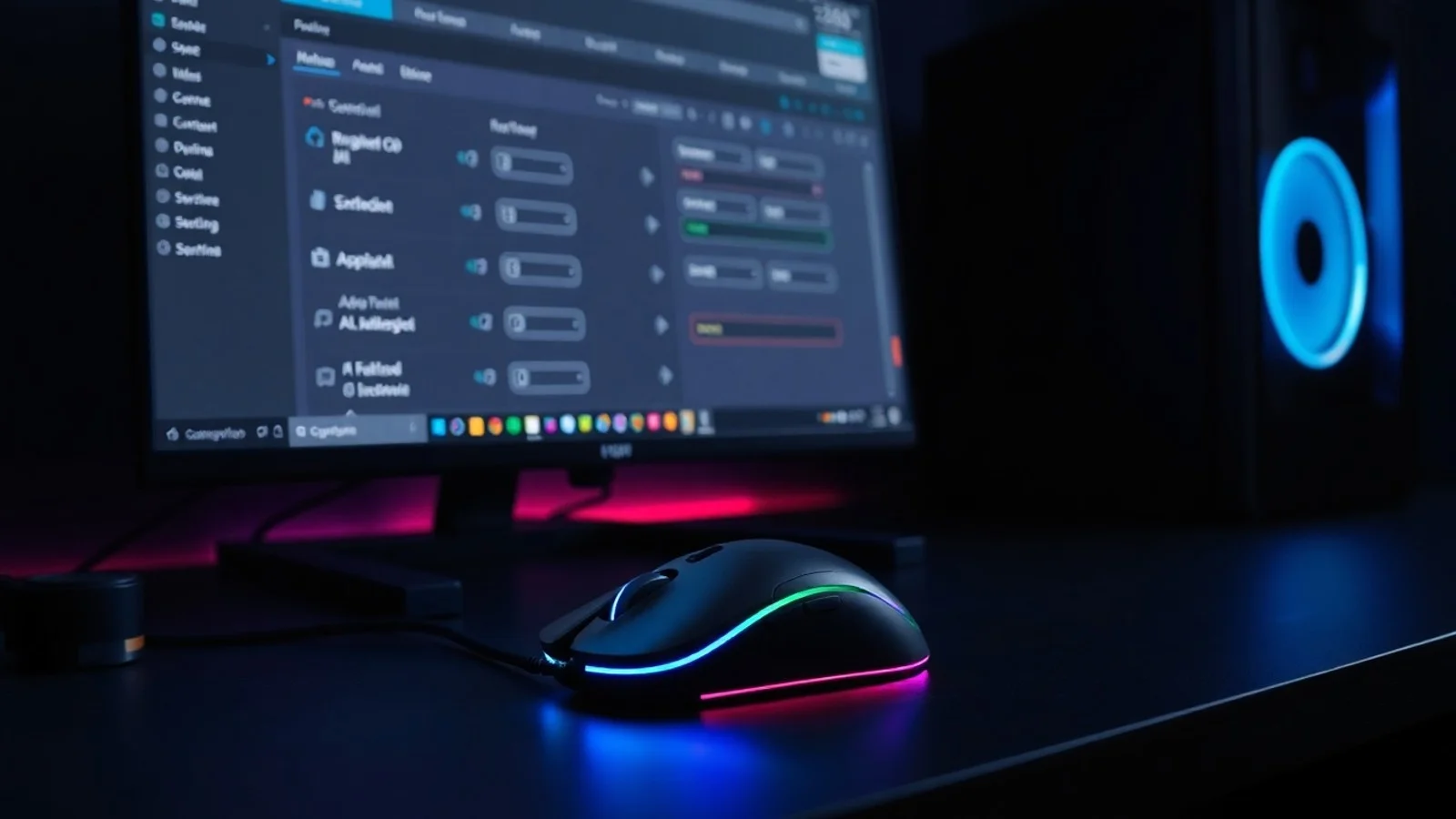
Se a iluminação não mudar, confirme se o periférico realmente possui RGB configurável por software. Alguns produtos têm LEDs de cor fixa ou apenas modos controlados por atalhos físicos. A descrição técnica do modelo é a referência definitiva. Quando houver atualização de firmware, siga rigorosamente as instruções oficiais e não desconecte o cabo durante o processo, pois uma interrupção pode inutilizar temporariamente o dispositivo.
Dúvidas frequentes sobre o programa da Redragon
O Redragon Software é necessário para usar o mouse?
Não para as funções básicas. O mouse normalmente funciona ao ser conectado por USB, mas o software é necessário para acessar personalizações como DPI avançado, remapeamento de botões, macros, perfis e controle de iluminação quando esses recursos são compatíveis com o modelo.
Onde fazer o download de driver Redragon com segurança?
O local recomendado é a página oficial de software e suporte da marca ou de um distribuidor autorizado. Pesquise pelo código exato impresso no produto, confira a compatibilidade do sistema operacional e evite arquivos hospedados por fontes desconhecidas.
Posso usar o mesmo programa em qualquer mouse Redragon?
Não necessariamente. Muitos modelos utilizam versões próprias do Redragon Software. Mesmo que duas interfaces pareçam semelhantes, os arquivos podem ser específicos para sensores e controladores diferentes. Instale sempre a versão destinada ao seu modelo.
Como ajustar macros sem causar problemas?
Crie macros simples, com intervalos realistas, e teste-as em um editor de texto ou ambiente seguro. Use automações apenas em contextos permitidos, como atalhos de produtividade. Em jogos online, consulte as regras antes de utilizar qualquer sequência automatizada.
O software funciona no macOS e no Linux?
A compatibilidade depende do periférico e da versão disponibilizada pelo fabricante. Grande parte dos softwares de configuração para periféricos gamers é desenvolvida prioritariamente para Windows. Verifique a página específica do produto antes de comprar ou instalar.
Personalização consciente melhora o uso diário
Dominar o Redragon Software permite aproveitar recursos que frequentemente passam despercebidos em um periférico gamer. A combinação correta de DPI, atalhos, perfis e iluminação pode aumentar a produtividade, reduzir movimentos repetitivos e tornar jogos mais confortáveis. O ponto central é partir do modelo exato, instalar o driver oficial e ajustar cada opção de maneira gradual.
Ao configurar mouse, priorize ergonomia e consistência em vez de números máximos. Um perfil bem organizado, salvo corretamente e compatível com suas atividades é mais útil do que uma configuração complexa sem propósito. Mantenha o software atualizado, faça cópias dos perfis quando possível e recorra ao suporte oficial se o dispositivo apresentar falhas persistentes.
Fontes e materiais para consulta
- Redragon Shop — Página oficial de software.
- Microsoft Support — Proteção do computador com a Segurança do Windows.
- Manual, embalagem e etiqueta de identificação do periférico Redragon utilizado.
- Termos de uso e regras de conduta dos jogos, plataformas ou aplicativos em que macros possam ser usadas.
Isenção de responsabilidade
Este conteúdo tem finalidade informativa e não substitui as instruções oficiais do fabricante. A disponibilidade de recursos do Redragon Software varia conforme o modelo, a revisão de hardware, o sistema operacional e a versão do aplicativo. Antes de instalar drivers, atualizar firmware ou alterar configurações avançadas, confirme a compatibilidade na documentação oficial. O uso de macros deve respeitar leis, políticas corporativas e termos de serviço de jogos e plataformas; o usuário é responsável pelas configurações aplicadas ao seu equipamento.
Compartilhar este post
Pesquisador, empresário e escritor focado em educação, orientação sobre negócios. Escreve sobre diversos assuntos com abordagem prática e acessível para o público brasileiro.